
Qué hace /context
/context imprime un desglose de todo lo que hay en la ventana de contexto de la sesión actual. El resumen de comandos de Anthropic explica su propósito claramente: "Cuando la conversación se alarga, /context muestra qué está llenando la ventana y /compact la resume para liberar espacio".
La salida tiene tres partes:
- Una cuadrícula de colores que muestra qué tan llena está la ventana, por categoría.
- Un desglose que enumera cada categoría y lo que contiene.
- Sugerencias y advertencias. La referencia de comandos dice que "Muestra sugerencias de optimización para herramientas con mucho contexto, exceso de memoria y advertencias de capacidad".
Funciona donde sea que ejecutes Claude Code. En la terminal es un comando de barra diagonal. En la aplicación Claude Desktop, Anthropic dice que puedes "escribir /context en el cuadro de prompt para imprimir un desglose por categoría de la ventana de contexto de esta sesión en el chat".
/context all
En modo pantalla completa, /context colapsa el desglose por elemento para que la cuadrícula permanezca visible. Pasar all lo expande. El resumen de funciones de Anthropic también lo señala para servidores MCP: "Ejecuta /context all para ver cuántos tokens utiliza cada herramienta MCP cargada".
Cómo leer el desglose
La guía de resolución de problemas de configuración de Anthropic enumera las categorías: "system prompt, system tools, MCP tools, custom subagents con la fuente desde la que se cargó cada uno, archivos de memoria, habilidades y mensajes de la conversación". Cada una te dice algo diferente.
System prompt y system tools
Estas son las propias instrucciones de Claude Code y las herramientas integradas. Están presentes en cada sesión. Establecen el piso: el espacio que utiliza una sesión antes de que hayas escrito nada.
MCP tools
Esta fila muestra las herramientas de los servidores MCP conectados. Las definiciones de herramientas MCP se difieren por defecto. Descripción de Anthropic: "solo los nombres de las herramientas y las instrucciones del servidor consumen contexto hasta que Claude utiliza una herramienta específica". Es posible que veas herramientas etiquetadas como (deferred) o (loaded on-demand), lo que significa que sus definiciones completas se cargan cuando una tarea las necesita.
Si esta categoría es grande, /context all muestra qué herramientas de qué servidor ocupan el espacio. El consejo de Anthropic para una ventana saturada incluye desactivar los servidores que no estés usando, lo que elimina sus definiciones de herramientas del contexto.
Custom subagents
Los subagentes que hayas definido aparecen aquí, junto con el lugar desde donde se cargó cada uno. Esa fuente importa cuando dos definiciones comparten un nombre o cuando un agente a nivel de proyecto y uno a nivel de usuario se solapan.
Archivos de memoria
Esta es la categoría a revisar cuando no se está siguiendo una regla. Enumera los archivos CLAUDE.md y la memoria automática (auto memory) que se cargaron para esta sesión. La guía de la ventana de contexto de Anthropic dice que /context ofrece un "desglose en vivo por categoría con sugerencias de optimización, incluyendo qué archivos CLAUDE.md y de auto memory se cargaron".
Úsalo para responder una pregunta: ¿se cargó realmente el archivo que esperabas? Si tu CLAUDE.md de la raíz del proyecto, tu CLAUDE.md a nivel de usuario o un CLAUDE.local.md no están en la lista, Claude no los está leyendo en esta sesión en este momento, independientemente de lo que diga el archivo.
Skills
La sección de habilidades (skills) muestra las descripciones de las habilidades en contexto. Es más amplia que el comando skills: Anthropic señala que esta sección "también incluye habilidades empaquetadas, que /skills no enumera". Los cuerpos de las habilidades se cargan cuando se invoca una habilidad; las descripciones son las que permanecen en el contexto desde el principio.
Messages
Esta es tu conversación: tus prompts, las respuestas de Claude, el contenido de los archivos que Claude ha leído y la salida de los comandos. En una sesión larga, es la categoría que sigue creciendo a medida que trabajas. Las reglas con alcance de ruta (path-scoped) y los archivos CLAUDE.md de subdirectorios que se cargan durante la sesión llegan aquí también, como parte del historial de mensajes.
Uso de /context para verificar tus archivos de memoria
Cuando no se sigue una regla, la guía de resolución de problemas de Anthropic establece el orden: confirmar que el archivo se cargó, luego analizar cómo está escrito.
Si el archivo no aparece en la lista
Verifica dónde reside el archivo. No todos los CLAUDE.md se cargan al inicio de una sesión. La documentación de memoria de Anthropic dice: "Los archivos CLAUDE.md y CLAUDE.local.md en la jerarquía de directorios por encima del directorio de trabajo se cargan al inicio. Los archivos en subdirectorios se cargan bajo demanda".
Es por eso que un archivo de subdirectorio puede faltar en la lista sin que nada esté mal. La guía de resolución de problemas lo dice directamente: "Los archivos CLAUDE.md de subdirectorios se cargan bajo demanda en lugar de al inicio de la sesión, por lo que no aparecen en ese desglose". Claude Code carga uno una vez que Claude lee, escribe o edita otro archivo en ese subdirectorio. Nuestra guía sobre los límites de CLAUDE.md en subdirectorios cubre cómo se limitan esos archivos cuando se cargan.
Las reglas funcionan de la misma manera. Las reglas sin el frontmatter paths se cargan al inicio. Una regla con alcance de ruta se carga cuando Claude trabaja con un archivo coincidente, por lo que no aparecerá en la lista hasta entonces. Nuestra guía sobre las reglas de Claude Code explica cómo paths decide cuándo se carga una regla.
Si dependes de AGENTS.md, búscalo aquí también. Claude Code lo lee solo en algunas configuraciones; nuestra guía sobre el soporte de AGENTS.md en Claude Code cubre qué archivos lo desactivan.
Si el archivo aparece en la lista pero es ignorado
Entonces la carga no es el problema. La guía de Anthropic dice: "Si /context confirma que el archivo se cargó pero Claude sigue sin seguir una instrucción particular, el problema es probablemente cómo está escrita la instrucción más que si se cargó o no".
Nombra las causas habituales: una instrucción "lo suficientemente vaga como para interpretarse de múltiples maneras", dos archivos que dan instrucciones contradictorias, o un archivo "lo suficientemente largo como para que las reglas individuales reciban menos atención". El consejo sobre el tamaño en la documentación de memoria es "apuntar a menos de 200 líneas por archivo CLAUDE.md". Si dos capas no están de acuerdo, nuestra guía para reconciliar capas de CLAUDE.md en conflicto explica cómo encontrar y solucionar el conflicto.
Auto memory
La memoria automática también aparece bajo los archivos de memoria, con su propio límite. Anthropic dice: "Las primeras 200 líneas de MEMORY.md, o los primeros 25KB, lo que ocurra primero, se cargan al inicio de cada conversación". Cualquier cosa más allá de ese punto no se carga al inicio de la sesión. Nuestra guía sobre la auto memory de Claude Code cubre dónde viven esos archivos y cómo gestionarlos.
Los comandos de seguimiento
/context te dice qué hay en la ventana. El detalle de cada categoría vive en otros comandos. La guía de resolución de problemas de Anthropic los empareja:
/memorymuestra las ubicaciones de los archivos de memoria en los ámbitos de usuario y proyecto, permite abrir cada uno y da acceso a la carpeta de auto memory y su interruptor./skillsenumera las habilidades disponibles de fuentes de proyecto, usuario y plugins./mcpmuestra los servidores MCP conectados y su estado./doctorrealiza un chequeo de la configuración. Anthropic señala que "marca archivos de memoria de gran tamaño y extensiones no utilizadas"./statusmuestra las fuentes de configuración activas, incluyendo las configuraciones gestionadas.
Cuando la ventana está cerca de llenarse
/context muestra qué tan llena está la ventana y te advierte cuando la has superado.
La advertencia de exceso de límite
La referencia de errores de Anthropic dice que /context muestra una advertencia "en la parte superior de su salida cuando la conversación ha crecido más allá de la ventana de contexto del modelo". La advertencia te indica qué tan excedido estás y qué comando libera espacio. Hasta que lo hagas, las solicitudes fallarán con un error de prompt demasiado largo.
En modelos con una ventana de 1M, la advertencia puede referirse a una ventana de compactación en lugar de a la ventana de contexto completa. Anthropic explica que "Una ventana de compactación puede estar por debajo de la ventana de contexto del modelo, por lo que las solicitudes que la superen aún pueden tener éxito".
Formas de liberar espacio
Sugerencias de Anthropic, en orden aproximado de cuánto cambian las cosas:
/compactresume los turnos anteriores y libera espacio manteniendo la sesión./clearinicia una conversación nueva. Nuestra guía sobre /clear cubre qué sobrevive a este comando.- Desactivar servidores MCP no utilizados con
/mcp disablepara eliminar sus definiciones de herramientas. - Recortar archivos CLAUDE.md grandes, o mover instrucciones a reglas con alcance de ruta que se carguen solo cuando sean relevantes.
Qué vuelve después de la compactación
La compactación cambia la categoría de mensajes, y algunos archivos de memoria vuelven por sí solos. La guía de la ventana de contexto de Anthropic enumera lo que sucede: el CLAUDE.md de la raíz del proyecto, las reglas sin alcance y la auto memory se "reinyectan desde el disco". Las reglas con alcance de ruta y los archivos CLAUDE.md anidados se recargan bajo demanda. Vale la pena saber esto cuando revisas /context justo después de una compactación y ves que la categoría de mensajes se reduce mientras los archivos de memoria permanecen.
/context comparado con comandos cercanos
Varios comandos analizan una sesión desde diferentes ángulos:
/contextmuestra qué hay en la ventana y cuánto espacio utiliza cada categoría./memoryabre y edita los propios archivos de memoria./compactreduce lo que hay en la ventana mediante resúmenes./doctorverifica la configuración en busca de problemas, incluyendo archivos de memoria de gran tamaño./btwhace una pregunta secundaria sin añadir contenido a la ventana.
Lo que la gente intenta primero
Asumir que un CLAUDE.md se cargó porque el archivo existe. La existencia no es lo mismo que la carga. /context muestra lo que hay en esta sesión.
Tratar un archivo de subdirectorio faltante como un error. Esos se cargan bajo demanda, una vez que Claude trabaja con un archivo en esa carpeta.
Añadir más reglas cuando una es ignorada. Si /context muestra que el archivo se cargó, el problema es probablemente la redacción, un conflicto o la longitud. Más reglas empeoran la longitud.
Limpiar (clear) cuando compactar sería suficiente. /clear empieza de cero. /compact mantiene la sesión y libera espacio.
Ignorar la fila de MCP. Unos pocos servidores con muchas herramientas pueden ocupar una parte visible de la ventana. /context all muestra cuáles.
La solución: Haz que /context sea parte de la verificación de tu configuración
Paso 1: Ejecuta /context al inicio de una sesión importante
Antes de una tarea larga, ejecuta /context y lee la categoría de archivos de memoria. Confirma que los archivos CLAUDE.md y las reglas que esperas estén en la lista. Si falta alguno, verifica dónde reside antes de editarlo.
Paso 2: Corrige la causa, no el síntoma
Si un archivo se cargó y Claude aún omite una regla, reescribe la regla para que sea específica, resuelve los conflictos entre capas y mantén cada CLAUDE.md corto. Mueve las instrucciones que solo importan para una parte del código a reglas con alcance de ruta.
Paso 3: Mantén la ventana para el trabajo
Durante sesiones largas, revisa /context cuando las cosas se ralenticen. Desactiva los servidores MCP que no estés usando, compacta en puntos de interrupción naturales y limpia entre tareas no relacionadas.
Configurando esto en MemoryLake
/context muestra lo que una sesión cargó desde una máquina y un repositorio. Parte de lo que necesitas no está ligado a ninguno de esos: decisiones que se aplican a varios repositorios, preferencias que darías a cualquier asistente y hechos que no quieres repetir en cada CLAUDE.md.
MemoryLake es una capa de memoria para mantener esos elementos en una sola lista que tú mantienes, disponible para Claude Code y los otros asistentes que conectes, como ChatGPT y Codex.
Tú mismo escribes las entradas, con tus propias palabras. No se lee nada de, ni se escribe en, ni se borra de tus archivos CLAUDE.md, tus reglas, tu auto memory, tus sesiones de Claude Code o el almacenamiento de cualquier proveedor. /context sigue funcionando de la manera que Anthropic describe.
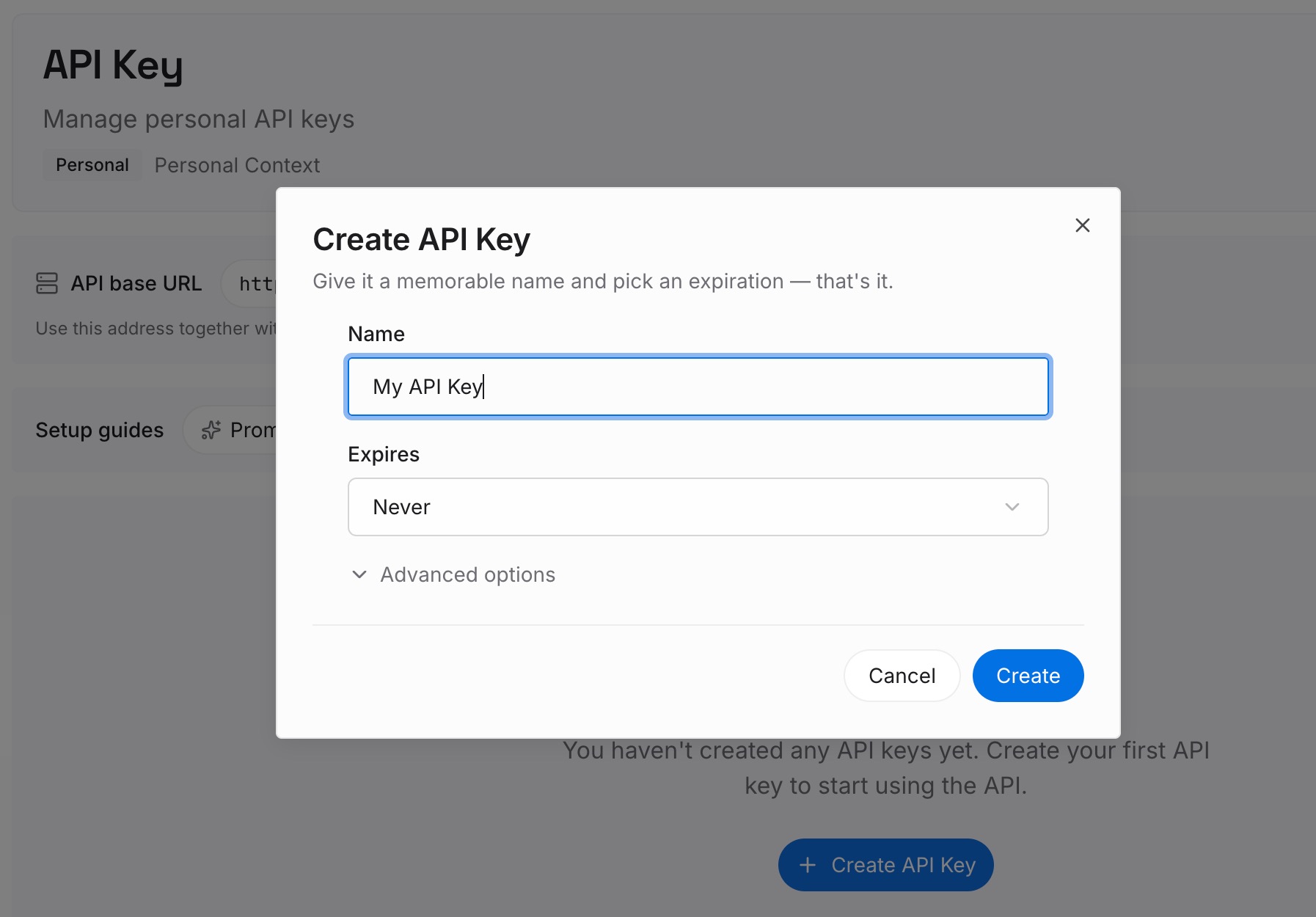
Paso 1: Crea una clave de API
Inicia sesión y genera una clave desde el panel de control. La clave pertenece a tu espacio de trabajo de MemoryLake y es independiente de tu cuenta de Claude.
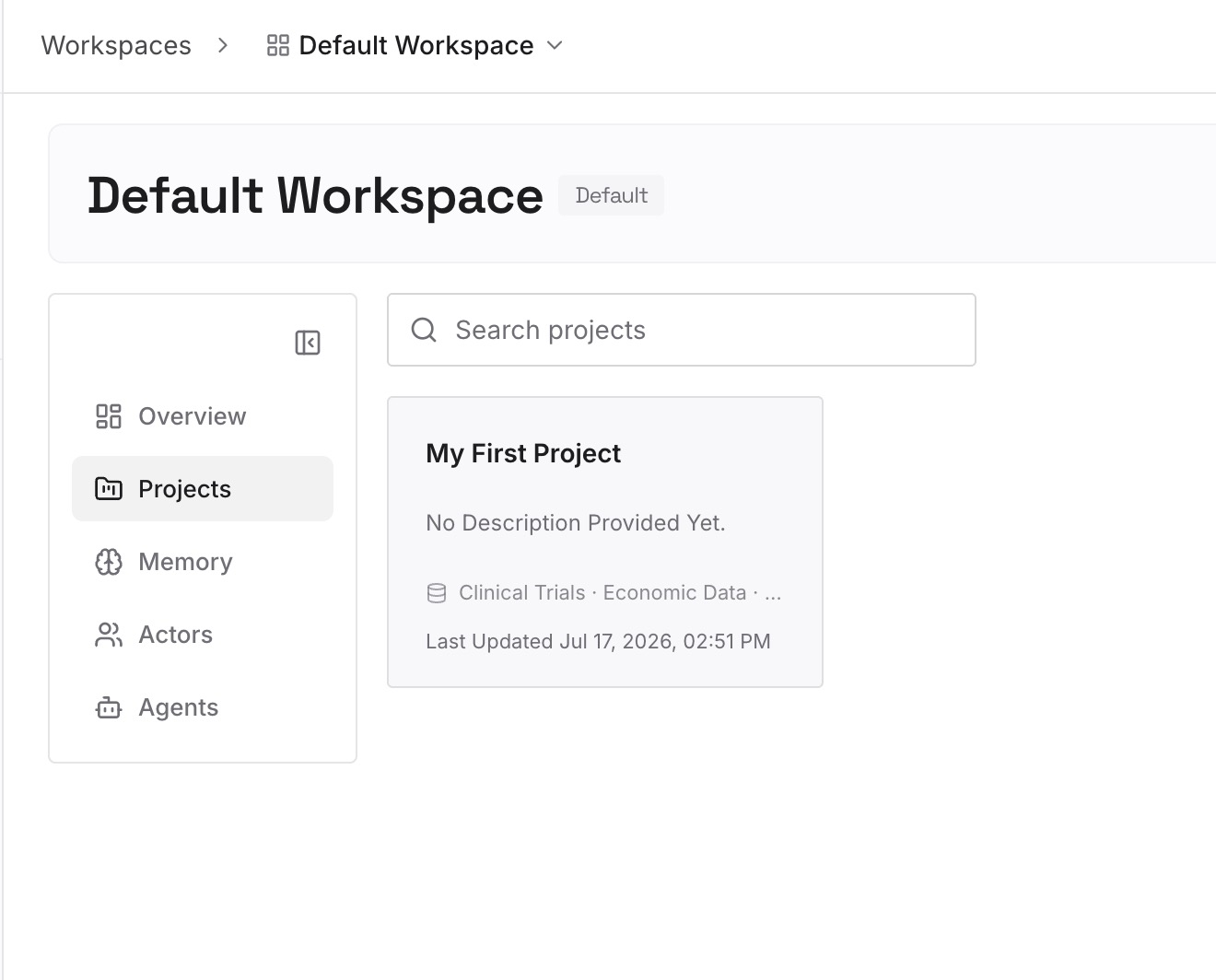
Paso 2: Sube tus primeras memorias
Comienza con los hechos que te encontraste repitiendo en los archivos CLAUDE.md en el Paso 2 de la solución: decisiones, convenciones y restricciones que se aplican más allá de un repositorio. Un punto por entrada, con fecha.
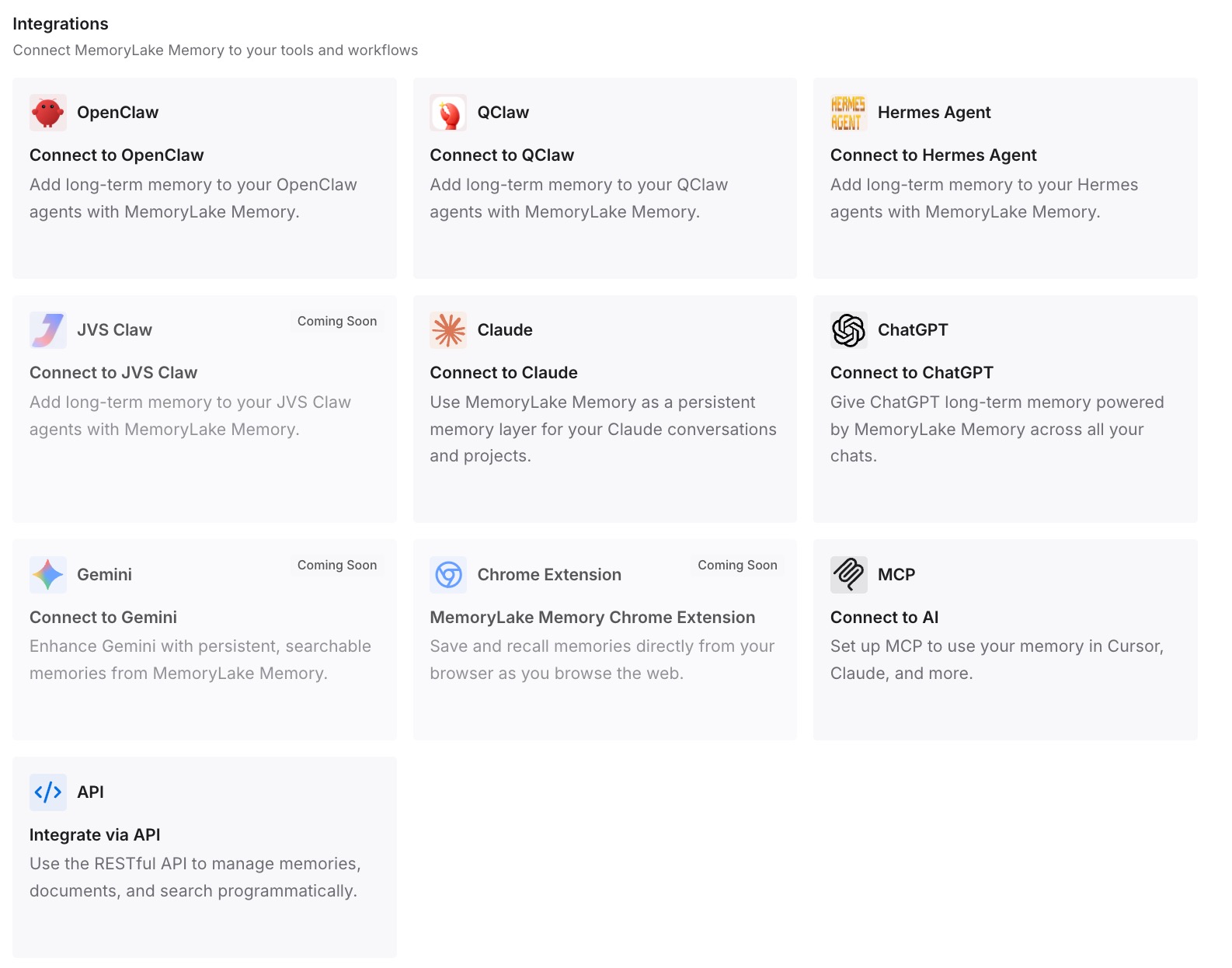
Paso 3: Conecta tu IA y agentes
Conecta Claude Code y los otros asistentes que utilices. Los hechos estarán disponibles en la siguiente sesión, en otro repositorio y en otras herramientas.
Qué cambia esto en la práctica
La primera diferencia es que dejas de adivinar. Una regla que no se sigue o bien falta en el desglose o bien está presente y mal redactada, y /context te dice cuál es el caso.
La segunda es que sabes a dónde va el espacio. Las herramientas MCP, los archivos de memoria y los mensajes tienen cada uno un número, por lo que puedes recortar lo que es pesado en lugar de borrarlo todo.
La tercera son archivos de instrucciones más cortos. Cuando los hechos que afectan a varios proyectos viven en otro lugar, cada CLAUDE.md puede mantenerse enfocado en su propio repositorio.
Mejores prácticas para /context en Claude Code
Ejecútalo antes de tareas largas. Confirma que los archivos de memoria que esperas estén en la lista.
Revisa primero los archivos de memoria cuando se ignore una regla. Luego revisa la redacción y los conflictos.
Recuerda la carga bajo demanda. Los archivos CLAUDE.md de subdirectorios y las reglas con alcance de ruta aparecen después de que Claude trabaja con archivos coincidentes.
Usa /context all para detalles de MCP. Muestra los tokens por herramienta.
Lee la línea de advertencia. Indica el comando que libera espacio.
Emparéjalo con /memory y /doctor. Uno muestra qué se cargó; los otros abren archivos y marcan los que tienen un tamaño excesivo.
Mantén CLAUDE.md corto. El objetivo de Anthropic es menos de 200 líneas por archivo.
Conclusión
/context muestra todo lo que hay en la ventana de contexto de tu sesión de Claude Code, desglosado por categorías: system prompt, system tools, MCP tools, custom subagents, archivos de memoria, habilidades y mensajes. Es el primer comando que se debe ejecutar cuando no se sigue una regla, porque te indica si el archivo se cargó en absoluto.
Si el archivo falta, verifica dónde reside, ya que los archivos de subdirectorios y las reglas con alcance de ruta se cargan bajo demanda. Si está presente y es ignorado, analiza la redacción. Y cuando la ventana esté cerca de llenarse, /context muestra a dónde se fue el espacio y qué comando lo libera.