
Cómo funciona la puesta en cola
Mientras Claude está trabajando, Enter pone en cola en lugar de interrumpir. Puedes poner en cola más de un mensaje, y puedes poner en cola comandos de shell ! y la mayoría de los comandos de barra (slash commands) de la misma manera.
Los mensajes en cola son fáciles de detectar. "Los mensajes enviados y en cola se muestran en gris hasta que Claude comienza a responder a ellos, para que puedas saber en qué mensajes Claude aún no ha comenzado a trabajar".
Un detalle importante si usas Claude Code en un editor: "Si pones en cola un mensaje con una selección adjunta desde un IDE conectado, mantiene la selección que tenías cuando presionaste Enter, independientemente de lo que selecciones después". Tu mensaje sigue apuntando al código que querías, incluso si haces clic en otro lugar mientras espera.
Cuándo llega un mensaje en cola a Claude
Esta es la parte en la que es fácil equivocarse. Un mensaje en cola no siempre espera a que termine toda la tarea. Anthropic separa dos casos.
Mensajes. "Mensajes: si pones en cola un mensaje mientras Claude está ejecutando llamadas a herramientas (tool calls), Claude Code se lo pasa a Claude tan pronto como terminan esas llamadas, dentro del mismo turno". Así que, si Claude está leyendo archivos o ejecutando un comando, tu corrección llega cuando ese paso se completa, y Claude puede actuar sobre ella antes de su siguiente paso. Si el turno termina mientras los mensajes aún están en cola, estos se envían por su cuenta, en el orden en que los escribiste.
Comandos. Los comandos de barra y los comandos de shell esperan más tiempo. "Comandos y comandos de shell: Claude Code los retiene hasta que termina el turno, luego los ejecuta uno por uno, manteniendo el orden en que los pusiste en cola".
Esa diferencia es útil. Una corrección escrita puede cambiar la tarea actual a mitad de camino. Un comando en cola, como una ejecución de prueba o una verificación de estado, espera hasta que Claude haya terminado.
Comandos que no se ponen en cola
Algunos comandos se ejecutan tan pronto como los envías. Anthropic menciona /model, /effort y /fast, además de comandos como /status. Cada uno aplica su cambio en su propio horario:
/model: después de confirmar cualquier advertencia de caché, Claude Code usa el nuevo modelo a partir de su próxima solicitud en el mismo turno./effort: el próximo mensaje que envíes se ejecutará en el nuevo nivel./fast: Claude Code mantiene la configuración que estaba activa cuando comenzó el turno, por lo que el cambio se aplica a partir de tu próximo turno.
Nuestra guía sobre cómo cambiar de modelo a mitad de sesión explica lo que cuesta un cambio de modelo en una conversación larga.
Enviar ahora con Ctrl+Enter
Si no quieres esperar a que terminen las llamadas a herramientas actuales, Ctrl+Enter envía tu cola de inmediato. "Para enviar lo que pusiste en cola sin esperar, presiona Ctrl+Enter". Requiere Claude Code v2.1.275 o posterior. En terminales que no informan teclas extendidas, Ctrl+Enter llega como un Enter normal y se pone en cola; Anthropic dice que Ctrl+X y luego Ctrl+S "funciona en cualquier terminal".
Lo que sucede con el turno actual depende de lo que Claude esté haciendo:
- Si Claude está ejecutando comandos de shell, subagentes u otro trabajo que pueda pasar al segundo plano, ese trabajo sigue ejecutándose en segundo plano y Claude lee tus mensajes en el mismo turno.
- Si Claude solo está escribiendo una respuesta, o ejecutando algo que no puede pasar al segundo plano, Claude Code interrumpe el turno y envía tus mensajes a continuación.
Anthropic añade una nota de versión: "Antes de v2.1.281, la tecla interrumpía el turno en ambos casos". Si estás en una versión anterior, Ctrl+Enter siempre interrumpe. Y si un comando de shell ! en cola está por delante de tus mensajes, la tecla interrumpe el turno de cualquier manera.
Interrumpir con Esc
Esc es el botón de parada. La tabla de atajos de Anthropic lo describe como una forma de "Detener la respuesta actual o la llamada a la herramienta a mitad del turno para que puedas redirigir". La siguiente frase responde a la pregunta que la gente busca después de presionarlo: "Claude conserva el trabajo realizado hasta ahora".
Por lo tanto, un turno interrumpido no se descarta. Las ediciones que Claude ya realizó permanecen, y la conversación hasta ese punto se mantiene. Escribes lo que quieres en su lugar y Claude continúa desde allí. Si las ediciones en sí eran el problema, presionar Esc dos veces en un prompt vacío abre el menú de rebobinado (rewind), donde puedes restaurar el código y la conversación desde un punto anterior.
Esc y la cola trabajan juntos. "Presiona Esc para interrumpir el turno sin enviar tu borrador. Claude Code conserva lo que pusiste en cola y lo envía de inmediato". Si has puesto en cola una corrección y luego decides que no puede esperar, Esc detiene el turno y la entrega.
Ctrl+C también interrumpe una operación en curso. Cuando no hay nada ejecutándose, la primera vez que se presiona borra la entrada y la segunda vez sale de Claude Code, por lo que Esc es el hábito más seguro para redirigir.
Recuperar un mensaje en cola
¿Cambiaste de opinión? "Presiona Arriba desde la primera línea del cuadro de entrada para recuperar los mensajes y comandos en cola". Claude Code los mueve de nuevo al cuadro de entrada, uno por línea, antes de cualquier cosa que ya hubieras escrito. Edita y presiona Enter para ponerlos en cola de nuevo como una sola entrada, o limpia el cuadro para descartarlos.
Los comandos de shell son más estrictos. Claude Code recupera los comandos de shell en cola solo cuando el cuadro de entrada está vacío y no hay nada más en cola. De lo contrario, permanecen en la cola y se ejecutan cuando termina el turno.
Los mensajes recuperados permanecen en tu historial. "Cada mensaje que recuperaste se guarda como su propia entrada en el historial de comandos". Para encontrar uno más tarde, vuelve a abrir la sesión y presiona Arriba en un prompt vacío sin nada en cola.
Mensajes en cola y sesiones en segundo plano
Si mueves una sesión al segundo plano mientras hay mensajes en cola, la cola se mueve con ella. Anthropic dice que "los mensajes que tenías en cola se mueven con ella. Claude los lee allí en el orden en que los enviaste".
Algunas entradas no pueden moverse: comandos, comandos de shell ! y mensajes con una selección de IDE adjunta. Si uno de estos está en cola cuando intentas pasar la sesión a segundo plano, la sesión permanece en primer plano y un aviso explica por qué. Espera a que la entrada se ejecute o sea leída, o recupérala, y luego inténtalo de nuevo. Nuestra guía sobre la vista de agente de Claude Code cubre cómo funcionan las sesiones en segundo plano.
Mensajes en cola y rebobinado (rewind)
El rebobinado trata un mensaje en cola de manera diferente a un prompt que inicia un turno. La documentación de puntos de control (checkpointing) de Anthropic señala que un mensaje que escribiste mientras Claude aún estaba trabajando puede marcarse como sin punto de restauración de código en el menú de rebobinado: "El mensaje marcado no tiene un punto de control propio".
Para deshacer las ediciones que Claude hizo después de dicho mensaje, seleccionas el prompt que inició el turno y restauras desde allí. Eso revierte las ediciones de archivos de todo el turno, incluidas las de antes de que llegara tu mensaje. Nuestra guía sobre /rewind en Claude Code explica qué ediciones se recuperan.
Lo que la gente intenta primero
Esperar a que termine la tarea antes de escribir. No tienes que hacerlo. Si Claude está ejecutando llamadas a herramientas, un mensaje en cola llega a Claude después de que terminen, dentro del mismo turno.
Esperar que un comando de prueba en cola se ejecute inmediatamente. Los comandos esperan a que termine el turno. Escribe un mensaje en su lugar si quieres que Claude cambie de rumbo ahora.
Presionar Ctrl+C para redirigir. Interrumpe, pero cuando no hay nada ejecutándose borra tu entrada, y dos veces sale. Esc detiene el turno y conserva el trabajo realizado hasta ahora.
Asumir que Ctrl+Enter siempre interrumpe. Desde v2.1.281, el trabajo capaz de ejecutarse en segundo plano continúa y Claude lee tus mensajes en el mismo turno.
Volver a escribir la misma corrección en cada sesión. Si sigues poniendo en cola el mismo arreglo, es una señal de que la instrucción pertenece a algún lugar permanente.
La solución: Pon cada tipo de instrucción en el lugar correcto
Paso 1: Pon en cola correcciones, no comandos, cuando el tiempo importe
Si Claude necesita cambiar de rumbo en la tarea actual, pon en cola un mensaje. Llegará después de las llamadas a herramientas actuales. Guarda los comandos en cola para cosas que deban ejecutarse después del turno.
Paso 2: Usa Esc cuando no pueda esperar
Si Claude está a punto de hacer algo que no quieres, Esc detiene el turno, conserva el trabajo hasta el momento y envía lo que pusiste en cola. Luego, redirige.
Paso 3: Mueve las correcciones repetidas a CLAUDE.md o a tus notas
Revisa lo que has puesto en cola a lo largo de las sesiones. Las correcciones que surgen constantemente, como las convenciones del proyecto o los archivos que no se deben tocar, pertenecen al archivo CLAUDE.md de tu proyecto o a las notas escritas que mantienes. Nuestra guía sobre por qué Claude Code olvida tus correcciones explica por qué los arreglos a mitad de sesión no siempre perduran.
Configurando esto en MemoryLake
Poner en cola es bueno para corregir la tarea actual. Las correcciones que repites son otra cosa: hechos sobre cómo trabajas que no deberías tener que volver a exponer en cada sesión.
MemoryLake es una capa de memoria para mantener esos hechos en un solo lugar que tú mantienes, disponible para los asistentes que conectes, como ChatGPT, Claude Code y Codex.
Tú mismo escribes las entradas, con tus propias palabras. No se lee nada, ni se escribe ni se borra nada de tus sesiones de Claude Code, sus transcripciones, tus archivos CLAUDE.md, tu memoria automática o el almacenamiento de cualquier proveedor. La puesta en cola y la interrupción siguen funcionando de la manera en que Anthropic las describe.
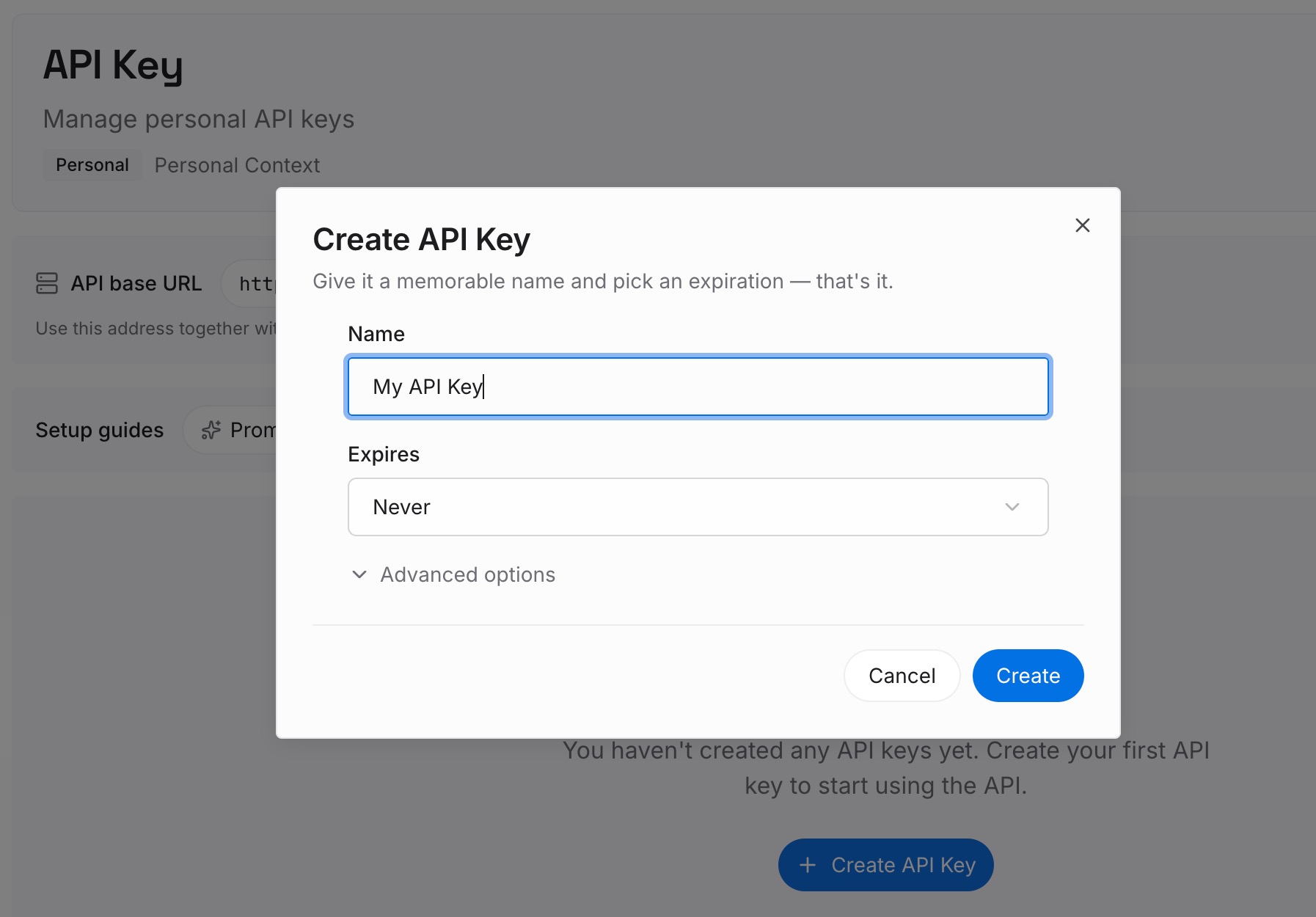
Paso 1: Crea una clave API
Inicia sesión y genera una clave desde el panel de control. La clave pertenece a tu espacio de trabajo de MemoryLake y es independiente de tu cuenta de Claude.
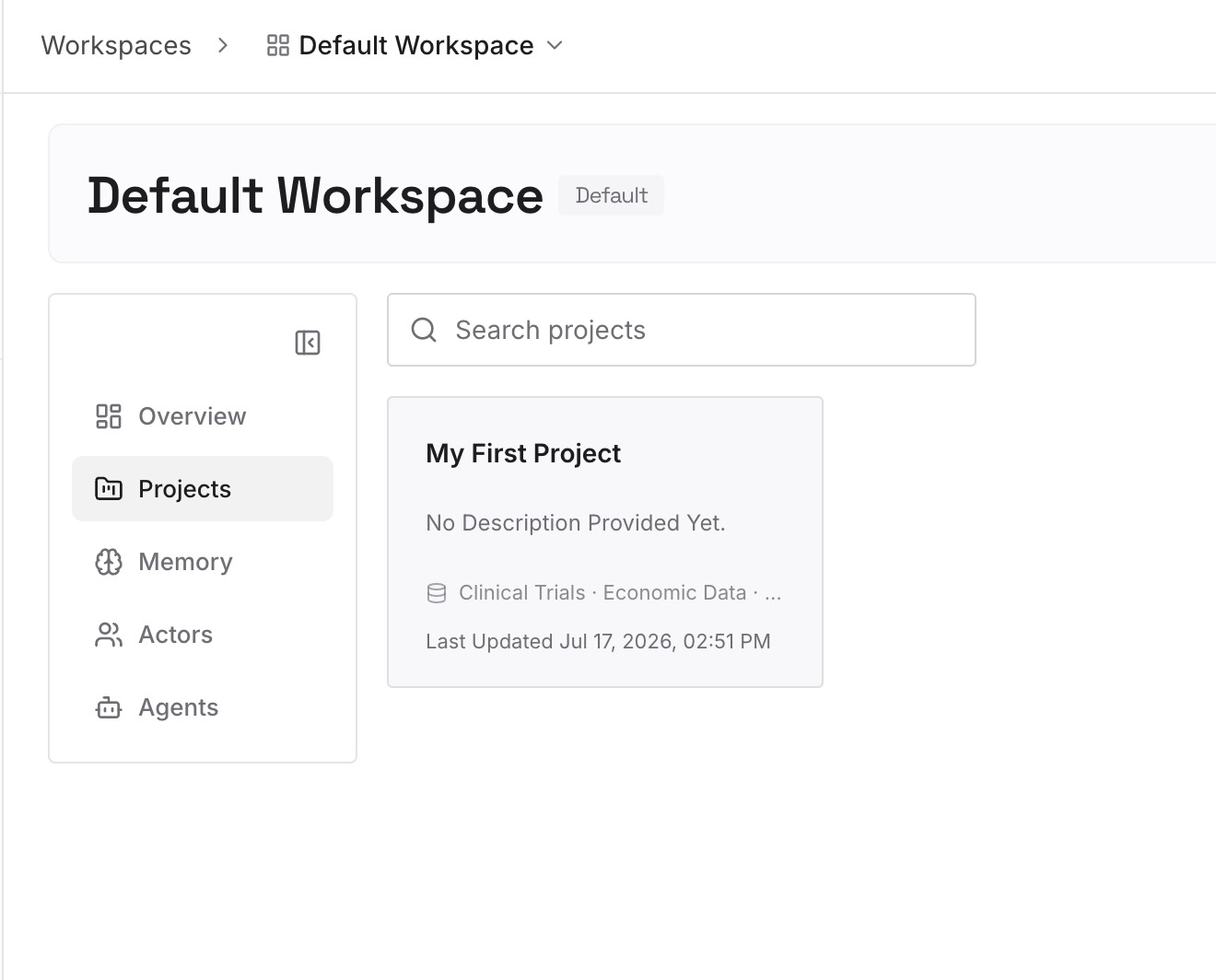
Paso 2: Sube tus primeras memorias
Comienza con las correcciones repetidas del Paso 3 de la solución. Un punto por entrada, escrito de la forma en que se lo dirías a un nuevo compañero de equipo.
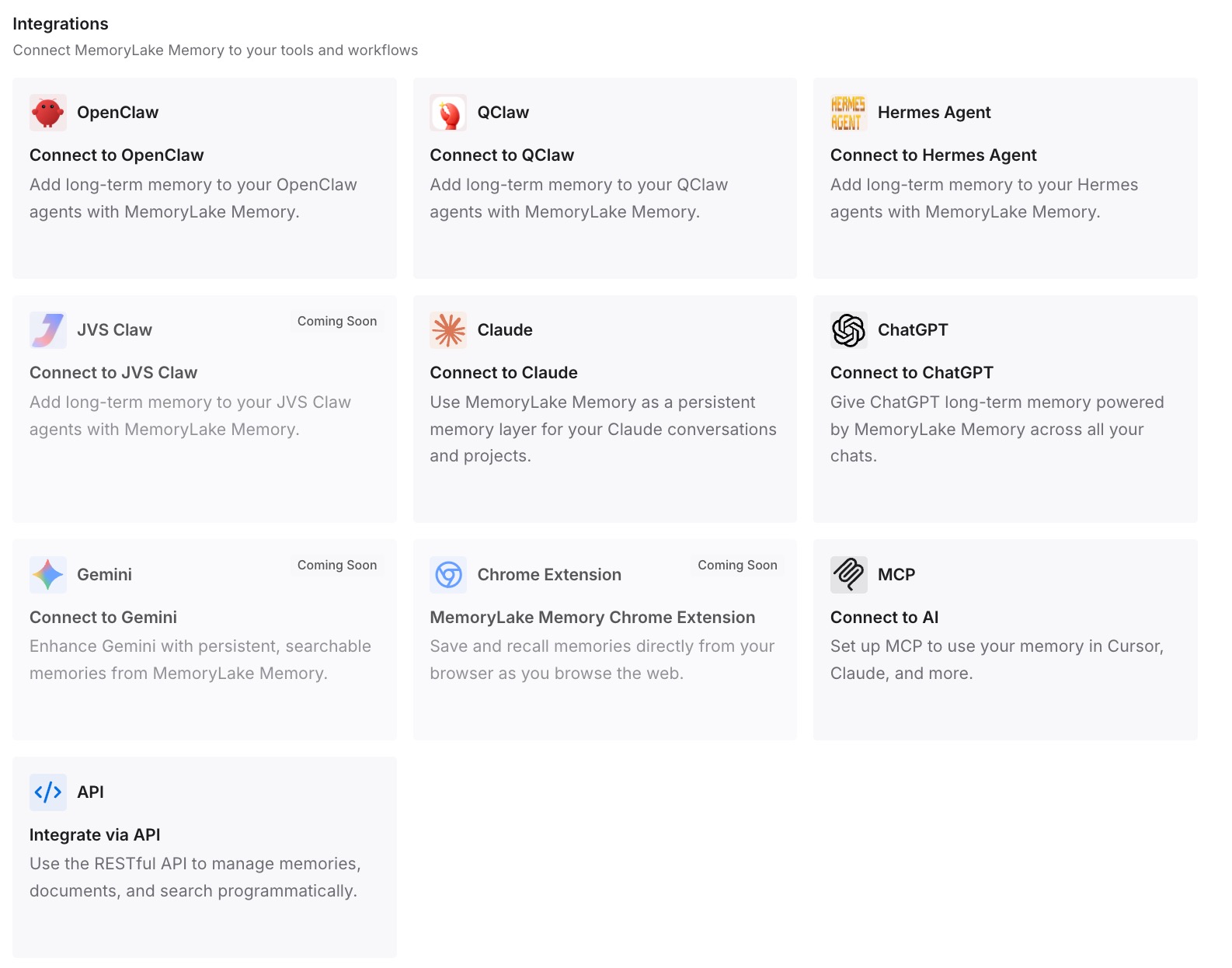
Paso 3: Conecta tu IA y agentes
Conecta Claude Code y cualquier otro asistente que utilices. Las mismas entradas estarán disponibles en cada uno.
Qué cambia esto en la práctica
La primera diferencia son las correcciones más rápidas. Las escribes mientras Claude trabaja y llegan después del paso actual.
La segunda es menos turnos perdidos. Esc conserva el trabajo realizado hasta ahora, y los mensajes que recuperas de la cola permanecen en el historial de comandos.
La tercera es menos correcciones repetidas. Los arreglos que solías poner en cola en cada sesión ya están escritos. Si empiezas de cero a menudo, nuestra guía sobre /clear en Claude Code cubre lo que sobrevive a un reinicio.
Mejores prácticas para poner en cola en Claude Code
Escribe correcciones mientras Claude trabaja. Llegan a Claude después de las llamadas a herramientas actuales.
Pon comandos en cola para después del turno. Se ejecutan uno por uno cuando este termina.
Usa Esc para detener y redirigir. Conserva el trabajo realizado hasta ahora.
Usa Ctrl+Enter para enviar ahora. En versiones anteriores, siempre interrumpe.
Recupera con Arriba. Los mensajes recuperados permanecen en el historial de comandos.
Ten en cuenta el cambio a segundo plano. Los comandos y los mensajes con selección de IDE mantienen la sesión en primer plano.
Escribe lo que sigues repitiendo. En CLAUDE.md o en las notas que mantienes.
Conclusión
Claude Code pone en cola los mensajes que envías mientras trabaja. Los mensajes escritos durante las llamadas a herramientas llegan a Claude tan pronto como terminan esas llamadas, dentro del mismo turno; los comandos esperan a que termine el turno. Ctrl+Enter envía tu cola ahora, Esc detiene el turno conservando el trabajo realizado hasta ahora, y Arriba recupera los mensajes en cola al cuadro de entrada.
Usa la cola para correcciones de la tarea en cuestión. Cuando la misma corrección surja repetidamente, sácala de la cola y muévela a las instrucciones que tú mantienes.