
Qué es la lista de tareas
Anthropic la describe como "la lista de tareas pendientes de Claude: elementos que Claude creó para planificar un trabajo de varios pasos, con indicadores que muestran qué está pendiente, en progreso o completado".
Es fácil confundirla con otra vista. La documentación las separa: la lista de tareas es "independiente de la vista de tareas en segundo plano. Para ver shells en ejecución y subagentes, use /tasks en su lugar". El comando /tasks enumera el trabajo en segundo plano en la sesión actual, incluidos los subagentes que han finalizado. La lista de tareas es el plan de Claude.
Claude escribe la lista utilizando un conjunto de herramientas. Por defecto, son las cuatro herramientas de Task: TaskCreate, TaskGet, TaskList y TaskUpdate. Una herramienta más antigua, TodoWrite, está "desactivada por defecto en favor de" las cuatro herramientas de Task. Puedes volver a ella con CLAUDE_CODE_ENABLE_TASKS=0, pero solo en sesiones que tengan herramientas de seguimiento de tareas en absoluto.
Por qué la lista está vacía en los modelos nuevos
Las herramientas se omiten en los modelos más nuevos a propósito. La referencia de herramientas de Anthropic explica: "En todos los demás modelos, Claude Code omite las herramientas a menos que el usuario opte por incluirlas".
La razón se encuentra en la siguiente frase: "En los modelos más nuevos, Claude realiza un seguimiento del trabajo de varios pasos sin una lista de verificación escrita, y las definiciones y recordatorios de las herramientas consumen contexto. Sin las herramientas, Claude no añade nada a la lista de tareas mientras trabaja".
Por lo tanto, cuando ejecutas un modelo más nuevo, Claude sigue planificando el trabajo de varios pasos. Simplemente no escribe el plan en la lista de verificación porque no tiene las herramientas para hacerlo. La lista permanece vacía.
Otros dos casos entran en la misma regla:
- Modelos no reconocidos. "Lo mismo se aplica a un ID de modelo que Claude Code no reconoce, como un nombre de modelo personalizado servido a través de una pasarela de LLM".
- Versión. "El conjunto predeterminado descrito aquí se aplica en Claude Code v2.1.268 y posteriores". Si la lista desapareció después de una actualización, compara tu versión con esa línea.
Hay una excepción en la otra dirección: "En sesiones en segundo plano y en sesiones en la nube, Claude Code proporciona las mismas herramientas en todos los modelos, figuren en la lista o no".
Cómo volver a activar la lista de tareas
Si deseas la lista de verificación en un modelo más nuevo, Anthropic enumera varias formas de optar por ella:
- Una variable de entorno. Exporta
CLAUDE_CODE_ENABLE_TODO_TOOLS=1antes de iniciar Claude Code. "Claude Code proporcionará entonces las mismas herramientas en cada modelo y cada proveedor". Esto requiere Claude Code v2.1.233 o posterior. - El flag allowed-tools. Nombra una de las herramientas en
--allowedTools, por ejemploTaskCreate. - El flag tools. Enumera las herramientas en
--tools. Anthropic señala que este flag "restringe las herramientas integradas de la sesión a las que se nombran", así que incluye también las otras herramientas integradas que utilices. - El SDK de Agente. Las opciones
allowedToolsytoolsfuncionan de la misma manera que los dos flags.
Antes de activarlas, sopesa la razón de Anthropic para desactivarlas. Las definiciones y recordatorios de las herramientas ocupan contexto, y los modelos más nuevos rastrean el trabajo de varios pasos sin ellas. Si quieres la lista de verificación principalmente para observar el progreso, es un intercambio justo. Si tienes poco contexto, dejarla desactivada puede adaptarse mejor a la sesión.
Qué muestra Ctrl+T
En una sesión que tiene las herramientas, la lista de tareas es un interruptor. La referencia del modo interactivo de Anthropic cubre cómo se comporta:
- "Presiona
Ctrl+Tpara alternar la vista de la lista de tareas. La pantalla muestra hasta cinco tareas a la vez". - "Cuando Claude aún no ha creado ningún elemento en la lista de verificación, el interruptor no tiene ningún efecto visible porque no hay nada que mostrar".
- Para ver cada tarea o limpiar la lista, pregúntale a Claude directamente, por ejemplo, que muestre todas las tareas o que limpie todas las tareas.
Ese segundo punto es la fuente habitual de confusión. En un modelo más nuevo sin las herramientas, Ctrl+T no tiene nada que mostrar, por lo que presionarlo no hace nada.
La vista también recuerda cómo la dejaste. "Si dejas la lista expandida, Claude Code restaura la vista expandida la próxima vez que inicies una sesión que aún tenga tareas, como con --resume o --continue. Cuando la lista de tareas está vacía, Claude Code la inicia colapsada".
Ctrl+T es la lista de tareas, no la transcripción. Para el registro completo de lo que sucedió en una sesión, Claude Code tiene una vista de transcripción separada, cubierta en nuestra guía sobre qué muestra la vista de transcripción en Claude Code.
Cómo sobreviven las tareas a la compactación
Las sesiones largas se compactan: Claude Code resume las partes anteriores de la conversación para liberar contexto. La lista de tareas es una de las cosas que no depende de ese resumen. Anthropic dice: "Las tareas persisten a través de las compactaciones de contexto, ayudando a Claude a mantenerse organizado en proyectos más grandes".
La lista también se mantiene fuera de la conversación. La referencia de directorios de Anthropic enumera una carpeta tasks/ bajo ~/.claude/ que contiene "Listas de tareas escritas por las herramientas de tareas, un directorio por lista".
Regresar funciona de la misma manera. Cuando reanudas una sesión que aún tiene tareas con --resume o --continue, Claude Code restaura la vista de la lista de la forma en que la dejaste.
Cómo compartir una lista entre sesiones
Por defecto, la lista de cada sesión es independiente. Para usar la misma lista en más de una sesión, establece un ID. Ejemplo de Anthropic: CLAUDE_CODE_TASK_LIST_ID=mi-proyecto claude.
La referencia de variables de entorno describe lo que hace: "Comparte una lista de tareas entre sesiones. Establece el mismo ID en múltiples instancias de Claude Code para coordinar en una lista de tareas compartida, en sesiones que tengan las herramientas de Task".
El ID se asigna a "un directorio con nombre en ~/.claude/tasks/". Cualquier sesión iniciada con el mismo ID lee y actualiza la misma lista.
ten en cuenta la regla del modelo. Una sesión en un modelo más nuevo sin las herramientas no puede leer ni actualizar la lista compartida. Cada sesión que deba participar necesita las herramientas, ya sea por defecto o mediante una de las opciones de activación mencionadas anteriormente.
Subagentes y equipos de agentes
Las herramientas de tareas siguen a tu sesión. "Un subagente tiene las herramientas de seguimiento de tareas solo cuando tu sesión las tiene, independientemente del modelo que ejecute el subagente".
Los equipos de agentes utilizan la lista de tareas para coordinarse. La documentación de equipos de agentes de Anthropic dice: "En los equipos de agentes, los compañeros comparten una lista de tareas, reclaman trabajo y se comunican directamente entre sí". Describe cómo funciona esa lista:
- "Las tareas tienen tres estados: pendiente, en progreso y completada".
- "Una tarea también puede depender de otras tareas y se muestra como bloqueada en la lista de tareas hasta que se completen".
- "Los compañeros de equipo no reclaman por sí mismos una tarea bloqueada, pero tú o el líder aún pueden asignarla".
Sin las herramientas, los equipos recurren a los mensajes: "Los agentes sin las herramientas de Task se coordinan a través de mensajes en lugar de la lista de tareas compartida".
La lista de un equipo tiene su propia carpeta, ~/.claude/tasks/{nombre-del-equipo}/, y la documentación señala: "Este directorio permanece en el disco después de que termina la sesión".
Las reglas para los compañeros de equipo en panel dividido (split-pane) son más detalladas. Un compañero de panel dividido es un proceso de Claude Code separado, y si exportaste CLAUDE_CODE_ENABLE_TODO_TOOLS en tu shell, Anthropic dice que el compañero no lo recibe automáticamente. Su solución sugerida es pasar la configuración a través de --settings cuando inicies tu sesión.
Dónde viven las listas de tareas y cuándo se eliminan
Las listas de tareas son archivos en tu máquina y siguen las reglas de limpieza de Claude Code.
Limpieza automática. La carpeta tasks/ está en la lista de rutas que Claude Code elimina una vez que son más antiguas que cleanupPeriodDays. "El valor predeterminado es 30 días y el mínimo es 1".
Eliminarlo tú mismo. En la tabla de Anthropic sobre lo que pierdes al eliminar rutas bajo ~/.claude, la entrada para ~/.claude/tasks/ dice: "Tus listas de tareas, incluidas las que aún están en uso".
Purgar un proyecto. claude purge elimina el estado que Claude Code mantiene para un proyecto, incluyendo "entradas de tasks/, debug/ y file-history/ por sesión". Imprime el plan y pide confirmación primero.
También puedes ver una carpeta todos/. Anthropic la enumera entre los "Directorios heredados de versiones anteriores. Ya no se escriben".
Lo que una lista de verificación no guarda
La lista de tareas rastrea los pasos y su estado. Ese es su trabajo. La documentación de Anthropic describe elementos que Claude creó para planificar el trabajo de varios pasos, y no los describe como un lugar para el razonamiento detrás del plan, como por qué un paso va antes que otro o qué enfoque ya descartaste.
Esas partes de un proyecto tienden a durar más que cualquier lista individual. Una lista puede limpiarse, puede caducar después del período de retención o simplemente terminarse. Si las razones importan para la próxima sesión, deben escribirse en algún lugar destinado a ellas.
Lo que la gente intenta primero
Presionar Ctrl+T en un modelo más nuevo. Sin las herramientas de tareas, no hay nada que mostrar.
Reinstalar Claude Code. Desde la v2.1.268, una lista vacía en un modelo más nuevo es el comportamiento predeterminado documentado.
Abrir /tasks para buscar la lista de verificación. Ese comando muestra el trabajo en segundo plano, no el plan.
Establecer un ID de lista compartida en una sesión sin las herramientas. La sesión no puede usar la lista hasta que tenga las herramientas.
Confiar en la lista para el "por qué". Contiene pasos y estados, no el razonamiento detrás de ellos.
La solución: Obtén la lista de verificación que esperas
Paso 1: Verifica qué modelo utiliza la sesión
Si no es Opus 4.7, Sonnet 4.6, Haiku 4.5 o anterior, las herramientas de tareas están desactivadas por defecto.
Paso 2: Opta por activarlas si deseas la lista
Exporta CLAUDE_CODE_ENABLE_TODO_TOOLS=1 antes de iniciar Claude Code, o nombra una herramienta de Task en --allowedTools.
Paso 3: Comparte una lista a propósito
Establece CLAUDE_CODE_TASK_LIST_ID con el mismo valor en cada sesión que deba trabajar desde una sola lista.
Paso 4: Escribe el razonamiento
Mantén las decisiones detrás del plan, como el orden, las restricciones y los enfoques rechazados, fuera de la lista de verificación.
Configurando esto en MemoryLake
Una lista de tareas es un buen registro de lo que queda por hacer. Las decisiones detrás de ella, como por qué una migración se ejecuta antes que un relleno de datos (backfill), son contexto que la próxima sesión necesita, tenga o no una lista de verificación.
MemoryLake es una capa de memoria para ese tipo de contexto de proyecto, como decisiones, restricciones y convenciones, mantenida en un solo lugar y disponible para los asistentes que conectes, como ChatGPT, Claude Code y Codex.
Tú mismo escribes las entradas, con tus propias palabras. No se lee nada de tus listas de tareas, ni se escribe ni se borra nada de ellas, ni de tu carpeta ~/.claude, ni de las transcripciones de tus sesiones, ni de tus archivos CLAUDE.md, ni de tu memoria automática, ni de ningún almacén de proveedores. Las herramientas de tareas, la compactación y la limpieza funcionan de la manera que describe Anthropic.
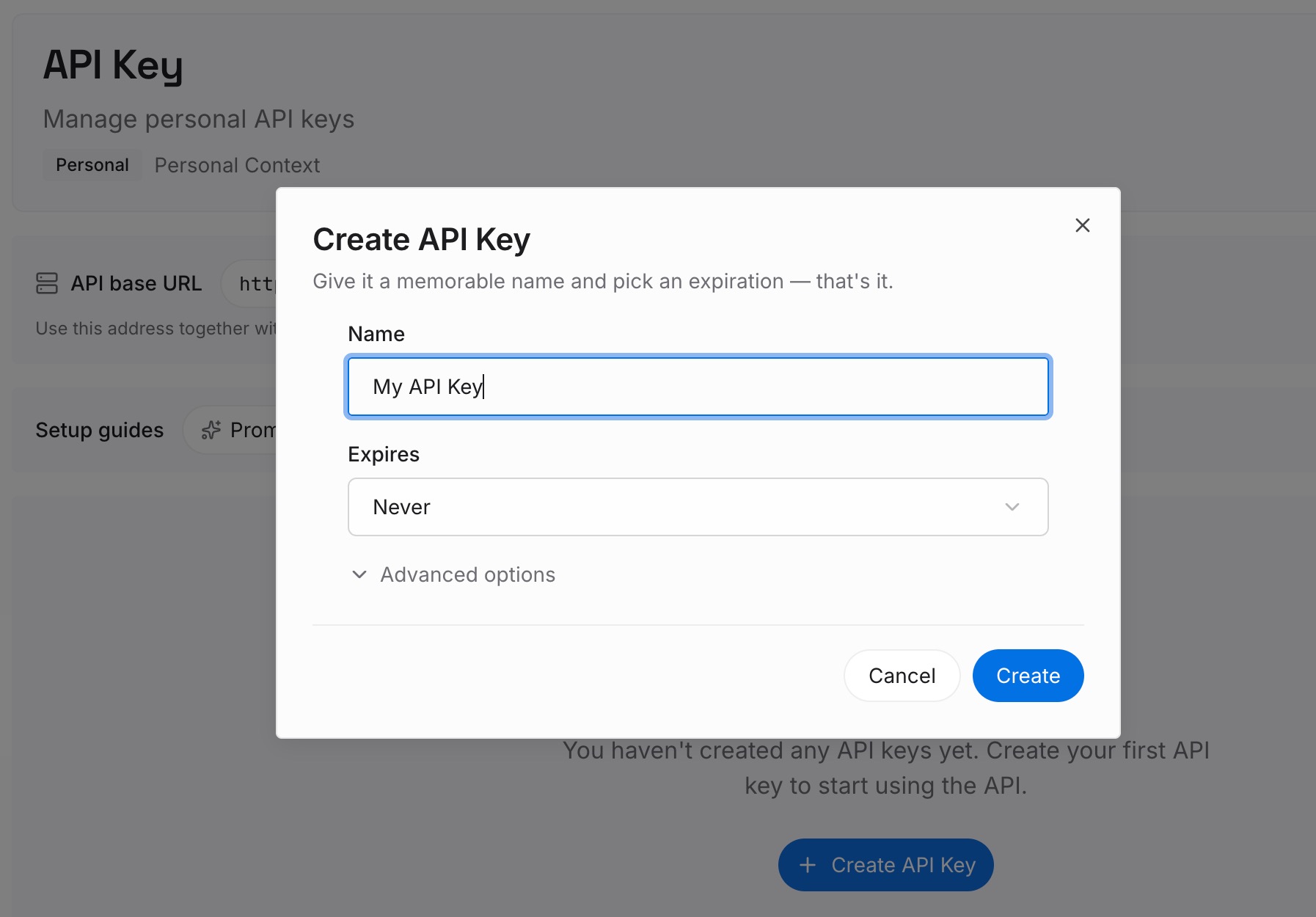
Paso 1: Crea una clave API
Inicia sesión y genera una clave desde el panel de control. Guárdala fuera de tus repositorios, como cualquier otra credencial.
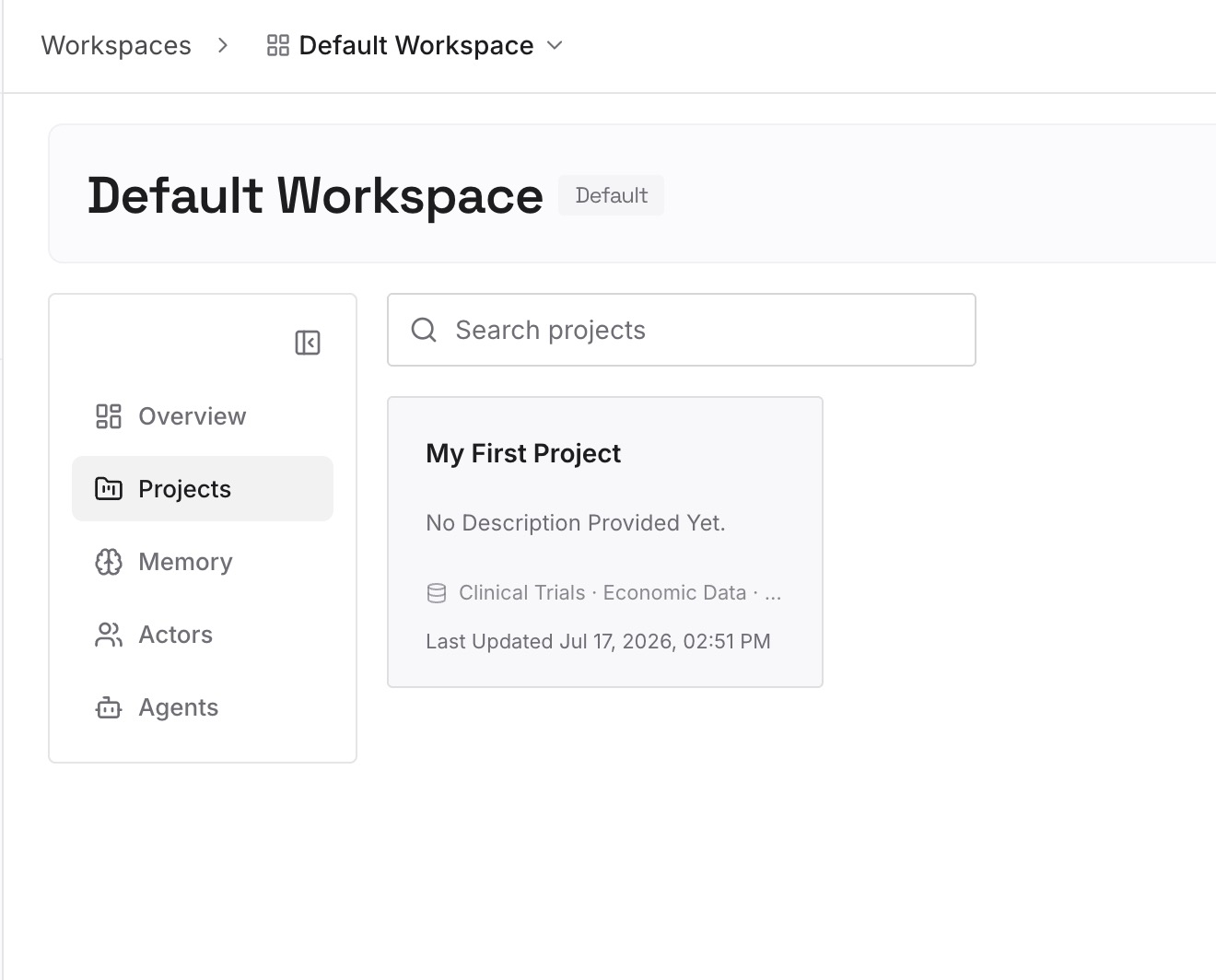
Paso 2: Sube tus primeras memorias
Comienza con lo que escribiste en el Paso 4 de la solución: el orden del trabajo y el porqué, las restricciones y los enfoques que has descartado. Una decisión por entrada.
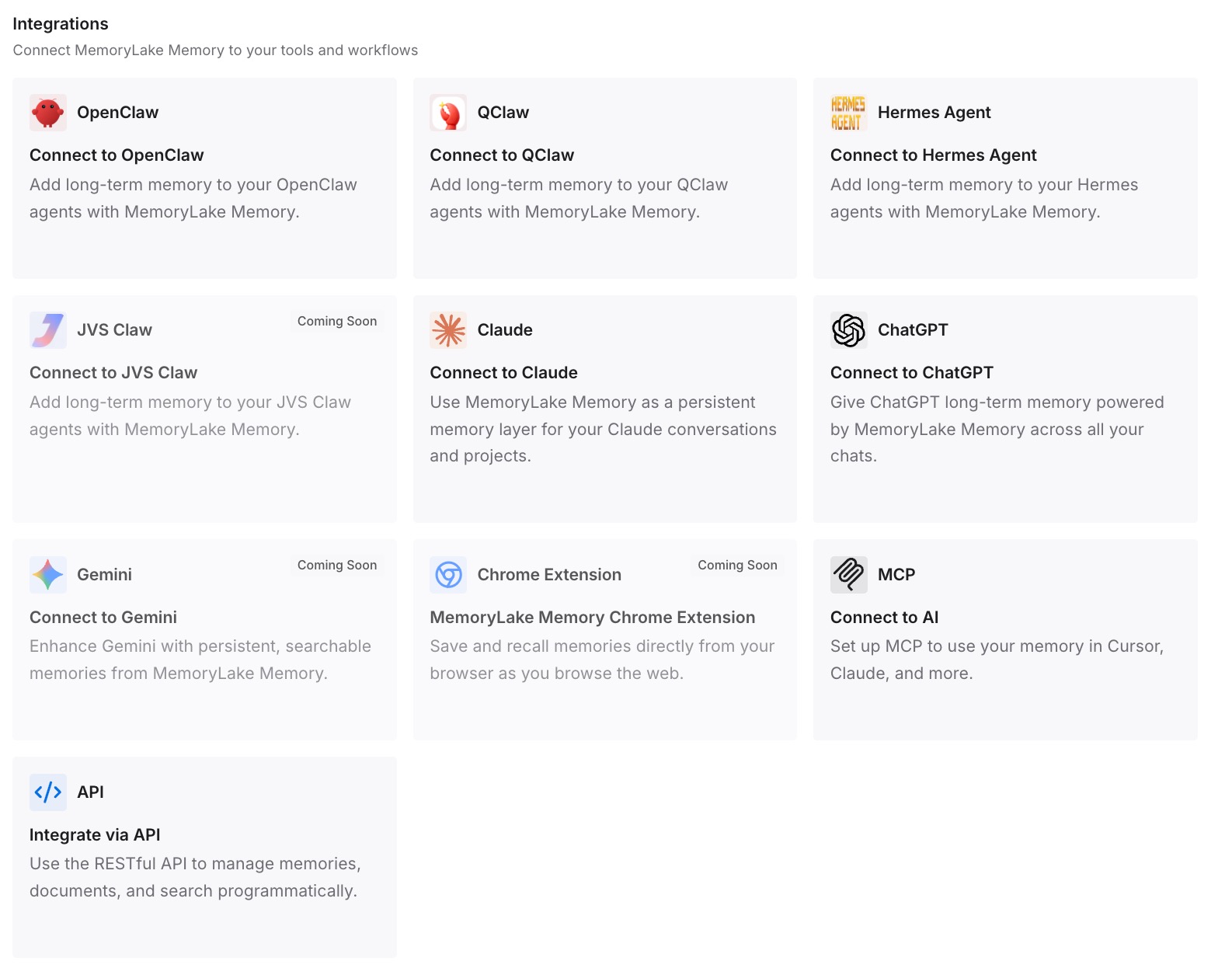
Paso 3: Conecta tu IA y agentes
Conecta Claude Code y cualquier otro asistente que utilices. Una nueva sesión, con o sin lista de tareas, puede recurrir a las mismas decisiones.
Qué cambia esto en la práctica
La primera diferencia es un plan que sobrevive a su lista de verificación. Cuando la lista se termina o se limpia, el razonamiento sigue escrito.
La segunda es una menor dependencia de los valores predeterminados del modelo. Ya sea que la sesión tenga herramientas de tareas o no, el contexto es el mismo.
La tercera es la continuidad entre herramientas. Codex u otro asistente que trabaje en el mismo repositorio puede usar las mismas entradas.
Mejores prácticas para la lista de tareas de Claude Code
Conoce el valor predeterminado. Las herramientas de tareas están activadas por defecto solo para Opus 4.7, Sonnet 4.6, Haiku 4.5 y anteriores.
Opta por activarlas deliberadamente. Las herramientas consumen contexto, y los modelos más nuevos rastrean el trabajo sin ellas.
Usa Ctrl+T para el plan y /tasks para el trabajo en segundo plano. Son vistas separadas.
Comparte listas con un ID. Cada sesión participante necesita las herramientas de tareas.
Recuerda la retención. Las listas de tareas se eliminan después de cleanupPeriodDays, 30 días por defecto.
Verifica a los compañeros de panel dividido. Una variable exportada no se les pasa automáticamente.
Mantén el "por qué" en otro lugar. La lista contiene pasos, no razones.
Conclusión
Si la lista de tareas de Claude Code está vacía, verifica si el modelo de la sesión tiene las herramientas de seguimiento de tareas. Desde la v2.1.268, están activadas por defecto solo para Opus 4.7, Sonnet 4.6, Haiku 4.5 y modelos anteriores. Anthropic afirma que los modelos más nuevos rastrean el trabajo de varios pasos sin una lista de verificación escrita, y las herramientas consumen contexto. Las sesiones en segundo plano y en la nube las obtienen en todos los modelos.
Si quieres recuperar la lista, establece CLAUDE_CODE_ENABLE_TODO_TOOLS=1 o nombra una herramienta de Task en --allowedTools. Las tareas persisten tras la compactación, las sesiones pueden compartir una lista a través de CLAUDE_CODE_TASK_LIST_ID, y las listas de tareas se eliminan con otros datos después de cleanupPeriodDays. Mantén el razonamiento detrás del plan en algún lugar donde la próxima sesión pueda leerlo.