
Qué muestra Ctrl+O
En la pantalla principal, Claude Code colapsa los detalles. La referencia de configuración describe el comportamiento predeterminado: "Por defecto, la transcripción colapsa cada llamada a herramienta en un breve resumen, como el comando que Claude ejecutó y un recuento de líneas de su salida, y presionas Ctrl+O para cambiar toda la transcripción a la vista expandida cuando desees los detalles".
La vista de transcripción expande eso. Según la referencia del modo interactivo, muestra:
- Uso y ejecución de herramientas en detalle, en lugar de resúmenes de una sola línea.
- Una marca de tiempo y el modelo utilizado en cada mensaje del asistente.
- Líneas que se colapsan por defecto, como las llamadas MCP que se muestran como una sola línea.
- Mensajes de tus otras sesiones, que la vista principal muestra como una vista previa de una sola línea.
La etiqueta del modelo importa más de lo que parece. Si una sesión cambió de modelo a mitad de camino, la vista de transcripción te indica qué modelo produjo cada mensaje.
Las marcas de tiempo siguen tu configuración de formato de hora. La referencia de configuración dice que el formato se aplica a "las marcas de tiempo en el visor de transcripción", y que en el visor "el patrón es la marca de tiempo completa, así que añade directivas de fecha cuando quieras la fecha allí".
Atajos dentro de la vista de transcripción
La referencia de Anthropic enumera las teclas disponibles mientras el visor está abierto:
?alterna el panel de ayuda de atajos de teclado. Esto requiere renderizado a pantalla completa.{y}saltan al aviso de usuario anterior o siguiente, "como el movimiento de párrafo en vim". Esto también requiere renderizado a pantalla completa.Ctrl+Ealterna mostrar todo el contenido. Está "Disponible solo en el renderizador clásico, no en el renderizado a pantalla completa".[escribe la conversación completa en el scrollback nativo de tu terminal.vescribe la conversación en un archivo temporal y lo abre en tu editor.q,Ctrl+CoEscsalen de la vista de transcripción.
Para verificar qué renderizador estás usando, la referencia dice que ejecutes /tui sin argumentos.
En el renderizado a pantalla completa, el modo de transcripción también gana búsqueda. La documentación de pantalla completa dice que "gana navegación y búsqueda al estilo less": / abre la búsqueda, n y N saltan entre coincidencias, y g y G saltan al principio o al final.
Por qué la búsqueda de tu terminal no puede encontrar la conversación
Si usas el renderizado a pantalla completa y presionas Cmd+F en tu terminal, es posible que no encuentres nada. La documentación de pantalla completa explica por qué: "El Cmd+f de tu terminal y la búsqueda de tmux no ven la conversación porque vive en el búfer de pantalla alternativo, no en el scrollback nativo".
La vista de transcripción es la forma de evitar eso. Presiona Ctrl+O, luego:
["escribe la conversación completa en el búfer de scrollback nativo de tu terminal, con toda la salida de herramientas expandida". Después de eso, la propia búsqueda de tu terminal, el modo de copia y otras herramientas funcionarán en ella. Anthropic señala que las sesiones largas pueden pausarse por un momento mientras esto sucede.v"escribe la conversación en un archivo temporal y la abre en$VISUALo$EDITOR".
La copia del scrollback es temporal. La documentación dice que dura hasta que sales del modo de transcripción, y "El siguiente Ctrl+o comienza de cero".
Vistas default, verbose y focus
La vista de transcripción es una de las tres formas en que Claude Code puede mostrar una sesión. El ajuste viewMode elige en cuál comienza una sesión. La referencia de configuración describe las opciones:
- default: "la transcripción normal con salida de herramientas truncada"
- verbose: "la transcripción con salida de herramientas completa"
- focus: "solo tu último prompt, un resumen de una línea de las llamadas a herramientas con diffstats de edición y la respuesta final". La vista focus necesita el renderizador de pantalla completa.
Cada una tiene una forma separada de activarse:
- Verbose. El ajuste
verbosemuestra "la entrada y salida completa de cada llamada a herramienta en línea a medida que ocurre, lo cual es útil cuando estás depurando un hook, un servidor MCP o un comando de shell largo". Aparece en/configcomo Verbose output. La bandera--verbosehace lo mismo para una sesión. - Focus. Ejecuta
/focus. La documentación de pantalla completa dice: "El ajuste persiste entre sesiones. Ejecuta/focusnuevamente para desactivarlo".
Cuando se establece más de uno, el orden está documentado. viewMode "anula tanto la selección persistente de /focus como el ajuste verbose". Y --verbose "tiene precedencia sobre esta clave para una sesión".
La elección práctica depende de lo que estés haciendo. Default mantiene la pantalla legible. Verbose es para depurar mientras sucede. Focus es para tareas largas donde solo te importa el resultado. La vista de transcripción es la que abres a pedido cuando necesitas mirar atrás.
Cómo aparece el pensamiento
El pensamiento (thinking) tiene su propia configuración. Por defecto, Claude Code muestra un fragmento colapsado. La referencia de configuración explica: "Cuando no está configurado o es false, la API de Anthropic redacta los bloques de pensamiento y Claude Code muestra un fragmento colapsado".
Si quieres más, showThinkingSummaries cambia eso: "Configúralo si quieres los resúmenes completos cuando expandas el pensamiento con Ctrl+O". Con esto activado, "ves resúmenes de pensamiento completos cuando expandes el pensamiento con Ctrl+O".
Por lo tanto, presionar Ctrl+O sin ese ajuste expande las llamadas a herramientas pero muestra el pensamiento solo como un fragmento. Claude Desktop maneja esto con un modo de vista separado, que se cubre a continuación.
Vista de transcripción en Claude Desktop
La pestaña Code de Claude Desktop tiene su propia versión. La documentación de Desktop de Anthropic dice: "Los modos de vista controlan cuánto detalle aparece en la transcripción del chat". Puedes cambiar desde el menú de sesión al lado del título de la sesión, o "presionar Ctrl+O en macOS o Windows para alternar entre ellos".
Los modos de Desktop son:
- Normal: "Llamadas a herramientas colapsadas en resúmenes, con respuestas de texto completas"
- Thinking: "Llamadas a herramientas colapsadas en resúmenes, más el pensamiento de Claude"
- Verbose: "Cada llamada a herramienta, lectura de archivo y paso intermedio que da Claude, más el pensamiento de Claude"
Sugerencia de Anthropic: "Usa Thinking para seguir el razonamiento de Claude con las llamadas a herramientas aún colapsadas. Usa Verbose cuando depures por qué Claude tomó una acción particular". También señala que el modo Thinking aparece en el menú solo después de que Claude haya producido pensamiento en la sesión que estás viendo.
Lo que la vista de transcripción no muestra después de la compactación
Aquí está el límite que confunde a la gente. La vista de transcripción muestra la conversación que Claude Code tiene cargada. Después de que una sesión larga se compacta, la parte anterior de esa conversación es un resumen, no los mensajes originales.
La documentación de la ventana de contexto dice: "Cuando una sesión larga se compacta, Claude Code resume el historial de la conversación para ajustarse a la ventana de contexto". Algunas cosas regresan del disco después, como el CLAUDE.md de la raíz del proyecto, la memoria automática y el plan que Claude escribió en modo plan. La conversación en sí es reemplazada por su resumen.
La documentación de pantalla completa describe cómo se ve eso cuando regresas a una sesión: "Si cierras una sesión compactada y la reanudas, el desplazamiento hacia arriba se detiene en la fila Conversation compacted, y tus mensajes anteriores permanecen en el disco en el archivo de transcripción".
Esa es la distinción clave. Los mensajes anteriores no han desaparecido. Están en el archivo, y ya no están en pantalla ni en el contexto de Claude. El consejo de Anthropic: "Para obtener un detalle de esos mensajes, pídele a Claude que lo busque en ese archivo".
La documentación de sesiones explica qué restaura la reanudación. El historial de conversación cubre "los mensajes, las llamadas a herramientas y los resultados", y para una sesión compactada añade: "Los mensajes que la última compactación resumió no se cargan de nuevo".
Lo mismo se aplica cuando traes una sesión de la nube a tu terminal. Nuestra guía sobre teletransportar una sesión compactada de Claude Code cubre la advertencia que Claude Code muestra en ese caso.
Dónde se guarda la transcripción completa
El archivo detrás de todo esto es JSONL simple. La documentación de sesiones dice: "Por defecto, Claude Code almacena las transcripciones como JSONL en ~/.claude/projects/<project>/<session-id>.jsonl, donde <project> es la ruta de tu directorio de trabajo con los caracteres no alfanuméricos reemplazados por -".
No está destinado a ser analizado directamente. Anthropic dice: "El formato de entrada es interno de Claude Code y cambia entre versiones, por lo que los scripts que analizan estos archivos directamente pueden romperse en cualquier lanzamiento". Para una copia legible, apunta a /export.
Los archivos no duran para siempre. La documentación de sesiones enumera cleanupPeriodDays como el ajuste para "Cambiar la retención de 30 días". Nuestra guía sobre cómo encontrar el historial de sesiones de Claude Code cubre dónde viven las sesiones y cómo reanudarlas.
Lo que la gente intenta primero
Buscar con la propia búsqueda de la terminal. En el renderizado a pantalla completa, la conversación está en el búfer de pantalla alternativo. Presiona Ctrl+O, luego [.
Esperar que Ctrl+O muestre el pensamiento completo. Sin showThinkingSummaries, el pensamiento sigue siendo un fragmento colapsado.
Configurar verbose y preguntarse por qué se ignora la vista focus. viewMode anula ambos, y --verbose anula viewMode para una sesión.
Desplazarse hacia arriba más allá de una compactación. La vista se detiene en la fila de compactación. Los mensajes anteriores están en el archivo de transcripción.
Analizar el JSONL directamente. El formato cambia entre versiones. Usa /export.
La Solución: Usa la vista de transcripción para ver qué sucedió realmente
Paso 1: Ábrela cuando algo parezca estar mal
Presiona Ctrl+O para ver el uso completo de herramientas, las marcas de tiempo y qué modelo respondió a cada mensaje. Usa / para buscar en el renderizado a pantalla completa.
Paso 2: Elige una vista predeterminada que se adapte a tu trabajo
Establece viewMode en default, verbose o focus. Usa --verbose cuando necesites la salida completa para una sesión.
Paso 3: Activa los resúmenes de pensamiento si los necesitas
Establece showThinkingSummaries en true si quieres leer el pensamiento de Claude cuando lo expandas.
Paso 4: Anota las decisiones antes de que se compacten
Si una sesión larga se va a compactar, pídele a Claude que registre las decisiones importantes donde una sesión posterior pueda leerlas, como en CLAUDE.md o un archivo de proyecto. La transcripción guarda el historial, pero el resumen es lo que Claude lleva adelante.
Configurando esto en MemoryLake
La vista de transcripción es el registro de una sesión. Muestra lo que Claude leyó y ejecutó, pero después de la compactación, la parte anterior vive solo en un archivo en el disco, y la reanudación no la vuelve a cargar. Las decisiones que querrías que una sesión posterior conociera no pertenecen solo a una transcripción.
MemoryLake es una capa de memoria para mantener las decisiones del proyecto, las convenciones y las razones detrás de ellas en un solo lugar que tú mantienes, disponible para los asistentes que conectes, como ChatGPT, Claude Code y Codex.
Tú mismo escribes las entradas, con tus propias palabras. No se lee, escribe ni elimina nada de tus transcripciones de Claude Code, tus archivos de sesión, tu CLAUDE.md, tu memoria automática o el almacén de cualquier proveedor. La vista de transcripción, la compactación y el almacenamiento de sesiones funcionan de la manera que Anthropic describe.
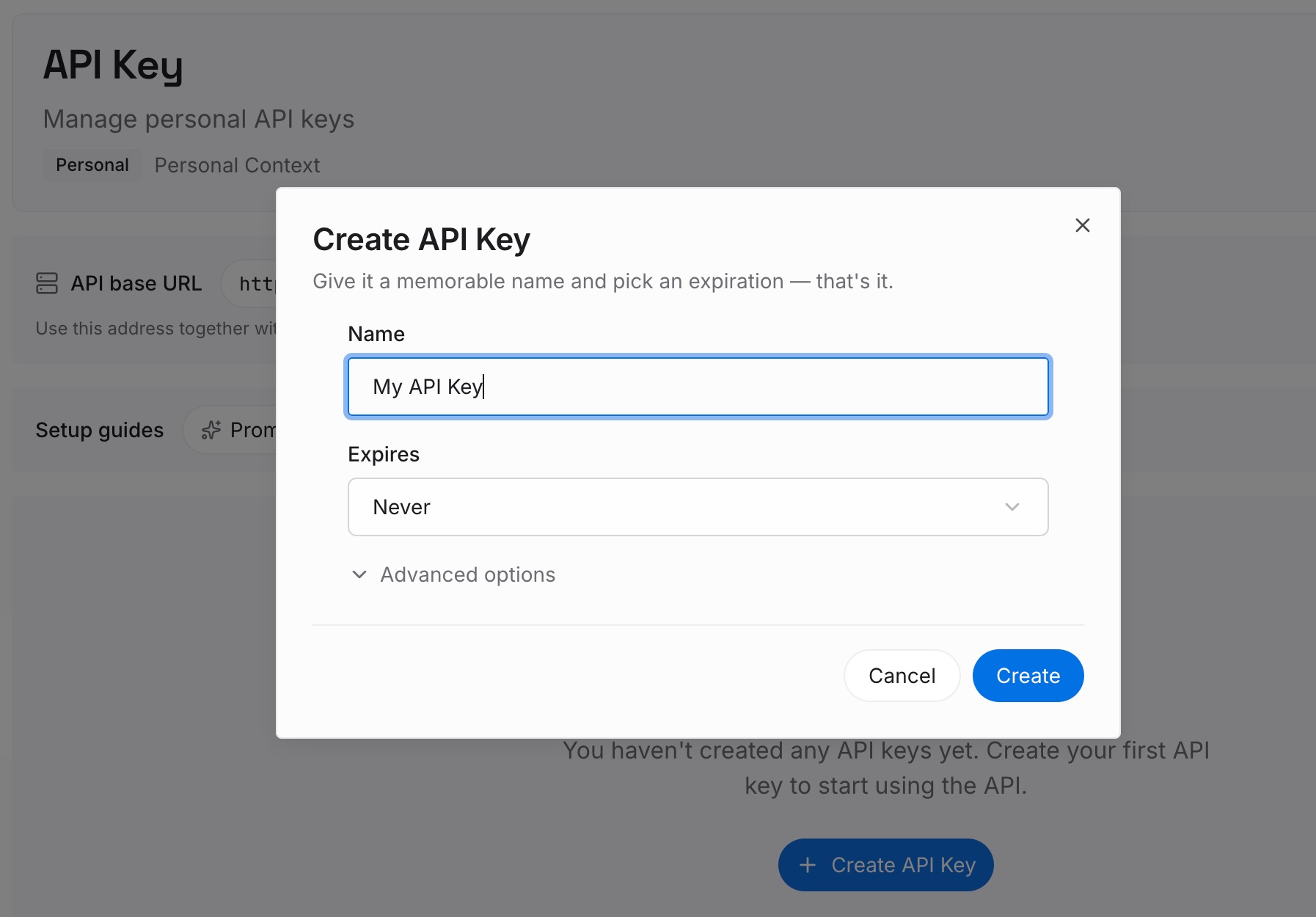
Paso 1: Crea una clave API
Inicia sesión y genera una clave desde el panel de control. La clave pertenece a tu espacio de trabajo de MemoryLake y es independiente de tu cuenta de Claude.
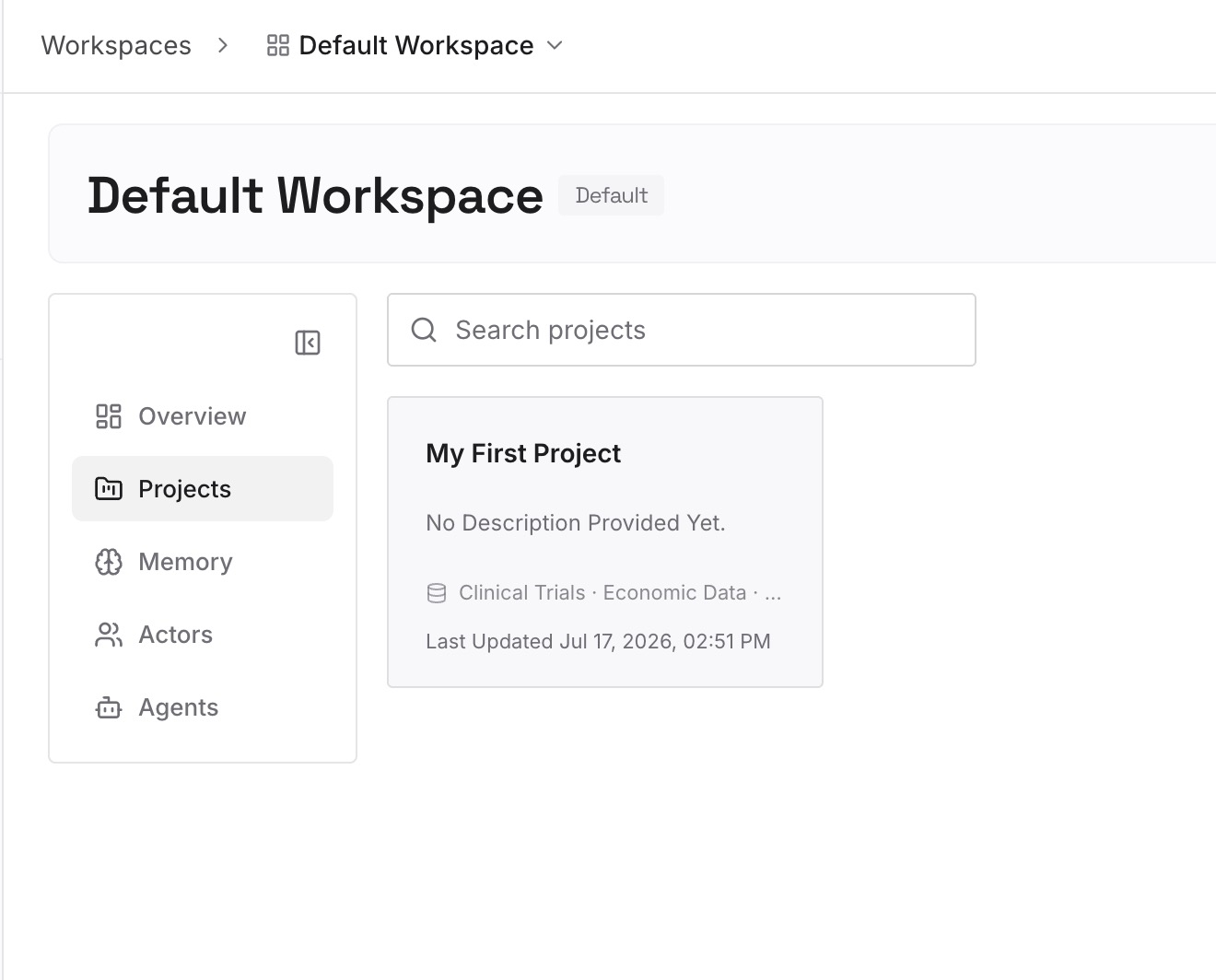
Paso 2: Sube tus primeras memorias
Comienza con lo que de otro modo tendrías que buscar en una transcripción: por qué se eligió una biblioteca, qué enfoque se descartó y qué debería saber la siguiente sesión. Una decisión por entrada.
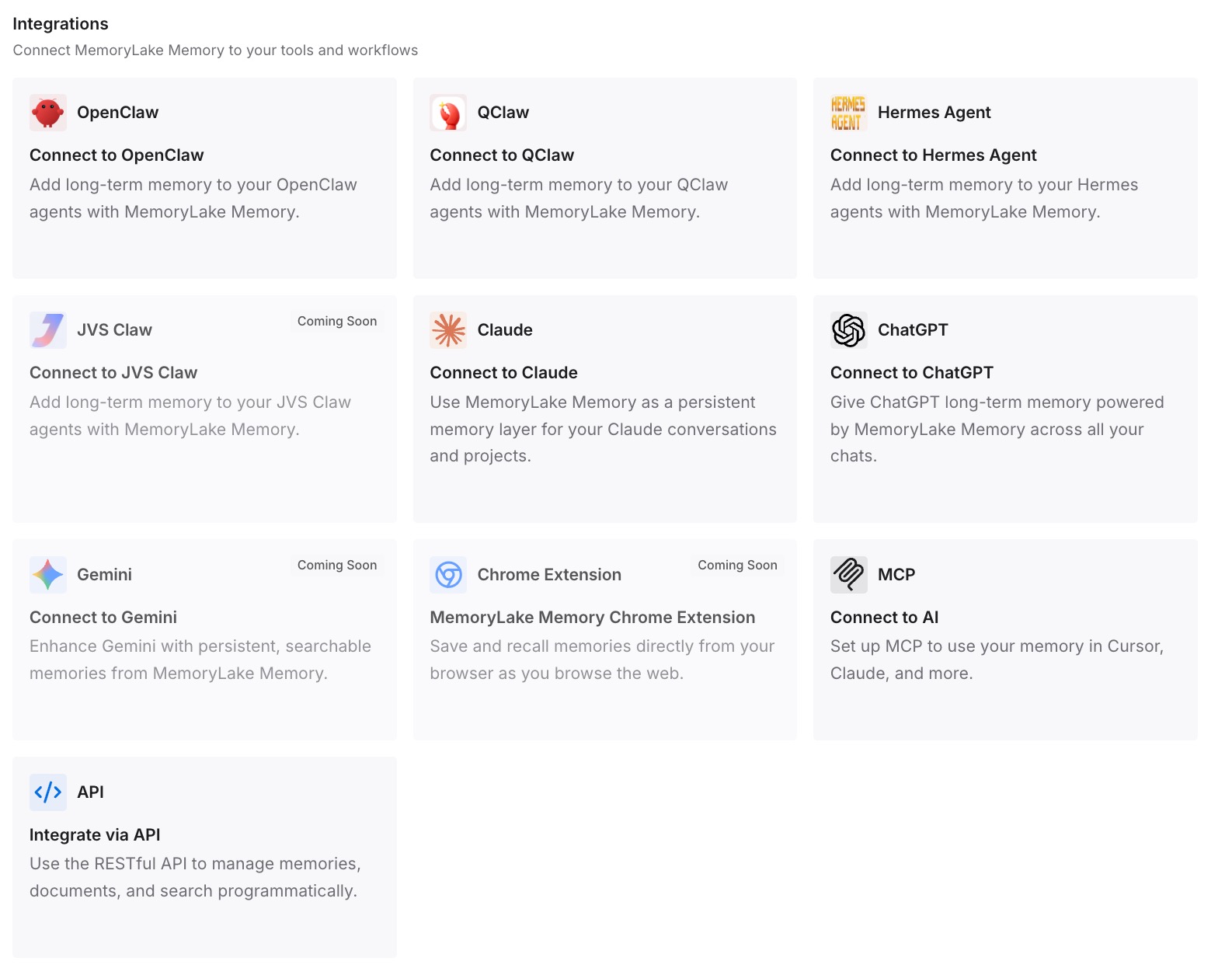
Paso 3: Conecta tu IA y agentes
Conecta Claude Code y cualquier otro asistente que utilices. Una nueva sesión puede recurrir a esas entradas sin tener que buscar en una transcripción antigua.
Qué cambia esto en la práctica
La primera diferencia es menos búsqueda. Las decisiones se anotan en lugar de quedar enterradas en una sesión larga.
La segunda es un mejor comienzo después de la compactación. Lo que importa no depende de si el resumen lo conservó.
La tercera es el contexto compartido entre herramientas. Las mismas entradas están disponibles para los otros asistentes que utilices.
Mejores prácticas para la vista de transcripción de Claude Code
Usa Ctrl+O cuando necesites detalles. Muestra el uso de herramientas, las marcas de tiempo y el modelo para cada mensaje.
Usa [ para la búsqueda en la terminal. Escribe la conversación en el scrollback nativo en el renderizado a pantalla completa.
Usa v para una lectura larga. Abre la conversación en tu editor.
Elige una sola forma de configurar la vista. viewMode anula /focus y verbose.
Activa los resúmenes de pensamiento si los necesitas. De lo contrario, el pensamiento sigue siendo un fragmento.
Mira en el archivo de transcripción después de la compactación. Los mensajes anteriores permanecen en el disco.
Usa /export para una copia legible. El formato JSONL cambia entre versiones.
Conclusión
La vista de transcripción en Claude Code es lo que abre Ctrl+O: la versión detallada de la sesión, con el uso completo de herramientas, una marca de tiempo y el modelo en cada mensaje del asistente, y las líneas que la vista principal colapsa. En el renderizado a pantalla completa, añade búsqueda, y [ o v entregan la conversación a tu terminal o editor. El ajuste viewMode elige entre las vistas default, verbose y focus, y showThinkingSummaries decide si el pensamiento se expande o se queda como un fragmento.
Después de que una sesión se compacta y la reanudas, la vista de transcripción se detiene en la fila de compactación. Los mensajes anteriores siguen en el archivo de transcripción bajo ~/.claude/projects, durante 30 días por defecto, y Claude puede buscarlos allí si se lo pides. Anota las decisiones que importan, para que la próxima sesión no dependa de ese archivo.