
Dónde están los ajustes
El artículo de ayuda de Anthropic indica dos ubicaciones, dependiendo de la versión de Configuración que tengas:
- El diseño actualizado: Settings > Your Claude.
- El diseño anterior: Settings > Memory.
Todo en esta guía se encuentra en uno de esos lugares, excepto el interruptor por chat, que está en el cuadro de mensaje.
La memoria comienza activada para la mayoría de las cuentas individuales. El artículo dice: "La memoria está activada por defecto para los planes Free, Pro, Max y Ultra en la web, Claude Desktop y Claude Mobile". En los planes Team y Enterprise, los valores predeterminados dependen de tu organización, lo cual se cubre más adelante.
Cómo funciona la memoria de Claude ahora
La memoria de Claude es un conjunto de temas que guarda a medida que hablas. El artículo dice: "Claude guarda la memoria como un conjunto de temas individuales mientras chateas, en lugar de resumir las conversaciones después de que terminan".
El efecto es rápido. El ejemplo del artículo: "Menciona que una fecha límite se movió, y tu próxima conversación ya lo sabrá". Claude guarda por su cuenta, y también puedes decirle directamente que recuerde algo.
El artículo enumera el tipo de contexto que Claude conserva:
- Tu rol, proyectos y contexto profesional.
- Las personas y lugares en tu trabajo y vida.
- Preferencias de comunicación y estilo de trabajo.
- Preferencias técnicas y estilo de programación.
- Detalles de proyectos y trabajo en curso.
Los proyectos mantienen su propia memoria. "Cada proyecto tiene su propia memoria". En un proyecto, Claude utiliza la memoria de ese proyecto junto con tu memoria de los chats fuera de los proyectos, pero no la memoria de otros proyectos. Para mantener la memoria de un proyecto totalmente separada, el artículo dice que desactives la opción de usar la memoria de la cuenta en la página del proyecto.
La memoria se comparte con Cowork en la nube. Lo que Claude recuerda de los chats está disponible en las tareas de Cowork que se ejecutan en la nube, y lo que surge allí se devuelve. El artículo añade: "Las sesiones de Cowork que se ejecutan localmente en tu computadora no utilizan la memoria".
Qué controla cada interruptor
La página Your Claude contiene varios interruptores separados. Son fáciles de confundir, así que aquí está lo que hace cada uno según el artículo.
Generate memory from chats. Este es el interruptor principal de memoria. Actívalo para permitir que Claude construya memoria a partir de tus conversaciones.
Search and reference chats. Esto permite que Claude busque en tus conversaciones anteriores cuando se lo pidas. Es independiente de la memoria. El artículo señala que este ajuste también controla si Claude Duet, una vista previa de investigación, puede buscar en tus chats pasados.
Include sensitive topics in memory. Esto está desactivado por defecto. Decide si Claude puede guardar temas como salud o creencias religiosas.
Pause or reset. Cuando desactivas la memoria, Claude ofrece dos opciones que hacen cosas muy diferentes. Se cubren en su propia sección a continuación.
Cómo ver y editar lo que Claude recuerda
El artículo describe dónde mirar: en Settings > Your Claude, selecciona Manage junto a Your memory, o abre Settings > Memory en el diseño anterior. Todo lo que Claude recuerda aparece bajo Topics.
Desde allí, puedes abrir un tema para leerlo, usar el icono de edición para cambiarlo o eliminarlo. El artículo explica por qué editar vale la pena: "Corrige algo en un tema y el cambio se aplica a cada conversación a partir de ese momento".
Puedes también cambiar la memoria desde un chat: "Dile a Claude qué te gustaría que recuerde, cambie o olvide, y la actualización se aplicará a tu próxima conversación".
Esta es la forma fiable de corregir algo como un antiguo título de trabajo. Borrar el chat donde lo mencionaste por primera vez no sirve, como explican las siguientes secciones. Cubrimos los pasos para eliminar cosas que Claude recuerda en nuestra guía sobre cómo hacer que Claude olvide.
Cómo mantener un chat fuera de la memoria
Este es uno de los controles más nuevos y es fácil pasarlo por alto porque no está en la página de configuración.
El artículo dice: "Puedes dejar la memoria activada para tu cuenta y aun así desactivarla para un chat". En ese chat, "Claude no usará lo que recuerda sobre ti, y nada del chat se guardará en la memoria".
En la web y en Claude Desktop, los pasos son:
- Inicia un nuevo chat.
- Haz clic en el botón más (+) en el cuadro de mensaje.
- Haz clic en Memory para desactivarla para este chat.
- Envía tu primer mensaje.
El momento es importante. El artículo dice: "Debes desactivar la memoria antes de enviar el primer mensaje. Una vez que el chat comienza, el ajuste no se puede cambiar". Después de enviar el primer mensaje, aparece un icono de memoria tachado junto al título del chat. En Claude Mobile, el interruptor permanece visible en el menú pero bloqueado.
El mismo interruptor funciona en los proyectos. El artículo dice: "Un chat iniciado con la memoria desactivada en un proyecto no utiliza tu memoria ni la memoria del proyecto".
También puedes ejecutar una sola tarea de Cowork sin memoria desde el mismo menú. El artículo señala que el ajuste de memoria se fija cuando comienza la tarea.
Memoria desactivada para un chat frente a un chat de incógnito
Estas dos opciones parecen similares, y el artículo explica la diferencia.
Un chat de incógnito no se guarda en tu historial de chat en absoluto, y Claude no extraerá información de él al buscar en conversaciones anteriores.
Un chat con la memoria desactivada es diferente: "A diferencia de un chat de incógnito, el chat permanece en tu historial y Claude aún puede encontrarlo al buscar en chats pasados desde tus otras conversaciones".
Así que usa el modo incógnito cuando no quieras un registro del chat. Usa el interruptor de memoria por chat cuando quieras conservar el chat pero no quieras que influya en lo que Claude recuerda sobre ti.
Por qué borrar un chat no borra lo que Claude aprendió
Esta es la causa del ejemplo inicial. Los temas de memoria se guardan a medida que hablas, de forma separada a la conversación. El artículo es directo sobre lo que sucede cuando la conversación desaparece: las entradas de memoria generadas a partir de una conversación eliminada "no se eliminan, pero puedes eliminar memorias individuales mientras la memoria está activada".
Esto es cierto incluso para la eliminación automática bajo un período de retención. El chat puede haber desaparecido mientras el tema que produjo permanece.
Por lo tanto, si quieres que Claude deje de usar algo, elimina o edita el tema en sí. Borrar el chat solo elimina el chat.
El artículo también señala: "Todos los datos de memoria se incluyen en las exportaciones de datos".
Pausar memoria frente a reiniciar memoria
Cuando apagas el interruptor principal, Claude pregunta cómo. Las dos opciones hacen cosas opuestas a tu memoria existente.
Pause memory. El artículo dice: "Claude conserva su memoria existente, incluidos los temas sensibles si los tienes activados, pero no usará la memoria ni creará nuevas memorias". Añade un detalle sobre el intervalo: "Las conversaciones mientras la memoria está pausada no se añadirán a la memoria si la vuelves a activar".
Reset memory. El artículo dice que "Elimina permanentemente todas las memorias, incluidas las memorias de proyectos". No se puede deshacer, y si vuelves a activar la memoria, Claude comienza de cero.
Así que pausar es para un descanso, y reiniciar es para un nuevo comienzo. Si solo quieres eliminar algunas cosas, edita o elimina esos temas en su lugar.
Cómo funcionan los temas sensibles
Por defecto, dice el artículo, "Claude no almacena temas relacionados con asuntos personales o sensibles, como tu salud, raza, etnia, creencias religiosas, política, identidad de género y otras áreas similares".
Si prefieres no tener que volver a explicar esos temas, puedes activar el ajuste de temas sensibles. Se aplican algunas reglas:
- No es retroactivo. "Nada de antes de que lo activaras se guarda retroactivamente".
- Ves cada guardado. Aparece un aviso sobre el cuadro de mensaje cada vez que Claude guarda algo sobre uno de estos temas.
- Desactivarlo los elimina. "Si rechazas el aviso, o desactivas el ajuste más tarde, Claude elimina cualquier elemento sensible ya guardado en la memoria".
Alguna información nunca se guarda, independientemente de tus ajustes. El artículo enumera números de identificación gubernamental, antecedentes penales, números de cuentas financieras y estatus migratorio.
Qué cambia en los planes Team y Enterprise
En los planes Team y Enterprise, los propietarios deciden si la memoria está disponible, y el valor predeterminado para cada miembro depende de cuándo se creó la organización.
El artículo dice: "En las organizaciones creadas el 31 de octubre de 2026 (hora del Pacífico) o después, la memoria comienza activada para cada miembro a menos que la hayan desactivado antes con la misma cuenta, y pueden desactivarla en cualquier momento. En organizaciones más antiguas, está desactivada para cada miembro hasta que la activen".
Un detalle para cuentas actualizadas: "Si tu organización fue actualizada desde otro plan, lo que cuenta es cuándo se creó por primera vez, no la fecha de la actualización". La memoria no se activa en organizaciones con HIPAA habilitado, organizaciones en las plataformas gubernamentales de Claude o organizaciones de Claude for Teachers.
Los propietarios pueden desactivar la memoria para toda la organización. Cuando lo hacen, Claude deja de usar y guardar memoria para todos los miembros, excepto en productos que tienen su propia memoria, como Claude Tag, y en algunos proyectos que siguen usando su propia memoria de proyecto. El artículo añade dos puntos que afectan a los miembros:
- "Desactivar la memoria a nivel de organización no elimina las entradas de memoria existentes".
- "Mientras la memoria está desactivada, los usuarios no pueden ver ni eliminar sus entradas en Configuración".
Sobre la privacidad, el artículo dice: "Los propietarios no pueden ver ni editar las memorias individuales de un usuario".
Si tu organización tiene un período de retención de datos personalizado que cubre los chats, también puede aplicarse a la memoria. El artículo dice: "Una entrada de memoria que no se ha actualizado durante más tiempo que ese período se elimina, y partes de una entrada pueden eliminarse mientras el resto permanece".
Lo que la gente intenta primero
Buscar una página de Memoria en el nuevo diseño de Configuración. Está bajo Settings > Your Claude.
Borrar un chat para eliminar una memoria. Las entradas generadas a partir de él no se eliminan. Edita o elimina el tema.
Intentar desactivar la memoria después de iniciar un chat. El interruptor debe configurarse antes del primer mensaje.
Elegir Reset memory para corregir un detalle. El reinicio borra todo, incluidas las memorias de proyectos.
Asumir que la memoria está desactivada en una nueva cuenta de Team. En organizaciones creadas el 31 de octubre de 2026 o después, comienza activada para cada miembro.
La solución: Usa el control adecuado para cada tarea
Paso 1: Revisa tus temas
Abre Settings > Your Claude, selecciona Manage junto a Your memory y lee lo que hay allí.
Paso 2: Edita o elimina temas directamente
Corrige detalles desactualizados en el tema mismo, no borrando chats.
Paso 3: Usa la memoria desactivada por chat para tareas secundarias
Desactiva la memoria antes del primer mensaje cuando un chat no deba influir en tu memoria.
Paso 4: Mantén el contexto que necesitas más allá de Claude
Anota el contexto de trabajo que quieres disponible en cada herramienta, no solo en Claude.
Configurando esto en MemoryLake
La memoria de Claude está construida para Claude. Te sigue entre chats y tareas de Cowork en la nube, y el artículo señala que las sesiones locales de Cowork no la utilizan. El contexto en el que confías para trabajar, como tus proyectos actuales, las decisiones detrás de ellos y las convenciones que sigues, también puede ser necesario en otras herramientas.
MemoryLake es una capa de memoria para ese tipo de contexto de trabajo, como proyectos, decisiones y preferencias, mantenida en un solo lugar por ti y disponible para los asistentes que conectes, como ChatGPT, Claude Code y Codex.
Tú mismo escribes las entradas, con tus propias palabras. No se lee nada de, ni se escribe en, ni se borra de tus temas de memoria de Claude, tus chats, tus proyectos, tu configuración de Claude o el almacenamiento de cualquier proveedor. La memoria de Claude funciona de la manera que Anthropic describe.
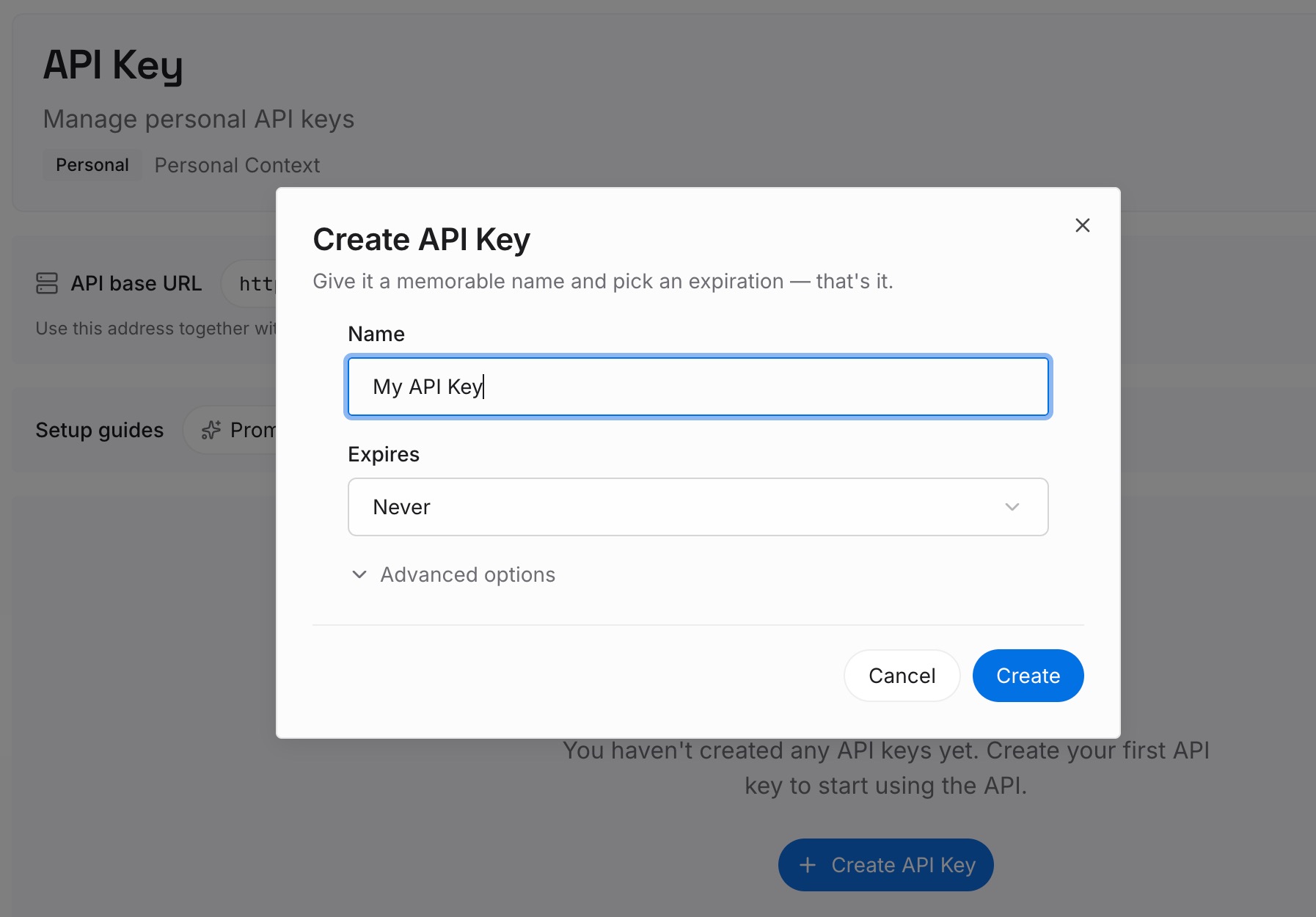
Paso 1: Crea una clave API
Inicia sesión y genera una clave desde el panel de control. Guárdala en un lugar privado, como cualquier otra credencial.
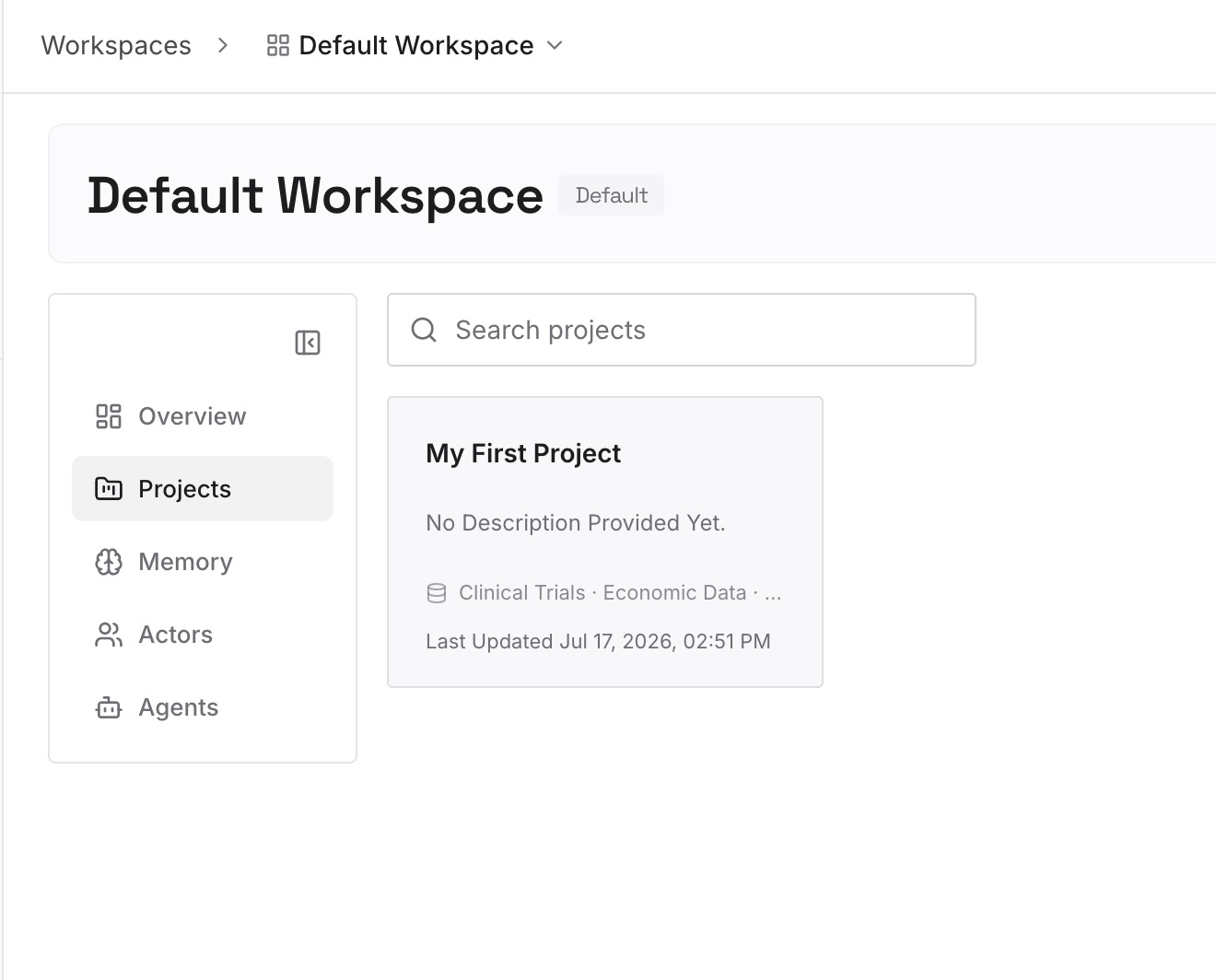
Paso 2: Sube tus primeras memorias
Comienza con lo que escribiste en el Paso 4 de la solución: el contexto de trabajo que quieres en cada herramienta. Un tema por entrada.
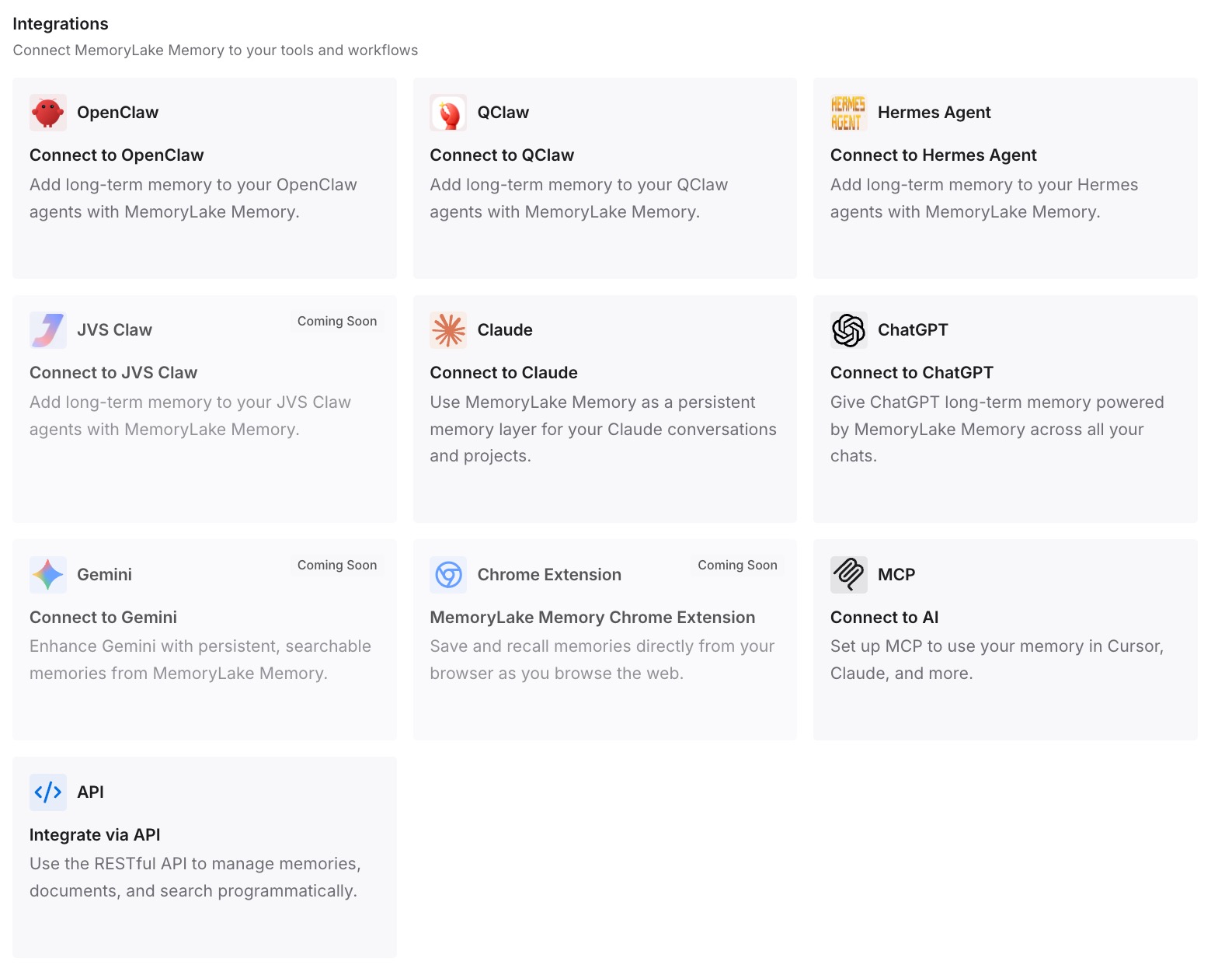
Paso 3: Conecta tu IA y agentes
Conecta ChatGPT, Claude Code, Codex y los otros asistentes que utilices. Cada uno puede recurrir al mismo contexto.
Qué cambia esto en la práctica
La primera diferencia es menos sorpresas. Sabes qué control hace qué y dónde vive tu contexto de trabajo.
La segunda es correcciones más fáciles. Cuando algo cambia, actualizas una entrada para tus otras herramientas y un tema en Claude.
La tercera es la consistencia entre herramientas. El mismo contexto está disponible fuera de Claude.
Mejores prácticas para los ajustes de memoria de Claude
Encuentra la página correcta. Settings > Your Claude, o Settings > Memory en el diseño anterior.
Edita temas, no chats. Borrar un chat no elimina lo que produjo.
Configura la memoria por chat antes del primer mensaje. No se puede cambiar después.
Pausa para un descanso, reinicia para un nuevo comienzo. El reinicio no se puede deshacer.
Mantén los temas sensibles desactivados a menos que los necesites. Desactivarlos elimina los elementos guardados.
Revisa el valor predeterminado de tu organización. Depende de cuándo se creó la organización.
Mantén la memoria del proyecto separada cuando sea necesario. Desactiva la memoria de la cuenta en la página del proyecto.
Conclusión
Los ajustes de memoria de Claude están bajo Settings > Your Claude, o Settings > Memory en el diseño anterior. Claude guarda la memoria como temas individuales a medida que hablas, y puedes leer, editar o eliminar cada uno. Un interruptor en el cuadro de mensaje desactiva la memoria para un solo chat, siempre que lo configures antes del primer mensaje. Pausar conserva la memoria existente y reiniciar la elimina toda, incluidas las memorias de proyectos.
Borrar un chat no elimina las entradas de memoria generadas a partir de él, por lo que la forma de corregir a Claude es editar el tema. En los planes Team y Enterprise, la memoria comienza activada para los miembros en organizaciones creadas el 31 de octubre de 2026 o después, y permanece desactivada por defecto en las más antiguas.