
Por qué los archivos antiguos de la biblioteca siguen influyendo en las nuevas respuestas
La biblioteca conserva los archivos de forma independiente a los chats
ChatGPT guarda los archivos automáticamente. OpenAI afirma que "guarda automáticamente los archivos subidos y creados, incluidos los archivos subidos en los chats (por ejemplo: documentos, hojas de cálculo, presentaciones e imágenes) en una ubicación dedicada y segura para que se pueda acceder a ellos fácilmente más tarde".
Esos archivos tienen su propio ciclo de vida. "Los archivos se guardan en tu cuenta hasta que los elimines manualmente. Eliminar un chat que contiene archivos no elimina esos archivos guardados en la biblioteca". El artículo de retención de OpenAI repite este punto: "Eliminar un chat no elimina un archivo que permanece guardado en la biblioteca".
Los proyectos funcionan de la misma manera. "Eliminar un proyecto elimina permanentemente sus chats e instrucciones, junto con los archivos almacenados únicamente en el proyecto. Los archivos guardados por separado en la biblioteca no se eliminan".
Por lo tanto, si has estado ordenando tu cuenta eliminando chats y proyectos antiguos, es posible que tu biblioteca aún conserve todos los archivos que utilizaban esos chats.
La memoria puede utilizar los archivos de la biblioteca
Las preguntas frecuentes sobre la memoria de OpenAI enumeran las fuentes de las que puede nutrirse la memoria, según el plan y la región: chats anteriores, recuerdos guardados, instrucciones personalizadas, "archivos en la biblioteca" y contenido de aplicaciones conectadas. Aborda los archivos directamente: "Según el plan y la región, ChatGPT puede utilizar archivos relevantes de la biblioteca y contenido de aplicaciones conectadas cuando esas funciones estén disponibles y activadas". El artículo de la biblioteca dice lo mismo desde la otra perspectiva: "si tienes activada la memoria, los archivos y los chats pueden utilizarse para ayudar a ChatGPT a recordar detalles útiles sobre ti entre chats".
En las cuentas de trabajo hay una configuración adicional. "Los propietarios de espacios de trabajo pueden controlar si ChatGPT hace referencia automáticamente a los archivos de la biblioteca al responder a una instrucción". OpenAI añade que desactivar esto "no elimina la biblioteca ni impide que los miembros exploren, busquen, abran o adjunten archivos de la biblioteca por sí mismos".
El resultado práctico es que tu biblioteca forma parte del contexto desde el que trabaja ChatGPT. Mantenerla al día es parte de mantener la memoria precisa. Para ver el mapa completo de qué controles de memoria afectan a qué fuentes, consulta qué detiene desactivar la memoria de ChatGPT y qué cubren aún los controles de datos.
Dónde se encuentra la biblioteca ahora
La biblioteca está ampliamente disponible. OpenAI la enumera para "usuarios de ChatGPT Free, Go, Plus, Pro y Business, y para espacios de trabajo de Enterprise, Edu y Healthcare". Sin embargo, para algunas cuentas, tiene un nuevo hogar. "Space reemplaza a la biblioteca para las cuentas con acceso a Space". Space sirve para crear y editar páginas, y está disponible en "ChatGPT Pro, Business o Enterprise". En Space, tus archivos aparecen en Todo, e "Imágenes separa Tus creaciones de las Cargas".
Si tienes uno de esos planes y la entrada de la biblioteca que recuerdas parece haber desaparecido, busca en Space. Los proyectos no se ven afectados: "Los proyectos siguen siendo independientes, por lo que puedes seguir utilizándolos para tus chats, archivos e instrucciones de proyectos".
Lo que la gente intenta en su lugar
Eliminar el chat que utilizó el archivo. El chat desaparece; el archivo permanece en la biblioteca. OpenAI lo establece tanto en su documentación de la biblioteca como en la de retención.
Eliminar todo el proyecto. Los archivos almacenados únicamente en el proyecto se eliminan, pero "los archivos guardados por separado en la biblioteca no se eliminan".
Pedirle a ChatGPT que no mencione algo. Es útil para el comportamiento, pero OpenAI señala que "cambia el comportamiento de personalización pero no elimina el chat, archivo, correo electrónico u otra fuente subyacente".
Desactivar la memoria. Cambia aquello de lo que se nutre ChatGPT, no lo que almacena tu cuenta. OpenAI señala que "desactivar la memoria no elimina tus chats anteriores" y los archivos de la biblioteca permanecen guardados hasta que los elimines. Si activas la memoria más tarde, las mismas fuentes seguirán allí.
Eliminar todo de forma masiva. Es rápido, pero elimina archivos que podrías necesitar, incluidos los originales que quizás ya no tengas en ningún otro lugar. Descárgalos primero y luego elimínalos deliberadamente.
Asumir que eliminado significa que desaparece de inmediato. La eliminación tiene etapas. Un archivo desaparece de tu vista principal de inmediato, puede permanecer en Eliminados recientemente y luego se programa para su eliminación permanente.
La solución: buscar qué contiene la biblioteca, conservar lo que está al día y eliminar los datos de todas las fuentes
Paso 1: Encuentra todo lo que contiene tu biblioteca
Abre la biblioteca desde la barra lateral, o Space si tu cuenta dispone de ello. Explora primero por tipo. Los resultados de la biblioteca "se pueden filtrar por" archivos subidos o generados y por tipo de archivo, incluidos imágenes, documentos, hojas de cálculo, presentaciones y PDF. Las imágenes generadas también aparecen por separado, ya que "las imágenes generadas seguirán apareciendo en la pestaña Imágenes".
Utiliza la búsqueda de la barra lateral para encontrar archivos por tema. OpenAI afirma que los resultados de búsqueda "pueden incluir proyectos, imágenes, documentos y otros archivos elegibles de la biblioteca", con filtros para chats, imágenes, documentos y proyectos. La búsqueda sirve para encontrar; las acciones se realizan en la biblioteca: "La búsqueda en la barra lateral te ayuda a encontrar archivos, pero los gestionas, reutilizas, descargas y eliminas desde la biblioteca".
Comprueba cuánto espacio hay ocupado. "Utiliza el botón Almacenamiento en la biblioteca para comprobar tu uso total, el almacenamiento restante y si has superado tu límite". Una biblioteca llena es señal de que la limpieza ya debería haberse hecho.
A medida que explores, clasifica los archivos en tres grupos: actuales y útiles, obsoletos pero que vale la pena conservar como registro, y los que ya no necesitas. Los precios obsoletos, los borradores antiguos, los planes cancelados y los archivos que contienen información personal de otras personas pertenecen al segundo o tercer grupo.
Paso 2: Descarga lo que quieras conservar y luego elimínalo de la biblioteca
Para el segundo grupo, realiza la descarga antes de eliminar. "Puedes descargar archivos seleccionando uno o más archivos en la biblioteca y haciendo clic en el botón Descargar". Guarda esas copias donde guardes otros registros. Para una copia de seguridad más amplia de lo que ChatGPT conserva sobre ti, hacer una copia de seguridad de tu memoria de ChatGPT también cubre la exportación.
Luego, elimina el segundo y tercer grupo. "Cuando eliminas un archivo, este se quita de la vista principal de tu biblioteca de inmediato". Si tu biblioteca incluye Eliminados recientemente, "puedes restaurar el archivo desde allí hasta que se elimine permanentemente, o eliminarlo permanentemente antes eligiendo Eliminar para siempre o Eliminar todo en Eliminados recientemente". OpenAI afirma que "los archivos eliminados se programan para su eliminación permanente de los sistemas de OpenAI en un plazo de 30 días", con excepciones para datos anonimizados y obligaciones legales o de seguridad.
Algunos archivos requieren un manejo diferente. "Los archivos y carpetas de Google Drive conectados en la biblioteca no se pueden eliminar desde ChatGPT". Gestiónalos directamente en Drive. En los espacios de trabajo de Enterprise, Edu y Healthcare, "los archivos de la biblioteca siguen la política de retención del espacio de trabajo", así que consulta con tu administrador antes de asumir un calendario de eliminación.
Si tu cuenta utiliza Space, límpialo de la misma manera, con dos comprobaciones adicionales. Las páginas pueden contener contexto personal: "Si la memoria está activada, ChatGPT puede utilizar el contexto personal al ayudarte a escribir o actualizar una página". OpenAI añade que "compartir una página no da acceso a otras personas a tus chats privados ni a tu memoria de ChatGPT", pero cualquier cosa escrita en una página compartida es visible para todos los que puedan verla, así que revisa las páginas compartidas en busca de detalles que provengan de archivos antiguos. Y eliminar una página principal tiene un alcance mayor de lo que podrías esperar: "Eliminar una página la mueve a ella y a sus subpáginas a la papelera, incluidas las subpáginas que pertenecen a otras personas". Revisa primero las subpáginas.
En adelante, utiliza el chat temporal para preguntas puntuales que involucren archivos que no quieras conservar. OpenAI señala que "los archivos subidos mientras se utiliza el chat temporal no se guardan en tu cuenta ni en la biblioteca".
Paso 3: Elimina los datos obsoletos de todas las fuentes, no solo del archivo
Eliminar un archivo quita una fuente. Si ChatGPT ya ha aprendido algo de él, la información puede existir también en otros lugares. Las instrucciones de OpenAI para eliminar información recordada enumeran los lugares que debes revisar: el resumen de la memoria, los recuerdos guardados, los chats normales y archivados, los archivos de la biblioteca y las aplicaciones conectadas. Su guía es directa: "Para eliminar la información guardada como un recuerdo, elimina el recuerdo guardado y el chat donde lo compartiste por primera vez". También advierte que "eliminar un chat por sí solo no elimina necesariamente un recuerdo guardado independiente creado a partir de ese chat".
Por lo tanto, después de limpiar la biblioteca, abre Configuración, luego Personalización, luego Memoria, y revisa lo que está guardado. Elimina los recuerdos que provengan de los archivos que quitaste. Los chats archivados también cuentan, como se explica en lo que oculta archivar un chat de ChatGPT y de qué se sigue alimentando.
Permite que pase algún tiempo para que los cambios se asienten. "La eliminación y las actualizaciones de la memoria pueden tardar un tiempo en propagarse". Luego haz una prueba: pregúntale a ChatGPT sobre el tema de un archivo que eliminaste y observa si el detalle antiguo sigue apareciendo.
Para el trabajo actual, coloca los archivos importantes en el proyecto correspondiente. Eso los mantiene vinculados al contexto adecuado en lugar de flotar en una biblioteca general.
Configuración en MemoryLake
Limpiar la biblioteca mantiene actualizado el contexto de archivos de ChatGPT. El problema de fondo es que los datos que te importan están dispersos en archivos, chats y memoria, y cada asistente tiene su propia copia. MemoryLake es un lugar para mantener la versión actual de esos datos, en una sola lista que tú mismo gestionas.
Tú mismo escribes las entradas, con tus propias palabras. No se lee, escribe ni elimina nada de tu biblioteca de ChatGPT, tu Space ni del almacenamiento de ningún proveedor.
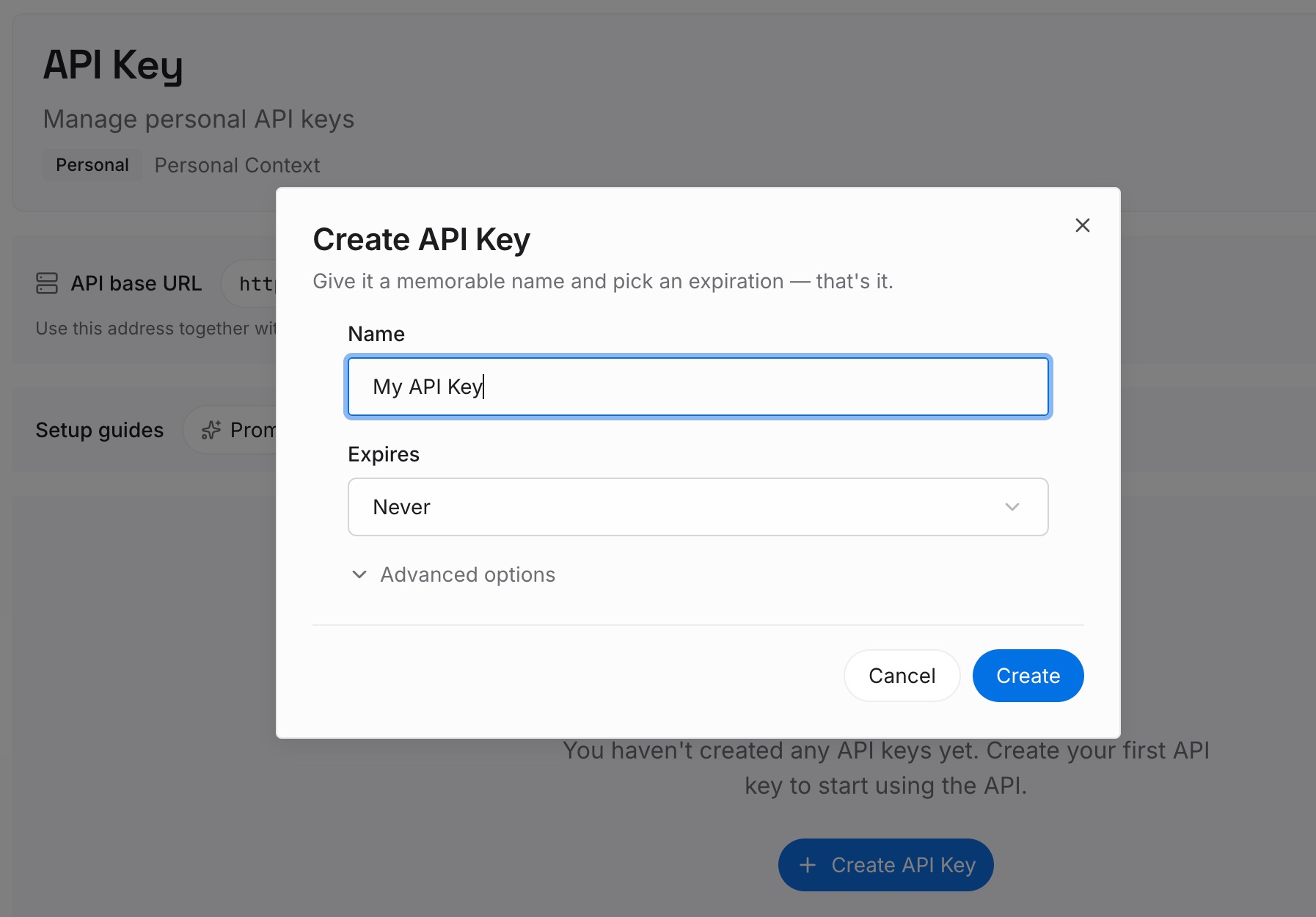
Paso 1: Crea una clave API
Inicia sesión y genera una clave desde el panel de control. La clave pertenece a tu espacio de trabajo de MemoryLake, independiente de tu cuenta de OpenAI.
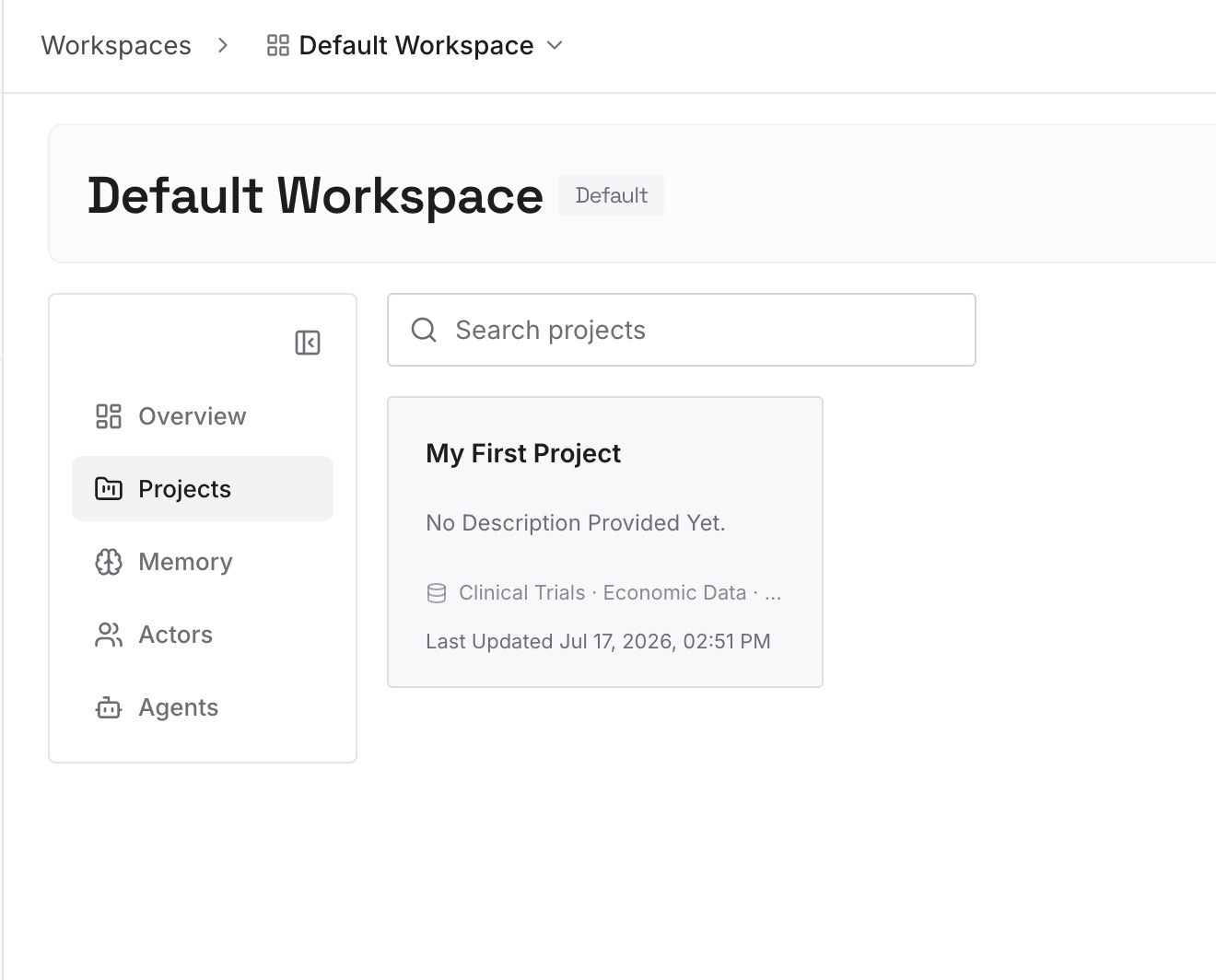
Paso 2: Sube tus primeros recuerdos
Comienza con los datos actuales de los archivos que conservaste en el Paso 1: precios actuales, proyectos activos, las decisiones que reemplazaron a los borradores antiguos. Un dato por entrada, con fecha, para que los datos más nuevos reemplacen visiblemente a los más antiguos.
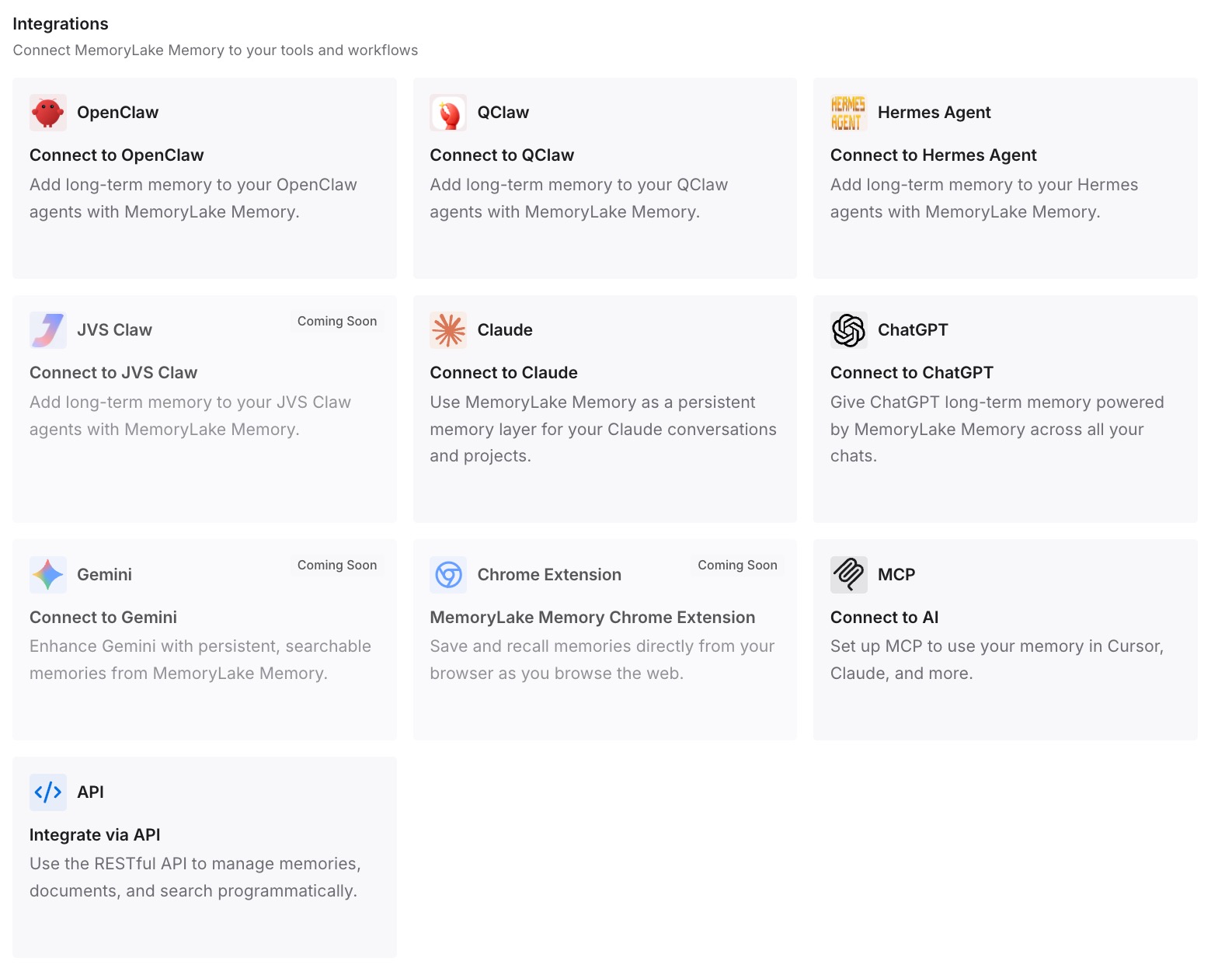
Paso 3: Conecta tu IA y agentes
Conecta ChatGPT y los demás asistentes que utilices. Los mismos datos actuales estarán disponibles en cada uno de ellos, sin depender de qué archivo antiguo se recupere.
Qué cambia esto en la práctica
La primera diferencia es que hay menos sorpresas. Las respuestas dejan de basarse en archivos que describen cómo solían ser las cosas.
La segunda es una biblioteca que funciona como se espera. Al eliminar los archivos obsoletos, la búsqueda y la opción "Añadir desde la biblioteca" devuelven lo que realmente utilizas.
La tercera es la claridad sobre dónde reside la información. Sabes que un dato puede estar en un archivo, en un chat y en un recuerdo guardado a la vez, y sabes cómo eliminarlo de los tres lugares. La misma duda surge con otras herramientas; qué parte de una biblioteca de Perplexity desapareció realmente muestra un caso paralelo.
La cuarta es una memoria más ligera. Menos fuentes obsoletas significan menos cosas que la memoria debe conciliar, lo cual es importante si te has topado con una memoria de ChatGPT llena.
Buenas prácticas para mantener al día tu biblioteca de ChatGPT
Limpia la biblioteca cuando limpies los chats. Eliminar un chat deja sus archivos atrás.
Descarga antes de eliminar. Conserva los registros fuera de ChatGPT.
Utiliza Eliminados recientemente de forma deliberada. Restaura los errores; elimina permanentemente lo que deba desaparecer.
Comprueba la memoria después de eliminar archivos. Elimina los recuerdos guardados que provengan de ellos.
Utiliza el chat temporal para archivos puntuales. No se guardan en la biblioteca.
Conserva los archivos activos en los proyectos. Permanecen en el contexto adecuado.
Busca en Space si parece que falta la biblioteca. En las cuentas Pro, Business y Enterprise con Space, este reemplaza a la biblioteca. Para una revisión estructurada de todo lo que conservan tus asistentes, consulta cómo auditar lo que tus asistentes de IA realmente recuerdan, y para comparar el resumen de la memoria con tus recuerdos guardados, comprueba qué deja fuera el resumen de la memoria de ChatGPT.
Conclusión
ChatGPT guarda los archivos que subes y creas en la biblioteca, y permanecen allí hasta que los elimines, incluso después de que los chats y proyectos que los utilizaron hayan desaparecido. Dado que la memoria puede nutrirse de los archivos de la biblioteca, los documentos antiguos pueden seguir influyendo en las nuevas respuestas.
La limpieza es sencilla una vez que sabes dónde se encuentra cada cosa. Busca qué contiene la biblioteca, descarga lo que quieras conservar, elimina el resto y luego quita también los datos obsoletos de los recuerdos guardados y de los chats. En las cuentas con Space, haz lo mismo allí.
Mantener la biblioteca al día es un pequeño hábito con un gran impacto: ChatGPT trabajará a partir de lo que es real ahora.