
Qué muestra el centro de comando
La referencia de comandos slash de OpenAI describe lo que ves al abrirlo: "Codex muestra una descripción general de los chats en el servidor conectado. Puedes inspeccionar su estado y cambiar entre ellos".
Ha crecido a lo largo de varios lanzamientos. Cuando el tablero llegó en Codex CLI 0.149.0 en agosto, el registro de cambios decía que añadía "un tablero interactivo de codex agents para buscar, iniciar, abrir, renombrar y detener tareas, con atajos configurables". Cambios posteriores añadieron sesiones recientes y detalles de tareas en vivo a la misma vista.
En la práctica, es el lugar para responder tres preguntas rápidamente: qué chats se están ejecutando, cuáles han terminado y cuál quieres abrir a continuación.
Cómo abrirlo
Hay dos formas de entrar:
- Desde dentro de una sesión: escribe
/agentsy presiona Enter, luego selecciona un chat para abrirlo. La tabla de comandos slash enumera/agentscomo el comando para "Abrir el centro de comando del agente". - Desde tu terminal: ejecuta
codex agents. La referencia de OpenAI dice: "Para abrir el centro de comando directamente desde tu terminal, ejecutacodex agents".
codex agents también acepta opciones para trabajo remoto. "Usa --remote <URL> para conectarte a un servidor remoto y --cd <DIR> para establecer el directorio para nuevas tareas remotas".
El centro de comando es diferente del selector de subagentes. /subagents cambia el hilo activo dentro de tu sesión actual para que puedas "inspeccionar o continuar el trabajo de ese agente". El centro de comando enumera los chats en el servidor, a través de las sesiones.
Por qué necesita un servidor en segundo plano
El centro de comando no es una vista del historial de tu terminal. Es una vista de los chats de un servidor. OpenAI dice: "El centro de comando requiere un servidor local o remoto compartido".
Ese servidor es un servidor de aplicaciones Codex, que se ejecuta como un demonio en segundo plano en tu máquina o en otro host. Varios comandos de Codex dependen de él:
codex agentsabre el centro de comando en ese servidor, y la referencia señala que "codex agentsno admite--no-daemon".codex queue --resumepuede reanudar una sesión solo con un servidor. "Reanudar requiere un demonio local en ejecución o un servidor seleccionado con--remote".codex remote-controlinicia el control remoto "a través del servidor en segundo plano gestionado cuando sea elegible, con una alternativa en primer plano".
Una nota de lanzamiento se lee de manera diferente. El registro de cambios de Codex CLI 0.167.0 dice "Abre el centro de comando del agente con codex agents --no-daemon". La referencia de comandos actual dice que codex agents no admite ese flag. Cuando los dos no coinciden, la referencia describe el comportamiento actual, así que verifica /daemon o codex agents en tu propia versión.
Gestión del servidor con /daemon
Dentro de una sesión, /daemon abre los controles del servidor en segundo plano. La referencia de OpenAI dice que te permite "Revisar la conexión del servidor y las acciones disponibles".
Vale la pena conocer dos acciones antes de usarlas:
- Actualizar el servidor. Codex ofrece instalar la última versión estable pública o usar tu versión actual de la CLI. "Confirmar una actualización sale de Codex y puede interrumpir el trabajo activo".
- Reiniciar el servidor. "Codex se reconecta automáticamente. El reinicio puede interrumpir el trabajo activo o en cola en otros chats".
Para una conexión remota, OpenAI dice que se debe gestionar el servidor en su host.
Qué cambió en Codex CLI 0.167
El lanzamiento del 6 de noviembre añadió dos cosas al centro de comando y al selector de sesiones:
- Marcadores de no leídos. "El centro de comando y el selector de sesiones ahora marcan los resultados no leídos".
- Cambio de backends. Puedes "Cambiar entre backends conectados desde el selector de sesiones de la terminal y mantener tus borradores al cambiar".
El mismo lanzamiento solucionó un problema de proveedor que afectaba a los chats guardados: "Los chats guardados permanecen visibles después de cambiar de proveedor de modelo. Si un chat no puede reanudarse, puedes leer su transcripción y preparar un prompt editable para continuar en un nuevo chat".
También cambió Ctrl+L: "Ctrl+L limpia la pantalla de la terminal mientras mantiene los mensajes anteriores disponibles a través de Ctrl+T".
Archivar y eliminar: qué hace cada uno a un chat
Ambos eliminan un chat de tus listas activas. Solo uno lo conserva.
Archivar
El comando codex archive sirve para ordenar sin eliminar la transcripción. OpenAI dice: "Usa estos comandos cuando quieras limpiar el selector de sesiones sin eliminar la transcripción".
Desde dentro de un chat, /archive te pide confirmación, luego: "Codex archiva la sesión y regresa al centro de comando cuando está conectado a un servidor local en segundo plano o a un servidor remoto. Sin un servidor compartido, Codex sale. Codex conserva la transcripción; restáurala más tarde con codex unarchive <SESSION>".
Dos detalles:
- Si un turno se está ejecutando, "confirmar
/archivedetiene ese turno antes de archivar". - Archivar cubre los chats que una sesión generó. "Cuando archivas o restauras una sesión, Codex también intenta archivar o restaurar las sesiones de subagentes que generó, incluyendo sus descendientes".
Eliminar
Eliminar es permanente. El comando codex delete elimina "una sesión interactiva guardada por ID de sesión o nombre de sesión. Usa esto solo cuando quieras eliminar la transcripción en lugar de ocultarla de las listas de sesiones activas".
Desde dentro de un chat, /delete hace lo mismo tras la confirmación: "Codex elimina permanentemente la transcripción y las sesiones descendientes generadas". Al igual que archivar, te devuelve al centro de comando cuando un servidor compartido está conectado, y sale en caso contrario.
Límites al eliminar:
- "
/deleteno está disponible mientras un chat se está ejecutando o en un chat lateral". - El flag
--forceomite la confirmación solo con un UUID de sesión. "Las sesiones con nombre aún requieren confirmación para que Codex no elimine un nombre repetido o ambiguo sin un aviso".
Enviar mensajes a un chat que no estás viendo
Con varios chats en ejecución, no siempre quieres cambiar a uno solo para añadir una instrucción. codex queue envía un mensaje a una sesión existente desde tu terminal. El ejemplo de OpenAI es codex queue --thread <SESSION_ID> --message "Run the remaining checks".
Las reglas:
- "
--threadacepta un UUID o el nombre exacto de la sesión. Usa un UUID cuando las sesiones compartan el mismo nombre". - "Los mensajes en cola usan el modelo de la sesión. El comando solo acepta texto".
- Añadir
--resumepone el mensaje en cola y reanuda la sesión si aún no está cargada, lo cual requiere el servidor en segundo plano. - "Si Codex no puede reanudar la sesión, imprime una advertencia y aun así sale con éxito".
Ese último punto importa si usas scripts. Una salida exitosa no confirma que la sesión haya recibido el mensaje.
Reanudar desde la línea de comandos
El centro de comando es una forma de volver a un chat. codex resume es otra: "Continúa una sesión interactiva por ID o reanuda el chat más reciente". Este "limita --last al directorio de trabajo actual a menos que pases --all".
Si el directorio en el que estás difiere del guardado en la sesión, Codex pregunta cuál usar, y el ajuste tui.resume_cwd puede recordar esa elección. Para conocer la diferencia entre continuar un chat y empezar de nuevo, nuestra guía sobre los comandos clear y new de Codex explica qué conserva cada uno.
Lo que el centro de comando no contiene
Cada chat en el centro de comando tiene su propia transcripción y su propio contexto. El centro de comando los enumera uno al lado del otro, pero la descripción de OpenAI es una visión general de los chats y su estado. No describe el centro de comando como un medio para llevar una decisión de un chat a otro.
Por lo tanto, cuando un chat resuelve algo, como qué versión de la API usar o por qué se omite una prueba, la documentación no describe que esa decisión llegue a los otros chats. Cada uno trabaja desde su propia conversación, sus archivos de proyecto y su AGENTS.md. Si necesitas ver qué tan lleno está el contexto de un chat, nuestra guía sobre el indicador de contexto restante de Codex cubre ese tema.
Lo que la gente intenta primero
Ejecutar codex agents sin un servidor en segundo plano. El centro de comando requiere un servidor local o remoto compartido.
Eliminar para ordenar. Eliminar borra la transcripción y las sesiones generadas permanentemente. Archivar oculta un chat y lo conserva.
Reiniciar el servidor a mitad de una tarea. Un reinicio puede interrumpir el trabajo activo o en cola en otros chats.
Confiar en que un mensaje en cola llegó. Si Codex no puede reanudar la sesión, advierte y aun así sale con éxito.
Esperar que la decisión de un chat llegue a los demás. Cada chat trabaja desde su propio contexto.
La solución: Ejecutar varios chats de Codex sin perder el hilo
Paso 1: Comenzar desde un servidor compartido
Usa el servidor local en segundo plano o conéctate con --remote, luego abre el centro de comando con codex agents o /agents.
Paso 2: Archivar, no eliminar, los chats terminados
Archivar conserva la transcripción y se puede deshacer con codex unarchive.
Paso 3: Verificar antes de reiniciar o actualizar
Usa /daemon solo cuando ningún otro chat esté a mitad de un turno, ya que un reinicio o actualización puede interrumpirlos.
Paso 4: Anotar las decisiones que abarcan varios chats
Cuando un chat resuelve algo que los demás necesitan, regístralo donde cada chat, y cada herramienta, pueda leerlo.
Configurando esto en MemoryLake
El centro de comando mantiene muchos chats de Codex a la vista. Las decisiones que los conectan, como la versión de la API que elegiste o el motivo por el que se omite una prueba, pueden surgir en un chat e importar en los demás.
MemoryLake es una capa de memoria para ese tipo de contexto de proyecto, como decisiones, convenciones y restricciones, mantenida en un solo lugar que tú gestionas y disponible para los asistentes que conectes, como ChatGPT, Claude Code y Codex.
Tú mismo escribes las entradas, con tus propias palabras. No se lee nada, ni se escribe ni se elimina de tus chats de Codex, sus transcripciones, tu carpeta ~/.codex, tus archivos AGENTS.md, tu servidor en segundo plano o el almacenamiento de cualquier proveedor. El centro de comando, archivar y eliminar funcionan de la manera que describe OpenAI.
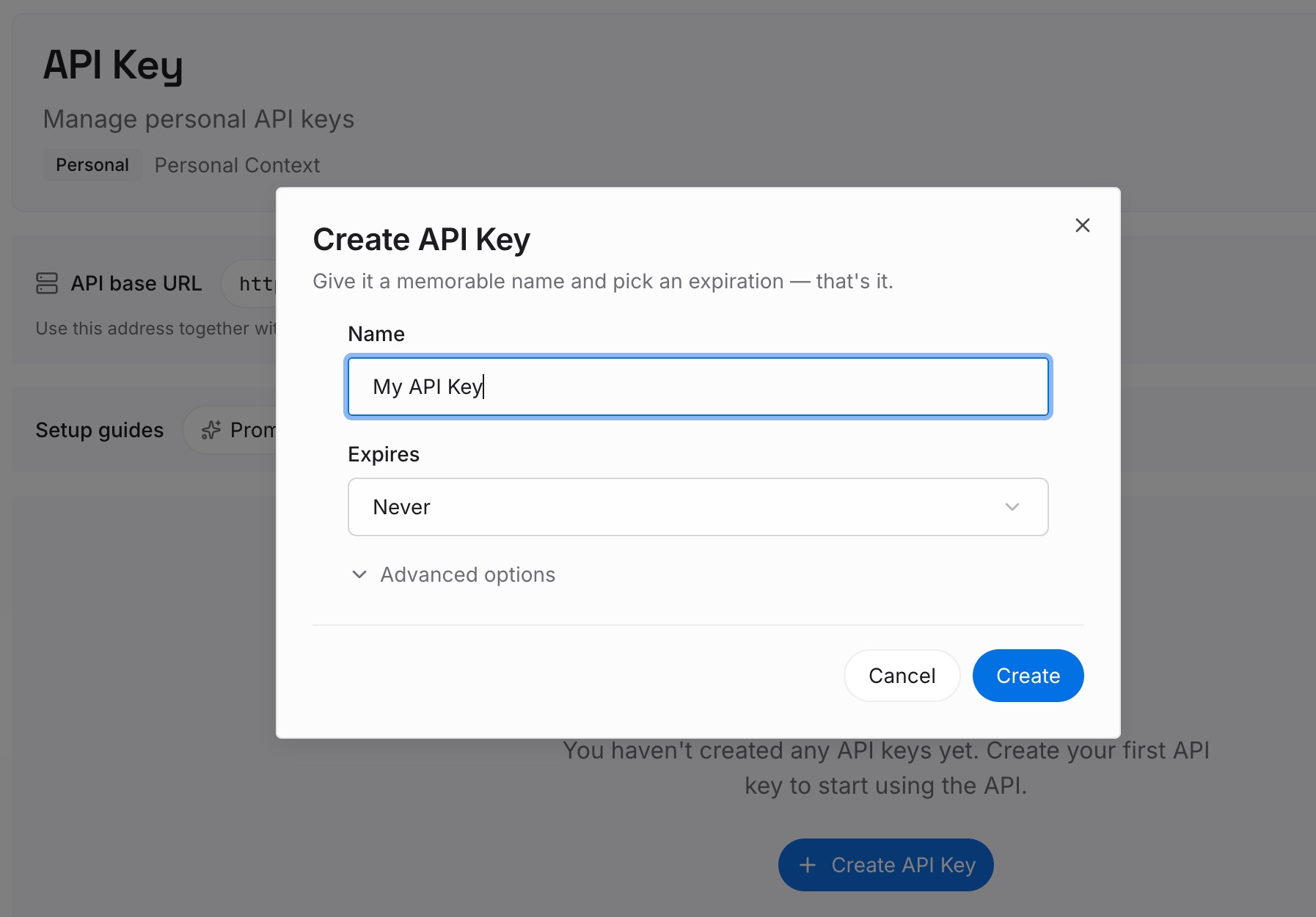
Paso 1: Crear una clave de API
Inicia sesión y genera una clave desde el tablero. Guárdala fuera de tus repositorios, como cualquier otra credencial.
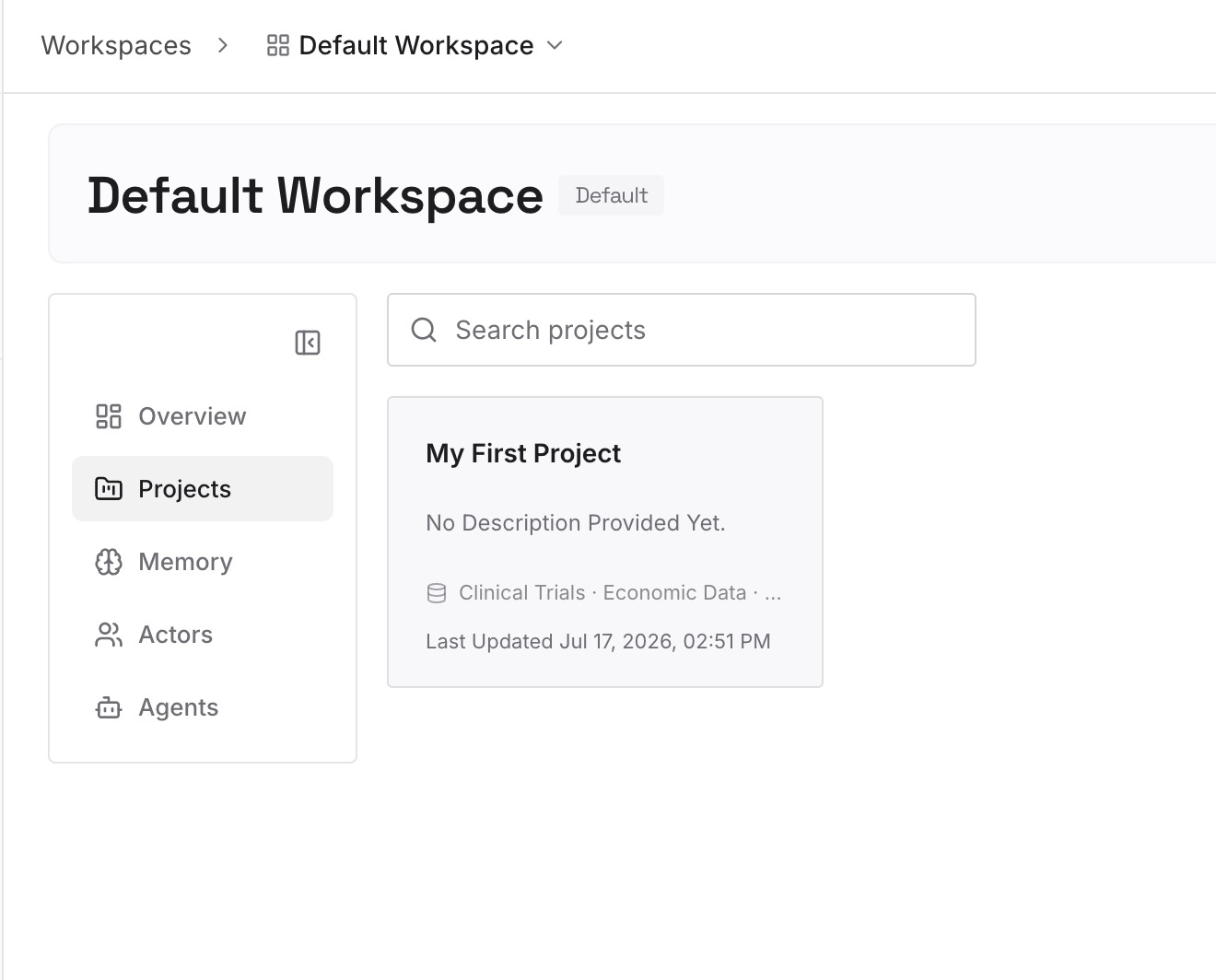
Paso 2: Sube tus primeras memorias
Comienza con lo que escribiste en el Paso 4 de la solución: las decisiones que abarcan chats, las convenciones que cada chat debe seguir y las restricciones detrás de ellas. Un elemento por entrada.
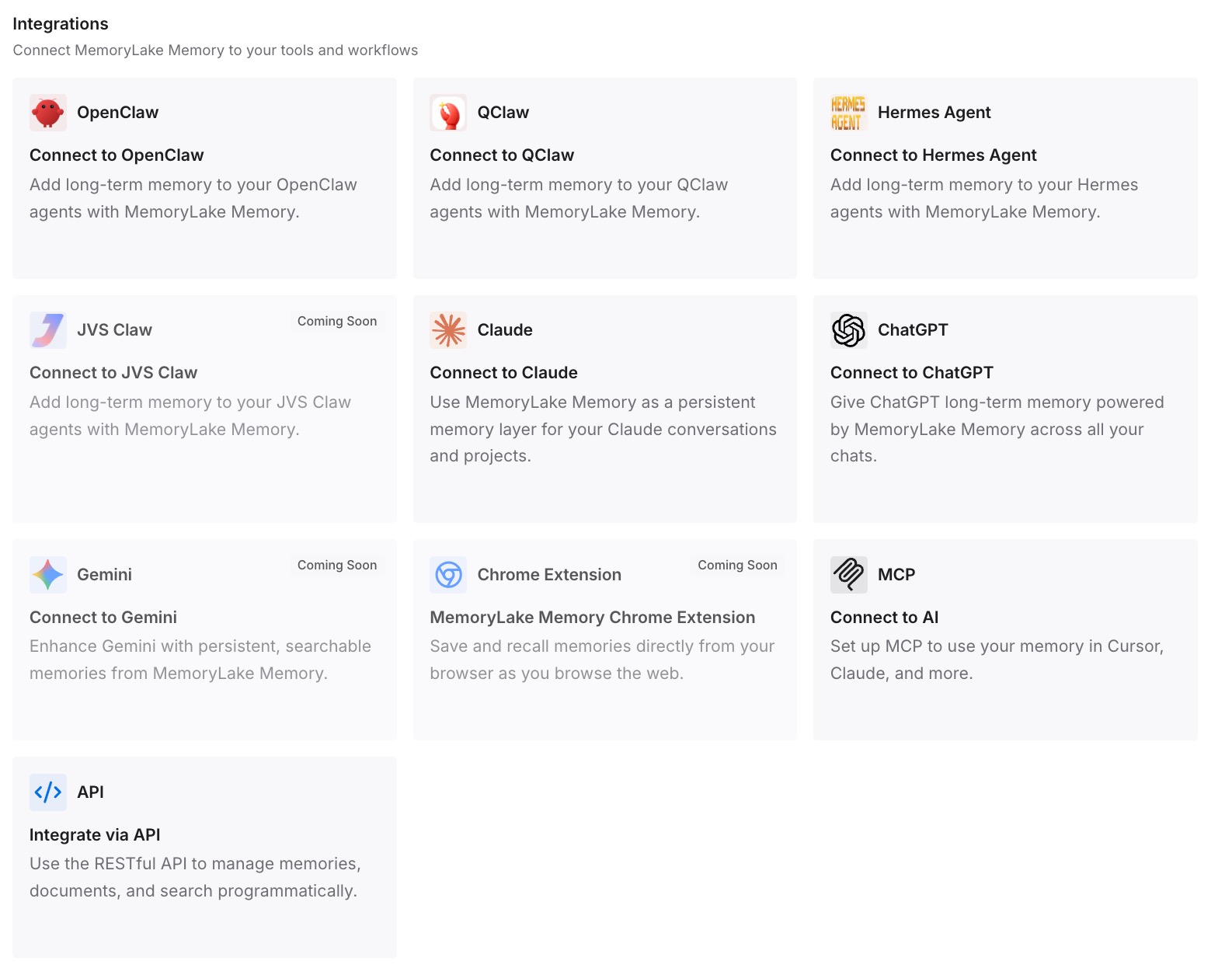
Paso 3: Conecta tu IA y agentes
Conecta Codex y cualquier otro asistente que utilices. Cada chat, y cada herramienta, puede recurrir a las mismas entradas.
Qué cambia esto en la práctica
La primera diferencia es que hay menos explicaciones repetidas. Una decisión escrita una vez está disponible para el próximo chat que inicies.
La segunda es que depende menos de una sola transcripción. Archivar o eliminar un chat no se lleva la decisión consigo.
La tercera es el mismo contexto fuera de Codex. Claude Code o ChatGPT trabajando en el mismo proyecto pueden usar las mismas entradas.
Mejores prácticas para el centro de comando de Codex
Mantén un servidor compartido en ejecución. El centro de comando y codex queue --resume dependen de él.
Usa /agents para chats y /subagents para hilos. Uno enumera los chats en el servidor, el otro cambia los hilos en tu sesión.
Archiva por defecto. Conserva la transcripción y es reversible.
Elimina solo a propósito. Borra la transcripción y cada sesión que el chat generó.
Atento a los marcadores de no leídos. Desde la versión 0.167, el centro de comando marca los resultados que no has visto.
Reinicia el servidor con cuidado. Puede interrumpir el trabajo en otros chats.
Anota las decisiones entre chats. Cada chat trabaja desde su propio contexto.
Conclusión
El centro de comando de Codex agent enumera los chats en un servidor local o remoto compartido, muestra su estado y te permite cambiar entre ellos. Ábrelo con codex agents desde tu terminal o /agents dentro de una sesión. Desde Codex CLI 0.167, también marca los resultados no leídos, y el selector de sesiones puede cambiar entre backends conectados manteniendo tus borradores.
Archivar oculta un chat y conserva su transcripción, y codex unarchive lo recupera. Eliminar borra la transcripción y sus sesiones generadas permanentemente. Debido a que cada chat trabaja desde su propio contexto, anota las decisiones que importan en todos los chats para que cada chat, y cada herramienta que uses, pueda partir de ellas.