
Qué es Auto-review
La documentación comienza con una definición corta: "Auto-review envía solicitudes de aprobación elegibles a un agente revisor independiente. Tu sandbox, las reglas de comandos y la configuración de herramientas determinan qué acciones necesitan aprobación. El revisor decide si esas acciones pueden proceder".
Por lo tanto, Auto-review no cambia lo que necesita aprobación. Cambia quién responde. Sin él, una solicitud que cruza el límite de tu sandbox se detiene para ti. Con él, la solicitud va a un agente revisor que la aprueba o la deniega y da una razón.
La documentación enumera los pasos:
- "El agente principal propone una acción, como ejecutar un comando".
- "Si la acción necesita aprobación, Codex crea una solicitud".
- La solicitud va "a un agente revisor independiente en lugar de detenerse para una persona".
- "El revisor decide si la acción debe ejecutarse y devuelve una justificación".
- Una acción aprobada continúa. Una denegada envía al agente principal a "buscar un camino materialmente más seguro o detenerse y preguntar al usuario".
Cómo activarlo
En la aplicación de escritorio de ChatGPT, la documentación dice que elijas Approve for me en el control de permisos debajo del compositor, y verifiques que esté seleccionado para el chat actual.
En la CLI o en una configuración local, establece approvals_reviewer en auto_review junto con una política de aprobación interactiva como on-request. La documentación añade un detalle: "Cambiar solo la política de aprobación no selecciona al revisor".
Auto-review necesita aprobaciones interactivas para funcionar. Con la política de aprobación establecida en never, la documentación dice: "no hay nada que revisar". Es lo mismo con el acceso total: con never, :danger-full-access o --yolo, "una acción puede evitar la creación de la solicitud de aprobación de cruce de límites que requiere la revisión".
Los administradores pueden requerir Auto-review para su organización a través de la configuración gestionada.
Qué solicitudes evalúa
La documentación dice que Auto-review "evalúa las solicitudes de aprobación que de otro modo se detendrían para un humano". Su lista:
- "Llamadas a herramientas de shell o exec que solicitan permisos de sandbox elevados".
- Comandos que coinciden con una regla de comando establecida en prompt, "incluyendo comandos dentro del sandbox".
- "Solicitudes de red a destinos que requieren aprobación".
- "Ediciones de archivos fuera de las raíces de escritura permitidas".
- "Llamadas a herramientas de MCP o aplicaciones que requieren aprobación según sus anotaciones de herramienta o el modo de aprobación configurado".
Lo que ya está permitido se omite: "Las acciones que ya tienen permiso para ejecutarse proceden sin revisión". Los avisos de acceso de Computer Use van directamente a ti, aunque las llamadas a herramientas de Computer Use elegibles pueden activar una revisión.
Una consecuencia es importante para las configuraciones de seguridad. Un destino en tu lista de permitidos de red no llega al revisor por sí solo. La documentación dice que se deben añadir reglas de comando con una decisión de prompt, o requerir aprobación para herramientas MCP sensibles, "cuando las acciones dentro del sandbox deban llegar al revisor".
Cubrimos cómo las reglas de comandos deciden qué se ejecuta fuera del sandbox, incluyendo dónde se guardan las aprobaciones de siempre permitir, en nuestra guía sobre reglas de Codex.
Qué está diseñado para bloquear
La documentación resume los objetivos de la política predeterminada:
- "enviar datos privados, secretos o credenciales a destinos no confiables"
- "sondear credenciales, tokens, cookies o material de sesión"
- "debilitamiento de seguridad amplio o persistente"
- "acciones destructivas con riesgo significativo de daño irreversible"
Esas son categorías, no una lista de verificación. El revisor juzga cada solicitud frente a la política, razón por la cual el mismo tipo de acción puede ser aprobada en un contexto y denegada en otro.
Lo que el revisor ve de tu chat
Esta es la parte que decide qué tan buenos pueden ser sus juicios. La documentación dice: "El revisor ve una transcripción compacta más la solicitud de aprobación exacta. Eso típicamente incluye mensajes del usuario, actualizaciones del asistente mostradas, llamadas a herramientas y salidas de herramientas relevantes, y la acción que se propone para aprobación".
Puede también inspeccionar antes de decidir: "También puede realizar comprobaciones de solo lectura, como inspeccionar un directorio antes de aprobar su eliminación".
No ve el razonamiento privado del modelo: "El razonamiento oculto del asistente no está incluido. Auto-review ve los elementos del chat retenidos y la evidencia de las herramientas, no la cadena de pensamiento privada".
Esto tiene un efecto práctico. El revisor trabaja con lo que hay en el chat. Si explicaste anteriormente por qué una carpeta es segura de eliminar, o a qué servicio externo se le permite llegar a una tarea, esa explicación es parte de lo que el revisor puede ver. Si la razón vive solo en tu cabeza, el revisor no tiene acceso a ella.
Qué sucede después de una denegación
Una denegación no se trata como un error ordinario de sandbox. La documentación dice que Codex devuelve la justificación del revisor al agente principal con una instrucción más fuerte:
- "No busques el mismo resultado a través de soluciones alternativas, ejecución indirecta o elusión de políticas".
- "Continúa solo con una alternativa materialmente más segura".
- "De lo contrario, detente y pregunta al usuario".
Las denegaciones repetidas detienen el turno. Para la mayoría de los modelos, la documentación dice: "la CLI de Codex interrumpe el turno después de 3 denegaciones consecutivas o 10 denegaciones en las últimas 50 revisiones en ese turno". Para los modelos designados para ciberseguridad, la CLI interrumpe en la primera denegación. Cualquier otro resultado de revisión restablece el recuento de denegaciones consecutivas.
Los tiempos de espera (timeouts) se informan por separado, y la documentación señala que "se informa al agente principal que un tiempo de espera por sí solo no es prueba de que la acción sea insegura".
Por qué puede denegar una solicitud que reintentas
Este es el comportamiento del ejemplo inicial. Hay una ruta de anulación, y la documentación la describe para la interfaz de terminal de código abierto actual: ejecuta /approve para abrir el selector de denegaciones, "luego selecciona una acción denegada recientemente para aprobarla para un reintento". Codex mantiene hasta 10 denegaciones recientes por tarea.
La anulación es estrecha por diseño. Se aplica a esa acción exacta, una vez, en el mismo contexto, y el reintento se revisa de nuevo. El revisor ve tu anulación, pero la política sigue ganando. Por lo tanto, si la política dice que un usuario no puede anular una cierta clase de denegación, el reintento puede ser denegado de nuevo.
Cuando eso sucede, se aplica el consejo más amplio de la documentación. Si la acción es genuinamente necesaria, cambia el límite o la política a propósito en lugar de repetir el reintento.
Cómo reemplazar su política
El revisor trabaja a partir de una plantilla y una política. La documentación explica: "Codex inserta la política de seguridad en esa plantilla y especifica el formato de respuesta por separado". La CLI utiliza la política predeterminada del modelo revisor cuando está disponible, y de lo contrario, un archivo de política incluido.
Para cambiar la política, la reemplazas, y la documentación es precisa sobre lo que eso significa: "Para reemplazar la política, copia la política completa que deseas adaptar". Editas las reglas que quieres cambiar y pones el texto completo en la configuración local de la política de auto_review o el equivalente gestionado. Luego la advertencia: "Las reglas omitidas se eliminan del reemplazo".
Por lo tanto, una política corta con una regla nueva no es una adición. Es un reemplazo que elimina cada regla predeterminada que no copiaste. Dos detalles más: "La guardian_policy_config gestionada tiene prioridad sobre la local [auto_review].policy", y "Codex ignora los valores de política en blanco".
Cómo reducir el volumen de revisiones
Si Auto-review está ocupado con acciones rutinarias, la documentación sugiere arreglar el límite en lugar del revisor: "Si demasiadas acciones mundanas necesitan revisión, arregla primero el límite en lugar de enseñar al revisor a aprobar escaladas ruidosas para siempre".
Sus dos cambios de mayor impacto son raíces de escritura estrechas para directorios temporales o repositorios vecinos, y reglas de prefijo de alcance limitado para comandos específicos como ejecutar pruebas o un linter. Advierte que "las reglas amplias a menudo borran el límite que Auto-review debe proteger".
También hay un registro para aprender: "Las transcripciones de las sesiones de Auto-review se conservan en ~/.codex/sessions por defecto, por lo que puedes pedirle a Codex que analice el tráfico pasado allí antes de cambiar la política o los permisos".
Lo que Auto-review no es
La documentación termina con los límites. Auto-review "no es una garantía de seguridad determinista". Solo evalúa solicitudes elegibles, "aún puede cometer errores, especialmente en contextos adversos o inusuales", y "debe complementar, no reemplazar, un buen diseño de sandbox, monitoreo y políticas específicas de la organización".
Lo que la gente intenta primero
Cambiar solo la política de aprobación. También tienes que seleccionar al revisor.
Usar Auto-review con las aprobaciones configuradas en never. No hay nada que revisar.
Reintentar una acción denegada y esperar que pase. El reintento se revisa de nuevo, y la política puede denegarlo.
Escribir una política de reemplazo corta. Las reglas omitidas se eliminan.
Confiar en un dominio en la lista de permitidos para activar la revisión. No lo hace por sí solo. Añade una regla de prompt.
La solución: Dale al revisor lo que necesita para decidir
Paso 1: Actívalo correctamente
Establece una política de aprobación interactiva y selecciona el revisor auto-review.
Paso 2: Ajusta el límite primero
Añade raíces de escritura estrechas y reglas de prefijo precisas para el trabajo rutinario.
Paso 3: Declara la intención en el chat
Dile a Codex para qué sirve un paso arriesgado antes de que pregunte. El revisor ve el chat.
Paso 4: Registra tus decisiones de aprobación
Anota qué acciones arriesgadas permites, en qué proyectos y por qué.
Configurando esto en MemoryLake
El revisor juzga cada solicitud a partir del chat que tiene delante. Tu razonamiento sobre lo que es aceptable, como qué servicios externos puede llamar un proyecto, qué carpetas son seguras de eliminar o por qué existe una regla, es contexto del proyecto que debe reafirmarse en cada nuevo chat a menos que esté escrito.
MemoryLake es una capa de memoria para ese tipo de contexto de proyecto, como decisiones de aprobación, límites y las razones detrás de ellos, mantenidos en un solo lugar que tú controlas y disponibles para los asistentes que conectes, como ChatGPT, Claude Code y Codex.
Tú mismo escribes las entradas, con tus propias palabras. No se lee nada de, ni se escribe en, ni se elimina de tus sesiones de Codex, tus transcripciones de revisión, tu config.toml, tu política de Auto-review o el almacén de cualquier proveedor. Auto-review funciona de la manera que OpenAI describe.
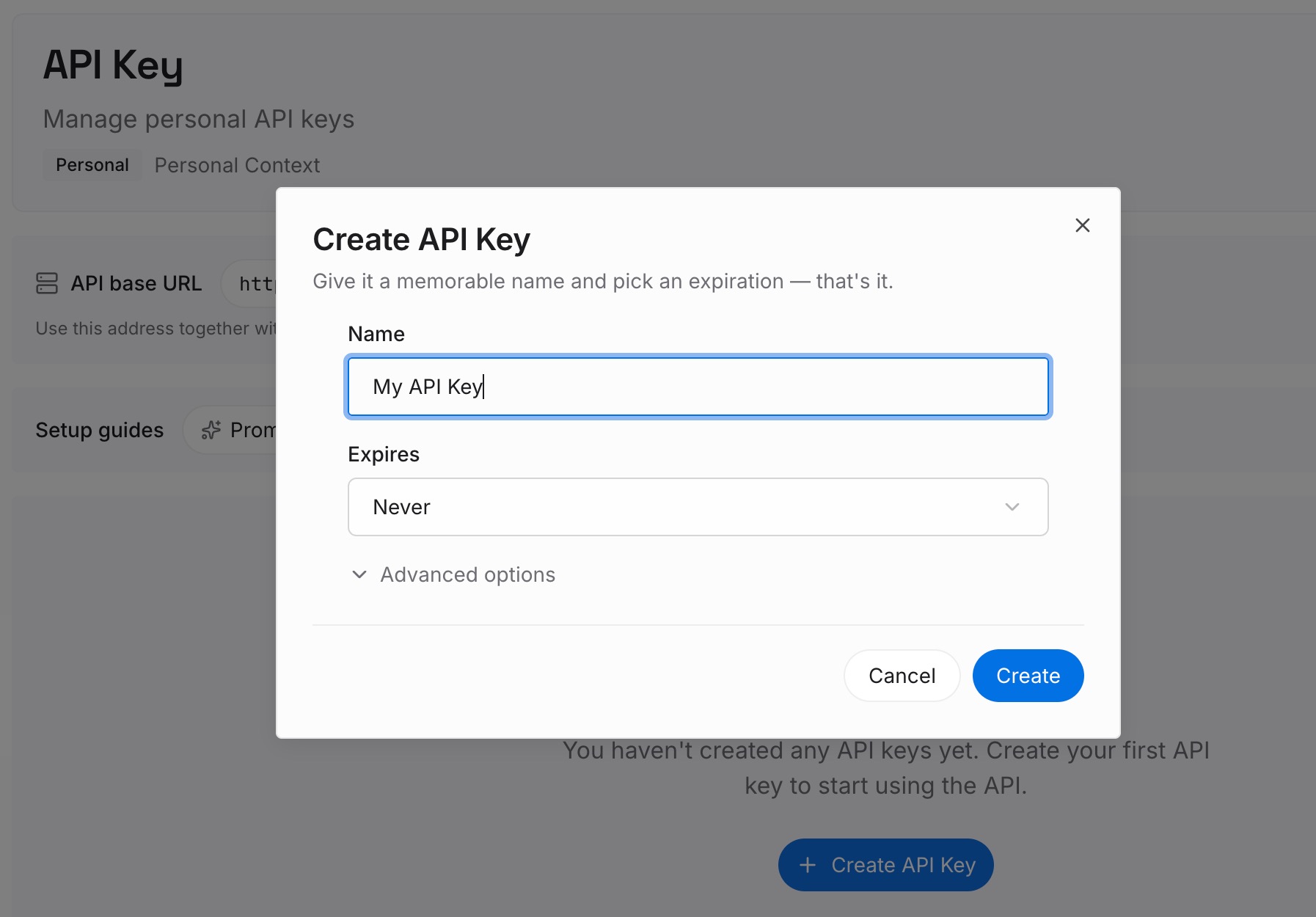
Paso 1: Crea una clave API
Inicia sesión y genera una clave desde el panel de control. Guárdala fuera de tus repositorios, como cualquier otra credencial.
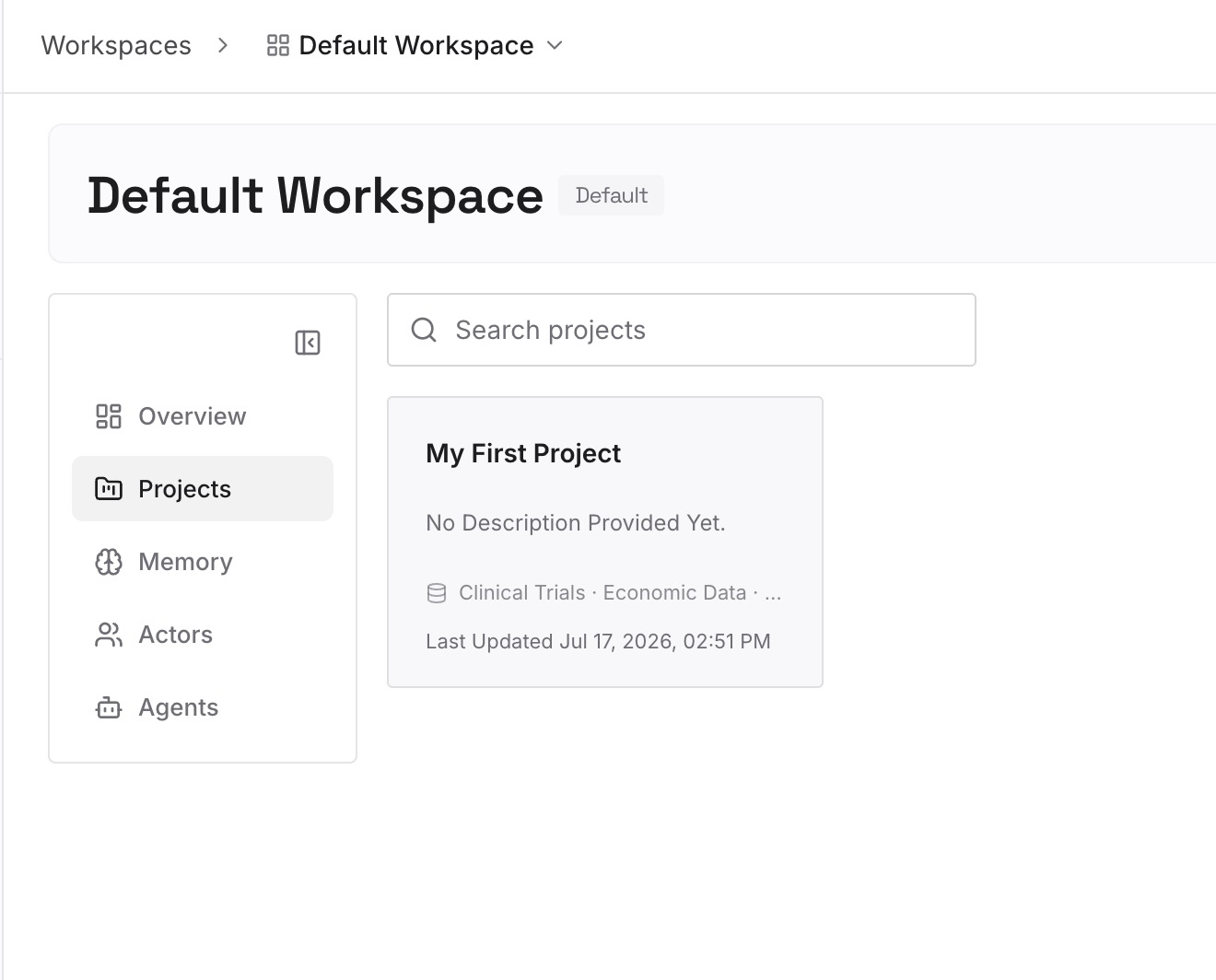
Paso 2: Sube tus primeras memorias
Comienza con lo que escribiste en el Paso 4 de la solución: decisiones de aprobación y sus razones. Una decisión por entrada.
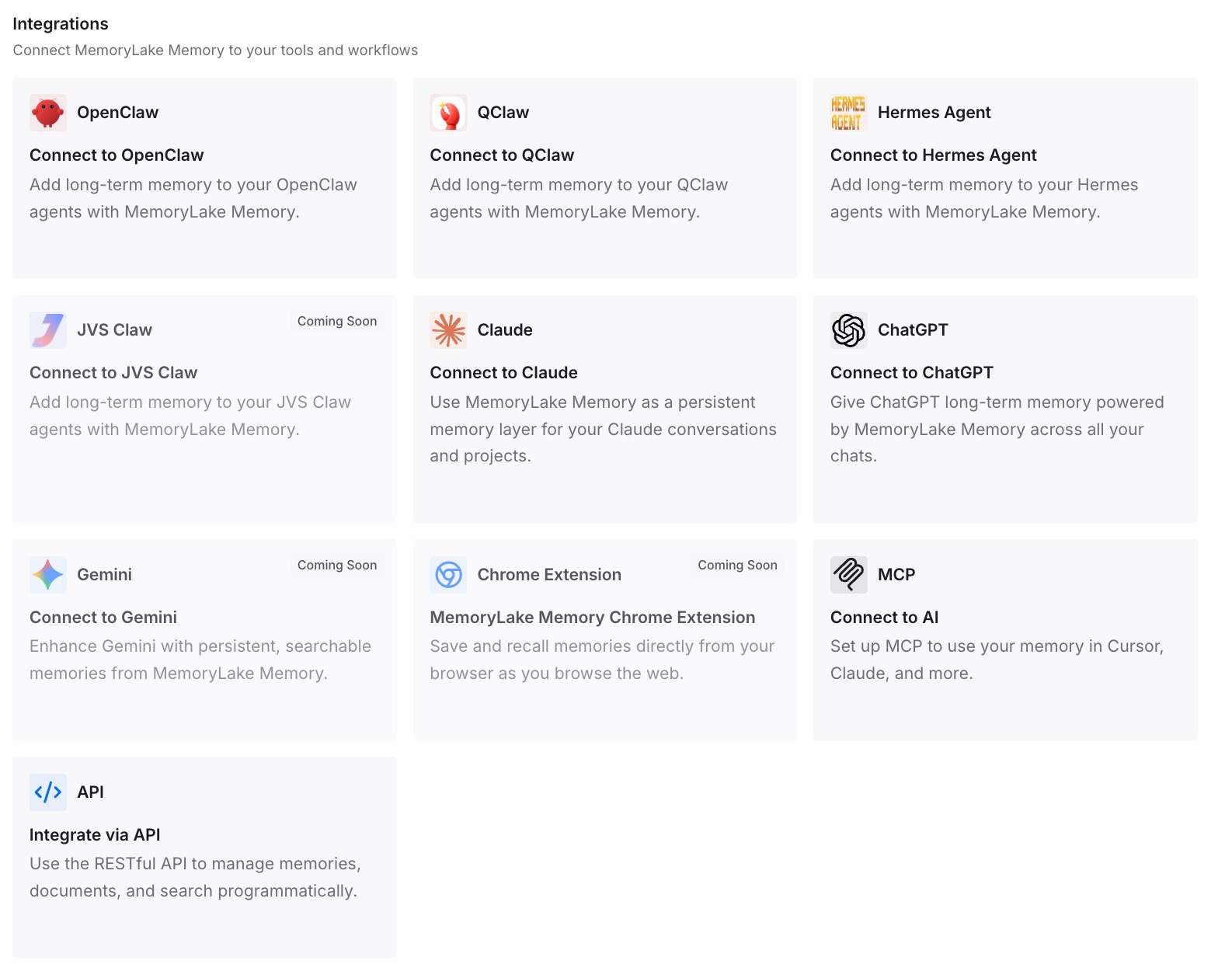
Paso 3: Conecta tu IA y agentes
Conecta Codex, Claude Code y los otros asistentes que utilices. Cada uno puede comenzar una tarea con las mismas decisiones a la vista.
Qué cambia esto en la práctica
La primera diferencia es un mejor contexto para cada tarea. Las razones detrás de un paso arriesgado están listas para ser declaradas al inicio.
La segunda es menos denegaciones repetidas. Los límites y las reglas cambian a propósito, con un registro de por qué.
La tercera es la consistencia entre herramientas. Las mismas decisiones están disponibles en Codex y en otros asistentes.
Mejores prácticas para Codex Auto-review
Mantén las aprobaciones interactivas. Auto-review necesita on-request o una política granular.
Arregla los límites ruidosos. No entrenes al revisor para aprobar escaladas rutinarias.
Prefiere reglas de prefijo precisas. Las reglas amplias borran el límite.
Reemplaza las políticas por completo. Copia toda la política antes de editarla.
Usa las transcripciones. Las revisiones pasadas en ~/.codex/sessions muestran lo que se está marcando.
Trátalo como una capa más. Complementa el sandboxing y el monitoreo.
Conclusión
Codex Auto-review envía solicitudes de aprobación que de otro modo se detendrían para ti a un agente revisor independiente, que las aprueba o deniega con una justificación. Solo funciona con aprobaciones interactivas, y seleccionarlo significa configurar el revisor, no solo la política de aprobación. Evalúa comandos elevados, reglas de prompt, solicitudes de red que necesitan aprobación, ediciones fuera de las raíces de escritura y llamadas de MCP o aplicaciones que requieren aprobación.
El revisor ve una transcripción compacta y la solicitud exacta, puede realizar comprobaciones de solo lectura y no ve el razonamiento oculto. Una denegación viene con una instrucción de no eludirla, las denegaciones repetidas detienen el turno y una anulación única sigue siendo revisada. Reemplazar la política significa copiarla en su totalidad, porque las reglas omitidas se eliminan. Ajusta el límite primero y mantén las razones detrás de tus decisiones donde el próximo chat pueda usarlas.