
Dos formas de usar un navegador
La documentación de OpenAI describe dos opciones en la aplicación de escritorio de ChatGPT, donde se ejecutan tanto Codex como ChatGPT Work.
El navegador integrado. Está incluido en la aplicación de escritorio y se instala automáticamente. La documentación dice que "les brinda a usted y a ChatGPT una vista compartida de sitios web y aplicaciones web locales dentro de un chat". Puede previsualizar una página, dejar comentarios en ella o permitir que ChatGPT interactúe con un sitio.
La extensión del navegador. Se instala en Chrome, Edge, Brave, Opera o Vivaldi. ChatGPT funciona entonces en su navegador habitual, con sus pestañas e inicios de sesión existentes.
La documentación de la extensión resume cuándo ChatGPT usa cada uno: "también puede cambiar entre herramientas según lo requiera una tarea, usando complementos cuando haya una integración dedicada disponible, su navegador cuando necesite contexto de navegador con sesión iniciada, y el navegador integrado para localhost".
Una nota de disponibilidad: la documentación del navegador integrado dice: "El navegador no está disponible en Codex CLI ni en la extensión Codex IDE. Abra la aplicación de escritorio de ChatGPT para usar el navegador integrado".
Qué puede ver el navegador integrado
El navegador integrado comienza de cero. La documentación dice que utiliza un perfil independiente y "no comparte automáticamente sus pestañas existentes ni su sesión de navegador".
Es por eso que el panel de control del ejemplo inicial mostró una pantalla de inicio de sesión. Su sesión de Chrome no estaba allí. La documentación indica qué hacer: "Puede iniciar sesión directamente cuando una tarea requiera una cuenta". En Configuración > Navegador es donde administra los datos del navegador y cualquier función de importación de perfiles disponible en su dispositivo.
La separación también se aplica al historial. "El navegador integrado mantiene su propio perfil e historial de navegación. Los resultados no incluyen automáticamente páginas de su perfil habitual de Chrome u otros navegadores". Cuando escribe en su barra de direcciones, las sugerencias provienen del propio historial del navegador integrado.
Esa separación tiene ventajas. Los sitios que visita para una tarea no se mezclan con su navegación personal, y ChatGPT no puede actuar en cuentas en las que no haya iniciado sesión allí.
Qué puede ver la extensión
La extensión funciona de la otra manera. Se ejecuta en su perfil de navegador habitual, por lo que ChatGPT funciona donde usted ya ha iniciado sesión.
Eso aporta un contexto que el navegador integrado no tiene:
- Sus sesiones iniciadas. Herramientas internas, correo electrónico y servicios que usa todos los días.
- Sus pestañas abiertas. Puede mencionar una pestaña abierta en la aplicación de escritorio para darle a ChatGPT esa página como contexto.
- Texto seleccionado. En navegadores con chat lateral, puede resaltar un pasaje e incorporarlo a un chat.
El chat lateral está disponible en Chrome, Edge, Brave y Vivaldi, pero no en Opera. La documentación explica cómo se conecta con sus otros chats: "El panel permanece con la pestaña donde lo abrió. Los chats que inicie en el chat lateral están disponibles en la aplicación ChatGPT, y puede abrir chats recientes de ChatGPT en el chat lateral, para poder continuar el trabajo en cualquier lugar".
Para iniciar una tarea de navegador, comienza un chat de ChatGPT Work o Codex y elige el navegador con una mención @. La documentación añade un detalle importante si usa varios perfiles: "Asegúrese de estar usando el perfil de navegador donde está instalada la extensión".
Cómo funcionan los permisos de los sitios web
Ambas opciones preguntan antes de que ChatGPT actúe en un sitio, pero los controles residen en lugares diferentes.
En la extensión, la documentación dice: "Por defecto, ChatGPT pregunta antes de interactuar con cada nuevo sitio web". Puede elegir permitir una vez, permitir para este sitio, permitir para todos los sitios o rechazar. Los dominios permitidos y bloqueados se gestionan en Configuración > Uso de computadora, seleccionando Administrar junto a su navegador, y los navegadores compatibles comparten estos permisos de sitios web.
La documentación señala una opción como de mayor riesgo. Si permite todos los sitios, ChatGPT ya no preguntará antes de usar sitios web, por lo que dice que elija eso solo si confía en que ChatGPT use cualquier sitio web abierto en el navegador.
En el navegador integrado, los permisos predeterminados para navegación, descargas y cargas están en Configuración > Navegador > Permisos del agente, con excepciones para sitios específicos. ChatGPT también solicita confirmación antes de acciones sensibles como enviar información, realizar una compra, cambiar permisos o eliminar datos. La documentación añade: "ChatGPT no puede automatizar la carga de archivos en el navegador integrado".
En ambos casos, el permiso no es confianza. La documentación del navegador integrado advierte: "Un permiso de sitio web permite que ChatGPT interactúe con ese sitio; no hace que el contenido del sitio sea confiable ni aprueba cada acción".
Por qué el historial del navegador necesita su aprobación cada vez
El historial de navegación se trata con más cuidado que los sitios web.
En el navegador integrado, la documentación dice: "Cuando esté disponible, ChatGPT puede pedir buscar en su historial de navegación para encontrar una página que sea relevante para la tarea actual". Le pide que revise la solicitud, porque "el historial de navegación puede incluir URLs internas, términos de búsqueda y otra información sensible, así que permítalo solo cuando la tarea requiera ese contexto".
En la extensión, la regla es más estricta. La documentación explica qué significa el acceso al historial: "Si permite que ChatGPT acceda al historial del navegador, las entradas de historial relevantes pueden pasar a formar parte del contexto que ChatGPT utiliza para la tarea".
Y explica por qué la solicitud se repite: "ChatGPT limita el acceso al historial a la solicitud, y el historial no tiene una opción de permitir siempre".
Así que la segunda solicitud en el ejemplo inicial no fue un error. Cada tarea que desea su historial vuelve a preguntar, y aprobar una tarea no aprueba la siguiente. Los sitios web pueden permitirse permanentemente. El historial no.
Qué almacena OpenAI de la navegación
La documentación de la extensión aborda esto directamente: "OpenAI no almacena un registro completo independiente de sus acciones en el navegador desde la extensión. OpenAI almacena la actividad del navegador solo cuando pasa a formar parte del contexto de ChatGPT, como el texto que ChatGPT lee de una página, capturas de pantalla, llamadas a herramientas, resúmenes, mensajes u otro contenido incluido en el chat".
Añade que sus controles de datos de ChatGPT se aplican al contenido procesado en el contexto, y aconseja no enviar secretos o datos altamente sensibles a través de tareas del navegador a menos que sean necesarios y usted esté presente para revisar cada instrucción.
Por lo tanto, para la extensión, lo que se guarda de una tarea del navegador es lo que entró en el chat. Una página que ChatGPT leyó se convierte en parte de esa conversación, y no hay un registro completo independiente de sus acciones en el navegador.
Para el navegador integrado, su propio historial permanece en ese navegador. Puede buscar en él, volver a abrir páginas o eliminar entradas en Configuración > Navegador cuando su organización lo permita, y 'Borrar datos de navegación' le permite elegir un rango de tiempo y los tipos de datos a eliminar.
Cómo se aplica la memoria a las tareas del navegador
La documentación de la extensión tiene una sección corta sobre la memoria: "El uso de la computadora sigue su configuración de Memoria. Si la Memoria está activada, ChatGPT puede usar memorias guardadas relevantes mientras trabaja en su navegador. Si la Memoria está desactivada, el control del navegador no utiliza memorias".
Así que su configuración de memoria se traslada al trabajo del navegador. Si ChatGPT sabe por la memoria en qué proyecto está trabajando o cómo le gusta que se formateen los informes, puede usar eso mientras trabaja en su navegador.
Las tareas del navegador comienzan desde un chat de ChatGPT Work o Codex. Cubrimos lo que Work comparte con Chat y Codex, incluyendo memoria, proyectos e historial, en nuestra guía sobre el modo ChatGPT Work.
Cuál usar para cada tarea
La guía de la documentación apunta a una división simple:
- Páginas de desarrollo local: el navegador integrado. Es la opción documentada para localhost y admite comentarios en elementos de la página y modo de desarrollador.
- Páginas públicas en las que no necesita iniciar sesión: el navegador integrado mantiene la tarea separada de su navegación personal.
- Herramientas con sesión iniciada: la extensión, que utiliza sus sesiones existentes.
- Una página que ya está leyendo: el chat lateral de la extensión o una mención de pestaña.
- Tareas de Codex Cloud: un navegador dentro de la tarea en la nube, cuando esa tarea tiene acceso al navegador, para inspeccionar su aplicación web, reproducir un error o verificar una solución.
Si la extensión no se conecta
Los pasos de solución de problemas de la documentación comienzan con la lista de bloqueados y luego cubren causas comunes:
- Actualice la aplicación de escritorio de ChatGPT y actualice o elimine copias adicionales.
- Reinicie su navegador y verifique que el chat lateral se cargue.
- Confirme que el navegador muestre Administrar en Configuración > Uso de computadora.
- Use el perfil de navegador donde está instalada la extensión.
- Inicie un nuevo chat de ChatGPT Work o Codex. La documentación dice que esto "puede borrar el estado de conexión específico del chat".
- Reinicie la aplicación de escritorio y reinstale la extensión si es necesario.
Lo que la gente intenta primero
Esperar que el navegador integrado tenga la sesión iniciada. Utiliza un perfil independiente. Inicie sesión allí o use la extensión.
Usar la extensión en un perfil de navegador diferente. Solo funciona en el perfil donde está instalada.
Buscar el navegador integrado en Codex CLI. Está en la aplicación de escritorio de ChatGPT.
Esperar que se recuerde el acceso al historial. El historial no tiene una opción de permitir siempre.
Permitir todos los sitios para detener los avisos. La documentación marca eso como una opción de mayor riesgo.
La solución: Elija el navegador según lo que la tarea necesite ver
Paso 1: Decida si la tarea necesita sus inicios de sesión
Use la extensión para herramientas con sesión iniciada y el navegador integrado para todo lo demás.
Paso 2: Establezca los permisos del sitio web deliberadamente
Permita los sitios uno a la vez y mantenga una lista de bloqueados para los dominios que ChatGPT no debería usar.
Paso 3: Apruebe el historial solo cuando sea necesario
Revise cada solicitud de historial, ya que las entradas del historial pueden pasar a formar parte del contexto de la tarea.
Paso 4: Escriba lo que la tarea debe saber
Registre los detalles que de otro modo enviaría a ChatGPT a buscar en su historial, como qué panel de control es importante y qué cuenta usar.
Configuración en MemoryLake
El historial del navegador es un registro aproximado de lo que miró. El contexto que una tarea realmente necesita, como qué panel interno es la fuente de verdad, a qué cuenta pertenece un informe o qué página reemplazó a una antigua, se guarda mejor como una nota corta escrita por usted que como algo que buscar en el historial cada vez.
MemoryLake es una capa de memoria para ese tipo de contexto de trabajo, como dónde residen las cosas, en qué fuentes confía y las decisiones detrás de ellas, mantenida en un solo lugar por usted y disponible para los asistentes que conecte, como ChatGPT, Claude Code y Codex.
Usted mismo escribe las entradas, con sus propias palabras. No se lee nada, ni se escribe ni se elimina de sus perfiles de navegador, su historial de navegación, sus inicios de sesión, sus memorias de ChatGPT, sus chats de Codex o el almacén de cualquier proveedor. El navegador integrado y la extensión funcionan de la manera que OpenAI los describe.
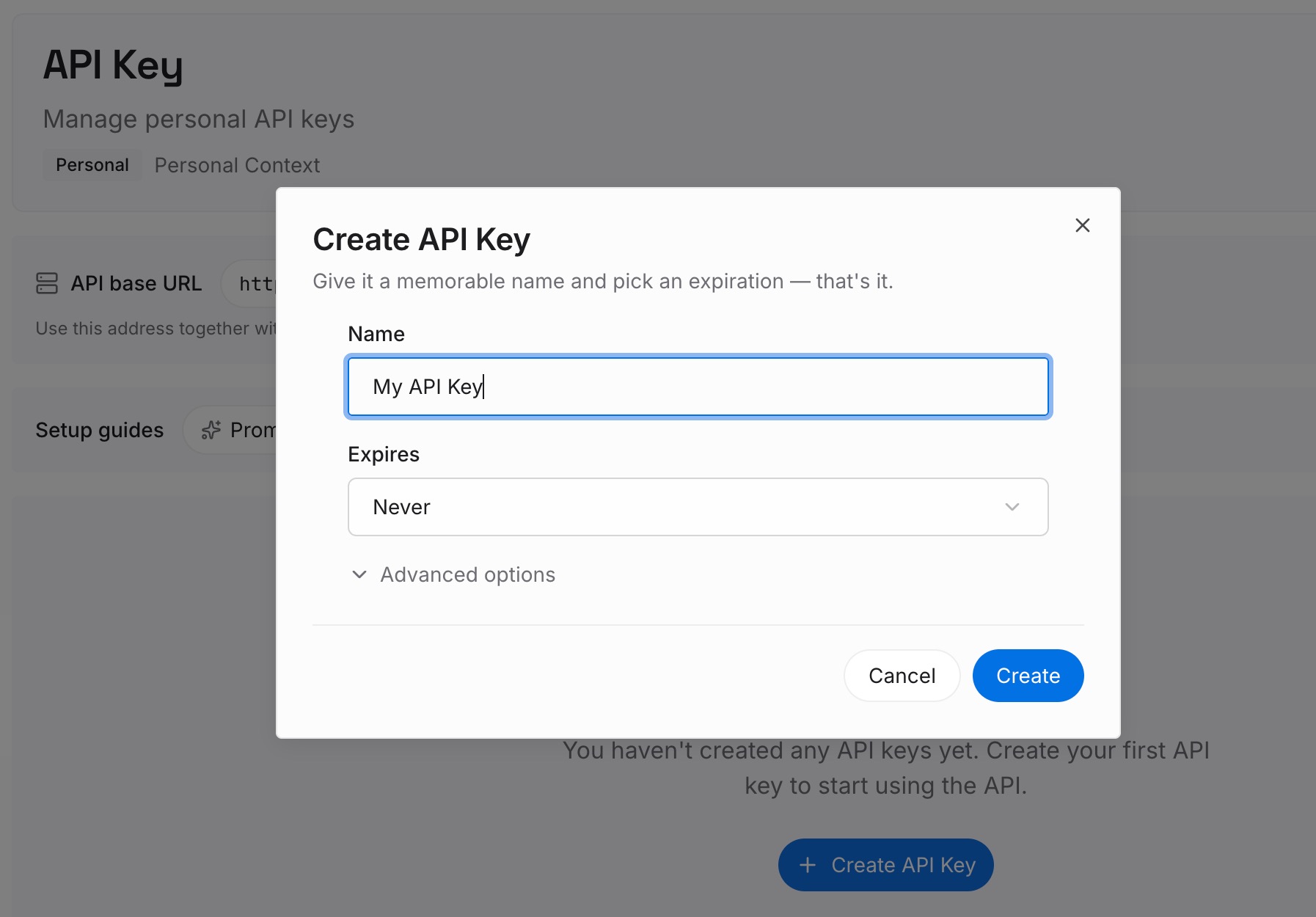
Paso 1: Crear una clave API
Inicie sesión y genere una clave desde el panel de control. Guárdela en un lugar privado, como cualquier otra credencial.
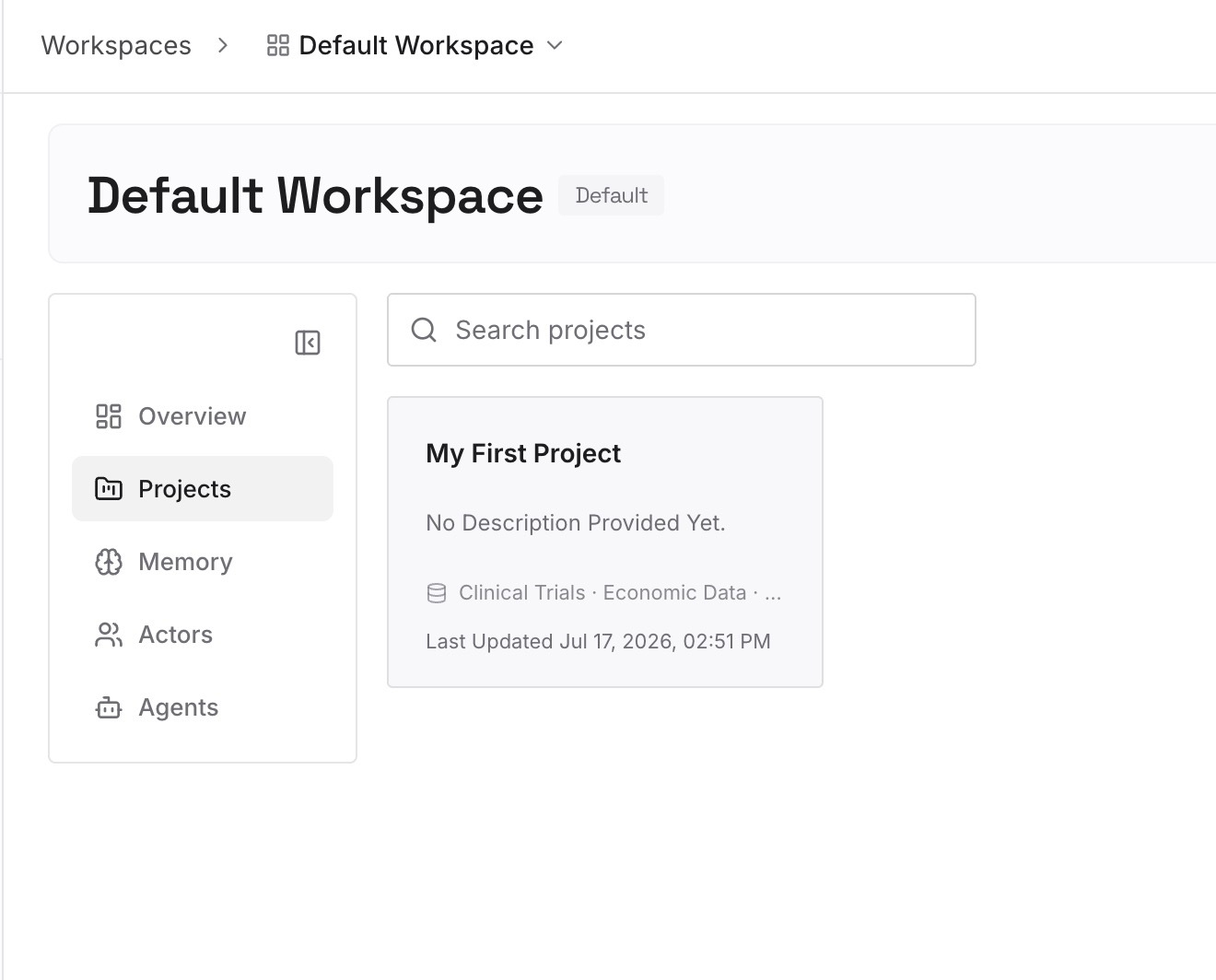
Paso 2: Suba sus primeras memorias
Comience con lo que escribió en el Paso 4 de la solución: qué páginas y cuentas son importantes para su trabajo. Una fuente por entrada.
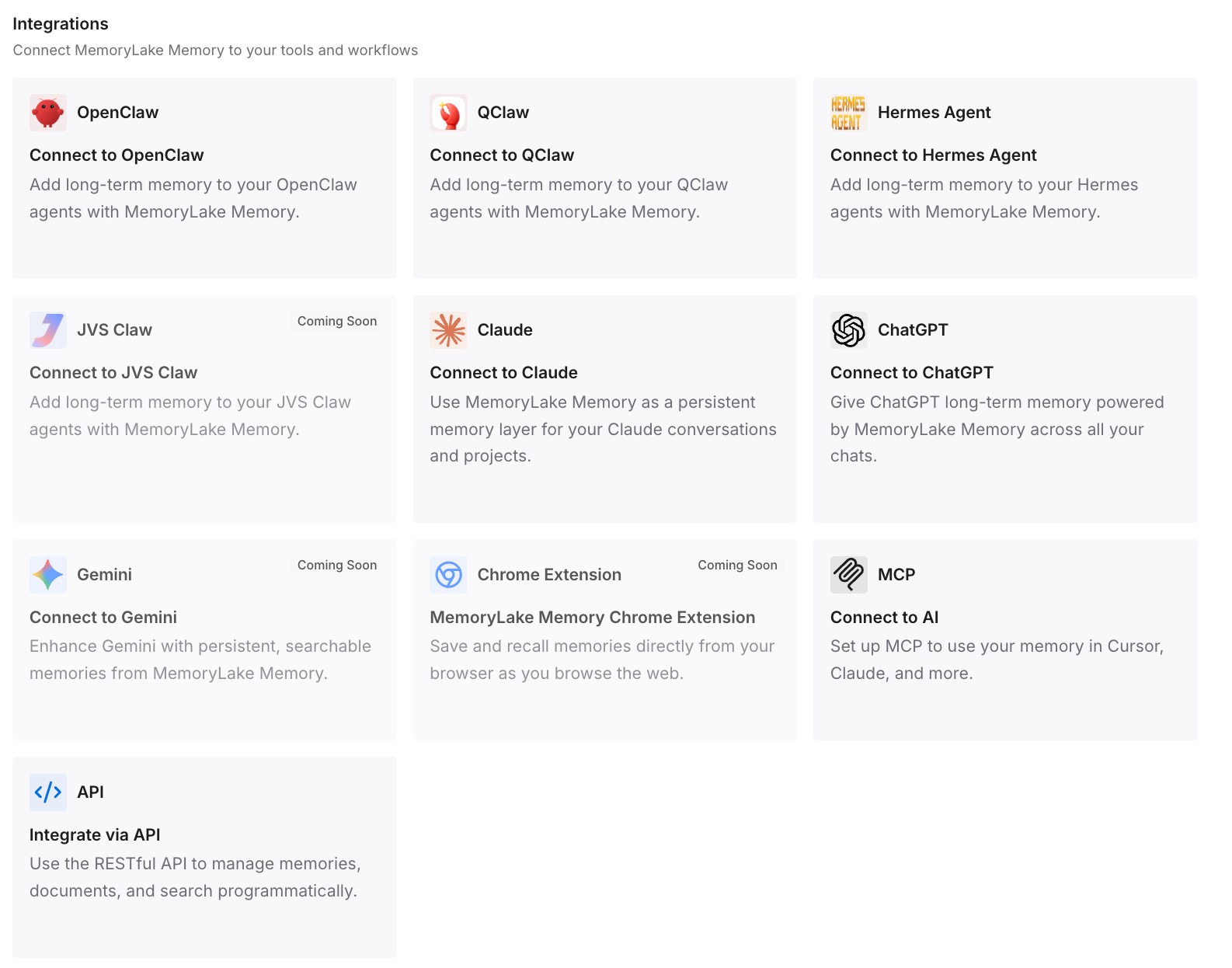
Paso 3: Conecte su IA y agentes
Conecte Codex, ChatGPT y los demás asistentes que utilice. Cada uno puede recurrir a las mismas notas sobre dónde viven las cosas.
Qué cambia esto en la práctica
La primera diferencia es menos solicitudes de historial. La tarea ya sabe qué página es la importante.
La segunda es resultados más consistentes. Se nombran las mismas fuentes cada vez.
La tercera es la consistencia entre herramientas. Las mismas notas están disponibles fuera de ChatGPT y Codex.
Mejores prácticas para tareas de navegador en Codex y ChatGPT Work
Use el navegador integrado para localhost. Es la opción documentada para páginas locales.
Use la extensión para herramientas con sesión iniciada. Funciona en su perfil habitual.
Mantenga los permisos de sitios web limitados. Permita por sitio en lugar de para todos los sitios.
Trate el historial como información sensible. Apruébelo solo cuando la tarea lo necesite.
Mantenga los secretos fuera de las tareas del navegador. OpenAI aconseja no enviarlos a menos que sea necesario y estén supervisados.
Verifique el perfil. La extensión solo funciona donde está instalada.
Borre los datos del navegador integrado cuando haya terminado. Use 'Borrar datos de navegación' en Configuración > Navegador.
Conclusión
Codex y ChatGPT Work pueden usar un navegador de dos maneras. El navegador integrado en la aplicación de escritorio de ChatGPT utiliza su propio perfil e historial, no comparte sus pestañas ni sesiones, y es la opción documentada para páginas locales. La extensión del navegador funciona en su perfil habitual de Chrome, Edge, Brave, Opera o Vivaldi, donde ya ha iniciado sesión.
Los permisos de los sitios web se pueden otorgar una vez, por sitio o para todos los sitios, pero el acceso al historial del navegador se limita a cada solicitud y no tiene una opción de permitir siempre. OpenAI almacena la actividad del navegador solo cuando pasa a formar parte del contexto del chat, y el uso de la computadora sigue su configuración de Memoria. Elija el navegador según lo que la tarea necesite ver y guarde los detalles que de otro modo buscaría en una nota propia.