
Qué es un proveedor de modelos en Codex
La guía de configuración de Codex lo define así: "Un proveedor de modelos define cómo se conecta Codex a un modelo (URL base, API de red, autenticación y encabezados HTTP opcionales)".
Eliges uno con el ajuste model_provider. Codex tiene proveedores integrados, y la guía enumera los IDs que reserva para ellos: openai, ollama, lmstudio, amazon-bedrock, amazon-bedrock-runtime y gcp. También puedes definir el tuyo propio, como un proxy, un gateway corporativo u otro servicio con una API compatible. El flag --oss inicia una sesión con un proveedor local de código abierto.
La ruta --oss tiene su propio orden de selección. La referencia de comandos dice que con --oss, Codex "utiliza --local-provider, tu oss_provider configurado, o te pide que elijas entre LM Studio y Ollama". Por lo tanto, una sesión local puntual puede ejecutarse en un proveedor diferente al de tu configuración habitual, y los chats que guarda provienen de ese proveedor.
Así que cambiar de proveedor puede significar varias cosas: cambiar una línea en config.toml, iniciar una sola sesión con --oss o mover toda tu configuración a un proveedor en la nube que utilice tu organización.
Por qué desaparecían los chats tras un cambio
El pull request muestra que un chat guardado y el proveedor configurado deben coincidir: la reanudación puede ser rechazada debido a una discrepancia de proveedor. Antes de la versión 0.167.0, esto afectaba a dos cosas:
- Encontrarlos. Los chats de otro proveedor podían quedar fuera de la búsqueda de reanudación, por lo que no aparecían donde esperabas.
- Abrirlos. Un chat podía fallar al abrirse cuando el proveedor que necesitaba no era el configurado.
Nada en las notas de la versión indica que los chats fueran eliminados. Estaban ocultos en la búsqueda o bloqueados para su apertura. Por eso la solución se centra en la visibilidad y la recuperación, no en restaurar datos.
Qué cambió en Codex 0.167.0
El pull request enumera los cambios. Esto es lo que cada uno significa para ti.
Todos los proveedores aparecen en la búsqueda de reanudación
El primer cambio es "Incluir todos los proveedores en el selector de reanudación, la búsqueda por nombre y resume --last, manteniendo el filtrado por proveedor para la búsqueda de bifurcaciones (forks)".
En la práctica, el selector de reanudación, reanudar un chat por su nombre y codex resume --last ahora consideran chats de todos los proveedores. Un chat que ejecutaste en OpenAI aparece mientras estás configurado para Bedrock, y viceversa.
Los chats que no se pueden reanudar se abren como historial de solo lectura
Ver un chat no significa que el proveedor actual pueda continuarlo. El pull request nombra los casos: el objetivo es mantener el historial legible "cuando el servidor rechaza la reanudación debido a una discrepancia de proveedor, configuración faltante o conflicto de políticas".
Cuando esto sucede, Codex ahora abre el chat como historial de solo lectura con una explicación y atajos. El pull request los enumera como c para continuar en un nuevo chat, n para empezar de cero y Esc para elegir otro chat.
Solo lectura significa que puedes desplazarte por la transcripción, leer lo que se decidió y anotar lo que necesites. No puedes añadir un nuevo turno a ese chat en el proveedor actual.
Continuar en un nuevo chat
El atajo c es el importante. El pull request dice: "Continuar en un nuevo chat prepara un prompt editable y no enviado que hace referencia a la conversación guardada".
Dos palabras importan aquí. Editable significa que puedes cambiar el prompt antes de enviarlo. No enviado significa que nada llega al modelo hasta que tú lo decidas. El nuevo chat se ejecuta en tu proveedor actual, comenzando desde ese prompt.
Los borradores no se pierden
El pull request también dice que Codex "Preservará borradores y prompts rechazados o instrucciones (steers), suprimirá el envío automático y reintentará la admisión del proveedor al reabrir el chat". Si habías escrito algo en un chat que luego no pudo reanudarse, se mantiene en lugar de descartarse, y Codex no lo envía por su cuenta.
La búsqueda de bifurcaciones (fork) sigue filtrando por proveedor
Queda una excepción. La búsqueda de bifurcaciones mantiene su filtrado por proveedor. Si quieres bifurcar un chat antiguo, el selector de fork muestra chats para el proveedor actual. Para construir sobre un chat de otro proveedor, usa continuar en un nuevo chat o vuelve a cambiar a ese proveedor primero. Nuestra guía sobre cómo bifurcar un chat de Codex cubre cómo funcionan los forks en general.
Otros motivos por los que un chat no aparece
Los cambios de proveedor no son la única causa. Antes de asumir lo peor, comprueba esto.
El directorio de trabajo. La referencia de comandos de Codex dice: "codex resume limita --last al directorio de trabajo actual a menos que pases --all". Si iniciaste el chat en una carpeta de proyecto diferente, --last no lo encontrará desde aquí. Añade --all o abre el selector.
El aviso de directorio. Cuando el directorio actual difiere del que se guardó con la sesión, Codex pregunta cuál usar. El ajuste tui.resume_cwd puede tomar esa decisión por ti.
Chats archivados. Archivar oculta un chat de las listas activas sin eliminarlo. La referencia de comandos describe codex archive como una forma de limpiar el selector de sesiones "sin eliminar la transcripción".
Una cuenta o Codex home diferente. La documentación de Codex enumera las transcripciones de las sesiones bajo $CODEX_HOME/sessions, con las archivadas en $CODEX_HOME/archived_sessions. Si cambiaste de cuenta o configuraste un $CODEX_HOME diferente, estás viendo un conjunto de sesiones distinto. Nuestra guía sobre cómo cambiar de cuenta en Codex explica qué permanece en tu máquina.
Una versión antigua. La corrección del proveedor llegó en la 0.167.0. En una versión anterior, los chats de otro proveedor aún pueden estar ocultos.
Qué se transfiere al nuevo chat
Cuando continúas en un nuevo chat, obtienes una conversación separada que comienza desde el prompt que Codex prepara, el cual hace referencia a la conversación guardada, y puedes editar ese prompt antes de enviarlo.
Las notas de la versión y el pull request no describen exactamente qué contiene ese prompt. Por lo tanto, trátalo como un borrador para revisar:
- Lee primero la transcripción antigua. Está abierta en modo de solo lectura, así que puedes ver qué se discutió y dónde se detuvo el trabajo.
- Añade lo que el nuevo modelo necesite. Si una restricción o una decisión fue importante, ponla en el prompt con tus propias palabras.
- Ten en cuenta que el modelo es diferente. Un proveedor diferente puede significar un modelo diferente. Las instrucciones que funcionaron antes pueden necesitar ser más claras.
Para cualquier cosa que deba aplicarse sin importar qué chat o proveedor estés usando, los archivos son más fiables que el historial de chat. La guía de instrucciones de OpenAI dice: "Codex lee los archivos AGENTS.md antes de realizar cualquier trabajo". Las convenciones en AGENTS.md se cargan en el nuevo chat sin tener que repetirlas. Si quieres una copia de un chat antiguo fuera de Codex, nuestra guía sobre exportar un chat de Codex cubre ese tema.
Lo que la gente intenta primero
Asumir que los chats fueron eliminados. Las notas de la versión describen chats ocultos e inaplicables, no eliminados.
Cambiar de un proveedor a otro para encontrar chats. En la versión 0.167.0 o posterior, el selector de reanudación incluye todos los proveedores.
Intentar enviar un nuevo mensaje en un chat de solo lectura. Usa continuar en un nuevo chat en su lugar.
Bifurcar un chat de otro proveedor. La búsqueda de bifurcaciones todavía filtra por proveedor.
Enviar el prompt preparado sin leerlo. Es editable por una razón.
La solución: Encuentra el chat y continúalo en tu proveedor actual
Paso 1: Actualiza Codex a la versión 0.167.0 o posterior
El comportamiento de reanudación consciente del proveedor llegó en la 0.167.0. Comprueba tu versión y actualiza mediante el método que utilizaste para instalar Codex.
Paso 2: Encuentra el chat entre proveedores y carpetas
Abre el selector de reanudación o reanuda por nombre. Si usas --last, añade --all para que Codex considere sesiones de todos los directorios. Si el chat no está allí, comprueba si fue archivado y si estás usando la misma cuenta y Codex home.
Paso 3: Léelo y luego continúa en un nuevo chat
Si el chat se abre como historial de solo lectura, léelo primero. Luego presiona c para continuar en un nuevo chat, revisa el prompt preparado y añade las decisiones y restricciones que el nuevo modelo necesite antes de enviarlo.
Configurando esto en MemoryLake
La corrección del proveedor hace que los chats antiguos sean localizables y legibles. También muestra dónde residía tu contexto: en una transcripción ligada a la sesión de un proveedor, que un nuevo proveedor puede leer pero no continuar. Las decisiones en ese chat regresaron solo porque las leíste y las escribiste en un nuevo prompt. Nuestra guía sobre Codex memories v2 cubre la memoria local que Codex mantiene en tu máquina.
MemoryLake es una capa de memoria para mantener esas decisiones en un solo lugar que tú mantienes, disponible para los asistentes que conectes, como ChatGPT, Claude Code y Codex.
Tú mismo escribes las entradas, con tus propias palabras. No se lee nada, ni se escribe ni se elimina de tus chats de Codex, tu carpeta de sesiones, tu config.toml, tus archivos AGENTS.md, tus memorias de Codex o el almacenamiento de cualquier proveedor. La reanudación, el historial de solo lectura y el continuar en un nuevo chat funcionan de la manera que OpenAI describe.
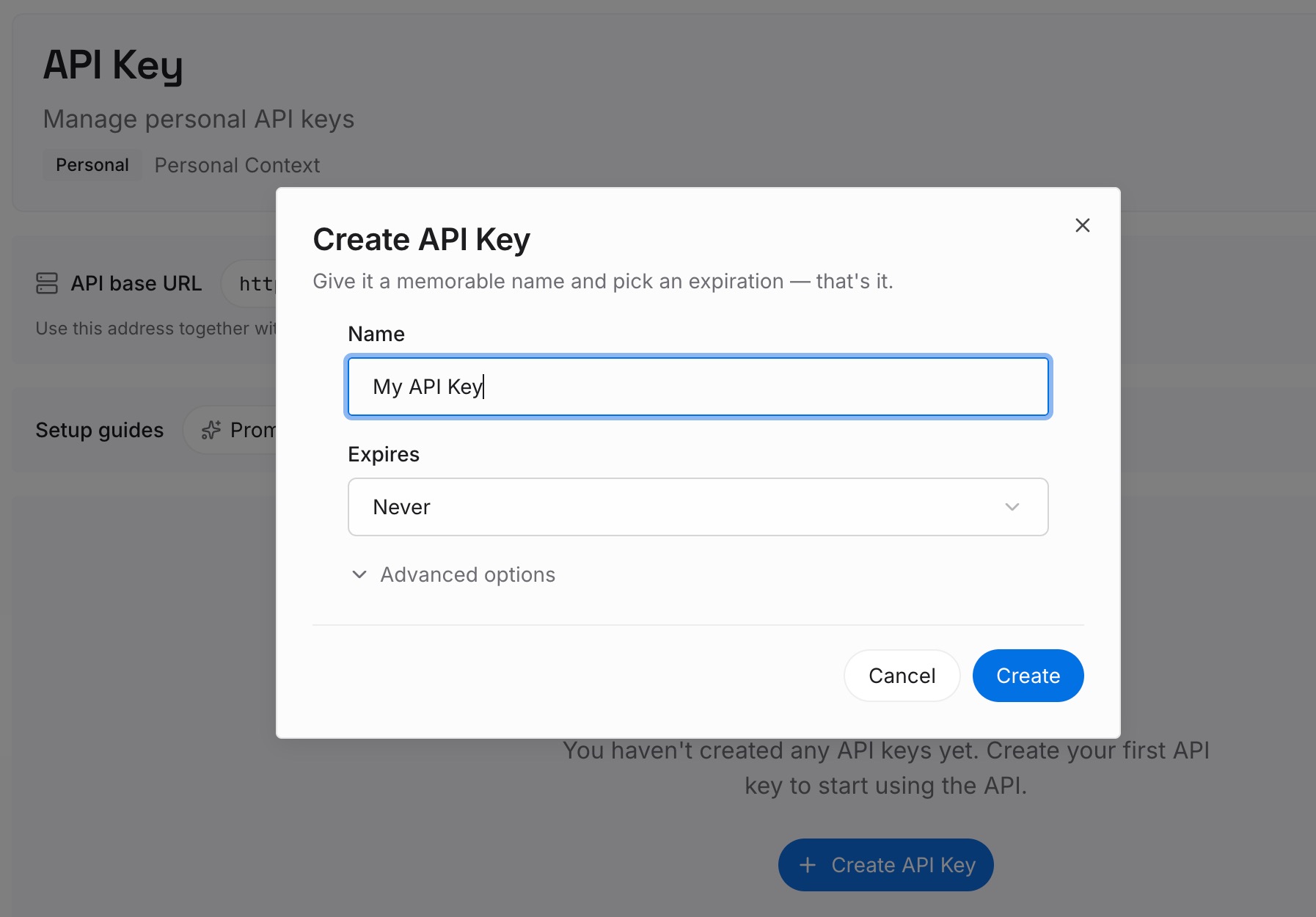
Paso 1: Crea una clave API
Inicia sesión y genera una clave desde el panel de control. La clave pertenece a tu espacio de trabajo de MemoryLake y es independiente de tu cuenta de OpenAI y de las credenciales de cualquier proveedor de modelos.
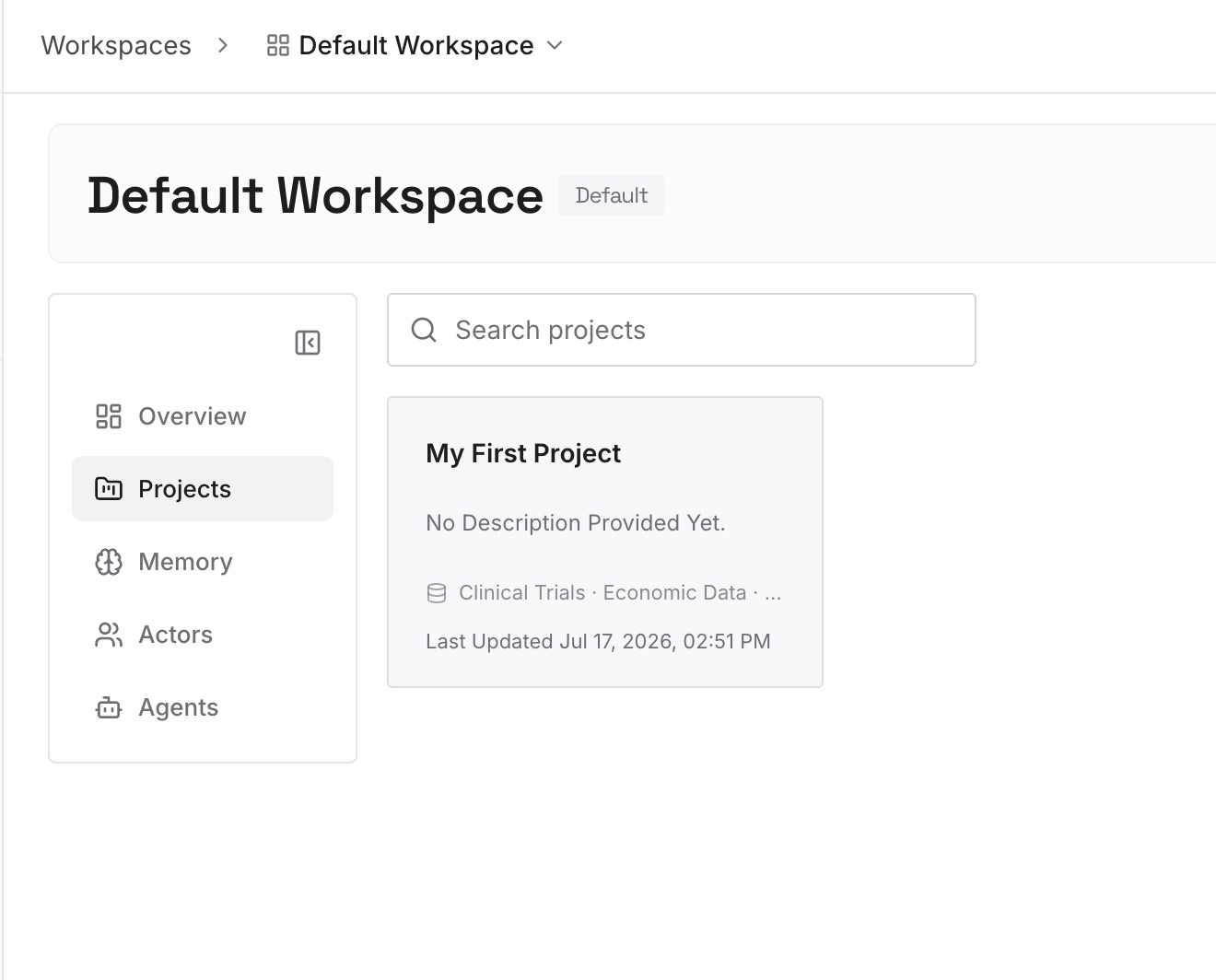
Paso 2: Sube tus primeras memorias
Comienza con las decisiones que extrajiste de la transcripción de solo lectura en el Paso 3 de la solución. Una decisión por entrada, con el proyecto al que pertenece.
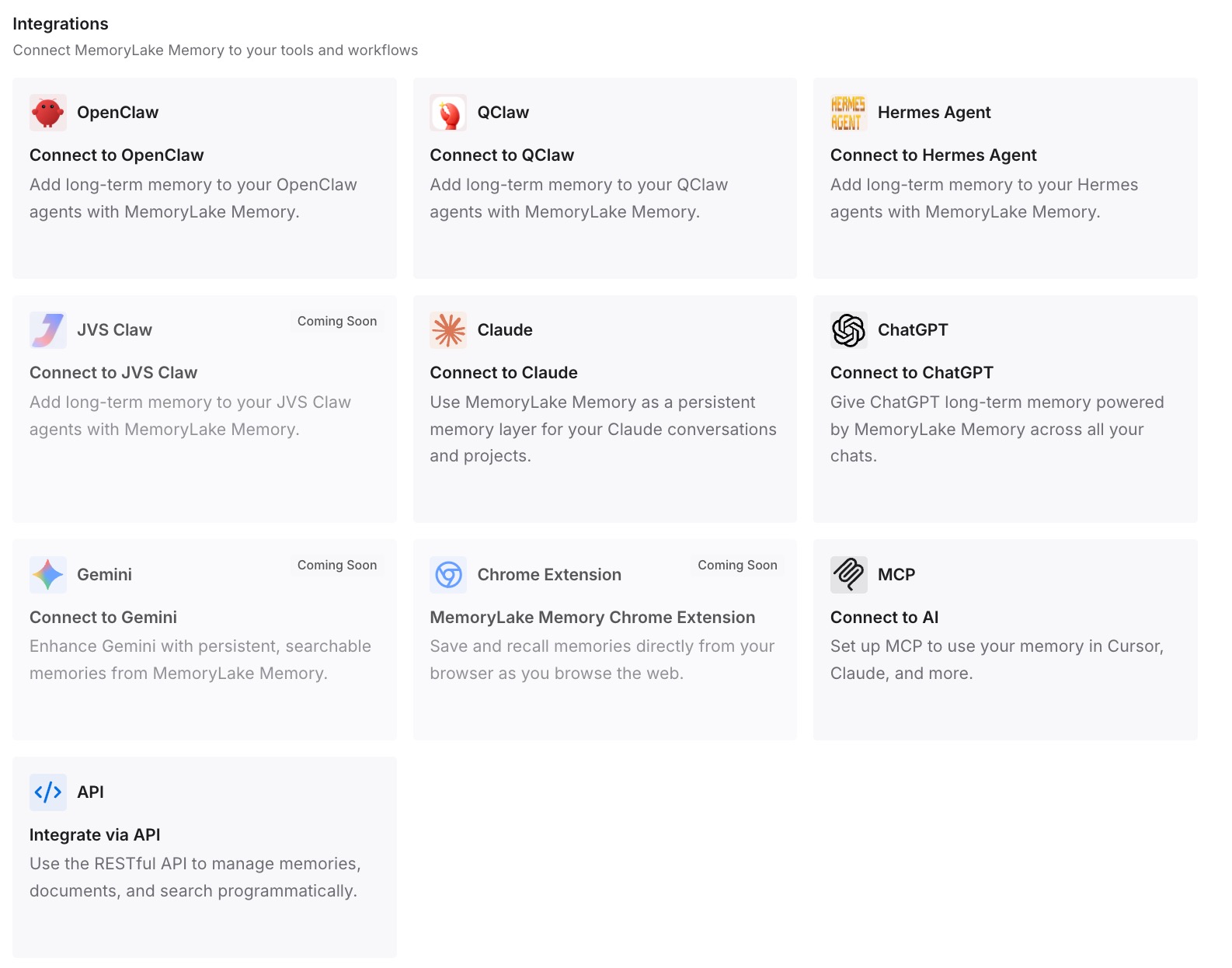
Paso 3: Conecta tu IA y agentes
Conecta Codex y cualquier otro asistente que utilices. Las mismas entradas estarán disponibles independientemente del proveedor para el que esté configurado Codex.
Qué cambia esto en la práctica
La primera diferencia es que un cambio de proveedor no deja tus decisiones aisladas. No están bloqueadas dentro de una sesión que solo un proveedor puede continuar.
La segunda es un reinicio más corto. El prompt para un nuevo chat puede ser breve, porque el contexto ya está escrito.
La tercera es facilitar los experimentos. Puedes probar un modelo local o un gateway diferente sin preocuparte por perder el hilo de tu trabajo.
Mejores prácticas para cambiar de proveedor de modelos en Codex
Actualiza antes de cambiar. La reanudación consciente del proveedor requiere la versión 0.167.0 o posterior.
Usa --all al reanudar con --last. De lo contrario, Codex solo busca en el directorio actual.
Lee antes de continuar. La transcripción de solo lectura muestra dónde se detuvo el trabajo.
Edita el prompt preparado. No se ha enviado y es editable, así que añade lo que importe.
Bifurca (fork) en el mismo proveedor. La búsqueda de bifurcaciones todavía filtra por proveedor.
Mantén las reglas duraderas en AGENTS.md. Se cargan independientemente del chat o proveedor que uses.
Conclusión
Cambiar de proveedor de modelos en Codex solía ocultar los chats guardados de la búsqueda de reanudación o impedía que se abrieran. Codex CLI 0.167.0 cambió eso. Los chats de todos los proveedores ahora aparecen en el selector de reanudación, en la búsqueda por nombre y con resume --last. Un chat que el proveedor actual no puede reanudar se abre como historial de solo lectura, con un atajo para continuar en un nuevo chat desde un prompt editable y no enviado. La búsqueda de bifurcaciones todavía filtra por proveedor.
Si un chat todavía parece faltar, comprueba el directorio de trabajo, los chats archivados y qué cuenta y Codex home estás usando. Cuando continúes un chat antiguo en un nuevo proveedor, lee primero la transcripción y pon las decisiones importantes en el nuevo prompt.