
Dónde lee Codex la configuración
La página de conceptos básicos de configuración de OpenAI comienza con las dos ubicaciones principales: "Tus valores predeterminados personales residen en ~/.codex/config.toml, y puedes agregar anulaciones de proyecto con archivos .codex/config.toml."
Los archivos de proyecto solo se cargan en proyectos de confianza. La misma página dice: "Por seguridad, Codex carga las capas .codex/ del proyecto solo cuando confías en el proyecto."
La CLI y la extensión del IDE usan los mismos archivos. La página dice: "La CLI y la extensión del IDE comparten las mismas capas de configuración."
Qué ajuste prevalece
Cuando la misma clave aparece en más de un lugar, Codex la resuelve en este orden, de mayor a menor prioridad, según la página de conceptos básicos de configuración:
- Flags de la CLI y anulaciones de
--config - Archivos de configuración del proyecto, desde la raíz del proyecto hasta tu directorio actual, el más cercano gana, solo proyectos de confianza
- Archivos de perfil seleccionados con
--profile - Tu configuración de usuario en
~/.codex/config.toml - Valores predeterminados gestionados en la nube para tu espacio de trabajo, cuando se entregan
- Configuración del sistema, si está presente
- Valores predeterminados integrados
En máquinas gestionadas, tu organización también puede imponer límites a través de un archivo de requisitos separado. La página da ejemplos como no permitir una política de aprobación de nunca.
Ten en cuenta ese orden para cada ejemplo a continuación. Un valor en un archivo de proyecto supera al mismo valor en tu archivo de usuario.
La página también sugiere cómo usar ese orden: "Usa esa precedencia para establecer valores predeterminados compartidos en config.toml y mantén los archivos de perfil enfocados en los valores que difieren."
Ejemplo 1: Tus valores predeterminados personales
Esto va en ~/.codex/config.toml y se aplica en todas partes a menos que algo superior lo anule.
model_reasoning_effort = "medium"approval_policy = "on-request"sandbox_mode = "workspace-write"web_search = "cached"
Qué hace cada línea:
Esfuerzo de razonamiento. La página de conceptos básicos de configuración dice que este ajuste ajusta "cuánto esfuerzo de razonamiento aplica el modelo cuando es compatible". La referencia de configuración señala que los niveles disponibles "dependen del modelo y del cliente".
Política de aprobación. Esto controla "cuándo Codex se detiene para preguntar antes de ejecutar comandos generados". La página remite a los documentos de seguridad para ver en qué se diferencia on-request de never.
Modo sandbox. Esto ajusta "cuánto acceso al sistema de archivos y a la red tiene Codex mientras ejecuta comandos".
Búsqueda web. La página dice que Codex "habilita la búsqueda web por defecto para chats locales y sirve resultados de un caché de búsqueda web". El valor cached es el predeterminado, por lo que esta línea solo documenta tu elección. Otros valores son indexed, live y disabled.
Configura el model aquí también si siempre usas el mismo. Elige un modelo disponible para tu cuenta, ya que la documentación señala que el acceso a modelos específicos depende de tu cuenta o espacio de trabajo.
Ejemplo 2: Una anulación de proyecto
Esto va en .codex/config.toml en la raíz de un repositorio y se aplica solo allí, una vez que confías en el proyecto.
project_doc_fallback_filenames = ["TEAM_GUIDE.md", ".agents.md"]project_doc_max_bytes = 65536
Esto es para un equipo que ya tiene sus instrucciones en un archivo que no se llama AGENTS.md. La guía AGENTS.md de OpenAI usa este par exacto como ejemplo.
Nombres de archivo de respaldo. La referencia lo describe como "Nombres de archivo adicionales para probar cuando falta AGENTS.md". Con la lista anterior, la guía dice que Codex "revisa cada directorio en este orden: AGENTS.override.md, AGENTS.md, TEAM_GUIDE.md, .agents.md."
Límite de bytes. Codex deja de agregar archivos de instrucciones una vez que su tamaño combinado alcanza este límite, que es de "32 KiB por defecto". La guía dice que el valor más grande "permite más orientación combinada antes del truncamiento".
La guía agrega una nota de solución de problemas: si Codex ignora los nombres de respaldo, confirma que los nombres estén escritos correctamente, "luego reinicia Codex para que la configuración actualizada surta efecto".
Recopilamos ejemplos de archivos de instrucciones para esas capas de AGENTS.md en nuestra guía de ejemplos de Codex AGENTS.md.
Ejemplo 3: Un perfil para trabajo de revisión
Los perfiles son capas con nombre a las que cambias desde la línea de comandos. Aquí es donde los ejemplos antiguos fallan.
La página de configuración avanzada de OpenAI dice: "Cuando pasas --profile nombre-del-perfil, Codex carga ~/.codex/config.toml, luego superpone ~/.codex/nombre-del-perfil.config.toml."
Por lo tanto, un perfil es su propio archivo. Crea ~/.codex/deep-review.config.toml solo con los valores que difieren:
model_reasoning_effort = "high"approval_policy = "on-request"
Luego inicia Codex con codex --profile deep-review.
La página es explícita sobre el formato: "Usa claves de configuración de nivel superior en el archivo de perfil; no las anides bajo [profiles.nombre-del-perfil]."
Y sobre el cambio: "En Codex 0.134.0 y versiones posteriores, --profile ya no lee [profiles.nombre-del-perfil] de config.toml". La misma página dice que la línea selectora de perfil de nivel superior en config.toml ya no es compatible.
Si tu config.toml todavía tiene una tabla [profiles.review], mueve sus claves a ~/.codex/review.config.toml y elimina la tabla y cualquier línea selectora profile = . Los nombres de perfil pueden contener letras, números, guiones y guiones bajos.
Ejemplo 4: Memorias locales
Codex puede llevar el contexto de trabajos anteriores a sesiones posteriores, pero las memorias locales están desactivadas hasta que las actives. La página de memorias de OpenAI dice: "Las memorias locales de Codex están desactivadas por defecto."
Para activarlas en ~/.codex/config.toml:
[features]memories = true
Luego ajústalas bajo una tabla [memories]:
[memories]disable_on_external_context = true
Esa línea mantiene los chats que usaron llamadas a herramientas MCP, búsqueda web o búsqueda de herramientas fuera de la generación de memoria. La referencia de configuración dice que el valor predeterminado es false.
Otras dos claves tienen el valor predeterminado true, por lo que solo las agregas para desactivar algo:
generate_memories: "Cuando esfalse, los hilos recién creados no se almacenan como entradas de generación de memoria."use_memories: "Cuando esfalse, Codex omite la inyección de memorias existentes en futuras sesiones."
También puedes decidir por chat. En la CLI de Codex y la aplicación de escritorio, el comando /memories controla si el chat actual puede usar memorias existentes o alimentar las futuras. La página de memorias dice: "Las elecciones a nivel de chat no cambian tus ajustes globales de memoria."
La página de memorias de OpenAI también dice para qué no son las memorias: "Trata las memorias como una capa de recuerdo útil, no como la única fuente de reglas que deben aplicarse siempre". Las reglas que deben cumplirse siempre pertenecen a AGENTS.md.
En la aplicación de escritorio de ChatGPT, el mismo interruptor es Habilitar memorias de Codex en Configuración > Personalización.
Ejemplo 5: Un entorno de comandos más silencioso
Estas líneas cambian lo que Codex pasa a los comandos y cómo habla.
personality = "none"[shell_environment_policy]ignore_default_excludes = false
Personalidad. La página de conceptos básicos de configuración dice que esto "elimina la sección Personality de las instrucciones integradas del modelo". Agrega que los valores antiguos friendly y pragmatic "ya no seleccionan un estilo".
Filtrado de entorno. La página explica que ignore_default_excludes "tiene el valor predeterminado true, lo que omite el filtrado automático para nombres de variables que contienen KEY, SECRET o TOKEN". Establecerlo en false activa ese filtrado automático, por lo que esas variables no se pasan a los comandos que ejecuta Codex.
Puedes ir más allá con filtros con clave bajo [shell_environment_policy.filters], enumerando las variables a incluir.
Historial de sesiones en disco
Vale la pena conocer una clave más si te importa lo que Codex guarda localmente. La referencia de configuración describe history.persistence como un ajuste para "Controlar si Codex guarda las transcripciones de las sesiones en history.jsonl".
Sus valores son save-all y none. Para dejar de guardar transcripciones, agrega una tabla [history] con esta línea:
persistence = "none"
Esa es una clave separada de los ajustes de memorias en el Ejemplo 4, así que decide sobre cada una.
Activar y desactivar funciones
Muchas opciones residen bajo [features]. La página de conceptos básicos de configuración enumera las comunes y sus valores predeterminados, y dice: "Omite las claves de funciones para mantener sus valores predeterminados".
Para activar una función para una sola ejecución en lugar de en el archivo, la página dice que puedes ejecutar codex --enable nombre_de_la_funcion. Para desactivar una, establece su clave en false en config.toml.
Verificar qué detectó Codex
Cuando un ajuste no parece aplicarse, algunas comprobaciones ayudan.
Reiniciar después de editar. El artículo de ayuda de Codex de OpenAI dice que reinicies Codex después de actualizar tu configuración.
Verificar la confianza. Las capas .codex/ del proyecto se cargan solo en proyectos de confianza. La página de conceptos básicos de configuración dice: "Si marcas un proyecto como no confiable, Codex omite las capas .codex/ de alcance de proyecto, incluyendo la configuración local del proyecto, los hooks y las reglas".
Buscar anulaciones. Un valor en un archivo de proyecto o un flag de la CLI supera a tu archivo de usuario. Si un ajuste parece ignorado, verifica las capas superiores.
Usar una anulación puntual para probar. La página avanzada dice "Usa -c / --config cuando necesites anular una clave arbitraria" para una sola ejecución.
Lo que la gente intenta primero
Copiar una tabla [profiles.name]. Desde 0.134.0, los perfiles son archivos separados.
Editar un archivo de proyecto en un repositorio no confiable. Las capas de proyecto solo se cargan cuando confías en el proyecto.
Activar ajustes de memoria sin el flag de función. Habilita memories bajo [features] primero.
Confiar en las memorias para las reglas. Mantén las reglas requeridas en AGENTS.md.
Olvidar reiniciar. El artículo de ayuda de OpenAI dice que reinicies después de actualizar tu configuración.
La solución: Construye tu configuración en capas
Paso 1: Establecer valores predeterminados personales
Coloca las opciones de razonamiento, aprobación, sandbox y búsqueda web en ~/.codex/config.toml.
Paso 2: Agregar anulaciones de proyecto donde sea necesario
Usa .codex/config.toml en repositorios de confianza para valores específicos del proyecto.
Paso 3: Mover los perfiles a sus propios archivos
Crea un nombre.config.toml por perfil y elimina las tablas [profiles] antiguas.
Paso 4: Escribir por qué existe cada ajuste
Anota la razón detrás de cada valor no predeterminado, para que tú o un compañero de equipo puedan cambiarlo más tarde con confianza.
Configurando esto en MemoryLake
config.toml controla cómo se comporta Codex. No contiene qué es tu proyecto, por qué tu equipo tomó sus decisiones o qué aprendiste la semana pasada. Ese contexto suele terminar disperso en archivos AGENTS.md, hilos de chat y memorias locales en una máquina.
MemoryLake es una capa de memoria para ese tipo de contexto, mantenida en un solo lugar y disponible para los asistentes que conectes, como ChatGPT, Claude Code y Codex.
Tú mismo escribes las entradas, con tus propias palabras. No se lee nada, ni se escribe ni se borra de tus archivos config.toml, tus archivos AGENTS.md, tus memorias locales de Codex, tus sesiones de Codex o el almacenamiento de cualquier proveedor. La configuración de Codex funciona de la manera que describe OpenAI.
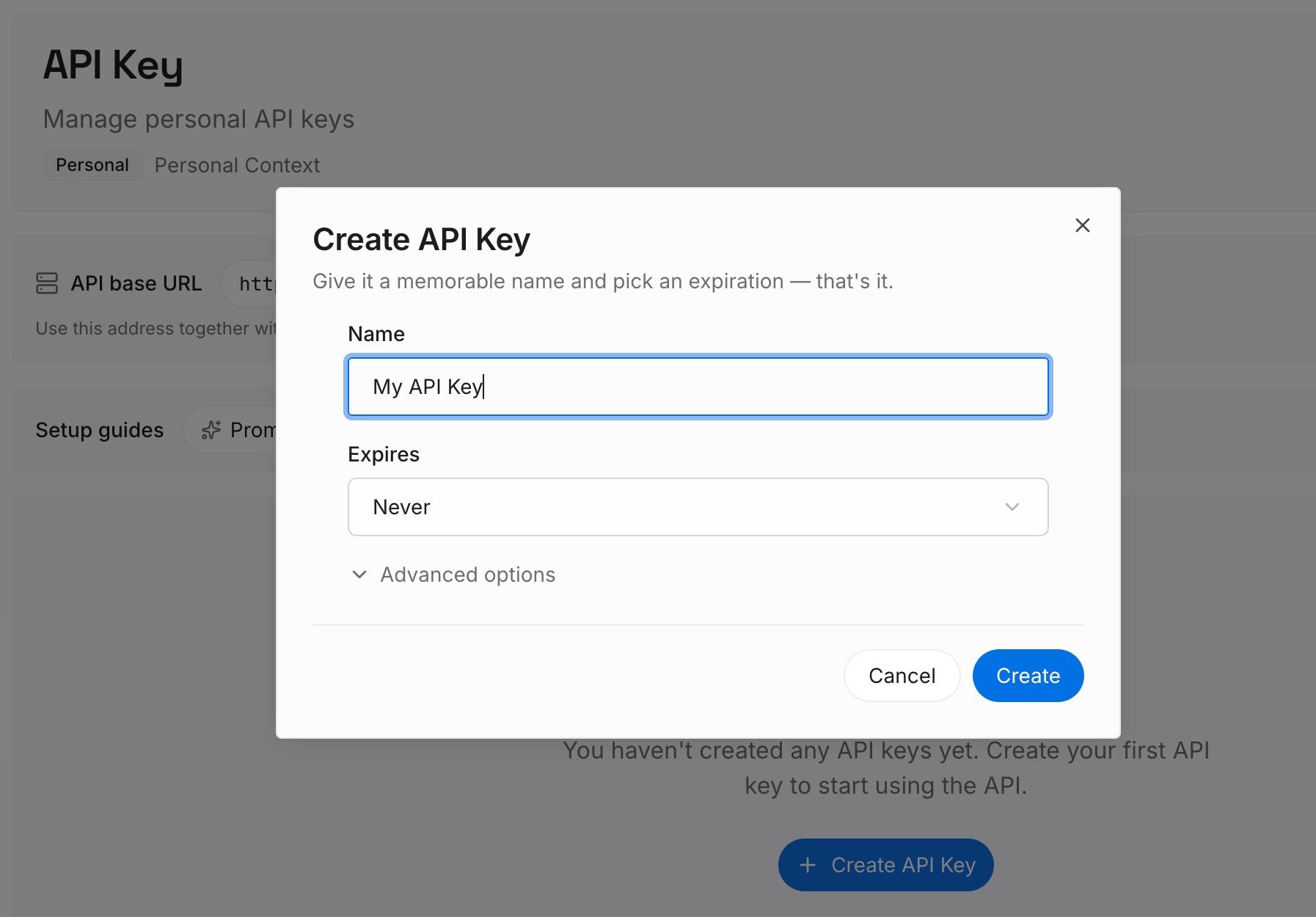
Paso 1: Crear una clave de API
Inicia sesión y genera una clave desde el panel de control. Guárdala fuera de tus repositorios y archivos de configuración.
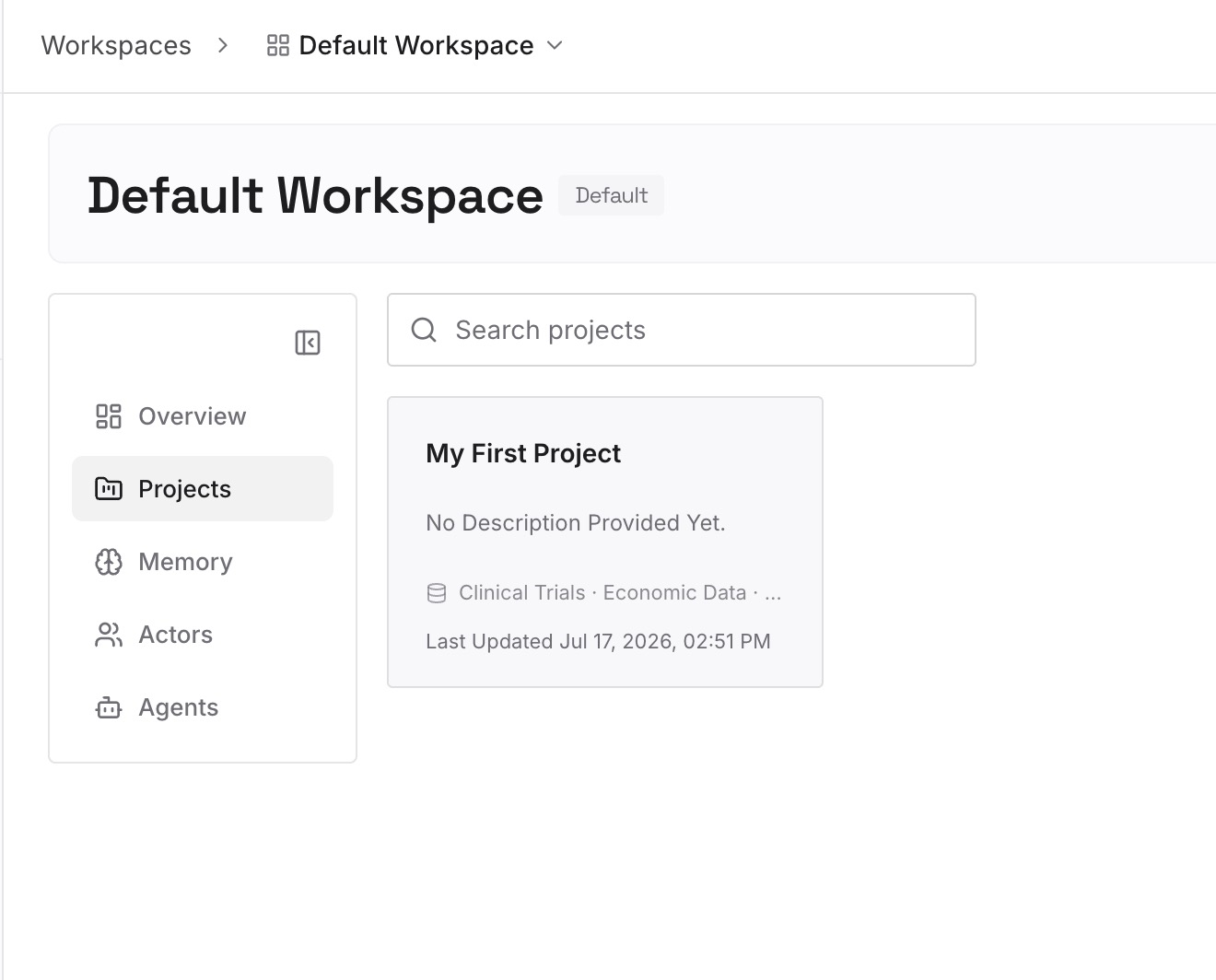
Paso 2: Sube tus primeras memorias
Comienza con lo que escribiste en el Paso 4 de la solución: las razones detrás de tus ajustes y decisiones de proyecto. Una decisión por entrada.
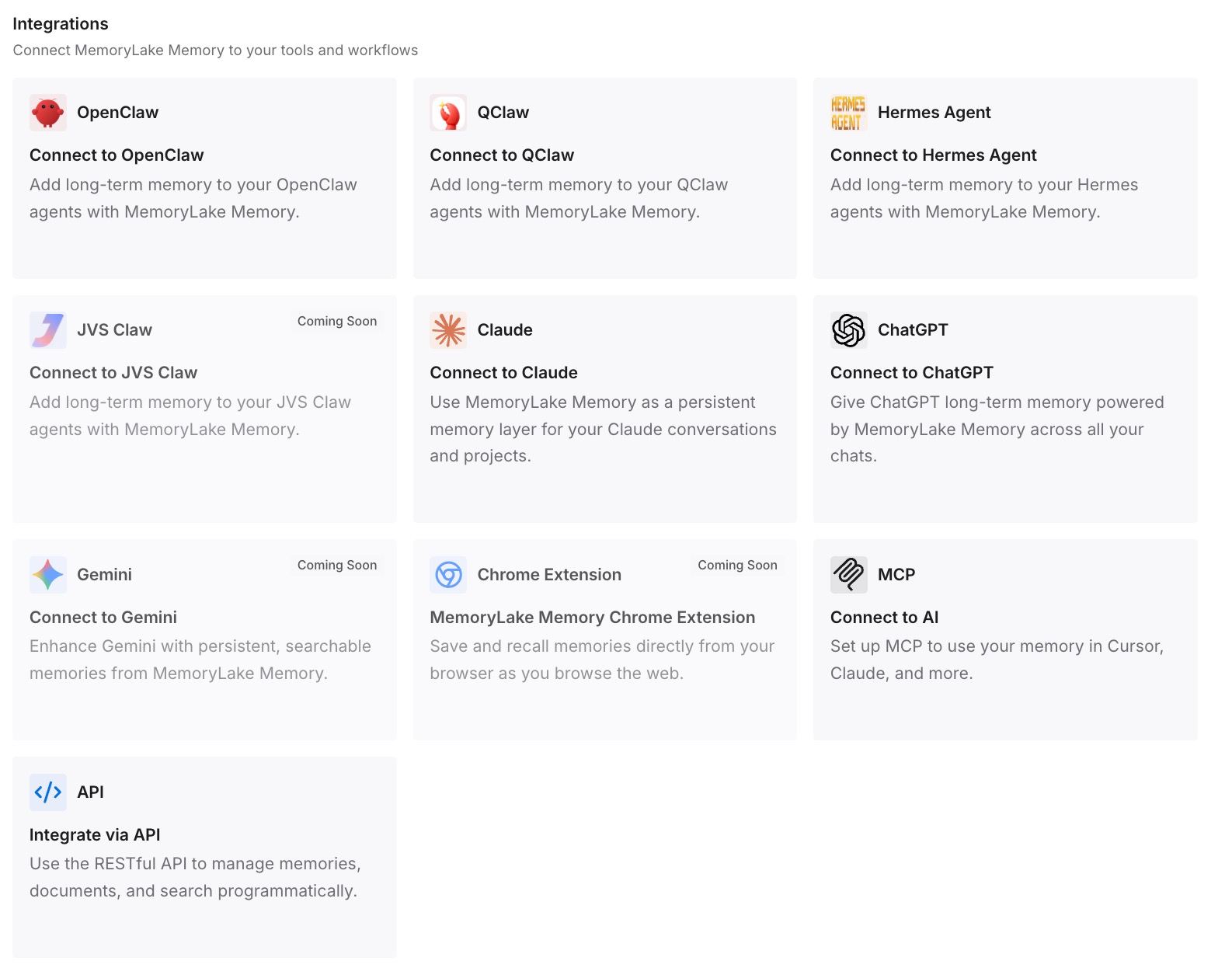
Paso 3: Conecta tu IA y agentes
Conecta Codex, Claude Code, ChatGPT y los otros asistentes que uses, para que el mismo contexto de proyecto esté presente en cada uno.
Qué cambia esto en la práctica
La primera diferencia es una configuración más clara. Tus archivos contienen ajustes, y las razones viven en tus notas.
La segunda es la portabilidad. El contexto del proyecto no se queda en el almacenamiento de memoria de una sola máquina.
La tercera es que facilita los traspasos. Un compañero de equipo puede leer por qué existe un ajuste antes de cambiarlo.
Mejores prácticas para Codex config.toml
Mantén los valores predeterminados de usuario pequeños. Configura solo lo que quieras en todas partes.
Usa archivos de proyecto para necesidades del proyecto. Se cargan solo en proyectos de confianza.
Pon los perfiles en archivos separados. Usa claves de nivel superior en cada uno.
Activa las memorias deliberadamente. Habilita el flag de función y luego ajusta.
Reinicia después de los cambios. Luego prueba con una anulación puntual si es necesario.
Documenta los valores no predeterminados. Escribe por qué existe cada uno.
Conclusión
Codex lee la configuración de ~/.codex/config.toml, archivos .codex/config.toml de proyecto en proyectos de confianza y archivos de perfil que selecciones con --profile, con los flags de la CLI en la parte superior del orden y los valores predeterminados integrados en la parte inferior. Cinco configuraciones cubren la mayoría de las necesidades: valores predeterminados personales para razonamiento, aprobaciones, sandbox y búsqueda web; una anulación de proyecto para nombres de archivo de instrucciones de respaldo y un límite de bytes mayor; un perfil de revisión en su propio archivo; memorias locales activadas bajo [features] y ajustadas bajo [memories]; y un entorno más silencioso sin personalidad integrada y secretos filtrados.
Desde Codex 0.134.0, los perfiles residen en archivos separados, por lo que las tablas [profiles] antiguas deben moverse. Reinicia después de editar, verifica la confianza y busca anulaciones cuando un ajuste parezca ignorado. Escribir por qué existe cada ajuste mantiene tu configuración fácil de cambiar.