
Qué es un perfil de permisos
La documentación de Codex lo define en dos frases: "Los perfiles de permisos te permiten aplicar límites de mínimo privilegio a los comandos locales que Codex ejecuta en tu nombre. Un perfil es una política con nombre que combina reglas del sistema de archivos, que definen qué comandos pueden leer o escribir, con reglas de red, que definen a qué destinos pueden llegar los comandos".
La palabra clave es comandos. Un perfil rige los comandos de shell que Codex ejecuta en tu máquina, como pruebas, compilaciones, scripts e instalaciones de paquetes. La documentación da dos ejemplos de cómo ayuda eso: "un perfil de solo lectura puede permitir que Codex inspeccione un proyecto sin editarlo, mientras que un perfil con capacidad de escritura puede limitar las ediciones a raíces de espacio de trabajo seleccionadas".
Los perfiles funcionan en macOS, Linux, WSL y Windows nativo. Cada plataforma los aplica de manera diferente, y la documentación señala un comportamiento que vale la pena conocer en macOS: "Si la política seleccionada no puede ser aplicada por el sandbox de la plataforma, Codex se niega a ejecutar el comando en lugar de ejecutarlo silenciosamente sin sandbox".
Los tres perfiles integrados
Codex incluye tres perfiles que puedes usar sin definir nada:
:read-onlymantiene la ejecución de comandos locales como solo lectura.:workspacepermite escrituras dentro de las raíces del espacio de trabajo activo y los directorios temporales del sistema.:danger-full-accesselimina las restricciones locales del sandbox. La documentación dice que "debe usarse solo cuando ese acceso amplio sea intencional".
Para usar uno, establece default_permissions con su nombre. Para crear el tuyo propio, crea una tabla con nombre bajo permissions y apunta default_permissions hacia ella. La documentación recomienda comenzar desde uno integrado: "Prefiere extender un perfil integrado en lugar de comenzar desde cero para que las protecciones base se mantengan".
Un perfil personalizado puede extender :read-only, :workspace u otro perfil con nombre. No puede extender el de acceso total. La referencia de configuración dice que Codex rechaza :danger-full-access como padre, junto con padres desconocidos y ciclos de herencia.
En la CLI, puedes revisar y cambiar el modo actual con /permissions. En la aplicación de escritorio de ChatGPT y la extensión de IDE, la misma opción se encuentra en el control de permisos debajo del composer.
Qué elige Codex al iniciar
No tienes que configurar nada para que Codex aplique un límite. La documentación de seguridad describe los valores predeterminados al iniciar: "Al iniciar, Codex detecta si la carpeta está bajo control de versiones y recomienda" un ajuste automático para carpetas con control de versiones y solo lectura para el resto. El ajuste automático es "escritura en espacio de trabajo + aprobaciones bajo petición".
Añade una segunda condición: "Dependiendo de tu configuración, Codex también puede iniciar en read-only hasta que confíes explícitamente en el directorio de trabajo (por ejemplo, a través de un aviso de bienvenida o /permissions)". Por lo tanto, un nuevo clon puede sentirse más restringido que un proyecto que has usado antes, hasta que confíes en él.
Para ver qué cuenta como espacio de trabajo en la sesión actual, la documentación señala un comando: "Usa el comando /status para ver qué directorios están en el espacio de trabajo". Esa es la comprobación más rápida cuando se rechaza una escritura y no estás seguro de si la ruta está dentro del límite. Si la ruta no está listada, está fuera del límite del espacio de trabajo.
Los perfiles también siguen las capas de configuración normales. La documentación dice: "Las capas de mayor precedencia pueden añadir o reemplazar entradas bajo el mismo nombre de perfil sin volver a declarar todo el perfil". Su ejemplo muestra un archivo a nivel de organización y un archivo a nivel de usuario, cada uno añadiendo una raíz de espacio de trabajo al mismo perfil con nombre. Cuando ese perfil está activo, ambas raíces cuentan. Eso es conveniente, y también es una razón para revisar cada capa cuando una regla parece venir de la nada.
Cómo funcionan las reglas del sistema de archivos
Cada entrada del sistema de archivos recibe uno de tres valores: read, write o deny. La tabla de la documentación los describe:
- read: "Permite a los comandos leer archivos y listar directorios bajo la ruta. Los comandos no pueden crear, modificar, renombrar ni eliminar archivos allí".
- write: "Permite a los comandos leer y modificar archivos bajo la ruta, incluyendo crear, renombrar y eliminar archivos cuando el SO lo permite".
- deny: "Deniega tanto lecturas como escrituras bajo la ruta".
Cuando las reglas se solapan, la ruta más específica gana. Cuando dos reglas apuntan a la misma ruta, la documentación dice que "deny tiene precedencia sobre write, y write tiene precedencia sobre read". Eso te permite abrir todo un repositorio para escritura y aun así mantener los archivos de entorno coincidentes como ilegibles.
Las rutas pueden ser absolutas, estar bajo tu directorio de inicio o ser uno de varios nombres especiales. Uno clave es :workspace_roots, que significa "Las raíces del espacio de trabajo de la sesión actual más cualquier raíz de espacio de trabajo definida por el perfil habilitado". Así, un perfil puede añadir un segundo repositorio, como una librería compartida, y aplicar las mismas reglas allí.
Un detalle de tiempo importa para los procesos de larga duración. En Linux, WSL y Windows nativo, las reglas de denegación que usan patrones glob se resuelven cuando comienza cada proceso en el sandbox. La documentación es directa sobre la consecuencia: "un shell, script, watcher o servidor de desarrollo de larga duración puede leer un archivo .env coincidente creado después de que se inició". Su consejo: "No confíes en un glob para bloquear archivos recién creados en ese proceso en ejecución".
Cómo funcionan las reglas de red
En un perfil personalizado, el acceso a la red de los comandos está desactivado por defecto: la referencia de configuración lista false como el valor predeterminado para network.enabled. Activarlo y aplicar reglas de dominio son dos pasos separados, y esa es la causa de la primera sorpresa en el ejemplo inicial.
La documentación dice: "El ajuste network.enabled = true de un perfil permite el acceso a la red de los comandos, pero no inicia el proxy de red". La lista de dominios es aplicada por ese proxy. La documentación continúa: "Sin un proxy activo, las reglas de dominio del perfil no restringen el acceso directo a la red".
Para que se aplique la lista de dominios, la documentación dice que se debe configurar la función de proxy de red en config.toml, o usar requisitos de red habilitados y gestionados por el administrador. Con el proxy activo, las direcciones locales obtienen protección extra: "Un proxy de red activo bloquea los objetivos de red local y privada por defecto". Permitir localhost, IPs privadas o sockets Unix vuelve a abrirlos explícitamente.
La documentación también advierte contra interpretar demasiado una regla de permiso. Las reglas de dominio "no determinan si un destino permitido es confiable, y las reglas de permiso con comodines siguen siendo amplias".
Por qué un ajuste de sandbox antiguo desactiva los perfiles
Antes de los perfiles, Codex usaba sandbox_mode con valores como read-only, workspace-write y danger-full-access, además de una tabla separada para las opciones de workspace-write. Los perfiles reemplazan esa combinación, pero los dos sistemas no se mezclan.
La documentación lo pone al principio de la página: "Los perfiles de permisos no se componen con los ajustes de sandbox antiguos". Configuras un sistema o el otro. Y el antiguo toma el control siempre que aparezca en cualquier lugar de la configuración cargada, en la línea de comandos o en un perfil de configuración seleccionado.
Es fácil activar esto por accidente. Codex lee la configuración de varias capas, por lo que una línea antigua de sandbox_mode en tu configuración de usuario, la configuración de un proyecto o un perfil de configuración que selecciones para un tipo de trabajo puede desactivar tu perfil de permisos. La bandera --sandbox en un script o un alias hace lo mismo.
Hay una excepción para entornos gestionados. La documentación dice que un requisito gestionado allowed_permission_profiles "hace que Codex use perfiles de permisos", y aconseja a los administradores eliminar los ajustes antiguos antes de desplegarlo. Una vez que existe esa lista de permitidos, "los perfiles omitidos son denegados, incluyendo los integrados omitidos y los perfiles añadidos en futuras versiones de Codex".
Por qué .codex y .agents siguen siendo solo lectura
Esta es la segunda sorpresa del ejemplo inicial, y la que más importa para los archivos que dan forma a cómo funciona Codex en un proyecto.
La documentación de seguridad de Codex enumera las rutas protegidas dentro de un espacio de trabajo con escritura:
- "
<writable_root>/.gitestá protegido como solo lectura, ya sea que aparezca como un directorio o un archivo". - "
<writable_root>/.agentsestá protegido como solo lectura cuando existe como un directorio". - "
<writable_root>/.codexestá protegido como solo lectura cuando existe como un directorio". - "
<writable_root>/.awsestá protegido como solo lectura cuando existe como un directorio".
Añade: "La protección es recursiva, por lo que todo lo que esté bajo esas rutas es de solo lectura".
En la práctica, .agents es donde viven las skills del repositorio, y .codex contiene la configuración del proyecto. Por lo tanto, un comando que Codex ejecute en una sesión de workspace-write no puede sobrescribir las skills que escribiste o los ajustes del proyecto que deciden cómo se comporta Codex allí. Lo mismo ocurre con tu historial de Git.
La página de permisos dice que estas protecciones se mantienen cuando un perfil personalizado extiende :workspace, a menos que las anules. Si construyes un perfil desde cero, no las hereda, lo cual es una razón por la que la documentación recomienda extender.
La página también explica por qué las escrituras merecen cuidado incluso dentro del límite: "Un perfil con capacidad de escritura puede crear cambios persistentes. Trata las escrituras en scripts, pasos de compilación, ganchos del gestor de paquetes, archivos de inicio del shell y directorios compartidos como sensibles porque herramientas o usuarios posteriores pueden ejecutar esos archivos fuera del contexto original del sandbox".
Qué no controlan los perfiles
Un perfil cubre los comandos locales en sandbox. La documentación enumera lo que utiliza sus propios controles en su lugar:
- Búsqueda web. "La herramienta de búsqueda alojada utiliza sus propios ajustes de acceso".
- Apps y conectores. Utilizan sus propias conexiones y ajustes del lado del servicio.
- Servidores MCP. "Contrólalos con la configuración de
mcp_serversy las listas de permitidos de servidores gestionados". - Uso del Navegador y Computadora. Tienen sus propios controles de funciones y aprobación.
- Codex Cloud. Las tareas en la nube utilizan los ajustes de red de su entorno.
El resumen de la documentación: "Una lista de permitidos de red para comandos no es una política de red global para cada acción que Codex puede realizar".
Cubrimos cómo encaja la búsqueda web, incluyendo por qué puede seguir disponible cuando el acceso a la red de comandos está desactivado, en nuestra guía sobre si la búsqueda web de Codex es en vivo.
Quién aprueba las solicitudes para ir más allá
Un perfil establece el límite. Las aprobaciones deciden qué sucede cuando Codex quiere cruzarlo. La documentación de permisos dice que ambos trabajan juntos, y que "Cambiar quién revisa una solicitud no expande el sandbox".
Con las aprobaciones configuradas en "bajo petición", Codex se detiene y pregunta. Con "Aprobar por mí" seleccionado, las solicitudes elegibles van a un revisor automático en lugar de a ti. De cualquier manera, el límite en sí permanece donde el perfil lo puso.
También puedes desactivar los avisos. La documentación dice que --ask-for-approval never "funciona con todos los modos de --sandbox, por lo que sigues controlando el nivel de autonomía de Codex". Desactivar los avisos no amplía el límite que elegiste. En cambio, la documentación dice: "Codex hace su mejor esfuerzo dentro de las restricciones que establezcas". Si una tarea necesita acceso que el perfil no otorga, la solución es cambiar el perfil a propósito, no esperar a que aparezca un aviso.
Entre esas dos opciones, una política de aprobación granular "te permite mantener interactivas categorías específicas de avisos de aprobación mientras rechazas automáticamente otras". Las categorías que cubre incluyen aprobaciones de sandbox, avisos de MCP y aprobaciones de scripts de skills. Eso es útil cuando quieres que Codex pregunte sobre el acceso a la red pero nunca sobre los scripts que una skill quiere ejecutar.
Lo que la gente intenta primero
Añadir reglas de dominio sin el proxy. Las reglas de dominio se aplican solo mientras el proxy de red está activo.
Mantener una línea antigua de sandbox_mode junto a un nuevo perfil. Codex utiliza los ajustes antiguos siempre que se cargue esa línea.
Pedirle a Codex que edite una skill en .agents. Esa carpeta es de solo lectura bajo el perfil de espacio de trabajo. Edítala tú mismo o cambia la regla deliberadamente.
Escribir un perfil desde cero. Extender :workspace mantiene las rutas protegidas.
Confiar en un glob para ocultar nuevos archivos .env de un servidor de desarrollo en ejecución. Las coincidencias de glob se fijan cuando se inicia el proceso.
La Solución: Haz del perfil la única fuente de verdad
Paso 1: Elimina los ajustes de sandbox antiguos
Busca en tus archivos de usuario, proyecto y perfiles de configuración, además de cualquier script, sandbox_mode y --sandbox.
Paso 2: Extiende un perfil integrado
Comienza desde :workspace o :read-only para que las rutas protegidas se mantengan.
Paso 3: Activa el proxy si listas dominios
Las reglas de dominio solo filtran el tráfico mientras el proxy está en ejecución.
Paso 4: Registra por qué existe cada regla
Anota qué raíces, archivos denegados y dominios elegiste, y la razón de cada uno.
Configurando esto en MemoryLake
Un perfil de permisos registra qué puede tocar Codex. No registra por qué. Las razones detrás de cada regla, como por qué se permite un dominio, qué repositorio comparte una librería o por qué se deniega una carpeta, son contexto del proyecto que la próxima persona que edite el perfil, o la próxima herramienta, tendrá que redescubrir.
MemoryLake es una capa de memoria para ese tipo de contexto de proyecto, como decisiones de acceso, convenciones y las razones detrás de ellas, mantenidas en un solo lugar que tú controlas y disponibles para los asistentes que conectes, como ChatGPT, Claude Code y Codex.
Tú escribes las entradas tú mismo, con tus propias palabras. No se lee nada de, ni se escribe en, ni se borra de tu config.toml, tus perfiles de permisos, tus carpetas .codex o .agents, tus repositorios o el almacén de cualquier proveedor. Los permisos de Codex funcionan de la manera que OpenAI los describe.
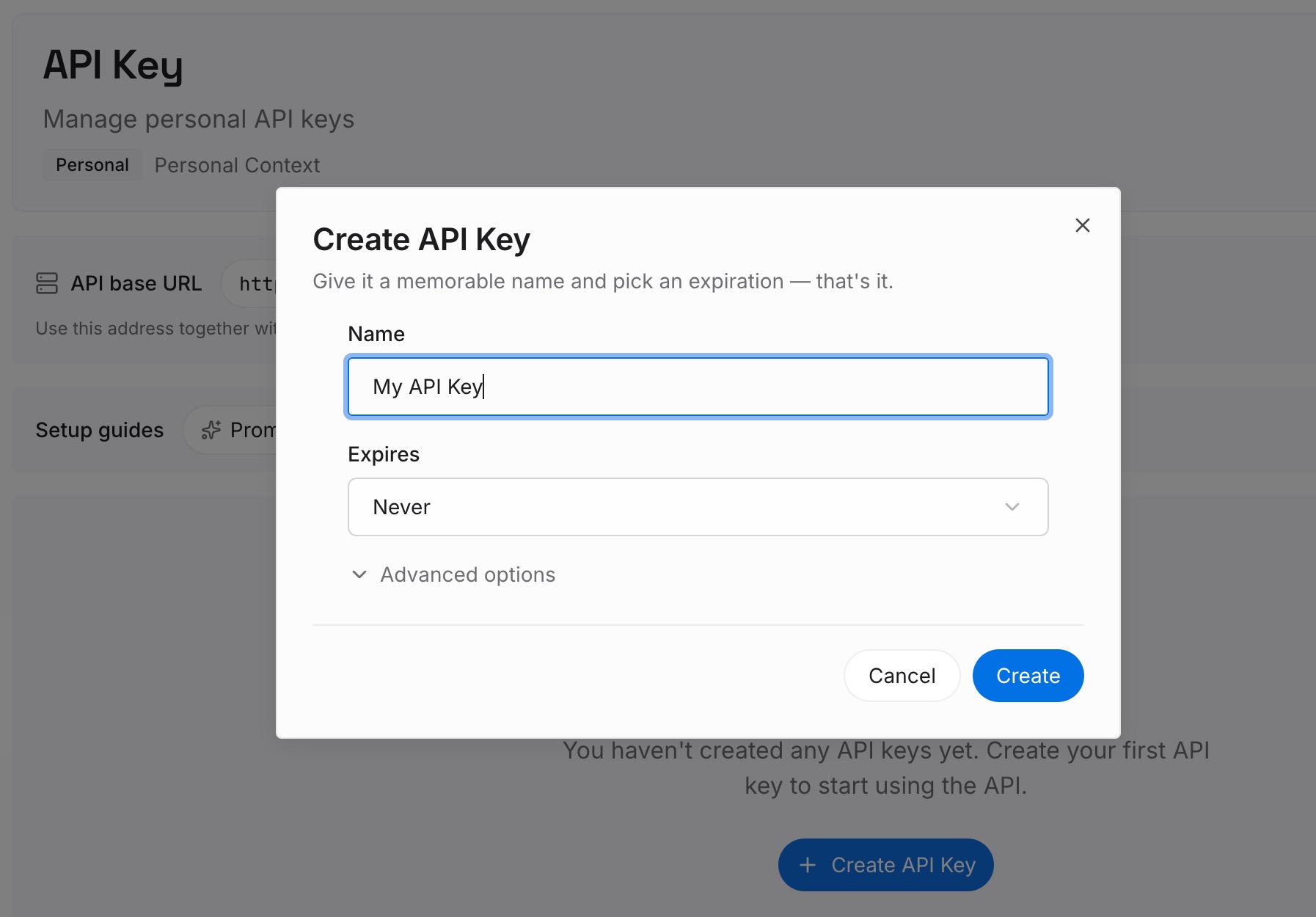
Paso 1: Crea una clave de API
Inicia sesión y genera una clave desde el panel de control. Guárdala fuera de tus repositorios, como cualquier otra credencial.
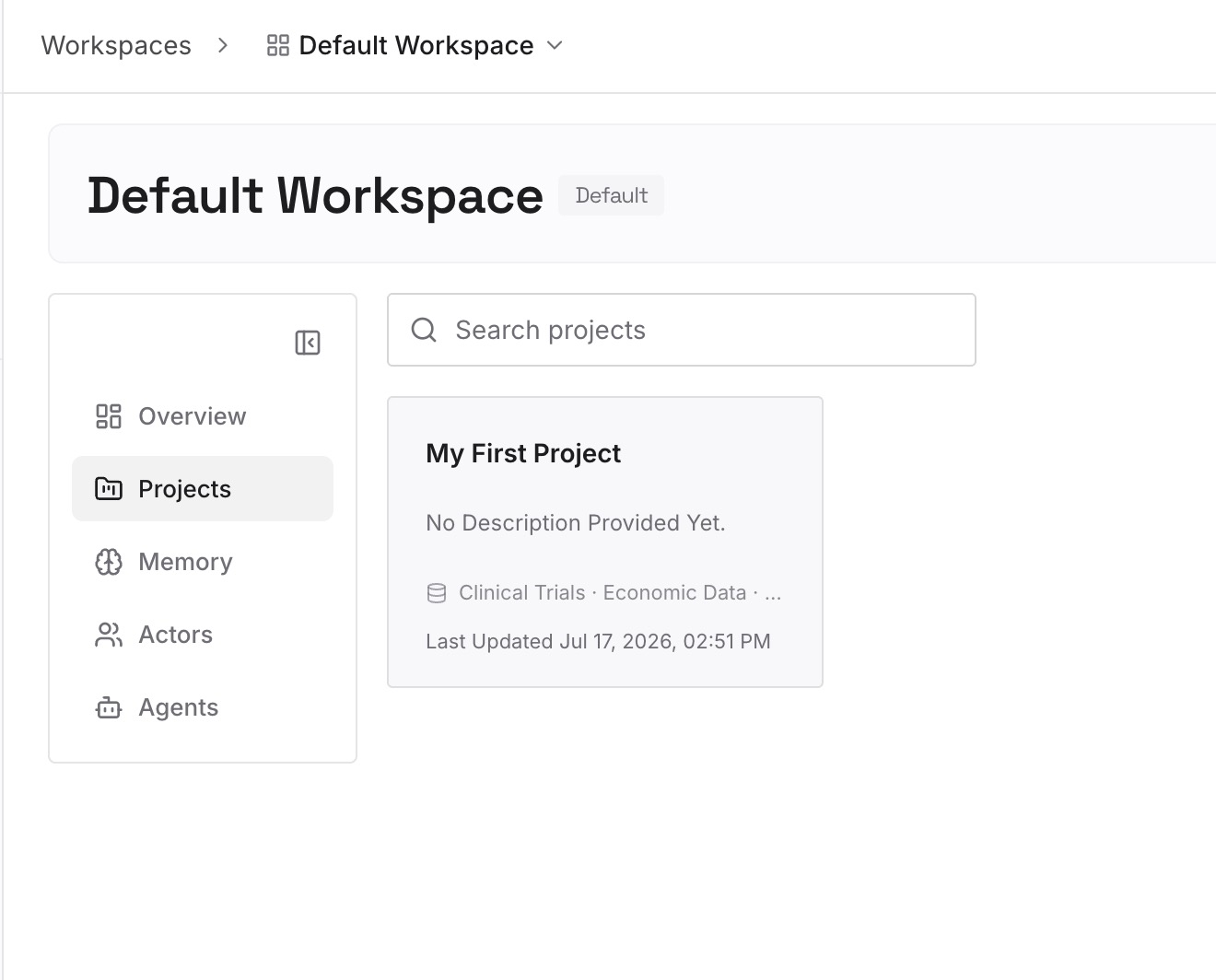
Paso 2: Sube tus primeras memorias
Comienza con lo que escribiste en el Paso 4 de la solución: cada regla y la razón de la misma. Una decisión por entrada.
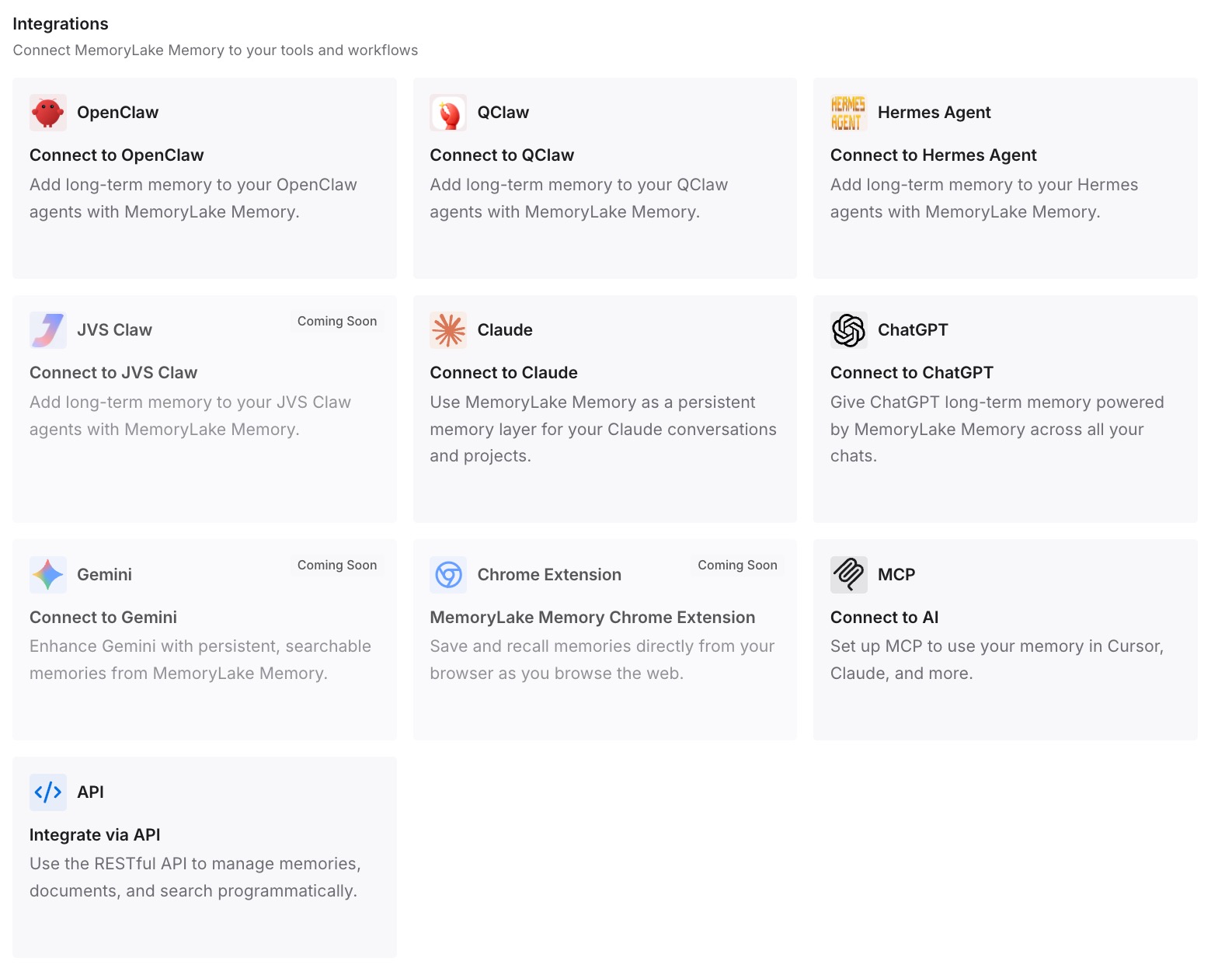
Paso 3: Conecta tu IA y agentes
Conecta Codex, Claude Code y los otros asistentes que utilices. Cada uno puede recurrir a las mismas decisiones de acceso.
Qué cambia esto en la práctica
La primera diferencia es que hay menos sorpresas cuando alguien edita el perfil. La razón de una regla está junto a la descripción de la regla.
La segunda es que las revisiones son más fáciles. Cuando se añade un dominio o una raíz, la decisión y su propietario quedan registrados.
La tercera es la consistencia entre herramientas. Las mismas decisiones de acceso están disponibles en Codex y en otros asistentes.
Mejores prácticas para los perfiles de permisos de Codex
Elige un solo sistema. Usa perfiles o los ajustes de sandbox antiguos, no ambos.
Extiende, no reconstruyas. :workspace mantiene .git, .agents, .codex y .aws como solo lectura.
Empareja las reglas de dominio con el proxy. De lo contrario, no restringen las conexiones directas.
Deniega secretos explícitamente. Una regla de denegación vence a una regla de escritura más amplia.
Reinicia los procesos de larga duración después de añadir secretos. Las denegaciones por glob se fijan al inicio del proceso.
Configura otras superficies por separado. La búsqueda web, MCP, los conectores y el navegador tienen sus propios controles.
Revisa la etiqueta beta. La función puede cambiar entre lanzamientos.
Conclusión
Un perfil de permisos de Codex es una política con nombre para los comandos que Codex ejecuta localmente, combinando reglas del sistema de archivos (lectura, escritura o denegación) con reglas de red. Tres perfiles integrados cubren solo lectura, espacio de trabajo y acceso total, y los perfiles personalizados deben extender uno integrado para que las protecciones se mantengan.
Dos comportamientos son fáciles de pasar por alto. Un ajuste de sandbox_mode antiguo en cualquier lugar de la configuración cargada, o una bandera --sandbox, hace que Codex use el sistema antiguo en su lugar. Y las reglas de dominio se aplican solo mientras el proxy de red está activo. Bajo el perfil de espacio de trabajo, .git, .agents, .codex y .aws permanecen como solo lectura, lo que evita que los comandos sobrescriban tus skills, la configuración del proyecto y el historial. Los perfiles cubren solo comandos locales, por lo que la búsqueda web, los servidores MCP, los conectores y el navegador necesitan sus propios ajustes.