
Qué es Record & Replay
Descripción de OpenAI: "Record & Replay te permite demostrar un flujo de trabajo en tu Mac y convertirlo en una skill reutilizable. Úsalo cuando el flujo de trabajo sea repetitivo, dependa de tus preferencias o sea más fácil de mostrar que de describir en un prompt".
Los ejemplos de la documentación son tareas cotidianas: registrar un gasto, reservar un espacio de estacionamiento, crear un ticket configurado correctamente, publicar un video o descargar un informe recurrente.
El resultado no es una grabación que reproduces. Es una skill, un conjunto de instrucciones que ChatGPT o Codex sigue la próxima vez, utilizando cualquier herramienta que esté disponible en ese momento. La documentación de skills lo describe como una de las formas de crear una skill: "El grabador captura el flujo de trabajo, inspecciona los pasos y redacta una skill reutilizable a partir de la demostración".
Dónde está disponible
Record & Replay tiene dos requisitos, indicados al principio de la documentación: "Record & Replay está disponible en macOS. Computer Use también debe estar disponible y habilitado".
Funciona en la aplicación de escritorio de ChatGPT, ya sea desde ChatGPT con Work activado o desde Codex. El registro de cambios de OpenAI registró una expansión el 31 de julio: "Record & Replay ahora está disponible en la Unión Europea, el Reino Unido y Suiza".
Para las organizaciones, hay un interruptor más. Si Codex se gestiona con requirements.toml, la documentación dice que el requisito de Computer Use también controla Record & Replay, y establecerlo en false "hace que ambas funciones no estén disponibles".
Cómo grabar un flujo de trabajo
La documentación enumera los pasos:
- En la aplicación de escritorio de ChatGPT, selecciona ChatGPT y activa Work, o selecciona Codex. Luego abre Plugins.
- Abre el menú más (+) y selecciona Record a skill.
- Revisa el prompt sugerido, agrega cualquier contexto útil y envíalo.
- Aprueba la solicitud para grabar una vez que estés listo.
- Realiza el flujo de trabajo en tu Mac.
- Detén la grabación desde la barra de menú o la superposición, o dile al chat que has terminado.
El consejo de la documentación antes de comenzar: "Elige un flujo de trabajo que ya sepas cómo completar. Record & Replay funciona mejor cuando los pasos son estables y los criterios de éxito son claros".
Qué captura una grabación
La documentación describe la grabación en una frase: "Durante la grabación, ChatGPT o Codex observa las acciones y el contenido de la ventana necesarios para aprender el flujo de trabajo".
Siguen dos detalles:
- Continúa hasta que la detengas. "La grabación continúa hasta que la detengas". La documentación sugiere mantener la grabación enfocada en la tarea que deseas que la skill enseñe.
- Ve lo que hay en pantalla. Debido a que Record & Replay depende de Computer Use, la documentación de Computer Use es relevante. Dice que Computer Use puede ver el contenido de la pantalla y tomar capturas de pantalla, y te pide que trates el contenido visible de la aplicación, las páginas del navegador, las capturas de pantalla y los archivos abiertos "como contexto que ChatGPT puede procesar mientras se ejecuta la tarea".
Sobre el manejo de datos, la documentación de Computer Use dice que tus controles de datos de ChatGPT se aplican al contenido procesado a través de ChatGPT, "incluidas las capturas de pantalla tomadas por Computer Use". La página de Record & Replay en sí no describe cuánto tiempo se conserva una grabación, por lo que los controles de datos son el lugar para verificar.
Qué termina en la skill redactada
Después de detenerte, el producto convierte la grabación en instrucciones. "Después de detener la grabación, ChatGPT o Codex inspecciona el flujo de trabajo capturado y redacta una skill. La skill explica cuándo usar el flujo de trabajo, qué entradas necesita, qué pasos seguir y cómo verificar el resultado".
Eso le da a la skill cuatro partes:
- Cuándo usarla, para que el producto pueda reconocer una solicitud coincidente.
- Las entradas que necesita, como un archivo, un rango de fechas o un título de ticket.
- Los pasos, escritos como instrucciones en lugar de clics grabados.
- Cómo verificar el resultado, para que pueda comprobar su propio trabajo.
Puedes pedir refinamientos después de que se escriba el borrador.
Una skill en Codex es una carpeta con un archivo SKILL.md, y la documentación de skills dice que ese archivo debe incluir un nombre y una descripción. La descripción es lo más importante para el uso automático. ChatGPT y Codex pueden elegir una skill cuando una solicitud coincide con ella, por lo que la documentación aconseja escribir "descripciones concisas con un alcance y límites claros".
Cómo funciona la reproducción
La reproducción no repite tus clics. La documentación dice: "Inicia un nuevo chat de ChatGPT o Codex y pídele que use la skill generada". Le das los valores que son diferentes esta vez, como el archivo a subir o el rango de fechas para el informe.
"El producto utiliza la skill como contexto reutilizable para la tarea". Luego completa el flujo de trabajo con las herramientas disponibles en el entorno actual, incluyendo Computer Use, acciones del navegador y plugins instalados.
También puedes llamar a una skill directamente. La documentación de skills dice que ChatGPT admite menciones con @ para skills, y Codex admite menciones con $.
Dónde viven las skills en Codex
La página de Record & Replay no dice dónde se guarda una skill redactada. La documentación de skills enumera desde dónde carga Codex las skills locales:
- El repositorio:
.agents/skillsen tu directorio de trabajo y cada carpeta hasta la raíz del repositorio. - Tu carpeta de usuario:
$HOME/.agents/skills, para skills que se aplican en cualquier repositorio. - Una ubicación de administrador:
/etc/codex/skills, compartida en la máquina. - Skills del sistema integradas con Codex.
Si escribes o editas una skill a mano, "Codex detecta los cambios en las skills automáticamente. Si una actualización no aparece, reinicia Codex". Para desactivar una skill sin eliminarla, la documentación describe una entrada skills.config en ~/.codex/config.toml.
Si has estado usando prompts personalizados antiguos en Codex, las skills son el lugar donde ahora pertenece ese tipo de instrucción reutilizable. Cubrimos cómo trasladarlos en nuestra guía sobre cómo convertir prompts personalizados de Codex en skills.
Qué preferencias puede omitir una grabación
Esta es la brecha en el ejemplo inicial. Una grabación muestra lo que hiciste. No siempre muestra por qué, o qué elecciones fueron deliberadas.
La documentación nombra tres cosas para agregar después de grabar: convenciones de nomenclatura, valores predeterminados de campos y puntos de decisión. En la práctica, eso cubre:
- Elecciones que hiciste en silencio, como un formato de nombre de archivo que escribiste sin pensar.
- Valores predeterminados que aceptaste, donde el valor correcto resultó estar pre-completado esta vez.
- Ramificaciones que no tomaste, como qué hacer cuando el informe está vacío o la carpeta está llena.
Los consejos antes de grabar también ayudan: "Indica tu objetivo y cualquier entrada específica que pueda variar entre usos de la skill antes de comenzar a grabar". Y "Mantén la demostración corta y completa".
La diferencia más amplia es entre un procedimiento y el contexto. Una skill captura cómo hacer una tarea. La documentación sobre skills y plugins los describe como una forma de "reducir la necesidad de pegar el mismo prompt, plantilla, requisitos o proceso en cada chat". Las razones detrás de tus elecciones, y cómo cambian con el tiempo, son un tipo diferente de conocimiento.
Mantener secretos fuera de una grabación
El consejo de la documentación es directo: "Usa entradas realistas, pero evita secretos y datos sensibles".
La guía de Computer Use agrega algunos hábitos que se aplican al grabar:
- Mantén cerradas las aplicaciones sensibles a menos que sean necesarias para la tarea.
- Evita tareas que requieran secretos a menos que estés presente y puedas aprobar cada paso.
- Permanece presente para configuraciones relacionadas con cuentas, seguridad, privacidad, pagos o credenciales.
También enumera límites: Computer Use no puede automatizar aplicaciones de terminal o el propio ChatGPT, y no puede autenticarse como administrador ni aprobar avisos de permisos de seguridad y privacidad en tu computadora.
Cuándo construir un plugin en su lugar
Record & Replay crea una skill para ti. Para compartir entre un equipo, la documentación sugiere un paquete diferente: "Si deseas distribuir un paquete estable independiente en un equipo, agrupar múltiples skills, incluir conectores, agregar servidores MCP o gestionar metadatos de instalación, empaqueta ese flujo de trabajo como su propio plugin".
Lo que la gente intenta primero
Esperar que la reproducción repita los clics exactos. Sigue una skill, utilizando las herramientas disponibles en ese momento.
Grabar en Windows. Record & Replay está disponible en macOS.
Grabar una sesión larga de trabajo mixto. Mantén la demostración corta y enfocada.
Usar contraseñas reales o datos privados. Usa entradas realistas sin secretos.
Asumir que la skill conoce tus convenciones. Agrega preferencias ocultas después de grabar.
La solución: Graba los pasos, luego escribe las preferencias
Paso 1: Indica tu objetivo antes de grabar
Di para qué es el flujo de trabajo y qué entradas cambian entre ejecuciones.
Paso 2: Graba una demostración corta y completa
Usa entradas realistas sin secretos y detente cuando la tarea esté terminada.
Paso 3: Refina la skill redactada
Agrega convenciones de nomenclatura, valores predeterminados de campos y puntos de decisión, y ajusta la descripción.
Paso 4: Escribe las razones detrás de tus preferencias
Registra por qué existe una convención o qué elección reemplazó a una anterior, para que pueda aplicarse más allá de esta única skill.
Configurando esto en MemoryLake
Una skill captura cómo hacer una tarea. Las preferencias y decisiones detrás de tu trabajo, como las convenciones de nomenclatura, a qué lugar pertenecen los archivos y qué enfoque reemplazó a uno anterior, se aplican a muchas tareas y muchas herramientas.
MemoryLake es una capa de memoria para ese tipo de contexto de trabajo, como convenciones, preferencias y las decisiones detrás de ellas, mantenidas en un solo lugar que tú controlas y disponibles para los asistentes que conectes, como ChatGPT, Claude Code y Codex.
Tú mismo escribes las entradas, con tus propias palabras. No se lee, escribe ni elimina nada de tus grabaciones, tus skills, tus memorias de Codex, tus aprobaciones de Computer Use o el almacén de cualquier proveedor. Record & Replay y las skills funcionan de la manera que OpenAI describe.
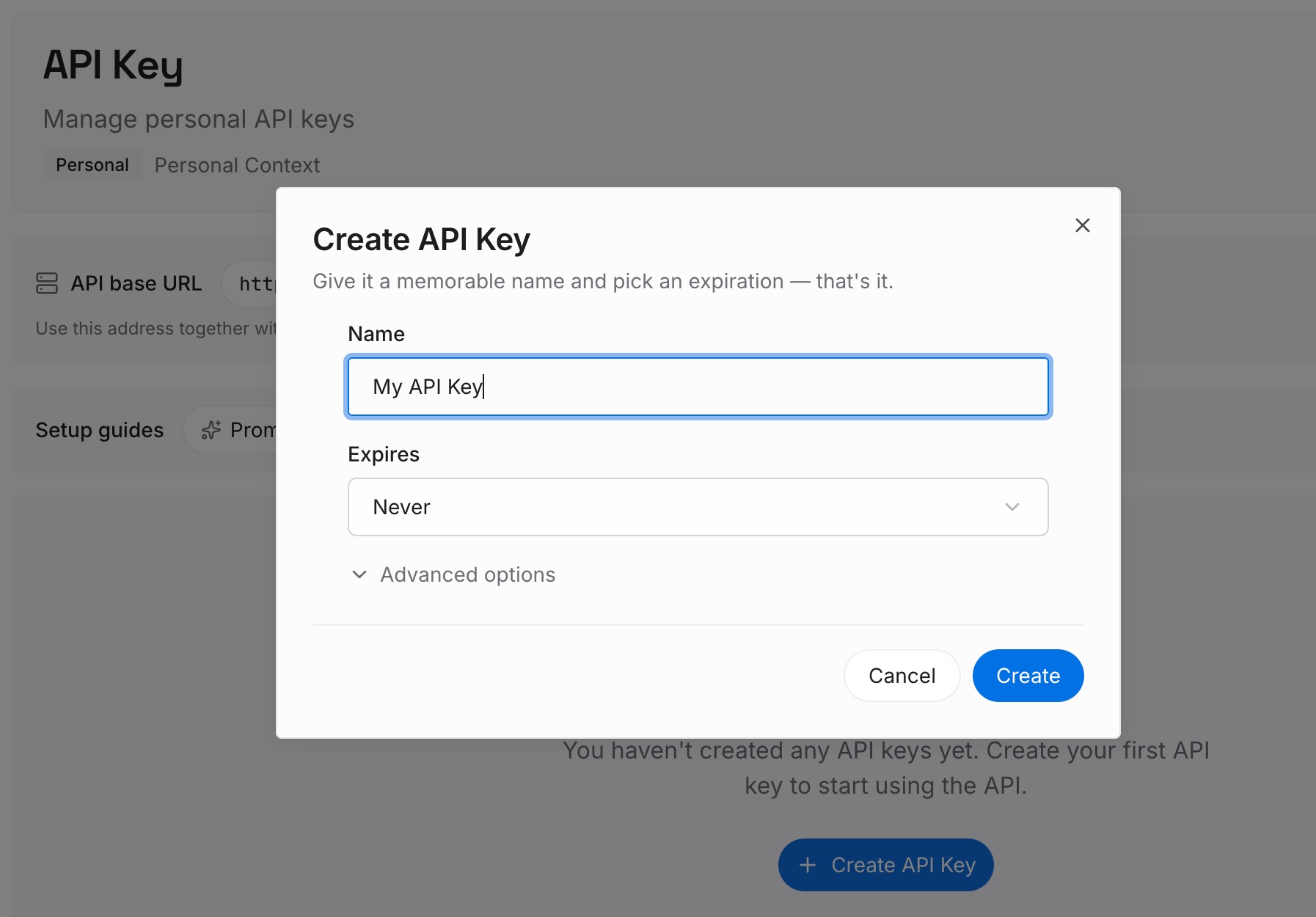
Paso 1: Crea una clave API
Inicia sesión y genera una clave desde el panel. Guárdala en un lugar privado, como cualquier otra credencial.
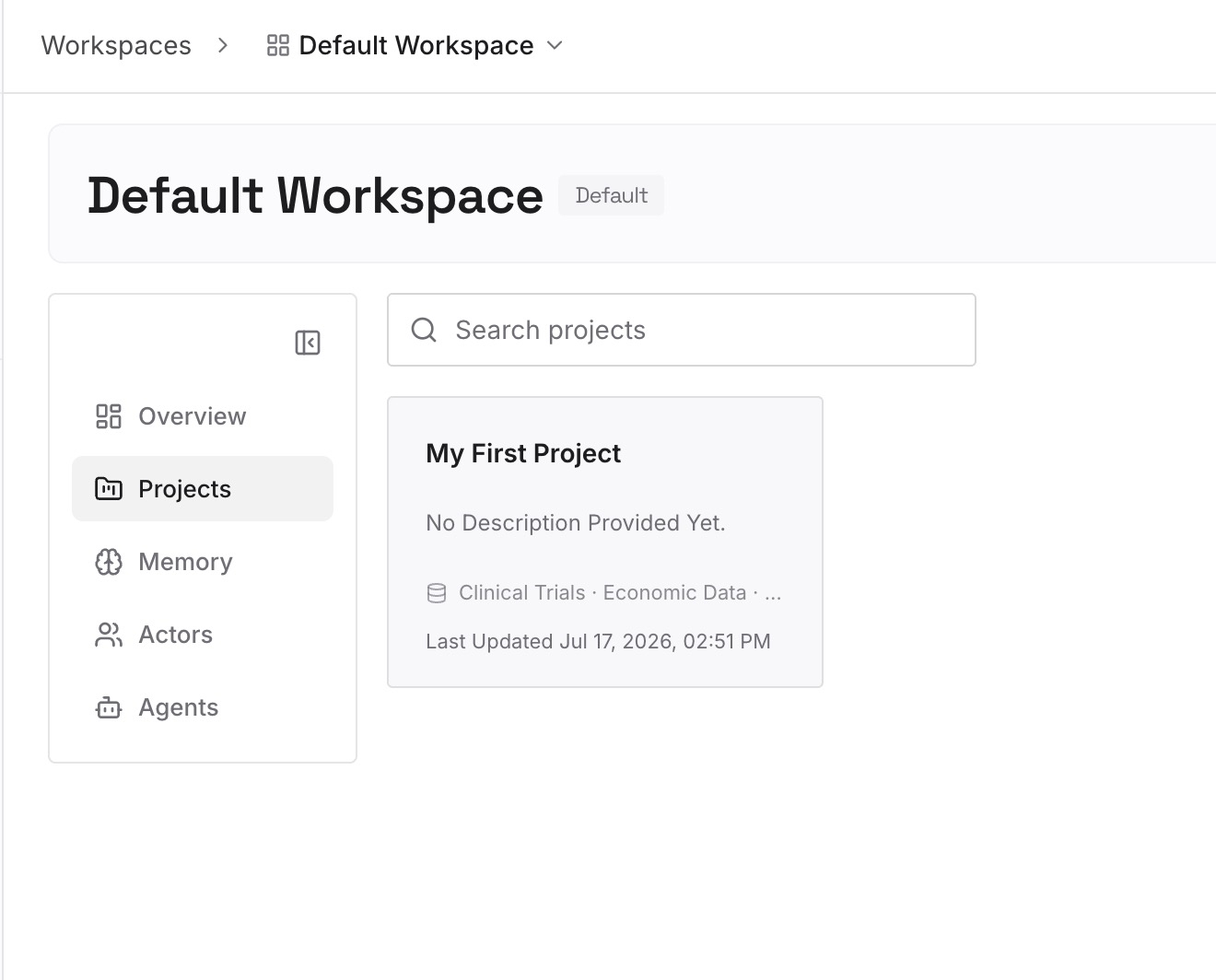
Paso 2: Sube tus primeras memorias
Comienza con lo que escribiste en el Paso 4 de la solución: tus convenciones y las razones detrás de ellas. Una convención por entrada.
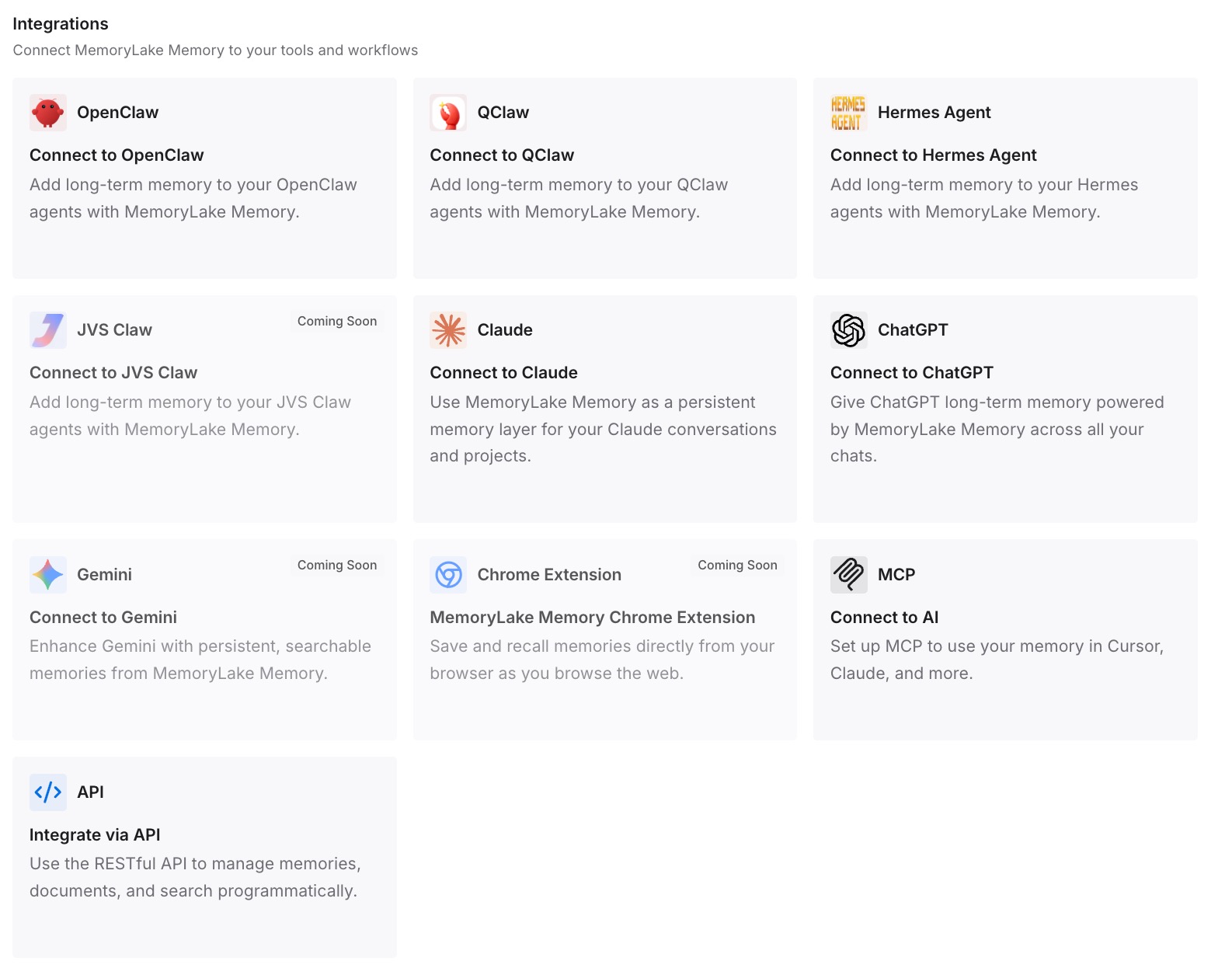
Paso 3: Conecta tu IA y agentes
Conecta Codex, ChatGPT y los otros asistentes que utilices. Cada uno puede recurrir a las mismas convenciones, independientemente de qué skill o herramienta ejecute la tarea.
Qué cambia esto en la práctica
La primera diferencia son mejores reproducciones. Las convenciones están escritas, no se dejan para que la grabación las infiera.
La segunda es la reutilización más allá de una skill. Una convención de nomenclatura se aplica a cada flujo de trabajo, no solo al que grabaste.
La tercera es actualizaciones más fáciles. Cuando una convención cambia, cambias una entrada y las instrucciones de la skill.
Mejores prácticas para Record & Replay
Elige flujos de trabajo estables. Funciona mejor cuando los pasos y los criterios de éxito son claros.
Di tu objetivo primero. Nombra las entradas que varían.
Mantenlo corto. Detén la grabación cuando la tarea esté completa.
Evita secretos. Usa entradas realistas pero seguras.
Refina la skill. Agrega preferencias ocultas y puntos de decisión.
Escribe descripciones claras. Ellas deciden cuándo se usa la skill.
Usa un plugin para distribución en equipo. Puede agrupar skills y conectores.
Conclusión
Record & Replay te permite mostrar a ChatGPT o Codex un flujo de trabajo una vez en tu Mac y convertirlo en una skill. Durante la grabación, observa las acciones y el contenido de la ventana necesarios para aprender el flujo de trabajo, y la skill redactada describe cuándo usarla, qué entradas necesita, los pasos y cómo verificar el resultado. La reproducción sigue la skill con las herramientas disponibles en ese momento, en lugar de repetir clics.
Lo que una grabación puede omitir es el razonamiento: convenciones de nomenclatura, valores predeterminados y puntos de decisión. El propio consejo de OpenAI es agregarlos después de grabar. Mantén las convenciones más amplias detrás de ellos en algún lugar que tú mantengas.