
Cómo cambiar de cuenta en Codex
En la CLI, cambias cerrando sesión e iniciando sesión de nuevo.
Codex CLI. "Ejecuta codex login status para ver el método de autenticación activo". Ejecuta codex logout para borrar las credenciales almacenadas, luego codex login para iniciar sesión con la otra cuenta. Dentro de una sesión interactiva, /logout también cierra la sesión.
Extensión de IDE y aplicación de escritorio. La documentación de OpenAI indica abrir el menú de perfil para ver la cuenta activa o el estado de la API key, luego seleccionar Log out para borrar las credenciales actuales e iniciar sesión de nuevo.
Inicio de sesión de ChatGPT o API key. Ambos funcionan para el Codex local. El inicio de sesión con API key de la CLI lee la clave desde la entrada estándar. Codex cloud es diferente: "Codex cloud requiere iniciar sesión con ChatGPT".
La CLI y la extensión comparten un mismo inicio de sesión
Un detalle sorprende a quienes usan ambos. OpenAI dice: "La CLI y la extensión comparten los mismos detalles de inicio de sesión en caché. Si cierras sesión en cualquiera de los dos, deberás iniciar sesión de nuevo la próxima vez que inicies la CLI o la extensión". Por lo tanto, cambiar de cuenta en la terminal también cambia la extensión, y viceversa.
Dónde se almacena tu inicio de sesión
"Codex almacena en caché los detalles de inicio de sesión localmente en un archivo de texto plano en ~/.codex/auth.json o en el almacén de credenciales específico de tu SO". El ajuste cli_auth_credentials_store elige cuál: file, keyring, auto o ephemeral, que mantiene las credenciales en memoria solo para el proceso actual.
Vale la pena repetir la advertencia de OpenAI sobre el archivo: trata ~/.codex/auth.json como una contraseña, porque contiene tokens de acceso. No lo subas a repositorios, no lo pegues en tickets ni lo compartas en chats. Si mantienes dos cuentas en dos homes, como se describe a continuación, tendrás dos de estos archivos.
Qué permanece en tu máquina cuando cambias
Aquí está la parte que importa para el context. Codex mantiene su estado local en un solo lugar. La referencia de variables de entorno de OpenAI describe CODEX_HOME de esta manera: "Establece la raíz para el estado de Codex, incluyendo configuración, autenticación, registros, sesiones, skills y metadatos de paquetes independientes". El valor predeterminado es ~/.codex.
Historial de sesiones
"Por defecto, Codex guarda las transcripciones de las sesiones locales bajo CODEX_HOME (por ejemplo, ~/.codex/history.jsonl)". Tus chats son archivos en el Codex home. Iniciar sesión en otra cuenta cambia las credenciales, no esta carpeta. Si buscas un chat después de un cambio, nuestra guía para encontrar chats de Codex perdidos cubre qué otros lugares revisar.
Memorias locales
"Codex almacena memorias bajo tu directorio Codex home". En un home nuevo, Codex usa $CODEX_HOME/memories_v2/ por defecto; un home que ya tiene $CODEX_HOME/memories/ sigue usando ese almacén. Nuestra guía sobre Codex memories v2 cubre los dos almacenes.
Los controles de la aplicación de escritorio describen la memoria como perteneciente a la máquina. Enable Codex memories activa o desactiva la función para la máquina seleccionada, y Delete Codex memories restablece "el almacén de memoria de la máquina seleccionada". La documentación no describe un almacén de memoria por cuenta.
Por lo tanto, si cambias de cuenta en un solo Codex home, planifica como si ambas cuentas se nutrieran de las mismas memorias e historial locales, ya que nada en la documentación de OpenAI describe su separación.
Configuración, instrucciones y skills
Tu config.toml, tu AGENTS.md global y tus skills personales siguen la misma regla: están en el Codex home o en tus propias carpetas, no en la cuenta. Un cambio de cuenta no los modifica.
Qué pertenece a la cuenta
Algunas cosas sí cambian con el inicio de sesión.
Manejo de datos y controles de administración
OpenAI dice que tu método de inicio de sesión determina qué controles de administración y políticas de manejo de datos se aplican. "Cuando inicias sesión con ChatGPT, el uso de Codex sigue los permisos de tu espacio de trabajo de ChatGPT, el control de acceso basado en roles (RBAC) y los ajustes de retención y residencia de ChatGPT Enterprise". Y: "Con una API key, el uso sigue los ajustes de retención y uso compartido de datos de tu organización de la API en su lugar".
La facturación también sigue al inicio de sesión. Con una API key, Codex utiliza los precios estándar de la API en lugar de los créditos incluidos en un plan de ChatGPT.
Codex cloud y contenido del espacio de trabajo
Las tareas de Codex cloud necesitan un inicio de sesión de ChatGPT y se ejecutan contra los entornos y el acceso a repositorios de tu espacio de trabajo. La guía empresarial de OpenAI sobre un usuario que no puede encontrar un chat, archivo o recurso compartido es cambiar al espacio de trabajo donde se creó el trabajo, y añade: "Cambiar de espacio de trabajo no transfiere el contenido".
Memoria de ChatGPT
ChatGPT en la web tiene su propia memoria. OpenAI separa ambas claramente: "ChatGPT web utiliza la memoria de ChatGPT, mientras que los clientes locales de Codex utilizan un almacén de memoria local y controles independientes". Por lo tanto, las memorias locales de Codex son un almacén diferente de la memoria de ChatGPT en cualquier cuenta con la que inicies sesión.
Cuando Codex cierra tu sesión después de un cambio
En entornos gestionados, los administradores pueden restringir qué método de inicio de sesión y qué espacio de trabajo utilizas, con forced_login_method y forced_chatgpt_workspace_id. OpenAI describe qué sucede si inicias sesión con algo distinto: "Si las credenciales activas no coinciden con las restricciones configuradas, Codex cierra la sesión del usuario y finaliza".
Si Codex se cierra justo después de iniciar sesión en una cuenta personal en una máquina de trabajo, verifica estos ajustes. Provienen de la configuración gestionada de la máquina, por lo que se aplican a cualquier cuenta que intentes usar.
Cómo mantener dos cuentas separadas
Si quieres que el Codex de trabajo y el personal tengan historiales y memorias separados, cerrar e iniciar sesión no es lo que la documentación describe para eso. Un Codex home separado sí lo es.
La guía de instrucciones de OpenAI dice: "Establece la variable de entorno CODEX_HOME cuando desees un perfil diferente, como un usuario de automatización específico para un proyecto". Apunta Codex a un directorio diferente para la segunda cuenta, y este leerá la configuración, credenciales, sesiones y memorias desde allí. La referencia de variables de entorno añade: "Si la estableces, el directorio ya debe existir".
Tres detalles a saber:
- Los perfiles de configuración no son homes separados. La opción
--profilede Codex superpone un archivo de perfil que vive junto aconfig.tomlen el mismo Codex home. Cambia los ajustes; las sesiones y memorias en ese home siguen siendo las mismas. - Verifica en qué home estás. El consejo de resolución de problemas de OpenAI: "Ejecuta
echo $CODEX_HOMEantes de lanzar Codex". Nuestra guía sobre Codex omitiendo las reglas de AGENTS.md cubre lo que un home incorrecto le hace a tus instrucciones. - Almacenes de credenciales. La documentación describe
auth.jsonbajo cada home directamente. Si usas el almacén de credenciales del SO en su lugar, verifica que el inicio de sesión de cada cuenta se mantenga tras cambiar de home.
Si mantienes un solo home: controla la memoria por chat
No todo el mundo quiere dos homes. Si cambias de cuenta en un solo Codex home pero no quieres que un chat en particular se nutra de, o añada a, las memorias locales compartidas, Codex tiene un control por chat.
OpenAI dice que en Codex CLI, puedes "usar /memories en una sesión interactiva para controlar si el chat actual puede usar memorias locales existentes o convertirse en una entrada para futuras memorias". La aplicación de escritorio de ChatGPT tiene el mismo comando. La documentación añade que "Las elecciones a nivel de chat no cambian tus ajustes globales de memoria".
Eso te da un camino intermedio. Mantén un solo home y, para los chats en la cuenta cuyo trabajo no deba alimentar las memorias compartidas, desactiva el uso y la generación de memoria en ese chat.
También hay un ajuste para chats que usan context externo. memories.disable_on_external_context evita que los chats que usaron llamadas a herramientas MCP, búsqueda web o búsqueda de herramientas entren en la generación de memoria. Si los chats de tu cuenta de trabajo extraen información de sistemas de la empresa a través de MCP, ese ajuste evita que se conviertan en entradas de memoria.
Las memorias locales están desactivadas por defecto, por lo que nada de esto se aplica hasta que tú o tu configuración las activen. Revisa Settings > Personalization en la aplicación de escritorio, o la tabla [features] en config.toml.
Lo que la gente intenta primero
Cerrar e iniciar sesión esperando una limpieza total. Las credenciales cambian. Las sesiones locales, memorias y configuración en ese Codex home permanecen.
Cerrar sesión solo en la CLI. La extensión comparte el mismo inicio de sesión en caché, por lo que también cierra la sesión.
Usar un perfil de configuración para separar cuentas. Los perfiles cambian ajustes dentro de un mismo home. Usa un CODEX_HOME separado en su lugar.
Esperar que la memoria de ChatGPT siga a Codex. La memoria web de ChatGPT y las memorias locales de Codex son almacenes separados.
Asumir que un cambio de espacio de trabajo trae consigo el trabajo en la nube. OpenAI dice que cambiar de espacio de trabajo no transfiere el contenido.
La solución: Decide qué debe compartir cada cuenta
Paso 1: Verifica en qué cuenta has iniciado sesión
Ejecuta codex login status en la CLI, o abre el menú de perfil en la extensión o aplicación. Anota la cuenta y, para inicios de sesión de ChatGPT, el espacio de trabajo.
Paso 2: Elige un home o dos
Si las cuentas pueden compartir historial y memorias locales, mantén un solo Codex home y cambia con logout y login. Si no deben hacerlo, crea un segundo directorio e inicia Codex con CODEX_HOME apuntando a él para la otra cuenta.
Paso 3: Escribe lo que ambas cuentas necesitan
Cierto context te pertenece a ti, no a ninguna de las cuentas: tus convenciones, tus preferencias, las decisiones sobre trabajos de larga duración. Coloca las reglas duraderas del proyecto en AGENTS.md en el repositorio, y mantén el resto en notas que tú mismo gestiones. El propio consejo de OpenAI apunta en la misma dirección: "Trata las memorias como una capa de recuerdo útil, no como la única fuente para reglas que siempre deben aplicarse".
Configurando esto en MemoryLake
Los Codex homes separados mantienen las cuentas aparte, pero también dividen lo que le has enseñado a Codex. Los hechos que querrías en ambos, como la forma en que nombras las ramas o qué pruebas ejecutar, terminan escritos dos veces o solo en una.
MemoryLake es una capa de memoria para mantener esos hechos en un solo lugar que tú gestionas, disponible para los asistentes que conectes, como ChatGPT, Claude Code y Codex.
Tú mismo escribes las entradas, con tus propias palabras. No se lee nada de, ni se escribe en, ni se borra de tu Codex home, tu auth.json, tu historial de sesiones, tus memorias locales de Codex, tu memoria de ChatGPT o el almacén de cualquier proveedor. Los inicios de sesión y memorias de Codex siguen funcionando de la manera que OpenAI describe.
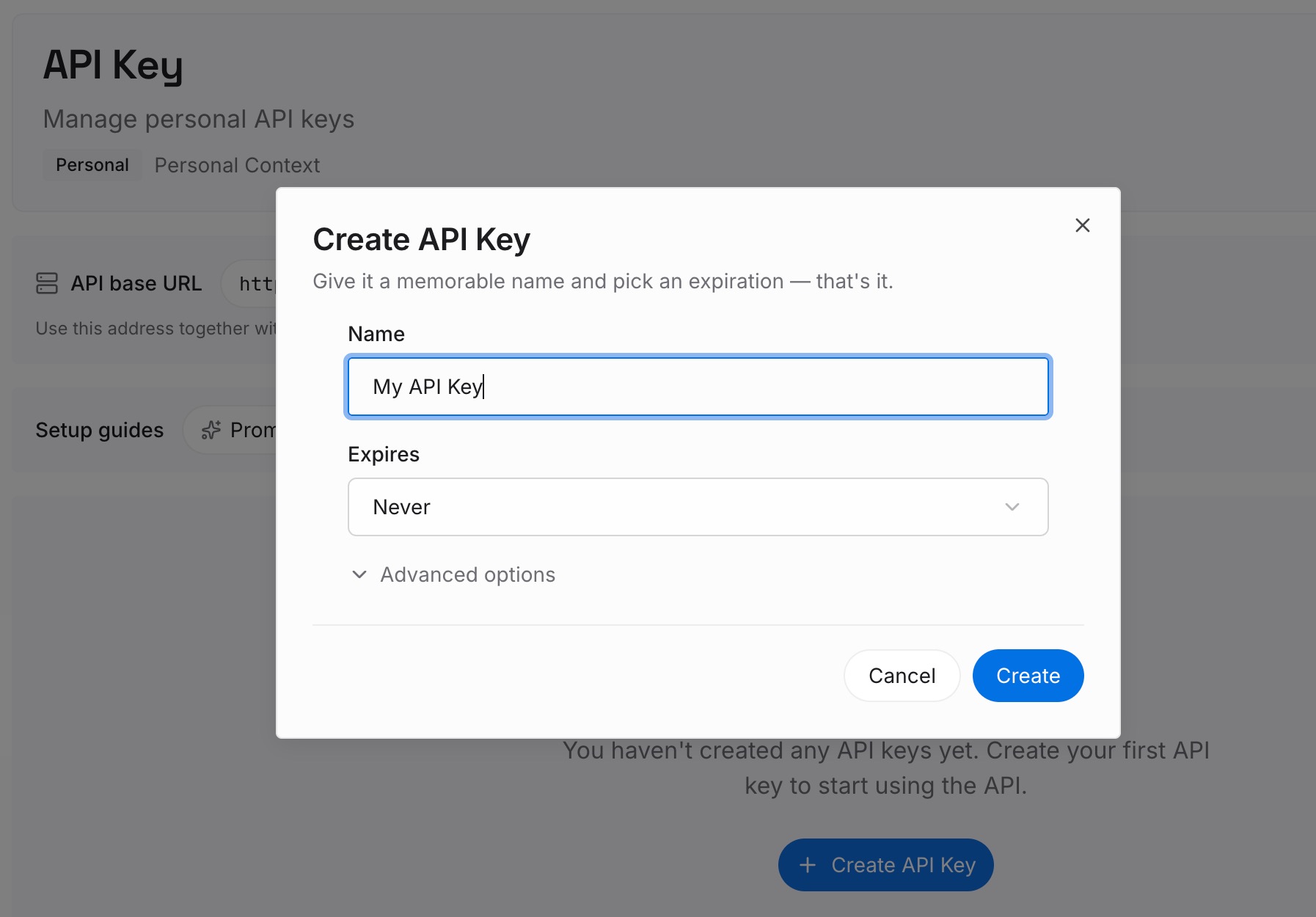
Paso 1: Crea una API key
Inicia sesión y genera una clave desde el dashboard. La clave pertenece a tu espacio de trabajo de MemoryLake y es independiente de tus cuentas de OpenAI.
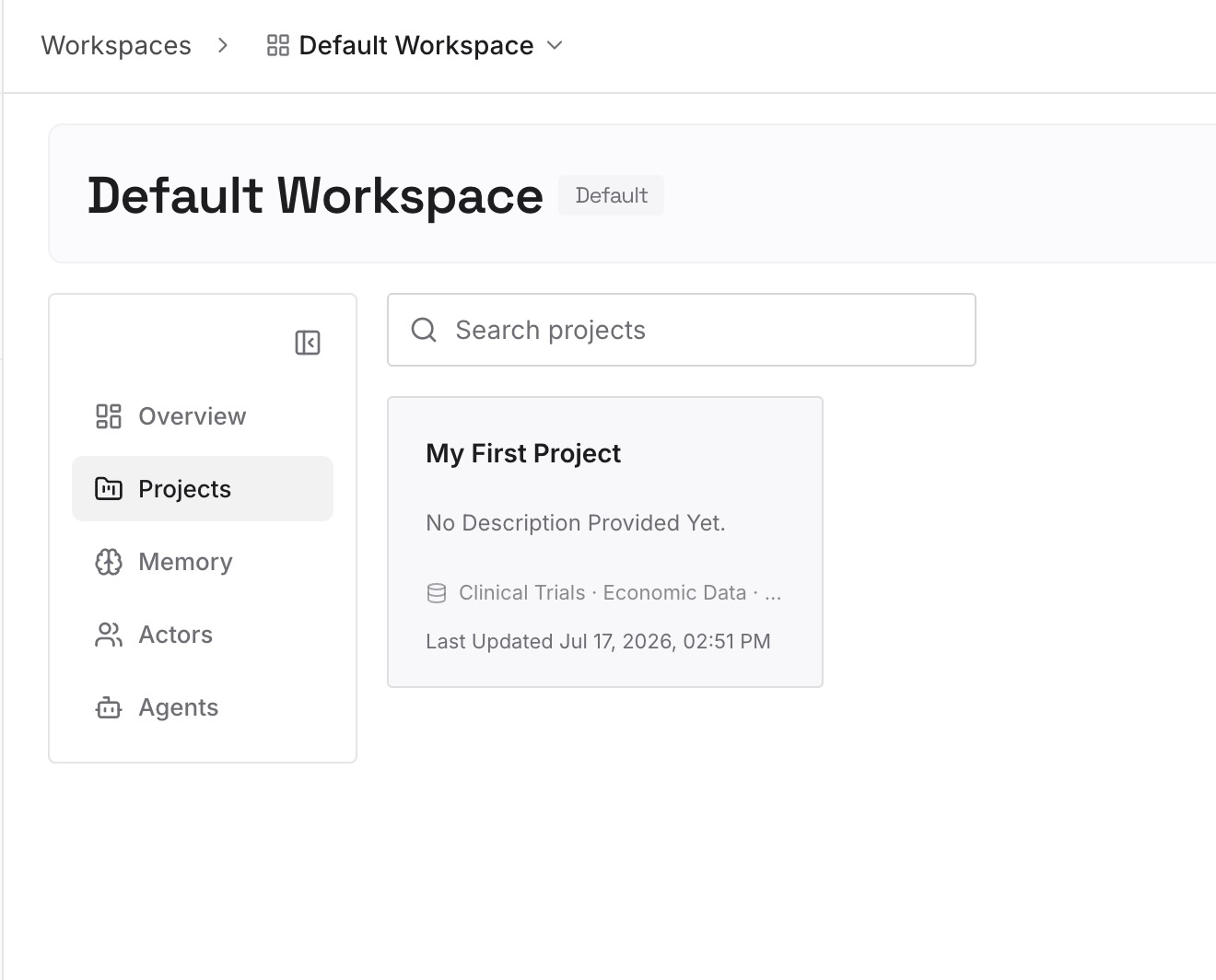
Paso 2: Sube tus primeras memorias
Comienza con las notas del Paso 3 de la solución: las convenciones y decisiones que ambas cuentas necesitan. Un punto por entrada, y verifica primero el contenido de trabajo contra la política de tu empresa.
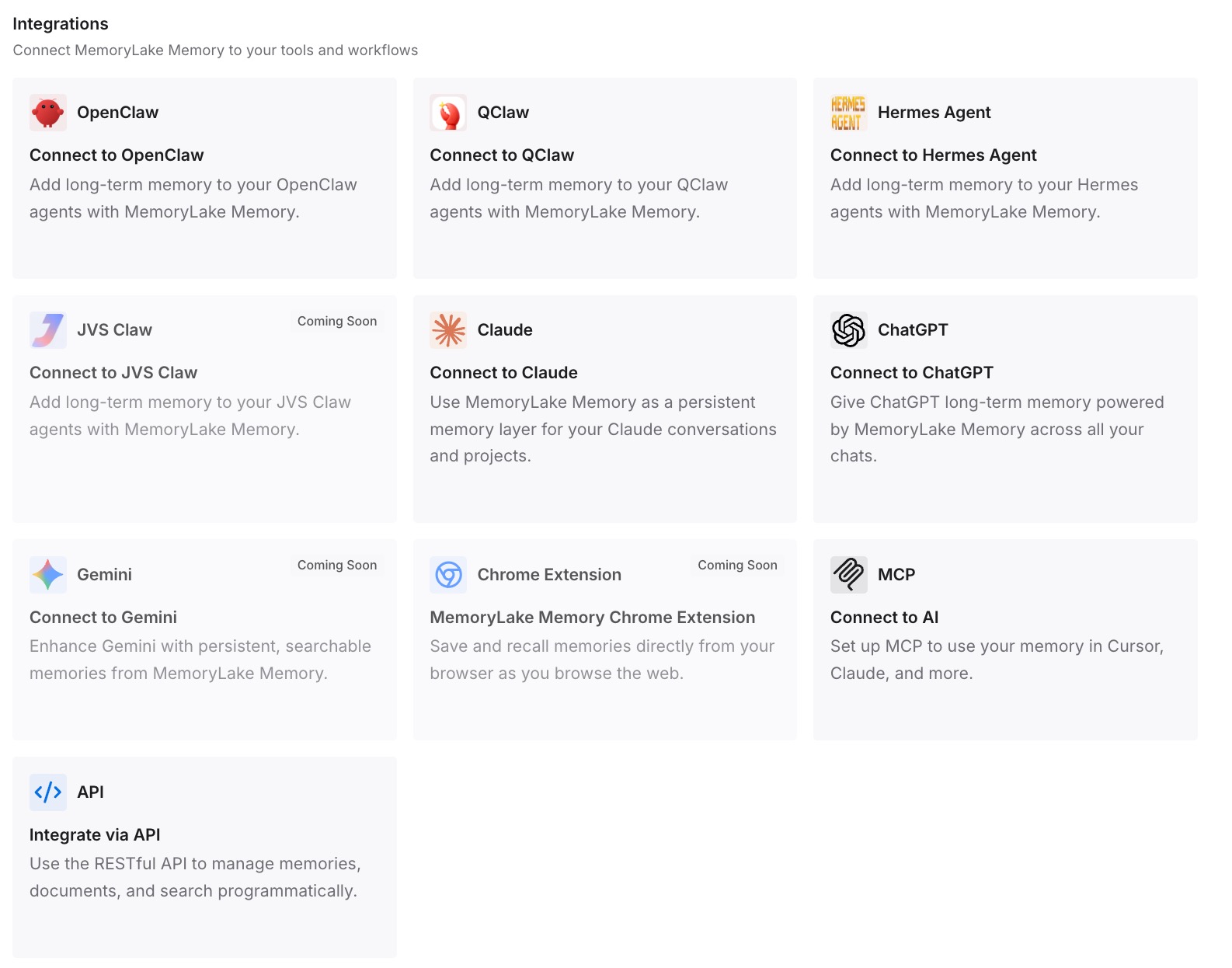
Paso 3: Conecta tu IA y agentes
Conecta Codex en cada configuración que uses, y cualquier otro asistente. Las mismas entradas estarán disponibles sin importar en qué cuenta hayas iniciado sesión.
Qué cambia esto en la práctica
La primera diferencia es un cambio predecible. Sabes que el inicio de sesión cambia y el Codex home no, por lo que nada en tu historial te sorprende.
La segunda es una división limpia cuando la deseas. Dos homes mantienen sesiones y memorias separadas, y los hechos compartidos viven fuera de ambos.
La tercera es menos repetición. Si más tarde exportas un chat o comienzas de cero, nuestra guía para exportar chats de Codex y nuestra guía sobre /clear y /new en Codex parten de notas que ya tienes.
Mejores prácticas para cambiar de cuenta en Codex
Verifica primero el inicio de sesión activo. codex login status muestra el método en uso.
Recuerda el inicio de sesión compartido. La CLI y la extensión cierran sesión juntas.
Usa un CODEX_HOME separado para la separación. Los perfiles de configuración no dividen sesiones ni memorias.
Crea el directorio primero. Codex requiere que exista.
Trata auth.json como una contraseña. Contiene tokens de acceso.
Espera restricciones gestionadas en máquinas de trabajo. Un inicio de sesión no coincidente provocará el cierre de sesión.
Mantén las reglas compartidas en AGENTS.md. Las memorias son una capa de recuerdo, no el libro de reglas.
Conclusión
Cambiar de cuenta en Codex cambia las credenciales y lo que se deriva de ellas: manejo de datos, controles de administración, facturación y acceso al trabajo en la nube. No cambia tu Codex home, donde la documentación de OpenAI ubica tu configuración, transcripciones de sesiones, skills y memorias locales.
Si ambas cuentas pueden compartir ese historial, cerrar e iniciar sesión es suficiente. Si no deben hacerlo, dale a cada cuenta su propio CODEX_HOME y mantén los hechos que necesitas en ambos en algún lugar que ningún cambio afecte.