
Dos tipos de chats de Codex, dos tipos de acceso
Las tareas en la nube siguen a tu cuenta
Codex Cloud ejecuta tareas en entornos de nube que tú configuras. La descripción general de OpenAI dice: "Asigna tareas de programación a Codex para que trabaje en la nube, desde investigar errores hasta crear funciones. Revisa los cambios y continúa desde la web, el móvil o la aplicación de escritorio".
Debido a que el trabajo no está vinculado a tu máquina, no se detiene cuando tu laptop lo hace: "Cada tarea tiene su propio espacio de trabajo y puede seguir funcionando mientras tu computadora está en reposo". En el móvil, abres Codex y eliges Cloud y un entorno.
Los chats locales viven en el host
Los chats locales se ejecutan en una Mac o PC con Windows mediante la aplicación de escritorio de ChatGPT. Codex guarda sus transcripciones en esa computadora, y la página de solución de problemas de OpenAI indica la ubicación como: "Transcripciones de sesión: $CODEX_HOME/sessions (predeterminado: ~/.codex/sessions)", con las sesiones archivadas en una carpeta separada.
Otros dispositivos acceden a esos chats a través de conexiones remotas. En palabras de OpenAI: "Las conexiones remotas te permiten acceder al trabajo que se ejecuta en otro dispositivo o máquina. En la aplicación móvil de ChatGPT para iOS, abre Codex para trabajar con chats de ChatGPT o Codex en un dispositivo Mac o Windows conectado".
Por lo tanto, sincronización no es exactamente la palabra correcta para los chats locales. La documentación describe que tu teléfono controla al host, no que existe una segunda copia del chat en tu teléfono.
Qué hace tu teléfono cuando se conecta a un host
OpenAI separa claramente los dos roles: "Tu teléfono envía prompts, aprobaciones y mensajes de seguimiento a ChatGPT. El host conectado proporciona el entorno que utiliza ChatGPT".
El host proporciona:
- "Los archivos del repositorio y los documentos locales provienen del host conectado".
- "Los comandos de shell se ejecutan en ese host o entorno remoto".
- "Los servidores MCP, las habilidades, el acceso al navegador y Computer Use provienen de la configuración de ese host".
- Sitios web con sesión iniciada y aplicaciones de escritorio, solo cuando el host puede acceder a ellos.
Se siguen aplicando las reglas de seguridad habituales. OpenAI afirma que los ajustes de sandboxing, los controles de seguridad y las aprobaciones de acciones se aplican a la sesión conectada.
Desde tu teléfono, puedes iniciar nuevos chats en los proyectos del host o continuar los existentes, enviar seguimientos, aprobar comandos, revisar diffs y resultados de pruebas, y recibir notificaciones cuando una tarea requiera tu atención. También puedes cambiar entre hosts conectados y chats.
La conexión en sí pasa por un relay. OpenAI dice: "Una capa de relay segura mantiene las máquinas de confianza accesibles a través de tus dispositivos autorizados de ChatGPT sin exponerlas directamente a la internet pública".
Configuración de un teléfono o una segunda computadora
El acceso móvil comienza en la computadora, no en el teléfono. "La configuración móvil comienza desde la aplicación; no puedes configurarla desde la CLI de Codex o la extensión del IDE".
En la aplicación de escritorio del host, ve a Settings (Ajustes), luego a Connections (Conexiones), después a Control this Mac or PC (Controlar esta Mac o PC) y selecciona Set up (Configurar) o Add (Añadir). Aprueba el acceso remoto, luego escanea el código QR con tu teléfono y confirma la misma cuenta de ChatGPT y espacio de trabajo.
El emparejamiento es por dispositivo y por host. "El código QR empareja ese teléfono con ese host. Empareja cada teléfono o dispositivo de aplicación de escritorio compatible con cada host que desees controlar".
Una segunda computadora funciona de la misma manera. OpenAI dice que puedes continuar desde "otro dispositivo con sesión iniciada que ejecute la aplicación de escritorio de ChatGPT y admita el control remoto", usando Settings, luego Connections, y después Control other devices (Controlar otros dispositivos). Su ejemplo: inicia un chat desde tu teléfono en un host siempre encendido, luego abre la aplicación en tu laptop y continúa ese mismo chat allí.
Si usas un espacio de trabajo de ChatGPT, es posible que tu administrador deba habilitar primero el acceso de Remote Control.
Por qué un chat parece desaparecer de otro dispositivo
El host está en reposo o desconectado
El acceso remoto depende de que el host sea accesible. "Si esa computadora entra en reposo, pierde el acceso a la red o cierra la aplicación, el acceso remoto se detiene hasta que esté disponible de nuevo". En una laptop Mac, OpenAI dice que el acceso remoto puede permanecer disponible con la tapa abierta y la alimentación conectada, o con la tapa cerrada y una pantalla externa conectada. Elegir Sleep (Reposo) sigue deteniéndolo.
Para trabajos más largos, OpenAI sugiere una Mac o PC con Windows dedicada y siempre encendida con los proyectos, credenciales, servidores MCP, habilidades y herramientas que Codex debe usar instalados en ella.
Estás en una cuenta o espacio de trabajo diferente
Ambos dispositivos necesitan la misma cuenta de ChatGPT y el mismo espacio de trabajo. La solución de problemas de OpenAI para un host que no aparece incluye esta verificación, junto con la confirmación de que la aplicación de escritorio se está ejecutando en el host y que Allow other devices to connect (Permitir que otros dispositivos se conecten) está activado. Nuestra guía para cambiar de cuenta en Codex cubre lo que pertenece a cada cuenta.
Cerraste sesión
Cerrar la sesión tiene un efecto específico. "Cerrar la sesión de ChatGPT desactiva el Remote Control, pero no elimina los emparejamientos de dispositivos existentes". Después de volver a iniciar sesión, activa el Remote Control de nuevo.
El emparejamiento es antiguo
OpenAI señala que las conexiones utilizadas desde el 8 de junio de 2026 permanecen emparejadas. Si no has usado una conexión desde entonces, actualiza ambas aplicaciones y vuelve a emparejar los dispositivos.
El chat está archivado o filtrado
En el propio host, un chat puede estar oculto por el filtro de la barra lateral o archivado. La solución de problemas de OpenAI sugiere cambiar el filtro de Chats a Chronological (Cronológico) y revisar los Archived chats (Chats archivados) en Settings. Nuestra guía para encontrar el historial de chat de Codex perdido cubre ambos casos.
Qué es lo que sí se sincroniza entre dispositivos
Algunas cosas están diseñadas para seguirte.
Tareas en la nube. Se revisan y continúan desde la web, el móvil o la aplicación de escritorio.
Estado de lectura. Las notas de la versión del 2 de noviembre para ChatGPT en iOS dicen: "El estado de lectura de las tareas ahora se sincroniza con los hosts compatibles, lo que ayuda a limpiar los indicadores de no leídos obsoletos en todos los dispositivos".
Conversaciones de ChatGPT Work con Work Cloud. Esta es una función independiente de las conexiones de host de Codex. Donde un espacio de trabajo habilita Local computer access (Acceso a computadora local) con Work Cloud, "Los miembros elegibles pueden continuar una conversación de Work en el escritorio, el móvil y la web". OpenAI añade dos límites: "El acceso a la computadora local con Work Cloud se aplica solo a las tareas creadas después de habilitar la sincronización" y "Esta función no cambia la forma en que Codex en el móvil se conecta a un host". Nuestra guía para mantener el contexto entre ChatGPT Work Cloud y local cubre esa configuración.
Qué permanece en cada máquina
Varias cosas de las que depende Codex están vinculadas a la computadora en la que se encuentran.
Las memorias son por máquina
Las memorias de Codex son locales. En los ajustes de Personalization (Personalización) de la aplicación de escritorio, OpenAI dice que usas Enable Codex memories "para activar o desactivar la función para la máquina seleccionada". Restablecerlas también funciona en el almacenamiento de memoria de la máquina seleccionada. No se describe que una memoria que Codex construyó en tu laptop aparezca en tu computadora de escritorio. Nuestra guía sobre las memorias de Codex v2 explica dónde viven los archivos.
Las instrucciones personales son por máquina
La referencia de configuración dice: "Edita tus instrucciones personales en AGENTS.md para la máquina seleccionada". Tu AGENTS.md global vive en el directorio home de Codex en esa computadora. El AGENTS.md propio de un repositorio viaja con el repositorio cuando haces commit, ya que es un archivo dentro de él. Nuestra guía sobre cómo evitar que Codex omita las reglas de AGENTS.md cubre cómo se combinan los archivos.
Las credenciales y herramientas son por host
Cuando tu teléfono controla un host, utiliza las credenciales, plugins, servidores MCP y habilidades de ese host. Otro host tiene los suyos propios. Si quieres la misma configuración en dos máquinas, instálala en ambas.
Mover un chat entre hosts es una transferencia (handoff)
Si quieres que un chat local se mueva realmente, Codex tiene la función de handoff. "Handoff mueve un chat existente y su estado de Git entre tu computadora local y un host remoto conectado". Necesita un proyecto guardado para el mismo repositorio de Git en ambos hosts, y OpenAI señala que "no se admite el handoff a un entorno de nube de Codex". Nuestra guía sobre el handoff de Codex explica el proceso.
Lo que la gente intenta primero
Buscar chats locales en el teléfono sin emparejar. El acceso móvil comienza en el host, y cada teléfono se empareja con cada host.
Dejar que la laptop entre en reposo. El acceso remoto se detiene hasta que el host esté disponible de nuevo.
Configurar el móvil desde la CLI. OpenAI dice que la configuración móvil comienza desde la aplicación de escritorio.
Esperar que las memorias te sigan. Las memorias de Codex se activan y almacenan por máquina.
Esperar que las tareas de Work existentes se sincronicen tras activar Work Cloud. Solo se aplica a las tareas creadas después de activar la sincronización.
La solución: Elige dónde se ejecuta el trabajo, luego mantén el contexto en archivos y una lista
Paso 1: Elige la nube o un host
Si quieres iniciar y revisar el trabajo desde cualquier lugar sin mantener una computadora encendida, usa un entorno de nube. Si el trabajo necesita tus archivos locales, herramientas o aplicaciones con sesión iniciada, elige un host, mantenlo despierto y en línea, y empareja tu teléfono y otras computadoras con él.
Paso 2: Pon las reglas compartidas en el repositorio
Las reglas que cada dispositivo y cada chat deben seguir pertenecen al AGENTS.md del repositorio, que viaja con el código una vez que se hace commit. Mantén tu AGENTS.md global corto y cópialo en cada máquina donde uses Codex. Si quieres conservar las conclusiones de un chat largo, nuestra guía para exportar un chat de Codex muestra cómo hacerlo.
Paso 3: Mantén las decisiones fuera de cualquier máquina individual
Las memorias y las instrucciones personales son por máquina, y los chats viven en el host. Las decisiones que querrías en cualquier dispositivo, como por qué elegiste un enfoque o qué sigue abierto, necesitan un lugar que no esté vinculado a una sola computadora.
Configurando esto en MemoryLake
Las conexiones remotas te permiten controlar un host desde cualquier lugar, y las tareas en la nube siguen a tu cuenta. Lo que ninguna de las dos hace es dar a cada una de tus máquinas la misma memoria de decisiones pasadas, ya que las memorias de Codex y las instrucciones globales se configuran por máquina.
MemoryLake es una capa de memoria para mantener esas decisiones en un solo lugar que tú gestionas, disponible para los asistentes que conectes, como ChatGPT, Claude Code y Codex.
Tú mismo escribes las entradas, con tus propias palabras. No se lee nada, ni se escribe ni se borra de tus chats de Codex, tus transcripciones de sesión, tus memorias de Codex, tus archivos AGENTS.md, tus emparejamientos de dispositivos o el almacenamiento de cualquier proveedor. Las conexiones remotas y las tareas en la nube siguen funcionando de la manera que describe OpenAI.
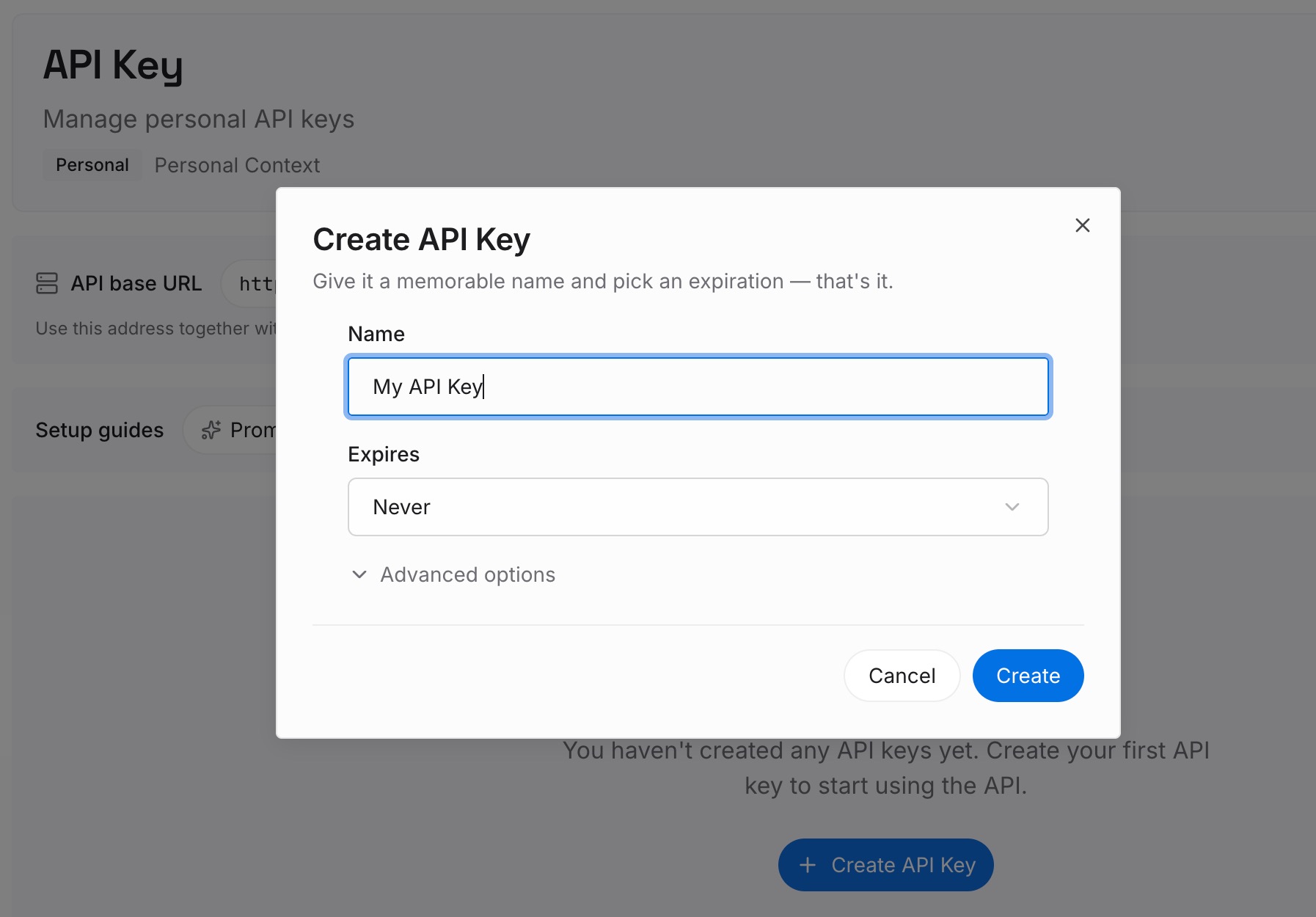
Paso 1: Crea una clave API
Inicia sesión y genera una clave desde el panel de control. La clave pertenece a tu espacio de trabajo de MemoryLake y es independiente de tu cuenta de OpenAI.
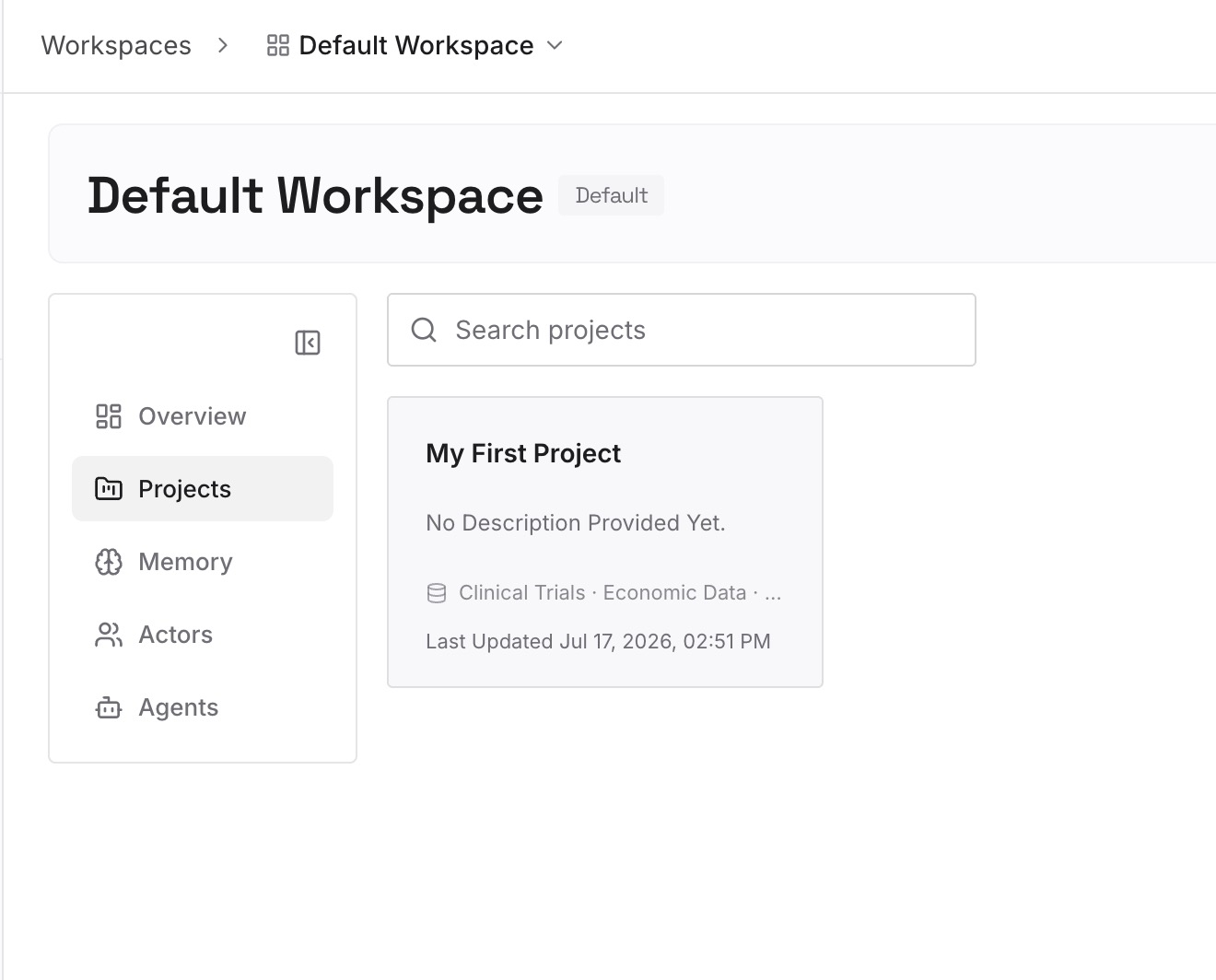
Paso 2: Sube tus primeras memorias
Comienza con las decisiones de tus proyectos actuales: qué elegiste, por qué y qué queda pendiente. Un punto por entrada, con fecha.
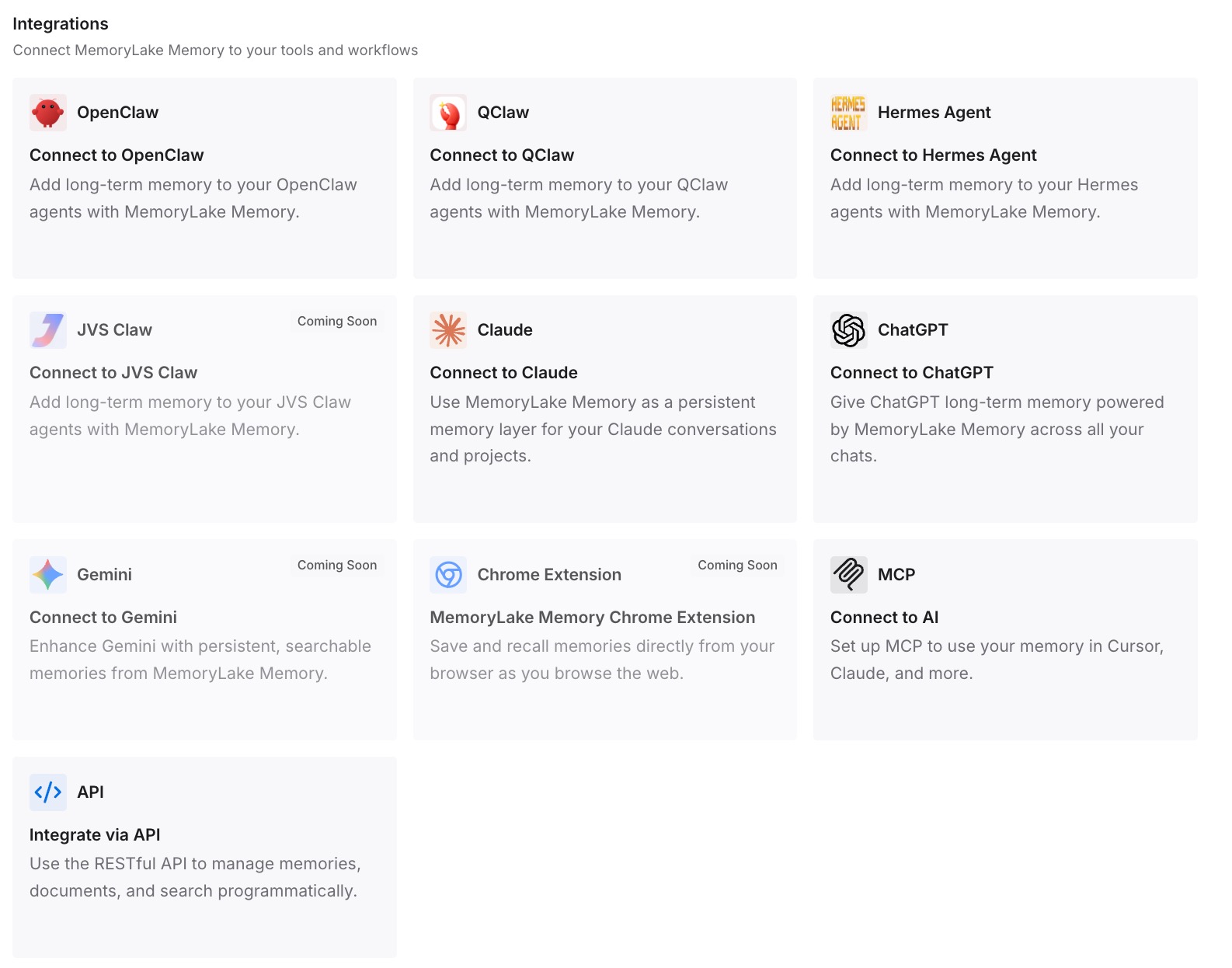
Paso 3: Conecta tu IA y agentes
Conecta Codex en cada máquina que uses y cualquier otro asistente. Las mismas entradas estarán disponibles en tu laptop, tu computadora de escritorio siempre encendida o en una tarea de nube.
Qué cambia esto en la práctica
La primera diferencia es que una segunda máquina no empieza de cero. Las memorias de Codex allí pueden estar vacías, pero tus decisiones no.
La segunda es una menor dependencia de que un host específico esté despierto. El chat puede vivir en tu laptop, pero el razonamiento detrás de él está en una lista a la que puedes acceder desde cualquier lugar.
La tercera es que hay menos copias que mantener sincronizadas a mano. En lugar de actualizar notas en dos archivos de instrucciones globales, mantienes las decisiones una sola vez.
Mejores prácticas para usar Codex en varios dispositivos
Usa tareas en la nube para el trabajo al que quieras acceder desde cualquier lugar. Siguen funcionando mientras tu computadora está en reposo.
Mantén el host despierto y en línea. De lo contrario, el acceso remoto se detiene.
Empareja cada dispositivo con cada host. Un emparejamiento no cubre a los demás.
Usa la misma cuenta y espacio de trabajo en cada dispositivo. Es la primera comprobación de solución de problemas.
Vuelve a activar el Remote Control después de iniciar sesión. Cerrar la sesión lo desactiva.
Usa handoff para mover un chat. Mueve el chat y su estado de Git entre hosts.
Mantén las reglas compartidas en el AGENTS.md del repositorio. Viaja con el código.
Recuerda que las memorias son por máquina. Actívalas y revísalas donde las uses.
Conclusión
Los chats de Codex no se comportan todos igual en los distintos dispositivos. Las tareas en la nube siguen a tu cuenta, y puedes revisarlas y continuarlas desde la web, el móvil o la aplicación de escritorio. Los chats locales permanecen en el host, y tu teléfono o segunda computadora accede a ellos a través de una conexión remota emparejada que utiliza los proyectos, archivos, credenciales y herramientas del host.
Es por eso que un chat local parece desaparecer cuando el host entra en reposo, cierra la sesión o usa una cuenta diferente. Y es por eso que parte del contexto no te sigue en absoluto: las memorias de Codex y las instrucciones personales se configuran por máquina. Mantén las reglas compartidas en el repositorio, usa handoff cuando un chat necesite moverse y mantén las decisiones que querrás en todas partes en una sola lista.