
Qué significa el mensaje
Codex se ejecuta sobre tu plan de ChatGPT. El artículo de ayuda de OpenAI dice: "Codex está incluido en todos los planes de ChatGPT, incluidos Free y Go. Los límites de uso varían según el plan".
Cuando ves el mensaje de límite, has agotado la asignación que tu plan incluye por ahora. No es un error en tu proyecto y no significa que tu chat haya desaparecido.
Vale la pena conocer dos detalles antes que nada:
- Codex y ChatGPT Work comparten una misma asignación. La página de precios de OpenAI dice: "El uso de ChatGPT Work dentro de ChatGPT utiliza los mismos precios, créditos y límites de uso que Codex". El uso intensivo en Work cuenta para el mismo límite que usas para programar.
- La redacción depende de tu cuenta. En un espacio de trabajo empresarial, el mensaje puede dirigirte al propietario de tu espacio de trabajo, porque los administradores gestionan el uso y los controles de gasto allí. La documentación de administración de OpenAI señala que "los límites agotados pueden pausar el acceso a funciones elegibles".
Qué sucede con el turno que se está ejecutando
Esta es la parte tranquilizadora. Si el límite llega mientras Codex está a mitad de un turno, ese turno puede terminar. La redacción de OpenAI es: "el agente podrá seguir trabajando en ese turno, sujeto a los límites de uso justo".
Las preguntas frecuentes de OpenAI cubren el turno en progreso. Para el trabajo posterior a ese, enumera formas de continuar, como créditos y claves de API, que se cubren a continuación.
Así que, si alcanzas el límite a mitad de una tarea, no la interrumpas. Deja que el turno se complete y luego revisa lo que hizo antes de planificar el siguiente paso.
Cómo se miden los límites
Los límites de Codex no son un recuento fijo de mensajes. Las preguntas frecuentes sobre precios de OpenAI explican: "La cantidad de mensajes que puedes enviar depende del modelo utilizado, el tamaño y la complejidad de tus tareas, y si las ejecutas localmente o en la nube".
Añade que tareas de apariencia similar pueden costar cantidades diferentes: "La elección del modelo, el contexto, el razonamiento, el uso de herramientas, la recuperación y el almacenamiento en caché afectan el uso, por lo que la longitud del prompt por sí sola no es una estimación fiable".
La página de precios ofrece rangos de mensajes locales por período de cinco horas para Plus y Standard Business, según el modelo. También dice:
- "Los planes Pro actualmente no tienen un límite de cinco horas".
- "Las tareas en la nube pueden consumir más de tu asignación que los mensajes locales".
- "Estas estimaciones no son límites fijos de mensajes".
Los ajustes de velocidad también importan. La página de precios dice que los modos Fast y Ultrafast utilizan los límites incluidos y los créditos pagados a tasas diferentes que el modo Standard. Si los límites están ajustados, el modo Standard es el que los utiliza a la tasa base.
Por qué las sesiones largas consumen más
La línea más útil en las preguntas frecuentes de OpenAI es sobre el contexto. Dice: "los proyectos más grandes, las tareas de larga duración o las sesiones extendidas que requieren que el agente mantenga más contexto utilizarán significativamente más por mensaje".
Todo lo que Codex lee cuenta. La definición de tokens de OpenAI es amplia: "Tu prompt, archivos, historial de chat, resultados de herramientas y la respuesta de ChatGPT utilizan tokens".
Eso tiene una consecuencia práctica. Un chat que se ha ejecutado durante horas arrastra su historial a cada nuevo mensaje. Los archivos de instrucciones y las herramientas conectadas se suman a ello en cada turno. Nuestra guía sobre qué significa el contexto restante en Codex explica cómo se llena esa ventana.
Los consejos de OpenAI para que los límites duren más apuntan a lo mismo:
- Controla el tamaño de tus prompts. "Sé preciso con las instrucciones que le das al agente, pero elimina el contexto innecesario".
- Limita el material de origen. "Proporciona solo archivos relevantes y, cuando sea posible, reduce las fuentes o el rango de fechas".
- Reduce el tamaño de tu AGENTS.md. OpenAI sugiere anidar archivos AGENTS.md dentro de tu repositorio para controlar cuánto contexto inyectas.
- Limita el número de servidores MCP. "Cada servidor MCP añade más contexto a tus mensajes y consume más de tu límite".
Dónde ver tu uso y tiempos de reinicio
OpenAI ofrece dos lugares para verificar:
- El panel de uso. "Puedes encontrar tus límites actuales en el panel de uso". La página de precios te indica repetidamente que lo consultes "para ver los límites actuales y los tiempos de reinicio".
- Dentro de la CLI. "Si quieres ver tus límites restantes durante una sesión activa de Codex CLI, puedes usar
/status".
La CLI también tiene un comando /usage. La referencia de comandos de OpenAI lo describe como una forma de "Ver el uso de tokens de la cuenta o usar un reinicio de límite de tasa". Sus pasos dicen que puedes elegir si mostrar la actividad de tokens "o canjear un reinicio ganado disponible", y puedes abrir vistas diarias, semanales o acumulativas directamente.
OpenAI también sugiere un hábito: "Revisa el panel cada una o dos semanas para entender tu ritmo y capacidad restante".
Tus opciones cuando alcanzas el límite
Lo que puedes hacer depende de tu plan. Las preguntas frecuentes sobre precios de OpenAI los enumeran:
- Plus y Pro. "Los usuarios de ChatGPT Plus y Pro que alcancen su límite de uso pueden comprar créditos adicionales para seguir trabajando sin necesidad de actualizar su plan existente".
- Business, Edu y Enterprise con precios flexibles. Estos planes "pueden comprar créditos de espacio de trabajo adicionales para seguir trabajando".
- Cualquier plan, con una clave de API. "Todos los usuarios también pueden ejecutar chats locales adicionales usando una clave de API, con el uso cobrado a las tarifas estándar de la API".
- Un reinicio ganado. Si tienes uno disponible,
/usagete permite canjearlo. - Esperar. Consulta el panel para saber cuándo se reinicia tu límite.
Algunas cuentas personales ven una opción más. El artículo sobre Luna Reserve de OpenAI dice que "otorga a cuentas seleccionadas uso adicional con GPT-5.6 Luna después de que se agote el uso regular". Está disponible para cuentas Plus y Pro seleccionadas en experiencias compatibles de Codex y ChatGPT Work, y OpenAI dice que "no restaura el uso regular ni desbloquea nuestros modelos más capaces". Nuestra guía sobre Luna Reserve en Codex y ChatGPT Work explica cómo funciona ese respaldo.
Una cosa no te cuesta nada. OpenAI dice que cuando has iniciado sesión con ChatGPT, "las comprobaciones de seguridad de revisión automática son gratuitas y no cuentan para los límites de uso de tu plan".
Retomar el trabajo
Un límite de uso pausa el trabajo nuevo. No borra tu chat. Cuando el uso esté disponible de nuevo, puedes volver a la misma sesión.
En la CLI, codex resume hace eso. La referencia de OpenAI dice que puede "Continuar una sesión interactiva por ID o reanudar el chat más reciente", y que "limita --last al directorio de trabajo actual a menos que pases --all". Dentro de la TUI, /resume te permite "Reanudar un chat guardado de tu lista de sesiones".
Reanudar recupera la conversación, pero también recupera su tamaño. Si la sesión fue larga, cada nuevo mensaje sigue arrastrando ese historial. Ahí es cuando un chat nuevo con un resumen corto puede ser la mejor opción. Nuestra guía sobre limpiar un chat de Codex frente a iniciar uno nuevo cubre la diferencia entre los comandos.
Antes de alcanzar el límite, o justo después de que termine el turno en ejecución, ayuda que Codex anote en qué punto están las cosas: qué se ha hecho, qué sigue y qué decisiones has tomado. Una nota corta como esa permite que un nuevo chat comience con lo esencial en lugar de todo el historial.
Lo que la gente intenta primero
Interrumpir el turno en ejecución. OpenAI dice que un turno ya en progreso puede continuar. Deja que termine.
Asumir que el chat se ha perdido. El chat se guarda. codex resume o /resume vuelve a él cuando el uso regresa.
Esperar sin verificar. El panel de uso y /status muestran tus límites restantes y tiempos de reinicio.
Continuar una sesión muy larga después del reinicio. Consumirá tu nueva asignación más rápido, porque las sesiones extendidas que mantienen más contexto usan más por mensaje.
Olvidar ChatGPT Work. Work y Codex comparten los mismos límites.
La solución: Recuperarse del límite sin empezar de cero
Paso 1: Deja que el turno actual termine
Si Codex estaba a mitad de una tarea, deja que complete el turno. Revisa los cambios que realizó antes de decidir qué sigue.
Paso 2: Verifica tu uso y tiempo de reinicio
Abre el panel de uso o ejecuta /status en la CLI. Si /usage ofrece un reinicio ganado, decide si usarlo ahora.
Paso 3: Elige cómo continuar
Espera al reinicio, añade créditos, usa una clave de API para chats locales o pregunta al propietario de tu espacio de trabajo en un plan empresarial.
Paso 4: Decide si reanudar o empezar de cero
Para una sesión corta, reanúdala. Para una larga, pide un resumen del estado del trabajo e inicia un nuevo chat con ese resumen.
Paso 5: Recorta lo que cada turno arrastra
Mantén AGENTS.md enfocado, anida instrucciones donde correspondan y apaga los servidores MCP que no estés usando.
Configurando esto en MemoryLake
Un límite de uso es el momento en que descubres cuánto depende tu trabajo de una sola sesión larga. Si las decisiones, convenciones y el estado actual de la tarea viven solo en ese chat, la elección es entre pagar por reanudar un contexto grande o volver a explicarlo todo en uno nuevo.
MemoryLake es una capa de memoria para mantener ese contexto del proyecto, como decisiones de arquitectura, convenciones y dónde se encuentra una tarea, en un solo lugar que tú mantienes, disponible para los asistentes que conectes, como ChatGPT, Claude Code y Codex.
Tú mismo escribes las entradas, con tus propias palabras. No se lee nada, ni se escribe, ni se borra de tus sesiones de Codex, tus archivos de sesión, tu AGENTS.md, tus memorias de Codex, tu asignación de uso o el almacenamiento de cualquier proveedor. Los límites de uso, créditos y reinicios funcionan de la manera que describe OpenAI.
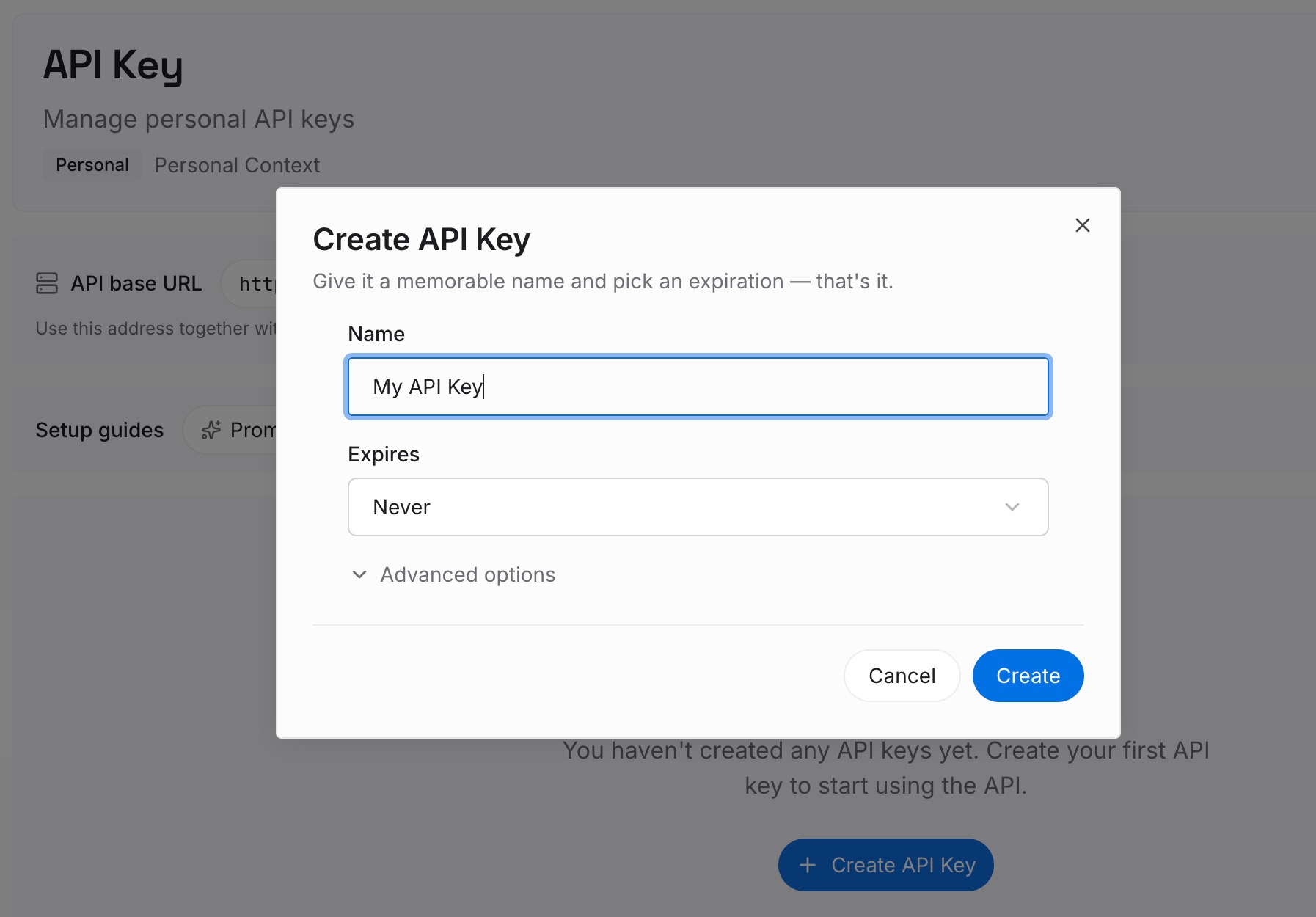
Paso 1: Crea una clave de API
Inicia sesión y genera una clave desde el panel. La clave pertenece a tu espacio de trabajo de MemoryLake y es independiente de tu cuenta de OpenAI.
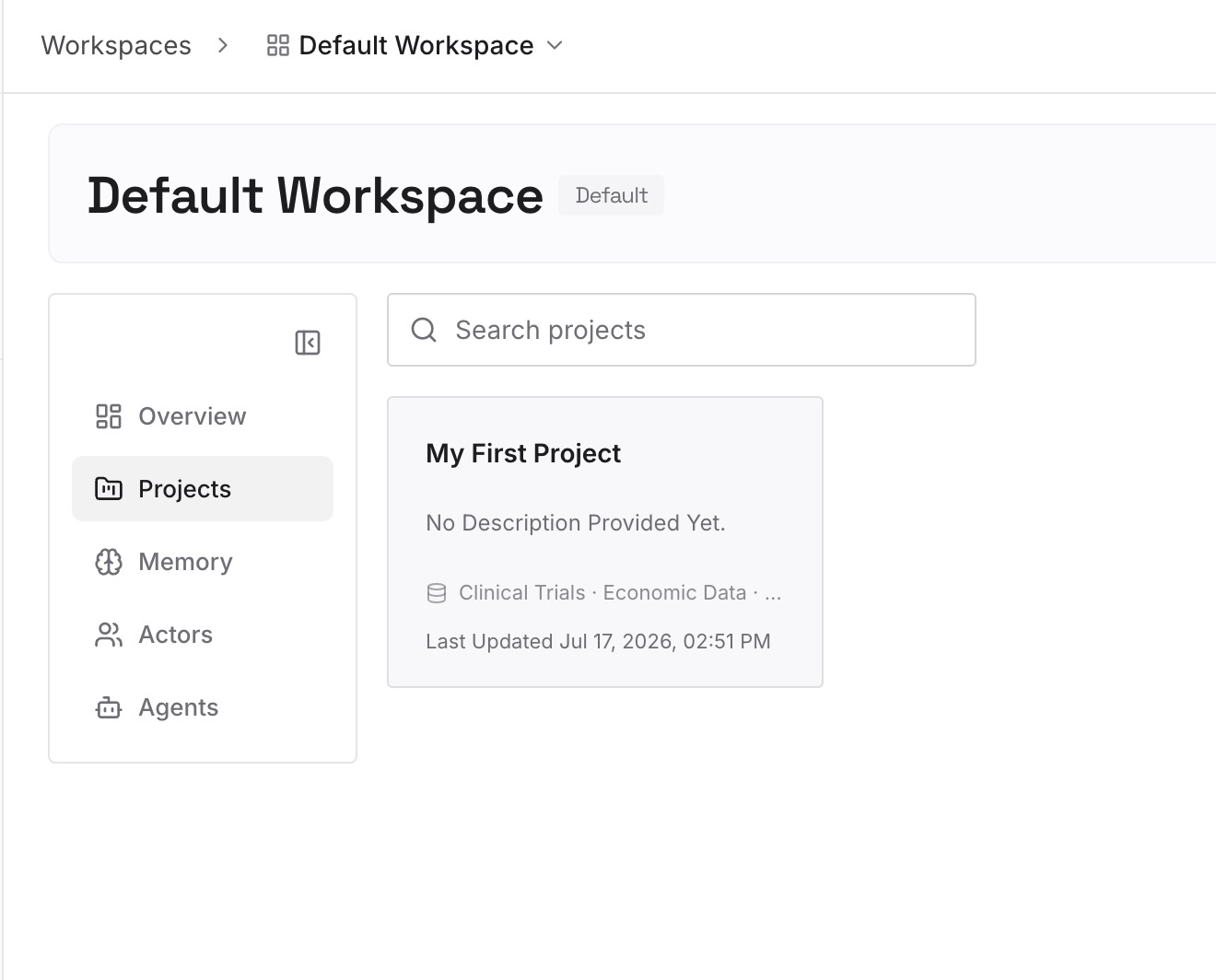
Paso 2: Sube tus primeras memorias
Comienza con el resumen con el que querrías que empezara un nuevo chat: las decisiones detrás de la tarea actual, las convenciones que Codex debe seguir y lo que queda por hacer. Un elemento por entrada, para que puedas actualizar uno sin reescribir el resto.
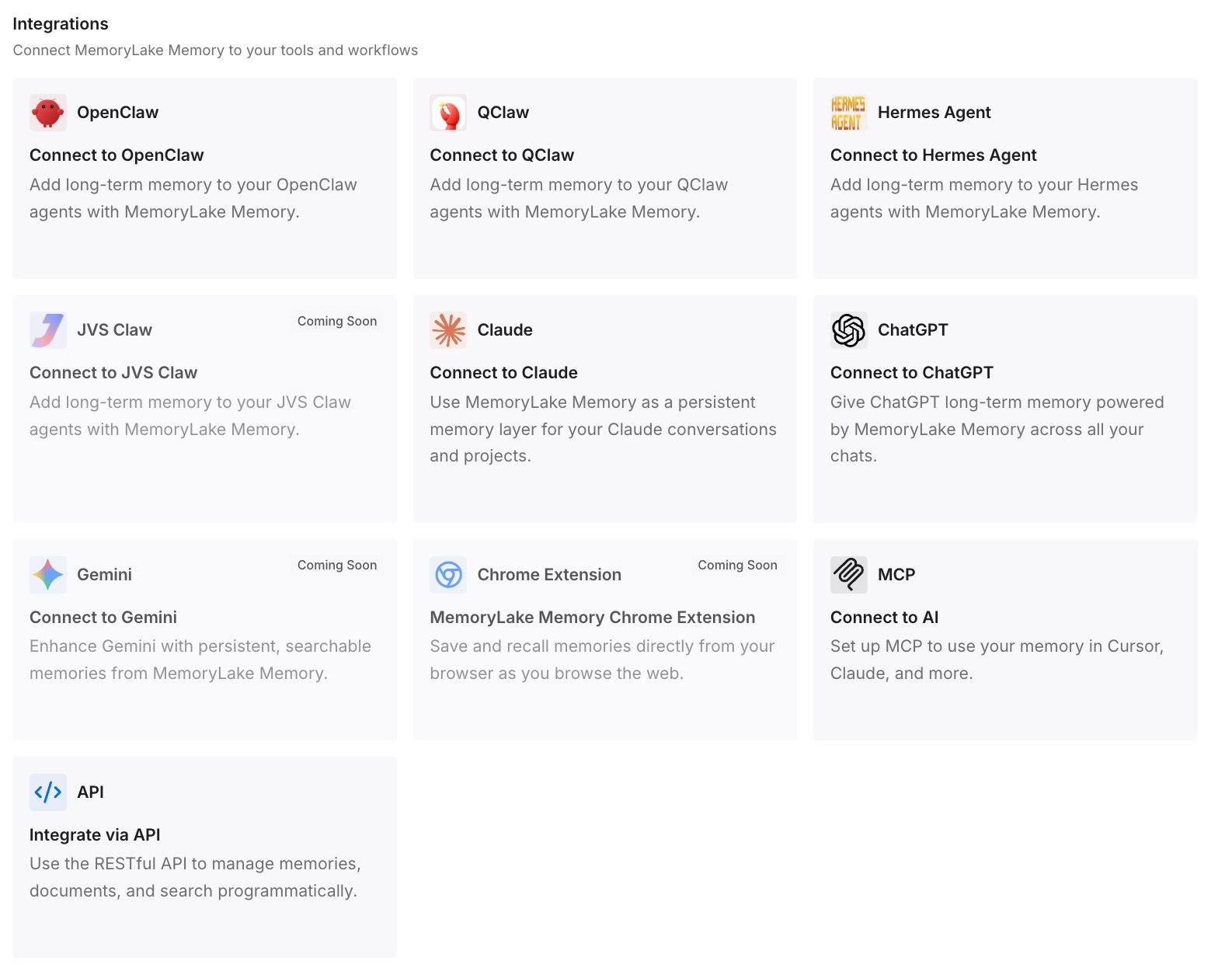
Paso 3: Conecta tu IA y agentes
Conecta Codex y cualquier otro asistente que utilices. Un chat nuevo puede comenzar desde el mismo contexto escrito.
Qué cambia esto en la práctica
La primera diferencia es un reinicio más ligero. Cuando el límite se restablece, un nuevo chat puede comenzar a partir de unas pocas entradas en lugar de un historial largo.
La segunda es menos contenido en AGENTS.md. El contexto que cambia a menudo puede vivir en entradas que actualizas, manteniendo el archivo de instrucciones enfocado.
La tercera es la continuidad entre herramientas. Si cambias a otro asistente mientras esperas, el mismo contexto está allí.
Mejores prácticas para los límites de uso de Codex
Deja que un turno en ejecución termine. OpenAI dice que puede continuar después de alcanzar el límite.
Revisa /status durante sesiones largas. Muestra tus límites restantes.
Vigila el panel cada una o dos semanas. OpenAI lo recomienda para entender tu ritmo.
Mantén AGENTS.md enfocado. Los archivos anidados limitan cuánto contexto arrastra cada tarea.
Desactiva los servidores MCP que no necesites. Cada uno añade contexto a cada mensaje.
Usa la velocidad Standard cuando los límites estén ajustados. Los modos más rápidos consumen los límites a una tasa mayor.
Empieza de cero después de sesiones largas. Un resumen arrastra el estado del trabajo sin el historial completo.
Conclusión
Cuando Codex dice que has alcanzado tu límite de uso, has agotado la asignación incluida en tu plan por ahora, y Codex y ChatGPT Work comparten esa asignación. Un turno que ya se está ejecutando puede terminar. Después de eso, puedes consultar /status o el panel de uso para ver los tiempos de reinicio, canjear un reinicio ganado si /usage ofrece uno, comprar créditos en planes elegibles, usar una clave de API para chats locales o preguntar al propietario de tu espacio de trabajo.
Tu chat sigue ahí cuando el uso regresa, y codex resume lo recupera. Debido a que las sesiones largas consumen más por mensaje, un resumen corto en un nuevo chat puede ser la mejor manera de continuar. Mantén AGENTS.md y tus servidores MCP ligeros, y anota el estado del trabajo para que un reinicio no signifique empezar de cero.