
Dos rutas de OneNote a ChatGPT
Aquí tienes la versión corta:
- El plugin de OneNote: ChatGPT trabaja con tus blocs de notas en vivo a través de tu cuenta de Microsoft. Las notas permanecen en OneNote y ChatGPT puede buscar, resumir y, donde se permita, editarlas.
- Exportar y cargar: guardas las notas de OneNote como archivos y las añades a ChatGPT. ChatGPT trabaja desde esa copia, que no cambia cuando tu bloc de notas lo hace.
El plugin es ideal para blocs de notas que actualizas constantemente. La ruta de carga es adecuada para un conjunto fijo de notas de referencia o un bloc de notas al que el plugin no puede acceder.
Conectar el plugin de OneNote
El artículo de ayuda de OpenAI dice: "El plugin de OneNote puede ayudarte a encontrar y resumir notas, recopilar decisiones y elementos de acción, y crear o actualizar notas a través de acciones compatibles".
Añade una advertencia al principio: "Es posible que el plugin no esté disponible para todos los espacios de trabajo". Y: "Las capacidades disponibles dependen de tu cuenta, espacio de trabajo, superficie del producto y permisos de Microsoft".
Para conectarlo, el artículo indica buscar el plugin desarrollado por OpenAI en Plugins y seguir las instrucciones, iniciando sesión "en la cuenta de Microsoft que posee o tiene el acceso compatible a las notas que deseas usar". En un espacio de trabajo gestionado o una organización de Microsoft, es posible que un administrador deba aprobarlo.
La conexión no cambia lo que puedes alcanzar en Microsoft. El artículo dice: "Conectar OneNote no amplía tus permisos de Microsoft".
Encontrarás Plugins en la barra lateral de ChatGPT en la web, escritorio y móvil. El artículo de plugins de OpenAI dice que el directorio "muestra los plugins disponibles para tu plan y espacio de trabajo", y que la instalación de un plugin puede iniciar una conexión de aplicación o un flujo de configuración que aún debes completar.
A qué blocs de notas puede acceder el plugin
Aquí es donde surgen la mayoría de las sorpresas. El artículo de OpenAI tiene una sección sobre el acceso a los blocs de notas.
Blocs de notas personales. El artículo dice: "Las operaciones de blocs de notas personales se limitan a los blocs de notas propiedad de la cuenta de Microsoft conectada". Y: "Es posible que un bloc de notas personal compartido contigo por otra persona no aparezca en ese flujo de trabajo".
Blocs de notas de grupo y SharePoint. Estos utilizan "flujos de trabajo de blocs de notas compartidos compatibles independientes". El artículo te pide que identifiques el grupo o sitio y el bloc de notas cuando solicites esas notas.
También advierte: "El acceso a un bloc de notas en el producto de Microsoft no significa que cada operación del plugin de OneNote sea compatible con ese tipo de bloc de notas".
Las búsquedas pueden ser parciales. El artículo dice: "Algunas búsquedas cubren un conjunto delimitado de páginas". Su consejo: "Si el resultado es incompleto, reduce la solicitud o pide continuar la búsqueda antes de asumir que la información está ausente".
Por lo tanto, indica el nombre del bloc de notas, la sección y el rango de fechas cuando preguntes. El prompt de ejemplo de OpenAI hace exactamente eso: "Busca las decisiones y preguntas abiertas en mis notas del Proyecto Apollo. Incluye enlaces a las páginas de origen".
Escribir en OneNote desde ChatGPT
El plugin también puede crear o actualizar notas. El artículo de OpenAI dice que especifiques el bloc de notas de destino, la sección, la página y el cambio que deseas. Su ejemplo: "Añade estas decisiones de la reunión a la página de lanzamiento del Proyecto Apollo. Mantén las notas existentes sin cambios".
Revisa antes de aprobar. El artículo dice: "Revisa el destino y el cambio propuesto antes de autorizar una acción. Una conexión que puede leer notas puede no tener permiso para crearlas o editarlas".
Para copiar páginas, añade una precaución: "Una solicitud aceptada no es lo mismo que una copia completada". Si el resultado no está claro, verifica el destino antes de intentarlo de nuevo.
El mismo artículo enumera el plugin tanto para ChatGPT como para Codex, y el artículo de plugins de OpenAI señala que las funciones de un plugin "pueden variar dependiendo de dónde se use".
Exportar notas en un formato que ChatGPT acepte
Si el plugin no está disponible para ti, o quieres una copia fija, exporta las notas.
Empieza con el formato. El artículo de carga de archivos de OpenAI enumera los formatos de documento que ChatGPT acepta, incluidos DOCX, PDF, TXT y Markdown. La exportación de blocs de notas de Microsoft produce un bloc de notas de OneNote, por lo que para ChatGPT, el PDF es la opción práctica.
Aplicación de escritorio OneNote en Windows. El artículo de Microsoft sobre la exportación de notas como PDF dice que elijas Archivo > Exportar en la página que desees, luego, en Exportar actual, elige lo que deseas exportar.
OneNote para la web. El artículo de Microsoft es directo: "No puedes exportar un bloc de notas o una sección completa a PDF. Solo puedes imprimir una página a la vez".
Blocs de notas completos. La exportación de blocs de notas de Microsoft te permite descargar una copia, pero dice que la exportación a través de OneNote para la web está "solo disponible para blocs de notas almacenados en cuentas personales de OneDrive". Añade: "No funcionará para blocs de notas almacenados en OneDrive (trabajo o escuela) o SharePoint". La descarga es un ZIP de archivos de OneNote, no un formato que ChatGPT enumere.
Un PDF es una instantánea. Microsoft dice: "Cuando guardas notas como un archivo PDF, estás guardando una instantánea estática de esas notas". Las ediciones posteriores en OneNote no aparecerán en él.
Poner las notas en un proyecto de ChatGPT
Un proyecto mantiene juntos los archivos, chats e instrucciones para un cuerpo de trabajo. El artículo de proyectos de OpenAI dice que puedes añadir material de referencia "cargando PDFs, hojas de cálculo, documentos, imágenes o pegando texto".
Los límites de archivos del proyecto dependen de tu plan. El artículo de carga de archivos de OpenAI enumera hasta 5 archivos por proyecto en Free, hasta 25 en Go y Plus, y hasta 40 en Edu, Pro, Business y Enterprise. Los documentos pueden tener hasta 512 MB por archivo.
Ese límite determina cómo exportas. Un PDF por sección suele encajar mejor que un PDF por página.
Añade también instrucciones. Selecciona el menú de más opciones y luego Configuración del proyecto. OpenAI señala: "Las instrucciones del proyecto se aplican solo dentro de ese proyecto y anulan tus instrucciones personalizadas globales".
Si ya tienes chats sobre este trabajo, puedes moverlos dentro. OpenAI dice: "Después de moverlo, el chat hereda las instrucciones y el contexto de archivo del proyecto".
Cuando el plugin no funciona
El artículo de OneNote de OpenAI tiene una sección de solución de problemas para los casos comunes.
OneNote falta o está desactivado. Comprueba que estás usando la cuenta y el espacio de trabajo previstos. En un espacio de trabajo gestionado, el artículo dice que "pidas al administrador que revise el plugin y la configuración de la aplicación requerida".
Microsoft solicita la aprobación del administrador. Pide a tu administrador de Microsoft que revise los permisos. El artículo añade: "no compartas contraseñas, tokens o secretos de cliente con el soporte".
Falta un bloc de notas o una página. Confirma la cuenta conectada y si el bloc de notas es de propiedad personal, compartido contigo o almacenado en un grupo o sitio de SharePoint, luego reduce la búsqueda a ese bloc de notas.
Falla una escritura o copia. El artículo dice que "compruebes que la misma cuenta de Microsoft puede realizar el cambio previsto directamente y que tu espacio de trabajo permite la acción".
Qué ruta elegir
Usa el plugin cuando el bloc de notas sea tuyo, cambie a menudo y quieras que ChatGPT encuentre cosas o añada notas de vuelta.
Usa exportar y cargar cuando el plugin no esté disponible, el bloc de notas sea uno al que el plugin no puede acceder o quieras que ChatGPT trabaje desde un conjunto fijo de notas.
Usa ambos cuando ayude. Un proyecto puede contener tus PDFs de referencia clave, mientras que el plugin busca notas de reuniones recientes.
De cualquier manera, ChatGPT trabaja con lo que le das acceso. El plugin solo puede ver lo que tu cuenta de Microsoft puede, y un proyecto solo puede usar los archivos que cargues.
Lo que la gente intenta primero
Cargar el ZIP exportado. Los formatos enumerados de ChatGPT no incluyen archivos de OneNote, así que exporta a PDF.
Exportar un bloc de notas completo desde la web. OneNote para la web exporta una página a la vez.
Preguntar sobre un bloc de notas compartido. Es posible que un bloc de notas personal compartido contigo no aparezca en el plugin.
Asumir que una búsqueda parcial está completa. Reduce la solicitud o pide al plugin que continúe.
Cargar cada página por separado. Los límites de archivos del proyecto se agotan rápido, así que exporta por sección.
La migración manual
Paso 1: Elige los blocs de notas que importan
Haz una lista de los blocs de notas y secciones que ChatGPT realmente necesita.
Paso 2: Comprueba dónde están almacenados
Nota si cada uno es personal, compartido contigo o está en un grupo o sitio de SharePoint.
Paso 3: Conecta el plugin de OneNote
Instálalo desde Plugins e inicia sesión con la cuenta de Microsoft propietaria de las notas.
Paso 4: Exporta lo que el plugin no puede alcanzar
Guarda esas secciones como PDFs desde la aplicación de escritorio de OneNote.
Paso 5: Crea un proyecto
Carga los PDFs y añade instrucciones al proyecto.
Paso 6: Prueba con una solicitud específica
Solicita decisiones de una sección con nombre y verifica el resultado con la página.
Paso 7: Anota las decisiones clave
Resume las decisiones y razones de tus notas en unas pocas líneas cada una.
La mejor manera: Mantén las decisiones en un solo lugar
OneNote guarda tus notas. El plugin y un proyecto le dan a ChatGPT una vista de ellas. Lo que necesitas a través de las herramientas es la versión corta: las decisiones, las razones y lo que aún está abierto, escrito de manera que cualquier asistente pueda usarlo.
MemoryLake es una capa de memoria para ese tipo de contexto, mantenida en un solo lugar por ti y disponible para los asistentes que conectes, como ChatGPT, Claude Code y Codex.
Tú mismo escribes las entradas, con tus propias palabras. No se lee nada de, ni se escribe en, ni se elimina de tus blocs de notas de OneNote, tu cuenta de Microsoft, tus proyectos de ChatGPT, tu memoria de ChatGPT o el almacenamiento de cualquier proveedor. El plugin de OneNote y las cargas de archivos funcionan de la manera que OpenAI y Microsoft describen.
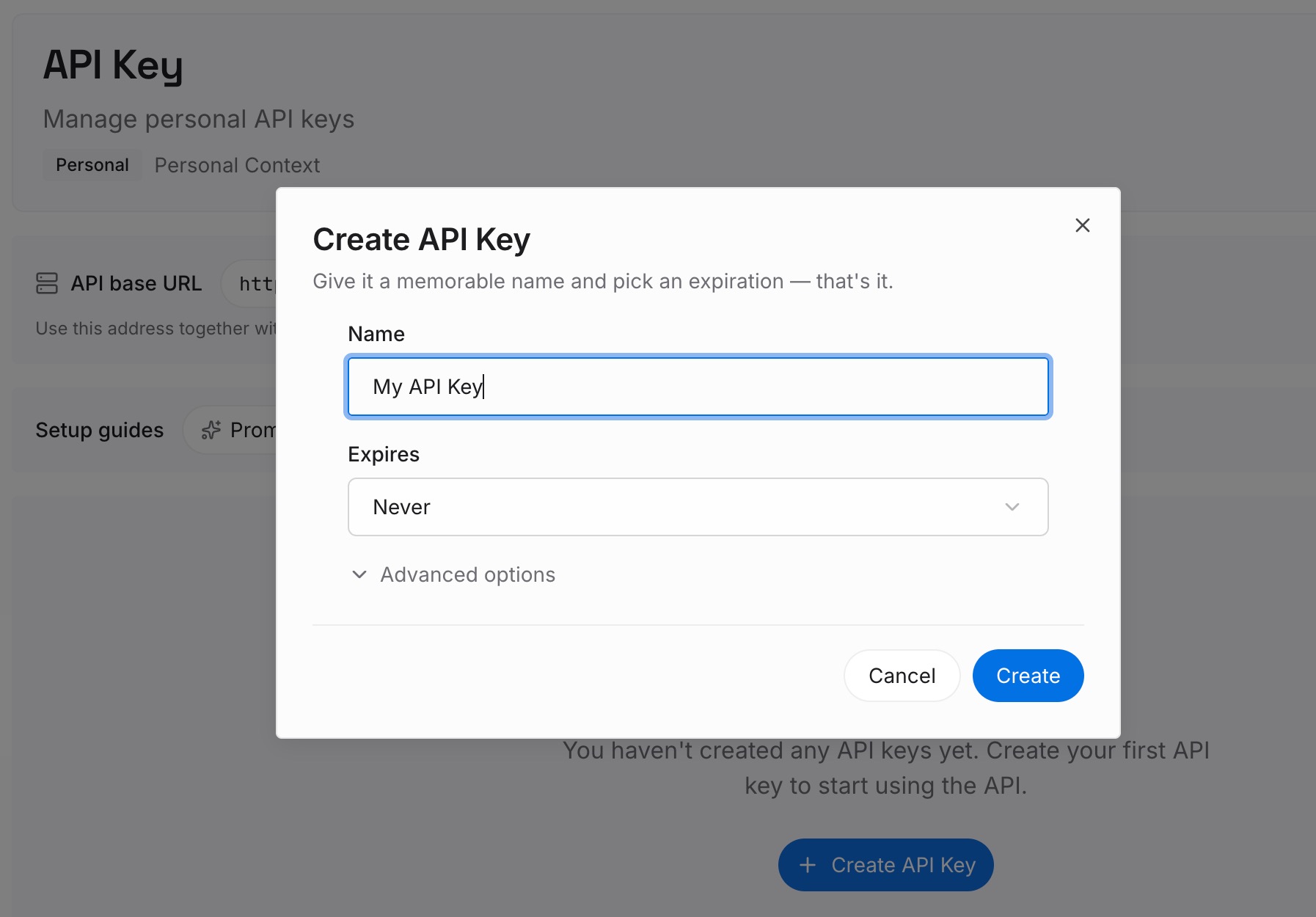
Paso 1: Crea una clave API
Inicia sesión y genera una clave desde el panel de control. Guárdala en un lugar privado.
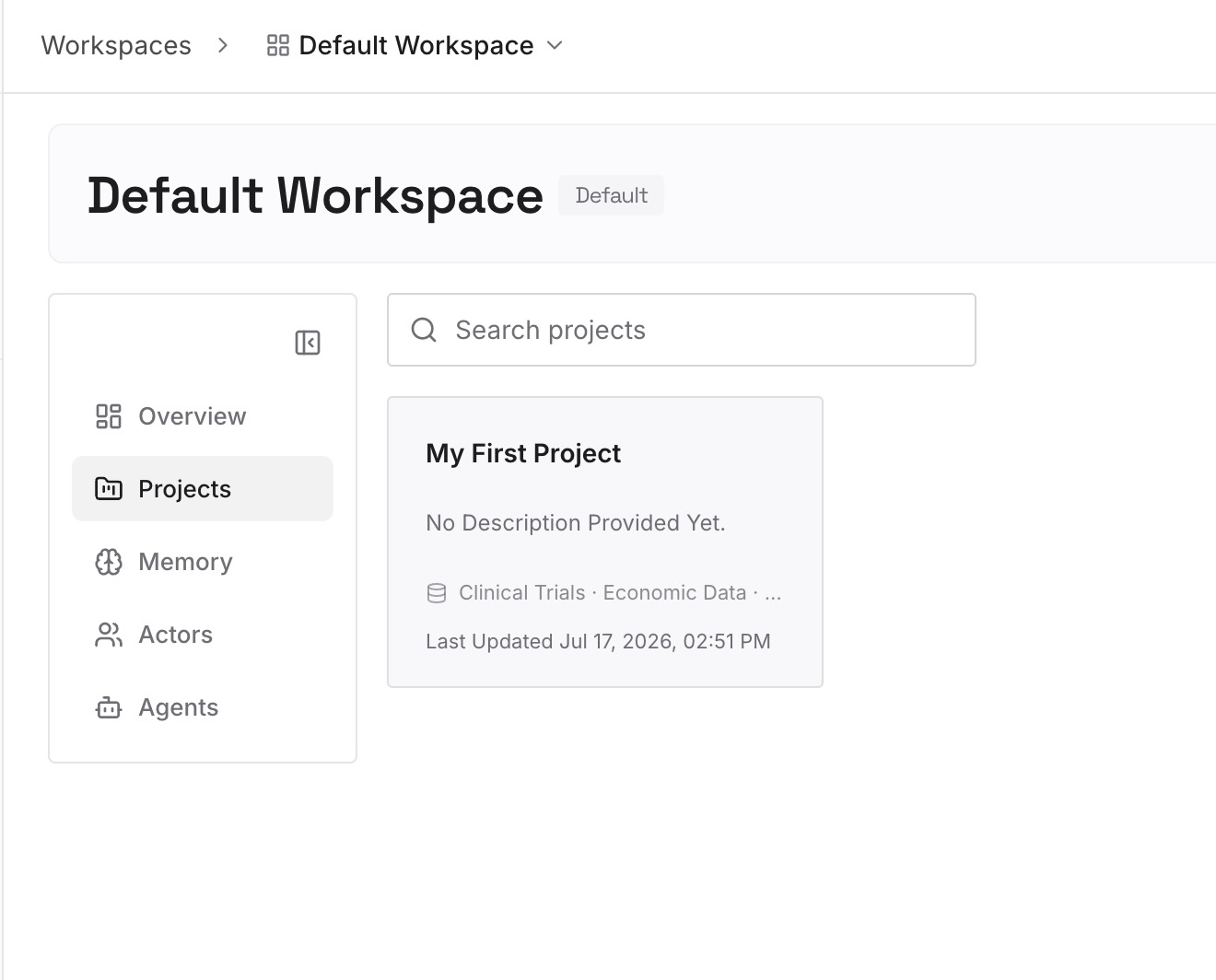
Paso 2: Carga tus primeras memorias
Comienza con lo que escribiste en el Paso 7 de la migración: decisiones, razones y preguntas abiertas. Una decisión por entrada.
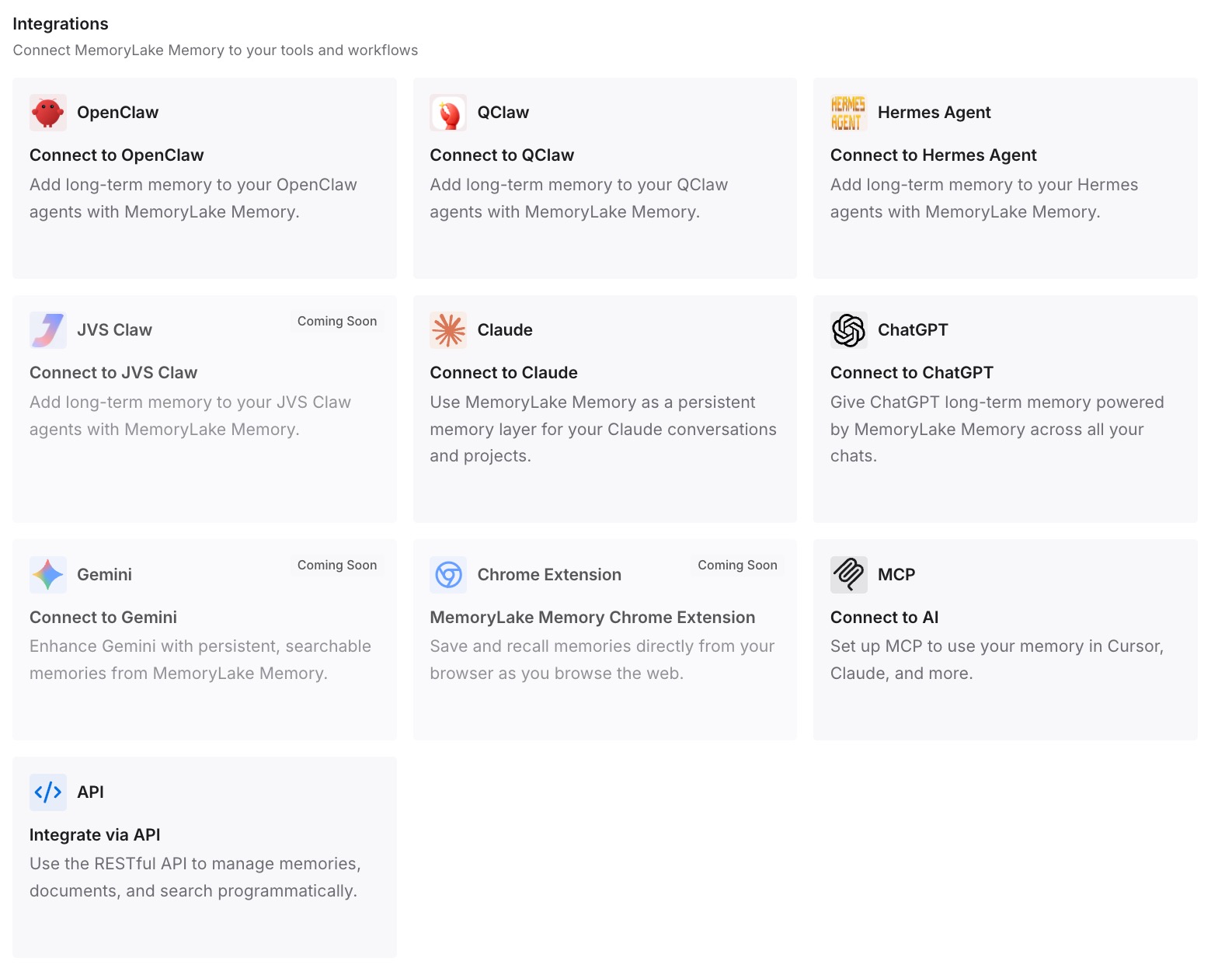
Paso 3: Conecta tu IA y agentes
Conecta ChatGPT, Claude Code, Codex y los otros asistentes que uses, para que las mismas decisiones estén allí en cada uno.
Qué cambia esto en la práctica
La primera diferencia es menos copiado. Las decisiones ya están escritas cuando inicias un chat.
La segunda es un registro más claro. Tus blocs de notas guardan el detalle, y tus entradas de memoria guardan lo que cada herramienta debería saber.
La tercera es el alcance. El mismo contexto funciona en asistentes que no se conectan a OneNote.
Cubrimos cómo la propia memoria de ChatGPT decide qué conservar en nuestra guía sobre cómo funciona la memoria de ChatGPT.
Mejores prácticas para OneNote y ChatGPT
Nombra el bloc de notas y la sección. Las solicitudes específicas obtienen resultados más completos.
Comprueba dónde viven los blocs de notas. Los blocs de notas personales, compartidos y de SharePoint se comportan de manera diferente.
Revisa las escrituras antes de aprobar. Confirma la página de destino y el cambio.
Exporta a PDF. Es un formato que ChatGPT acepta.
Exporta por sección. Los límites de archivos del proyecto son por proyecto.
Recuerda que los PDFs no se brindan actualizaciones. Exporta de nuevo después de cambios importantes.
Conclusión
Puedes conectar OneNote a ChatGPT de dos maneras. El plugin de OneNote trabaja con tus blocs de notas en vivo a través de tu cuenta de Microsoft. Puede encontrar, resumir, crear y actualizar notas dentro de tus permisos, pero las operaciones de blocs de notas personales se limitan a los blocs de notas que posee tu cuenta, y algunas búsquedas cubren un conjunto delimitado de páginas. La ruta de carga funciona desde una copia: exporta notas como PDFs desde la aplicación de escritorio de OneNote, ya que OneNote para la web exporta una página a la vez y la exportación de blocs de notas produce archivos de OneNote, luego añádelos a un proyecto.
Elige el plugin para los blocs de notas que sigues actualizando, las cargas para material de referencia fijo o blocs de notas a los que el plugin no puede acceder, y ambos cuando sea útil. Escribir las decisiones clave con tus propias palabras las mantiene útiles en cada asistente que uses.