
Por qué Computer History conserva más de lo que esperas
Captura eventos de interacción, no capturas de pantalla
El mecanismo es específico y vale la pena detallarlo con precisión porque la suposición obvia es incorrecta. Computer History "crea un flujo de eventos de interacción a partir de las aplicaciones y sitios web permitidos. Los eventos pueden incluir clics, escritura, atajos de teclado, cambios de aplicación y el contexto que macOS expone a través de su sistema de accesibilidad. Computer History convierte periódicamente estos eventos en resúmenes de texto y archivos de memoria local".
Lo que no hace también está documentado: "no incluye capturas de pantalla en tu historial ni graba la entrada del micrófono o el audio del sistema", y "la actividad de navegación web en modo privado nunca se incluye". Tampoco "requiere permiso de grabación de pantalla".
Por lo tanto, esto no es una grabación de pantalla. Es un flujo de interacción y del árbol de accesibilidad, resumido en texto. Se trata de una captura más estrecha de lo que la gente asume y más amplia que un historial de chat, ya que incluye texto de ventanas que nunca enviaste a ChatGPT.
También es una función nueva en lugar de un cambio de nombre: "Computer History reemplaza la vista previa de investigación anterior de Chronicle, pero es un sistema reconstruido en lugar de un simple cambio de nombre".
Los archivos son Markdown plano, en tu disco, sin cifrar
Computer History "genera el mismo tipo de recuerdos locales que Codex: archivos Markdown de texto plano que puedes leer y modificar". Se encuentran en $CODEX_HOME/memories/extensions/skysight/, "que normalmente se resuelve como ~/.codex/memories/extensions/skysight/".
A continuación, la advertencia que debería determinar si activas esto en una máquina compartida o de trabajo:
"Los archivos de Computer History pueden contener información confidencial. No están cifrados por Computer History, y otros programas que se ejecuten con tu usuario de macOS podrían acceder a ellos. Protege tu cuenta de Mac y excluye las fuentes que no desees incluir".
Los eventos de interacción sin procesar se manejan de manera diferente y más estricta. Se almacenan "temporalmente en tu Mac", aislados dentro del grupo de aplicaciones de ChatGPT, y "ChatGPT y Codex eliminan estos archivos de eventos después de 48 horas". Los archivos de memoria generados no tienen tal vencimiento: "permanecen en tu sistema de archivos hasta que los elimines o los borres".
Ten en cuenta que este es el mismo árbol de directorios que Codex utiliza para sus propios recuerdos locales derivados del chat, en un subdirectorio separado extensions/skysight/. Dos mecanismos diferentes, dos conjuntos de controles distintos, una carpeta principal, lo cual es importante cuando vas a buscar lo que está almacenado.
El resumen ocurre en los servidores de OpenAI y los recuerdos regresan de forma local
El flujo de datos está documentado y es un poco contraintuitivo. Computer History "captura eventos de interacción localmente, luego inicia periódicamente una sesión efímera de Codex con acceso al flujo de eventos de interacción para resumir tu actividad en recuerdos".
"OpenAI procesa archivos de eventos temporales en sus servidores para generar recuerdos, que luego se almacenan localmente en tu Mac. OpenAI no conserva esos archivos de eventos después del procesamiento a menos que lo exija la ley y no los utiliza para entrenamiento".
Hay un segundo paso que vale la pena conocer: "Cuando ChatGPT o Codex utilicen un recuerdo en un chat futuro, el contenido del recuerdo relevante y los eventos de interacción pueden incluirse como contexto. Este contenido del chat puede usarse para mejorar los modelos de OpenAI si lo permiten tus controles de datos de ChatGPT".
Así que los eventos son transitorios y no se usan para entrenamiento; los recuerdos son locales; y una vez que se usa un recuerdo en un chat, ese chat sigue tus controles de datos normales como cualquier otra conversación.
Amplía la superficie de inyección de prompts, y OpenAI lo dice claramente
Esto se indica directamente en lugar de estar oculto: "Computer History aumenta el riesgo de inyección de prompts a partir del contenido de aplicaciones y sitios web. Por ejemplo, si visitas un sitio web que contiene instrucciones maliciosas, ChatGPT o Codex podrían seguir esas instrucciones".
Ese es el costo real de convertir el contenido ambiental en contexto para el agente. Una página que simplemente miraste puede convertirse en parte de lo que un agente lea más tarde. Es un buen argumento a favor de los controles de "solo inclusión" descritos a continuación, y un fuerte argumento en contra de tratar este almacenamiento como una fuente de verdad para cualquier cosa.
El acceso está restringido en dos lugares independientes
Para los espacios de trabajo Business y Enterprise hay dos interruptores y ambos deben estar activados. Un administrador utiliza "Enable Computer History" en Workspace Settings > Permissions & roles para otorgar acceso a los roles, y luego, de manera crítica: "Otorgar acceso al espacio de trabajo solo permite que un miembro elija activar Computer History. No activa la función para nadie de forma automática. Cada persona debe optar por participar individualmente, incluidos los usuarios de ChatGPT Pro".
También depende de que la función Memories esté activada, y "no está disponible con una clave de API o Amazon Bedrock". Si tu rol carece de acceso, "cambiar la configuración local no puede habilitar Computer History".
Lo que la gente intenta
Activarlo y elegir las aplicaciones más tarde. El modelo de permisos está orientado al futuro: "Cambiar los permisos de aplicaciones o sitios web afecta al historial futuro. Para eliminar elementos existentes, bórralos o límpialos". Decide la lista de fuentes primero.
Excluir aplicaciones una por una. Es viable pero reactivo. El control más fuerte es "Include only these apps" (Incluir solo estas aplicaciones) e "Include only these websites" (Incluir solo estos sitios web), lo que permite únicamente lo que elijas explícitamente en lugar de bloquear lo que vayas notando.
Asumir que la navegación privada lo cubre. Lo hace para la navegación: la actividad en modo privado nunca se incluye. Pero no hace nada por las aplicaciones de escritorio en tu lista de permitidos.
Tratar la línea de tiempo como un registro de trabajo para conservar. Está diseñada para ser borrada, y el borrado es destructivo: "Borrar el historial elimina los eventos de interacción relevantes y cualquier recuerdo creado a partir de ellos. Esto no se puede deshacer".
Editar a mano los archivos Markdown. Puedes hacerlo (están documentados como archivos que "puedes leer y modificar"), pero son estados generados que los pases de resumen posteriores mantienen. Editarlos no es una superficie de control duradera.
Dejarlo funcionando durante las reuniones. La guía de OpenAI es explícita al respecto, y está en la siguiente sección porque no es una cuestión de preferencia.
La solución: Decide las fuentes, luego mantén cualquier información duradera fuera de este almacenamiento
Configúralo en este orden y trata el primer elemento como una regla en lugar de un ajuste.
El consentimiento es lo primero. La documentación de OpenAI establece: "Computer History puede incluir eventos de interacción de aplicaciones de comunicación y sitios web. Desactívalo durante las comunicaciones con otras personas a menos que tengas su consentimiento expreso previo. Considera pausarlo o excluir aplicaciones que contengan información confidencial de salud, financiera o personal". Paúsalo antes de las llamadas y sesiones compartidas. Excluye tus aplicaciones de mensajería en lugar de confiar en tu memoria. Esta función es para reconstruir tu propio trabajo, y nada en este artículo constituye un consejo para capturar el de los demás.
Luego, limita las fuentes. En Settings > Computer history > Permissions, prefiere "Include only these apps" e "Include only these websites" en lugar de las listas de exclusión. También puedes hacer clic en el icono de una aplicación en un elemento de la línea de tiempo para excluir esa aplicación del historial futuro.
Luego, aprende a usar el control de pausa. El icono de ChatGPT en la barra de menús de macOS se expande para mostrar qué actividad se está capturando y te ofrece las opciones Pause (Pausar) y Resume (Reanudar). La barra de menús también puede borrar la última sesión de una aplicación reciente.
Luego, establece un hábito de borrado. Settings > Computer history > History te permite revelar el archivo de memoria local de un resumen en el Finder, eliminar un elemento individual de la línea de tiempo o borrar los últimos 10 minutos, hora, día o todo.
Eso resuelve el almacenamiento. Pero deja un problema, y es el que sobrevive a cualquier configuración anterior: un almacenamiento que estás pausando, limitando y borrando a propósito es el lugar equivocado para el conocimiento que no puedes permitirte perder. Los archivos de eventos caducan después de 48 horas por diseño. Los recuerdos desaparecen junto con los elementos de la línea de tiempo que los produjeron. Ambos son comportamientos correctos para un registro de actividad, pero inaceptables para un sistema de registro oficial.
Para esa división existe MemoryLake: conocimiento duradero del proyecto en una capa que curas deliberadamente, de modo que la línea de tiempo de actividad pueda seguir siendo desechable. La configuración consta de tres pasos.
Paso 1: Crea una clave de API
Inicia sesión y crea una clave de API. Una sola credencial para todas las herramientas que conectes.
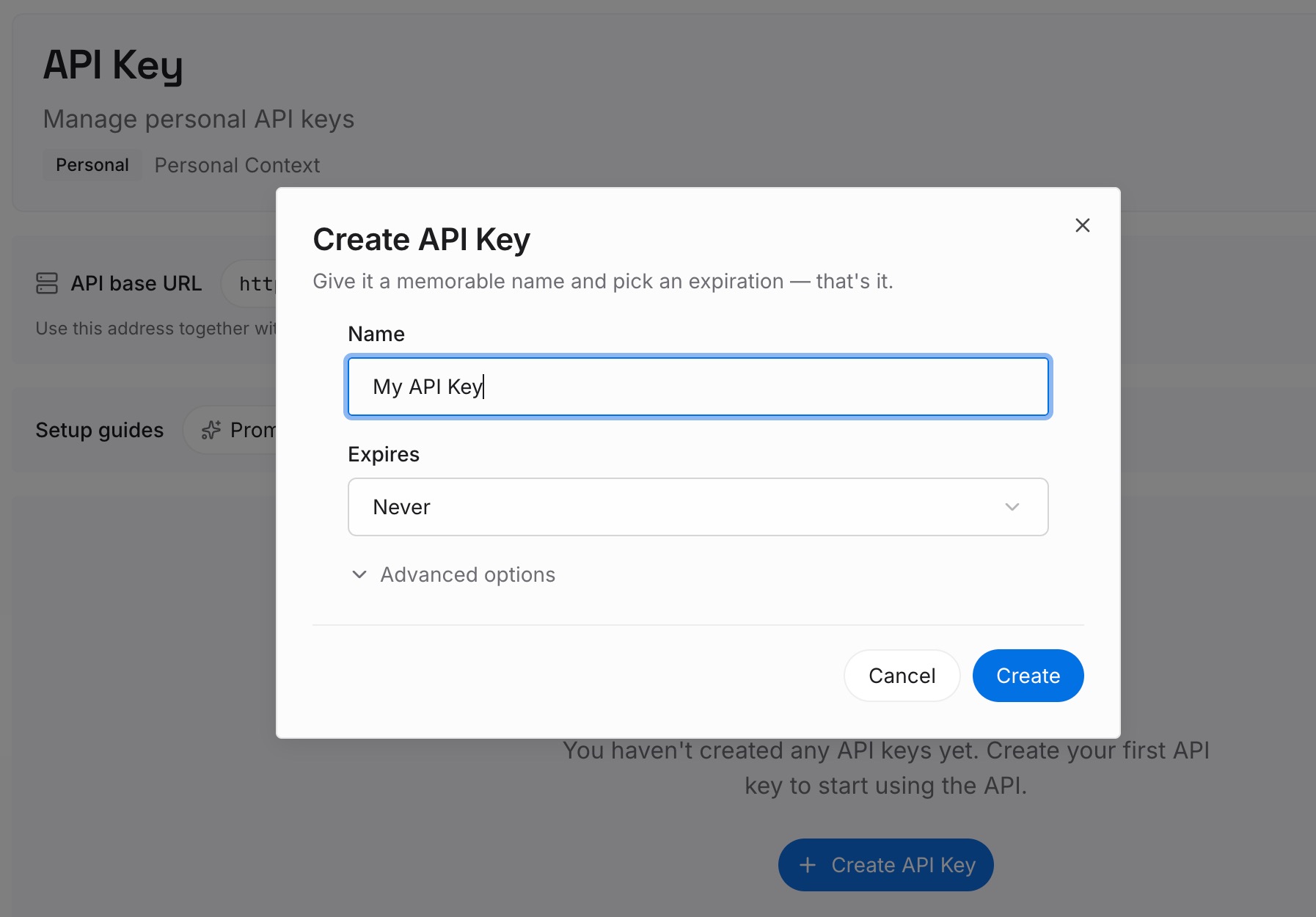
Paso 2: Sube tus primeros recuerdos
Entradas cortas, una sola afirmación cada una. La prueba es si la querrías conservar después de borrar tu historial:
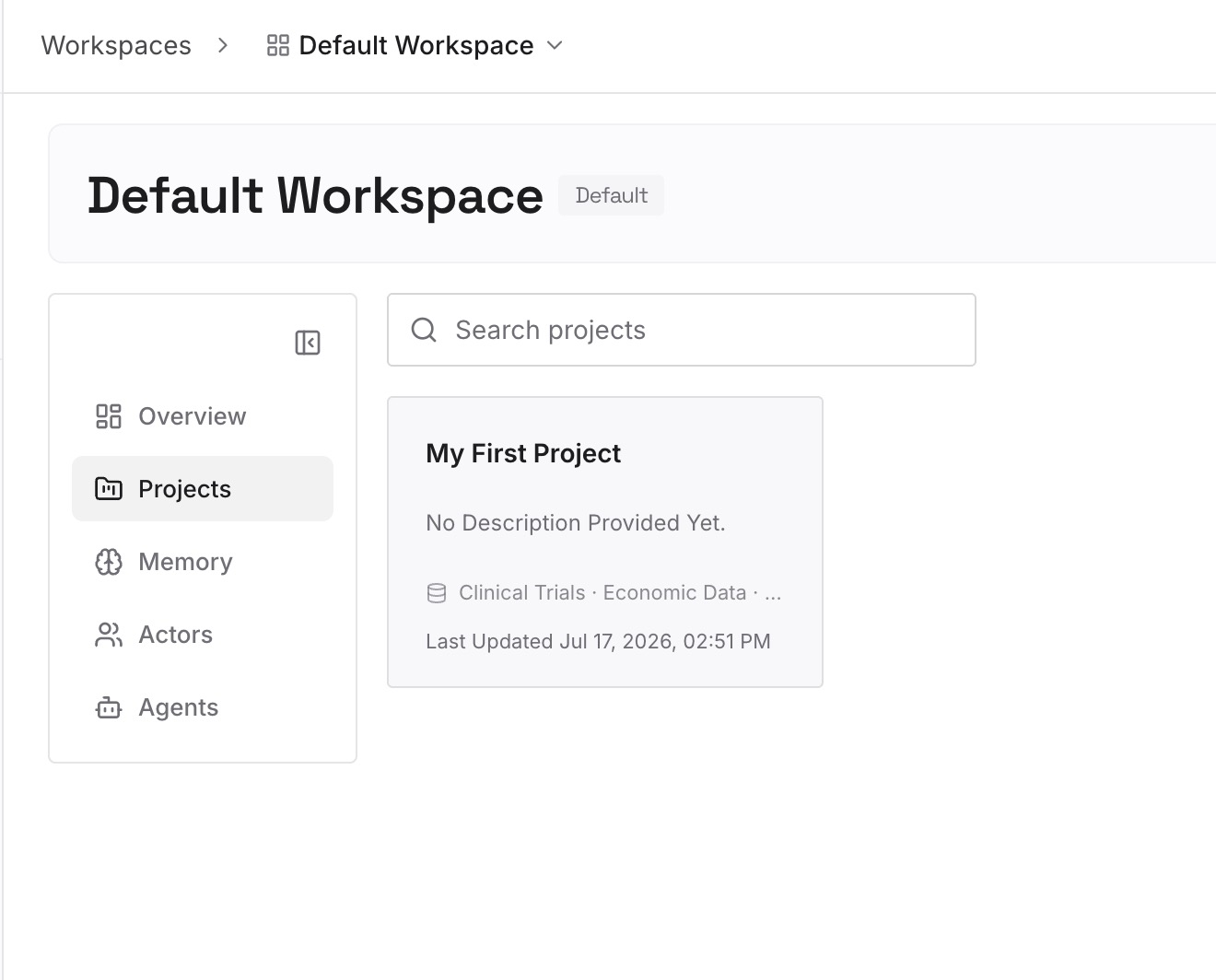
Decisiones y sus motivos. "Movimos la tarea nocturna a las 03:00 porque la carga del almacén termina a las 02:40". Una línea de tiempo de actividad puede mostrar que abriste el programador; no puede decirte por qué.
Conclusiones, no sesiones. Computer History es bueno para saber "qué estaba haciendo" y no está diseñado para "qué decidimos". Escribe la decisión donde todavía esté disponible el próximo trimestre.
Enfoques ya descartados. La categoría que no existe en ninguna entrada de la línea de tiempo y que se vuelve a proponer cada vez.
Cualquier cosa que no quieras que sea resumida por un pase automatizado. Las entradas curadas que tú escribiste son auditables de una manera que los resúmenes generados no lo son; el argumento general se encuentra en qué significa la procedencia de la memoria y por qué importa.
Paso 3: Conecta tu IA y agentes
Conecta lo que utilices. Se puede acceder a MemoryLake a través de MCP y de una API, por lo que los agentes nativos de MCP como Claude Code, Codex, Cline y OpenClaw leen la misma memoria, y cualquier otra cosa accede a ella a través de la API.
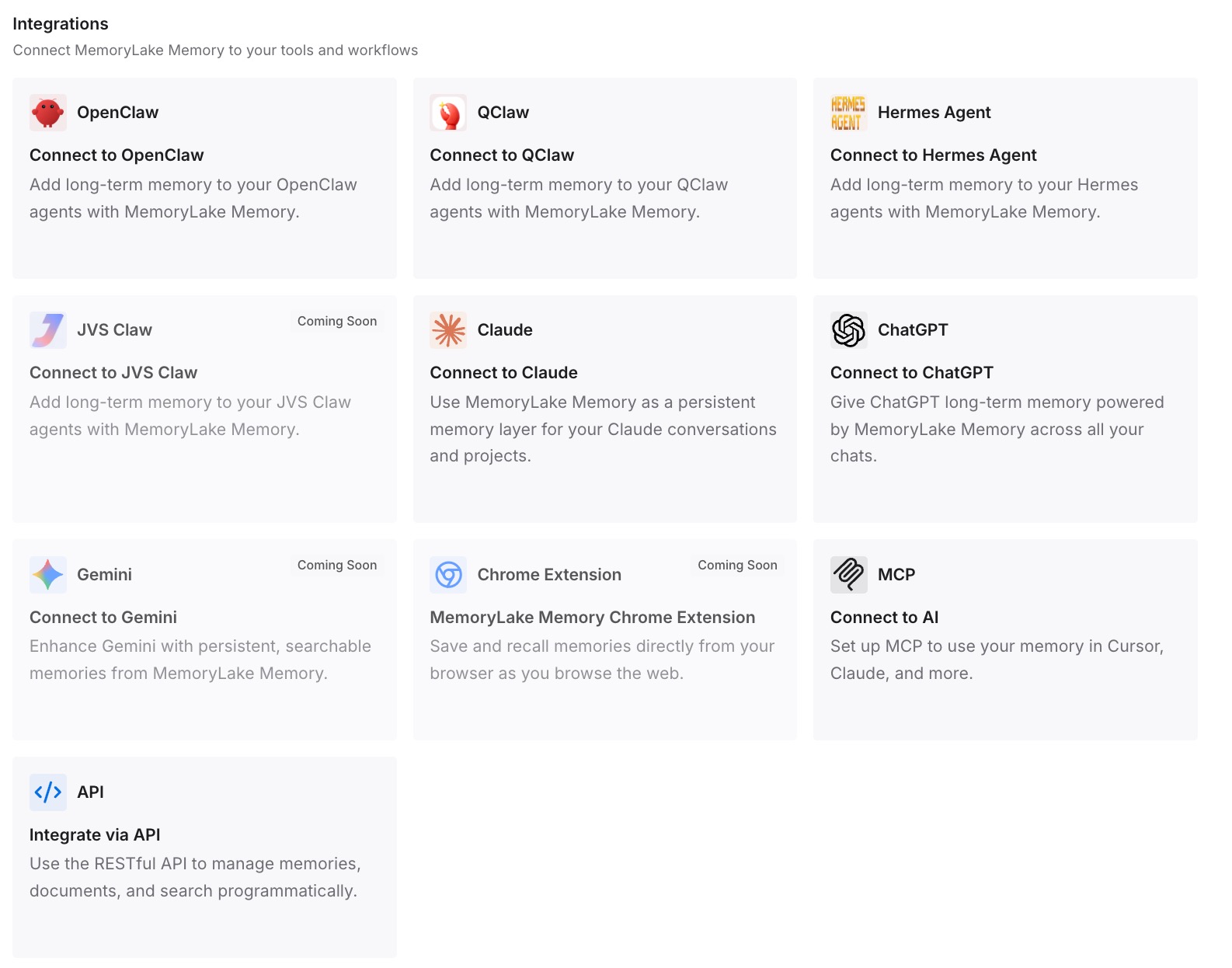
Tres límites honestos. MemoryLake no puede leer, escribir ni eliminar nada bajo ~/.codex/memories/, incluidos los archivos de extensions/skysight/ (ese es el estado generado de OpenAI y ninguna herramienta externa debería editarlo). No cambia lo que captura Computer History; los controles de permisos, pausa y borrado anteriores son de OpenAI, y son los únicos que gobiernan la captura. Y nada llega a la memoria a menos que tú o tus agentes lo coloquen allí, que es precisamente el punto: un almacenamiento curado es curado.
Qué cambia esto en la práctica
Borrar tu historial deja de ser una pérdida. Las decisiones se escribieron en otro lugar.
Pausar durante las llamadas se vuelve fácil. No dependes de la línea de tiempo para nada importante.
La lista de fuentes se acorta. El enfoque de "solo incluir" supera al de "excluir más tarde", y menos fuentes significan menos información en un archivo sin cifrar.
La superficie de inyección de prompts se mantiene acotada. Menos sitios web permitidos, menos contenido ambiental que pueda convertirse en contexto para el agente.
Se deja de confundir los dos almacenamientos. Los resúmenes de actividad son desechables; el conocimiento curado es duradero.
Mejores prácticas para Computer History
Paúsalo durante cualquier conversación con otra persona a menos que haya aceptado. La propia instrucción de OpenAI, y la que no es una cuestión de gusto.
Excluye de antemano las aplicaciones de comunicación, salud y finanzas. La documentación menciona específicamente estas categorías.
Utiliza listas de "solo incluir" en lugar de listas de exclusión. Una lista de permitidos falla de forma segura (cerrada).
Recuerda que los cambios de permisos no son retroactivos. "Afectan al historial futuro"; los elementos existentes deben eliminarse o borrarse.
Trata los archivos de memoria como confidenciales. No están cifrados por Computer History, y otros programas que se ejecuten con tu usuario de macOS podrían leerlos.
No lo utilices como un sistema de registro oficial. Los archivos de eventos caducan después de 48 horas; el borrado es irreversible.
Revisa la línea de tiempo ocasionalmente, no solo cuando resuelvas problemas. Puedes revelar el archivo de cualquier resumen en el Finder.
Mantén la capa duradera pequeña y curada. Menos entradas y de mejor calidad superan a una captura exhaustiva; el argumento se encuentra en por qué la memoria del agente debería conservar menos.
Conclusión
Computer History es una función bien documentada con una superficie inusualmente grande, y OpenAI ha sido transparente sobre ambas partes de eso. Está desactivada por defecto, requiere una opción de participación personal incluso después de que un administrador otorgue acceso al espacio de trabajo, captura eventos de interacción en lugar de capturas de pantalla, nunca incluye la navegación privada y no necesita permiso de grabación de pantalla. Te ofrece listas de "solo incluir", una pausa en la barra de menús, eliminación por elemento y borrado limitado por tiempo.
También escribe Markdown de texto plano en ~/.codex/memories/extensions/skysight/ que Computer History no cifra y que otros programas que se ejecuten con tu usuario de macOS podrían leer. Aumenta la superficie de inyección de prompts, según la propia declaración de OpenAI. Y puede capturar eventos de interacción de aplicaciones de comunicación, razón por la cual la documentación te indica que lo desactives durante las conversaciones con otras personas a menos que tengas su consentimiento expreso previo. Esa instrucción es lo primero que se debe configurar, no lo último.
Establece la lista de fuentes antes de activarlo, aprende dónde está el control de pausa, borra con regularidad y luego acepta lo que el diseño te está diciendo: un almacenamiento con vencimiento de eventos de 48 horas y borrado irreversible con un solo clic está pensado para ser desechable. Deja que sea bueno para reconstruir tu tarde, y coloca las decisiones, motivos y restricciones que seguirás necesitando el próximo trimestre en una capa que cures a propósito. Otros límites de la memoria automática en la misma familia de productos se cubren en las limitaciones de la memoria de ChatGPT.