
Eliminar todos los chats a la vez en la web
El artículo de Anthropic sobre la eliminación de conversaciones indica los pasos para eliminar varias a la vez en la web:
- Haz clic en Chats and tasks en la barra lateral izquierda.
- Pasa el cursor sobre una conversación y haz clic en el botón ⋮ en el lado derecho.
- Haz clic en Select.
- Haz clic en la casilla de verificación a la izquierda de otras conversaciones que quieras eliminar, o haz clic en Select all en la parte superior.
- Haz clic en Delete, luego haz clic en Delete nuevamente en el mensaje de confirmación.
Select all es la forma más rápida de limpiar todo en esa lista. Si quieres conservar algunos chats, selecciona todo y luego desmarca los que quieras mantener antes de eliminar.
Eliminar varios chats en Android
En Claude para Android, el artículo de Anthropic describe un flujo similar:
- Abre tu lista de chats y toca el icono de la lista de verificación en la esquina superior derecha.
- Marca la casilla junto a cada conversación que quieras eliminar.
- Toca el icono de la papelera, luego toca Delete en el mensaje de confirmación.
Eliminar chats en iPhone
Para Claude para iOS, el artículo describe la eliminación de conversaciones individuales. Abre tu lista de chats, mantén presionada una conversación, toca Delete y confirma. También puedes eliminar la conversación que tienes abierta desde el botón ⋯ en la esquina superior derecha.
La sección de iOS del artículo no describe una forma de seleccionar varias conversaciones a la vez. Para borrar muchas a la vez, usa la web.
Qué elimina el borrado y cuándo
El artículo de Anthropic explica los tiempos: "Cuando eliminas una conversación, se quita de tu historial de conversaciones inmediatamente y se elimina de nuestros sistemas de back-end en un plazo de 30 días".
El centro de privacidad de Anthropic dice lo mismo para las cuentas de consumo, añadiendo que Anthropic también retiene datos "durante el tiempo especificado en nuestra Política de Privacidad, a menos que sea necesario para hacer cumplir nuestra Política de Uso, abordar violaciones de los Términos de Servicio o políticas, o según lo exija la ley".
El artículo de Anthropic no describe una forma de restaurar una conversación eliminada, así que considera la eliminación como definitiva.
Estos pasos cubren los planes de consumo de Claude. El artículo comienza: "Este artículo trata sobre nuestros productos de consumo (por ejemplo, Claude Free, Claude Pro)". Para los planes Team y Enterprise, Anthropic remite a un artículo independiente.
Qué permanece: proyectos y datos de la cuenta
Eliminar chats no elimina todo lo vinculado a tu cuenta. El artículo de Anthropic dice: "Otros datos asociados con tu cuenta, como tus proyectos e información de la cuenta, se conservan hasta que los elimines o elimines tu cuenta".
Por lo tanto, tus proyectos, con sus instrucciones y archivos, permanecen. Elimínalos por separado si quieres que desaparezcan.
La memoria del proyecto se va con el proyecto. El artículo sobre la memoria de Anthropic dice: "La memoria del proyecto se elimina cuando se elimina el proyecto".
Qué permanece: la memoria de Claude
Esta es la parte que sorprende a la gente. Claude guarda la memoria como temas mientras chateas, y esos temas no desaparecen cuando lo hacen los chats.
El artículo sobre la memoria de Anthropic dice: "Cuando se elimina una conversación, incluso bajo un período de retención, las entradas de memoria generadas a partir de ella no se eliminan, pero puedes eliminar memorias individuales mientras la memoria está activada".
Así que después de eliminar cada chat, Claude aún puede conocer tu trabajo, tus proyectos y tus preferencias. Para limpiar eso también, tienes dos opciones.
Eliminar temas específicos. Ve a Settings > Your Claude y selecciona Manage junto a Your memory. Todo lo que Claude recuerda aparece bajo Topics. Selecciona un tema y elimínalo.
Restablecer memoria. En la misma configuración, desactiva Generate memory from chats y elige Reset memory. Anthropic dice que esto "Elimina permanentemente todas las memorias, incluidas las memorias de proyectos". Añade que "no se puede deshacer".
Si solo quieres un descanso, Pause memory mantiene lo guardado sin usarlo ni añadir nada nuevo.
Qué permanece: tu resumen mensual
Si usas el resumen mensual de Claude, eliminar chats también le afecta. El artículo de Anthropic sobre el resumen dice: "Tus resúmenes se almacenan hasta que los elimines, se elimine un chat o sesión que utilizaron, o elimines tu cuenta".
Por lo tanto, eliminar chats puede eliminar los resúmenes creados a partir de ellos. Para borrar los resúmenes directamente, abre tu resumen y usa Delete stored reflections en la parte inferior de la página.
Cubrimos qué lee el resumen y cómo eliminarlo en nuestra guía sobre Claude Reflect y el resumen mensual.
Guarda lo que quieras antes de eliminar
La eliminación es definitiva, así que exporta primero si hay algo que puedas querer más tarde.
El artículo de exportación de Anthropic dice que puedes exportar desde Settings > Privacy en la web o en Claude Desktop: "No es posible realizar una exportación desde Claude para iOS o Android".
El enlace llega por correo electrónico y no dura mucho: "El enlace de descarga caducará 24 horas después de su creación, y puede funcionar solo una vez, así que descarga el archivo de inmediato".
Dos detalles más del mismo artículo. Las exportaciones "no incluyen los archivos originales que subiste". Y en los planes Team y Enterprise, puedes exportar tus propios chats una vez que un propietario active la configuración que lo permite.
La memoria también está en la exportación. El artículo sobre la memoria de Anthropic dice: "Todos los datos de memoria se incluyen en las exportaciones de datos".
Ten en cuenta para qué sirve una exportación. El artículo de exportación de Anthropic dice: "Los datos exportados no se pueden importar a otra cuenta personal de Claude, y no admitimos la migración de datos entre cuentas personales". Es un registro para ti, no una copia de seguridad que puedas restaurar en Claude.
Eliminar chats que Claude cita de la búsqueda
En los planes de pago, Claude puede buscar en tus chats pasados y citarlos. Esa es otra forma de encontrar chats que vale la pena eliminar.
El artículo sobre la memoria de Anthropic dice: "Cuando Claude hace referencia a conversaciones anteriores a través de la búsqueda, verás citas que enlazan con los chats originales, junto con la opción de eliminar conversaciones específicas".
Así que si Claude saca a relucir una conversación antigua que habías olvidado, puedes eliminarla desde allí en lugar de buscar en la barra lateral.
Pide a Claude que olvide cosas específicas
Si solo hay que eliminar unos pocos detalles, no tienes que restablecer todo. El artículo sobre la memoria de Anthropic dice que puedes actualizar la memoria desde un chat: "Dile a Claude qué te gustaría que recuerde, cambie u olvide, y la actualización se aplicará a tu próxima conversación".
Después, abre Manage junto a Your memory y lee los temas para confirmar el cambio. Editar un tema en un lugar es suficiente, según el artículo: "Corrige algo en un tema y el cambio se aplica a cada conversación a partir de ese momento".
Si prefieres ordenar en lugar de eliminar, el mismo artículo sobre conversaciones explica cómo cambiar el nombre de un chat desde el mismo menú ⋮.
Eliminar chats vs. eliminar tu cuenta
Eliminar cada chat deja tu cuenta, proyectos y configuraciones en su lugar. Eliminar tu cuenta elimina todo.
El artículo de Anthropic dice: "Para eliminar todos los datos asociados con tu cuenta de Claude, elimina tu cuenta. La eliminación de la cuenta es permanente y no podrás recuperar tu cuenta ni los datos de las conversaciones".
El artículo sobre la eliminación de la cuenta añade un paso para los planes de pago: cancela tu suscripción y espera hasta que termine el período actual antes de eliminar. En la web, la eliminación de la cuenta está en Settings > Account.
Si quieres un nuevo comienzo pero planeas seguir usando Claude, eliminar los chats y luego limpiar la memoria y los proyectos te permite avanzar casi todo el camino sin perder tu cuenta.
Mantén los chats futuros fuera del historial
Después de empezar de cero, es posible que quieras menos chats que limpiar la próxima vez.
Chats de incógnito. El artículo sobre incógnito de Anthropic dice que estas son "conversaciones temporales que no se guardan en tu historial de chat". Señala que, de todos modos, se conservan durante 30 días por defecto.
Chats con la memoria desactivada. Si quieres un chat en tu historial pero no en la memoria, desactiva Memory desde el menú + antes de tu primer mensaje. Anthropic dice que el chat permanece en tu historial pero nada de él se guarda en la memoria.
Lo que la gente intenta primero
Eliminar chats para que Claude olvide. Las entradas de memoria de los chats eliminados permanecen. Elimina también los temas.
Buscar Seleccionar todo en iPhone. Usa la web para eliminar muchos chats a la vez.
Olvidar los proyectos. Los proyectos y su memoria permanecen hasta que los elimines.
Exportar después de eliminar. Exporta primero, mientras los chats todavía están allí.
Eliminar la cuenta para un nuevo comienzo. La eliminación de la cuenta es permanente. Eliminar los chats puede ser suficiente.
La solución: Limpia tu historial en el orden correcto
Paso 1: Exporta lo que puedas querer
Solicita una exportación desde Settings > Privacy y descárgala en un plazo de 24 horas.
Paso 2: Elimina tus chats
En la web, abre Chats and tasks, elige Select, luego Select all y elimina.
Paso 3: Limpia la memoria y los proyectos
Elimina temas de memoria o restablece la memoria, y elimina los proyectos que ya no necesites.
Paso 4: Escribe lo que quieras conservar
Anota las decisiones, preferencias y detalles del proyecto que valga la pena conservar, en tus propias palabras.
Configurar esto en MemoryLake
Empezar de cero en Claude es más fácil cuando las partes que vale la pena conservar ya están escritas en otro lugar. Tus preferencias, los proyectos en los que aún estás trabajando y las decisiones que tomaste en esos chats antiguos se pueden conservar sin mantener los chats en sí.
MemoryLake es una capa de memoria para ese tipo de contexto, mantenida en un solo lugar que tú controlas y disponible para los asistentes que conectes, como ChatGPT, Claude Code y Codex.
Tú mismo escribes las entradas, con tus propias palabras. No se lee nada de tus chats de Claude, ni se escribe ni se elimina nada de ellos, ni de tu memoria de Claude, tus proyectos, tus resúmenes mensuales, tu exportación o el almacén de cualquier proveedor. La eliminación funciona de la manera que describe Anthropic.
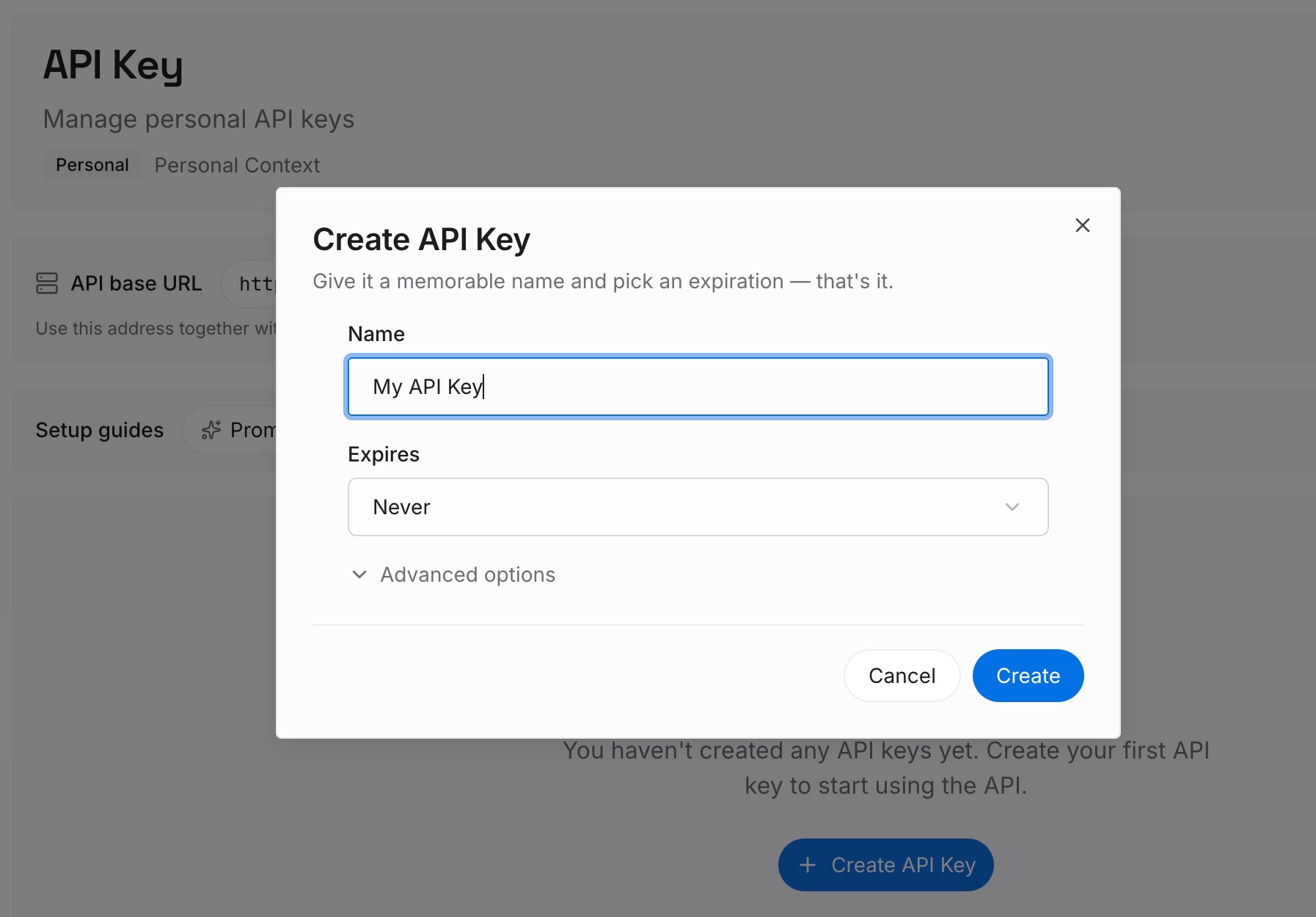
Paso 1: Crea una clave API
Inicia sesión y genera una clave desde el panel de control. Guárdala en un lugar privado.
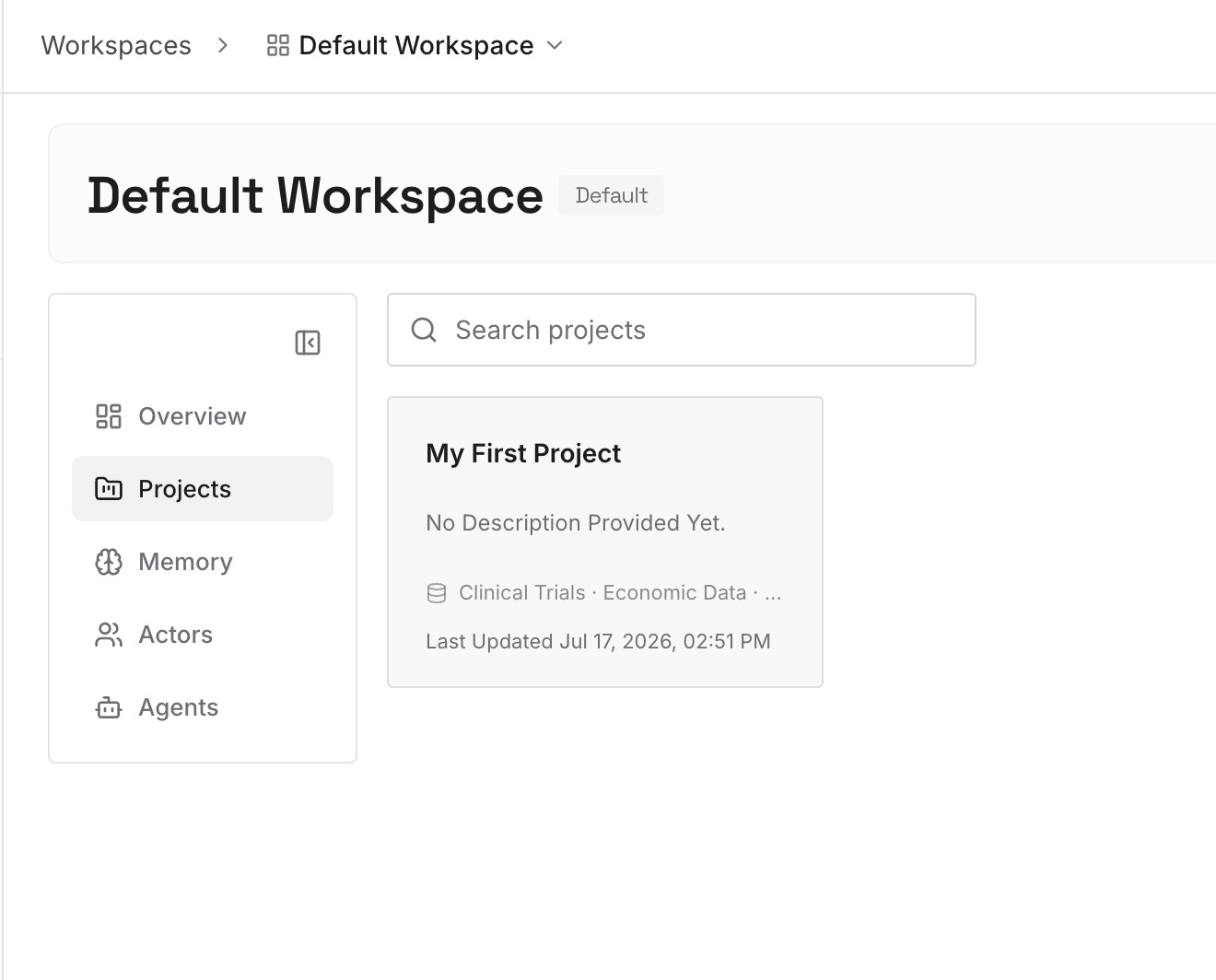
Paso 2: Sube tus primeras memorias
Comienza con lo que escribiste en el Paso 4 de la solución: decisiones, preferencias y proyectos en curso. Un tema por entrada.
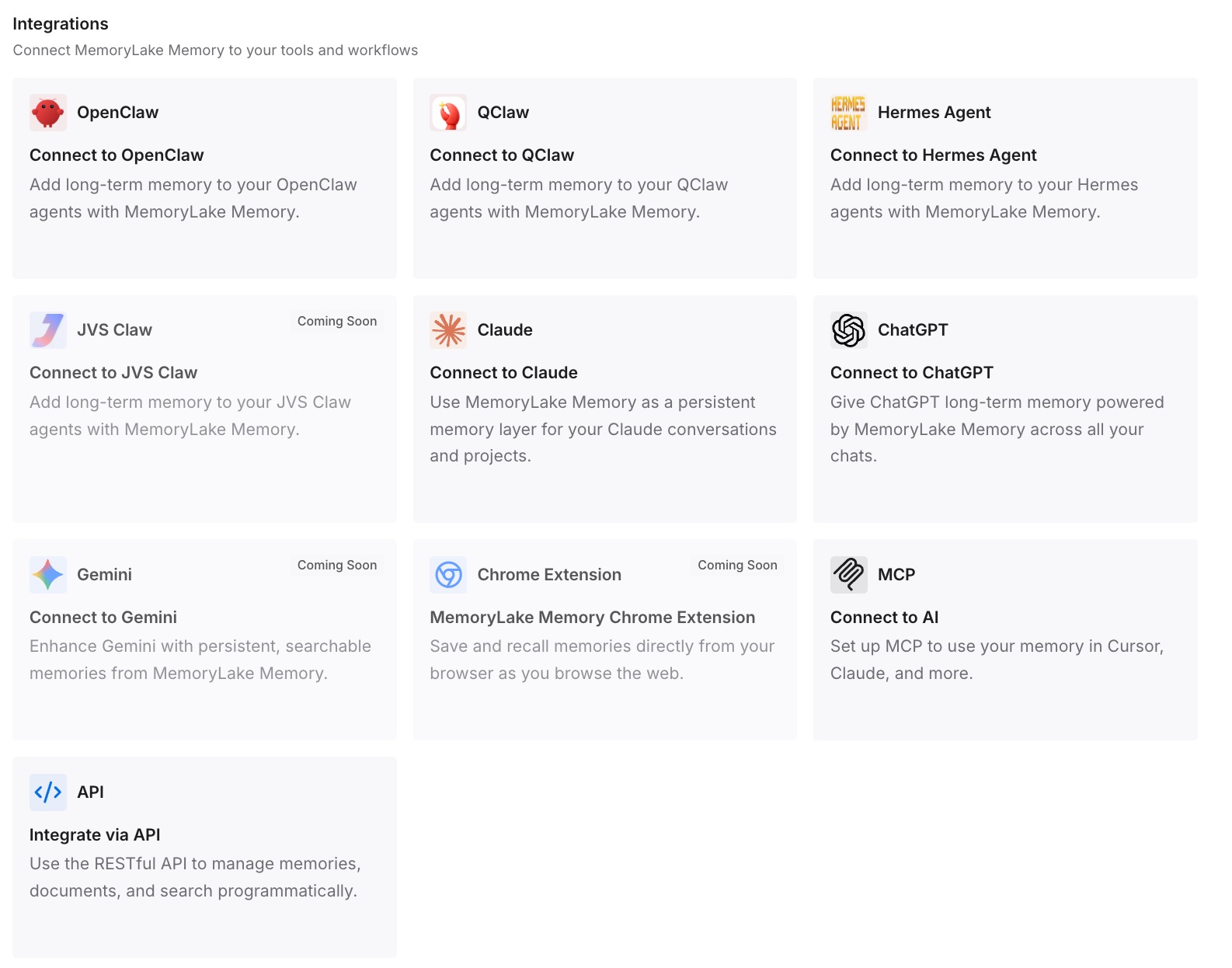
Paso 3: Conecta tu IA y agentes
Conecta ChatGPT, Claude Code, Codex y los otros asistentes que utilices, para que el contexto que conservaste esté presente en cada uno.
Qué cambia esto en la práctica
La primera diferencia es un historial más limpio. Puedes eliminar chats antiguos sin perder lo que importaba en ellos.
La segunda es un registro deliberado. Tú eliges qué se conserva en lugar de lo que Claude extrajo.
La tercera es la portabilidad. Las mismas notas funcionan en otros asistentes.
Mejores prácticas para eliminar chats de Claude
Exporta antes de eliminar. Descarga en un plazo de 24 horas.
Usa la web para la eliminación masiva. Select all está allí.
Revisa la memoria después. Los chats eliminados no quitan las entradas de memoria.
Decide sobre los proyectos por separado. Permanecen hasta que los elimines.
Pausa antes de restablecer. El restablecimiento no se puede deshacer.
Usa incógnito para chats desechables. No van a tu historial.
Conclusión
Puedes eliminar todos tus chats de Claude a la vez en la web: abre Chats and tasks, elige Select, luego Select all y confirma. Android tiene una multiselección similar, y en iPhone el artículo describe la eliminación de chats uno por uno. Los chats eliminados salen de tu historial inmediatamente y se eliminan de los sistemas de back-end de Anthropic en un plazo de 30 días.
Eliminar chats no elimina lo que Claude aprendió de ellos y no toca tus proyectos. Limpia los temas de memoria o restablece la memoria, elimina los proyectos que ya no necesites y recuerda que los resúmenes creados a partir de chats eliminados también se eliminan. Exporta primero y escribe lo que quieras conservar, para que empezar de cero no te cueste el contexto que aún importa.