
Qué elimina el borrado de un chat
El artículo de OpenAI sobre la eliminación de chats enumera lo que sucede cuando borras uno:
- "ChatGPT lo elimina de la vista de tu cuenta inmediatamente".
- OpenAI "programa su eliminación permanente de sus sistemas en un plazo de 30 días", a menos que ya haya sido desidentificado y desasociado de tu cuenta, o que OpenAI deba conservarlo por más tiempo por razones de seguridad o legales.
Además, no puedes recuperarlo. El mismo artículo dice: "No puedes restaurar un chat eliminado en ChatGPT ni a través del Soporte de OpenAI".
Por lo tanto, el chat en sí se elimina de tu cuenta de inmediato. Lo que el artículo no cubre son las copias separadas de lo que dijiste en él. Esas se tratan en el artículo sobre la memoria de OpenAI.
Dónde puede un detalle sobrevivir al chat
El artículo sobre la memoria de OpenAI enumera las fuentes de las que Memory puede extraer información. Dependiendo de tu plan y región, estas incluyen chats pasados, memorias guardadas, instrucciones personalizadas, "archivos guardados disponibles a través de Library o Space" y "contenido de aplicaciones conectadas, como Gmail".
Cada uno puede guardar una copia de lo que dijiste. Así se comporta cada uno cuando eliminas el chat.
Memorias guardadas
Una memoria guardada es un elemento independiente. El artículo sobre la memoria dice: "Las memorias guardadas se almacenan por separado del historial de chat. Eliminar el chat original no elimina automáticamente una memoria guardada independiente".
Si ChatGPT guardó una nota sobre tu entrevista en una empresa de logística mientras hablabas, esa línea permanece en tus memorias guardadas después de eliminar el chat. Este es el primer lugar que debes revisar cuando un dato específico vuelve a aparecer.
Lo que ChatGPT recordó del historial de chat
Si la opción Reference chat history está activada, ChatGPT también se basa en lo que aprendió de las conversaciones pasadas en general, no solo en las memorias guardadas explícitas. El artículo sobre la memoria lo describe así: "A diferencia de una memoria guardada explícita, la información derivada del historial de chat puede cambiar a medida que ChatGPT actualiza lo que es más útil recordar".
El artículo no ofrece un cronograma específico sobre qué tan rápido un solo chat eliminado deja de influir en esta capa. Dice, de manera más general: "La eliminación y las actualizaciones de Memory pueden tardar tiempo en propagarse".
Otros chats donde surgió el tema
Es posible que hayas mencionado la entrevista más de una vez. Tal vez pediste preguntas de práctica en otro chat, o lo mencionaste en un chat que archivaste en lugar de eliminar.
Eliminar un chat no afecta a los demás. Y los chats archivados cuentan. El artículo sobre la memoria incluye "chats regulares y archivados" entre los lugares de los que deberás eliminar información. El artículo de eliminación de OpenAI dice que archivar "elimina el chat de la barra lateral normal pero no lo elimina".
Archivos que subiste
Si subiste tu currículum o la descripción del puesto, es posible que el archivo se haya guardado por separado del chat.
El artículo de eliminación de OpenAI dice: "Eliminar un chat no elimina los archivos guardados por separado en Library o Space. Elimina esos archivos por separado si también deseas eliminar las copias guardadas".
Instrucciones personalizadas
Si escribiste algo sobre tu búsqueda de empleo en tus instrucciones personalizadas, permanecerá allí hasta que lo cambies. El artículo sobre la memoria trata las instrucciones personalizadas como una fuente independiente: "Las instrucciones personalizadas son una guía directa que proporcionas sobre lo que ChatGPT debe saber y cómo debe responder".
Aplicaciones conectadas
Si el detalle provino de un correo electrónico u otra aplicación conectada, eliminar el chat no afecta al original. El artículo de eliminación dice: "Eliminar un chat no elimina los datos originales de la aplicación conectada".
La propia memoria de tu dot
Esta es más reciente. El artículo sobre la memoria de OpenAI, actualizado esta semana, tiene una sección sobre los dots: "Tu dot tiene su propia memoria que le ayuda a aprender cómo te gusta trabajar. Esta memoria permanece activada incluso si desactivas Memory en ChatGPT".
Continúa: "Cuando desactivas Memory en ChatGPT, tu dot deja de recibir nuevas memorias de tus chats y archivos de ChatGPT. Aún puede recordar detalles de las conversaciones que tengas con él directamente".
Así que, si tienes un dot y hablaste con él sobre la entrevista, ese es otro lugar donde el detalle puede residir. El artículo sobre la memoria no dice qué le hace la eliminación de un chat normal de ChatGPT a la memoria propia de un dot, así que no asumas que borrar el chat la limpia. Si usas un dot, compruébalo también con él.
Cómo encontrar qué copia lo está trayendo de vuelta
Dado que un detalle puede vivir en varios lugares, la primera tarea es descubrir cuál lo está sacando a la luz. OpenAI te ofrece tres formas de investigar.
Fuentes bajo una respuesta
Cuando ChatGPT utiliza contexto personal, puede mostrar de dónde proviene. El artículo sobre la memoria dice: "Las fuentes pueden ayudarte a revisar información como un chat pasado, una memoria guardada, una instrucción personalizada, un archivo o un correo electrónico conectado que contribuyó a la personalización".
Desde Fuentes, dependiendo de la fuente, puedes abrirla, corregir o eliminar una memoria guardada, eliminar un chat referenciado, marcar una fuente como no relevante o abrir un archivo o correo electrónico referenciado.
Las fuentes no son una lista completa. El artículo advierte: "Es posible que las fuentes no muestren todos los factores que influyeron en una respuesta".
El resumen de memoria
El resumen de memoria es una vista de alto nivel de lo que ChatGPT puede usar. El artículo sobre la memoria es cauteloso sobre sus límites: "No incluye necesariamente cada detalle o fuente que Memory puede referenciar".
Por lo tanto, si el detalle no está en el resumen, eso no prueba que ChatGPT lo haya olvidado.
Preguntar a ChatGPT
El artículo sobre la memoria dice: "También puedes preguntarle a ChatGPT qué recuerda sobre ti". Esta es una primera comprobación rápida, aunque la respuesta depende de lo que ChatGPT considere relevante para tu pregunta.
Cómo eliminarlo de todos los lugares
La instrucción de OpenAI es directa: "Para eliminar la información guardada como memoria, elimina la memoria guardada y el chat donde la compartiste por primera vez". Luego, el artículo enumera los otros lugares que se deben limpiar:
- el resumen de memoria
- las memorias guardadas
- los chats regulares y archivados
- los archivos guardados disponibles a través de Library o Space
- las aplicaciones conectadas
Para las aplicaciones conectadas, el paso del artículo es desconectar una aplicación que contenga la información cuando ya no quieras que ChatGPT acceda a ella. La desconexión detiene el acceso futuro. No elimina lo que ya se usó. El artículo sobre la memoria dice: "Desconectar una aplicación impide el acceso futuro a esa aplicación. No elimina las conversaciones pasadas que ya utilizaron el contenido de la aplicación".
Explicamos cómo corregir un detalle recordado, en lugar de eliminarlo, en nuestra guía sobre cómo actualizar la memoria de ChatGPT cuando algo cambia.
Opciones que reducen las menciones sin eliminar
ChatGPT tiene controles que suenan a eliminación pero no lo son.
No vuelvas a mencionar esto. En el resumen de memoria, esta opción reduce las referencias futuras. El artículo sobre la memoria dice: "No elimina la fuente original".
Decirle a ChatGPT que no use algo. Mismo efecto. El artículo dice que esto "cambia el comportamiento de personalización pero no elimina el chat, archivo, correo electrónico u otra fuente subyacente".
Eliminar y desactivar la memoria. Esta opción sí elimina algo. El artículo sobre la memoria dice que "elimina la información recordada que se muestra en el resumen y desactiva Memory. No elimina los chats pasados". Si vuelves a activar Memory más tarde, el artículo añade que ChatGPT "puede crear nueva información recordada a partir de los chats que permanezcan en tu historial".
Desactivar Reference chat history. El artículo dice: "Si desactivas Reference chat history, la información recordada de chats pasados se programa para su eliminación de los sistemas de OpenAI en un plazo de 30 días. Los chats originales permanecen en tu historial a menos que los elimines". También señala que esto no elimina tus memorias guardadas. Cubrimos esta configuración en nuestra guía sobre qué hace Reference chat history.
Cuánto tiempo hasta que desaparezca
La eliminación en ChatGPT ocurre por etapas.
De inmediato. Un chat eliminado desaparece de la vista de tu cuenta inmediatamente.
En un plazo de 30 días. OpenAI programa un chat eliminado para su eliminación permanente en un plazo de 30 días, con las excepciones mencionadas anteriormente. La información recordada de chats pasados se programa para su eliminación en un plazo de 30 días cuando desactivas Reference chat history.
Después de eliminar una memoria guardada. El artículo sobre la memoria dice: "La eliminación y las actualizaciones de Memory pueden tardar tiempo en propagarse. OpenAI puede conservar registros de memorias guardadas eliminadas hasta por 30 días con fines de seguridad y depuración".
Por lo tanto, si un detalle aparece el día después de haberlo borrado todo, puede deberse al retraso en la propagación. Vuelve a revisar los lugares anteriores después de un tiempo, en lugar de asumir que la eliminación falló.
Lo que no elimina el borrado de una memoria guardada
La eliminación funciona en ambas direcciones, y cada dirección deja algo atrás.
Eliminar un chat deja una memoria guardada creada a partir de él. Y eliminar una memoria guardada deja el chat. El artículo sobre la memoria dice: "Eliminar una memoria guardada evita que se use en personalizaciones futuras, pero no elimina las menciones de esa información de las conversaciones pasadas".
Es por eso que la instrucción de OpenAI menciona ambos. Si eliminas solo la memoria guardada y conservas el chat, el chat sigue ahí para que Reference chat history lo utilice, si esa configuración está activada.
Chats que no crean memorias en primer lugar
Si sabes que una conversación es algo que querrás que desaparezca más tarde, puedes evitar crear memorias desde el principio.
El artículo sobre la memoria dice: "Los chats temporales no crean ni actualizan memorias, incluso con la personalización activada". Antes de que comience un chat temporal, también puedes elegir No personalizado para que no use tus memorias existentes, instrucciones personalizadas o complementos.
Una advertencia: guardar un chat temporal lo convierte en un chat normal. El artículo dice que entonces sigue la configuración de personalización de tu cuenta, y "si Memory está activado, ChatGPT puede usar la conversación guardada para personalizar respuestas futuras".
Los chats bloqueados son diferentes. Bloquear no borra lo que vino antes: "Bloquear una conversación no elimina la información que ChatGPT recordó antes de que fuera bloqueada".
Lo que la gente intenta primero
Eliminar el chat y esperar que la memoria desaparezca. La memoria guardada es independiente. Elimínala también.
Revisar el resumen de memoria y no encontrar nada. El resumen no es una lista completa. Revisa Fuentes y memorias guardadas.
Elegir No vuelvas a mencionar esto. Reduce las menciones pero no elimina la fuente.
Eliminar un chat cuando el detalle está en varios. Busca en tus chats, incluidos los archivados.
Olvidar los archivos subidos. Los archivos guardados en Library o Space permanecen después de eliminar el chat.
La solución: Rastrear el detalle y eliminar cada copia
Paso 1: Encuentra de dónde viene
Cuando aparezca el detalle, busca Fuentes bajo la respuesta y abre tus memorias guardadas y el resumen de memoria.
Paso 2: Elimina la memoria guardada y el chat
Elimina ambos, como dice la instrucción de OpenAI. Luego busca en tus chats, incluidos los archivados, otras menciones.
Paso 3: Limpia archivos, instrucciones y tu dot
Elimina los archivos relacionados en Library o Space, revisa tus instrucciones personalizadas y, si usas un dot, comprueba qué recuerda.
Paso 4: Decide qué quieres conservar
Antes de borrarlo todo, anota el contexto que aún quieres que tenga un asistente, en un lugar que tú controles.
Configuración en MemoryLake
La memoria en ChatGPT dispersa un detalle entre memorias guardadas, historial de chat, archivos y más, por lo que eliminarlo requiere varios pasos. El contexto que quieres conservar está igual de disperso.
MemoryLake es una capa de memoria para el contexto que elijas conservar: notas que escribes sobre tu trabajo y preferencias, guardadas en un lugar que tú mantienes y disponibles para los asistentes que conectes, como ChatGPT, Claude Code y Codex.
Tú mismo escribes las entradas, con tus propias palabras. No se lee nada de, ni se escribe en, ni se elimina de tu memoria de ChatGPT, tus memorias guardadas, tus chats, tus archivos de Library o Space, tu dot o el almacén de cualquier proveedor. La memoria de ChatGPT funciona de la manera que describe OpenAI.
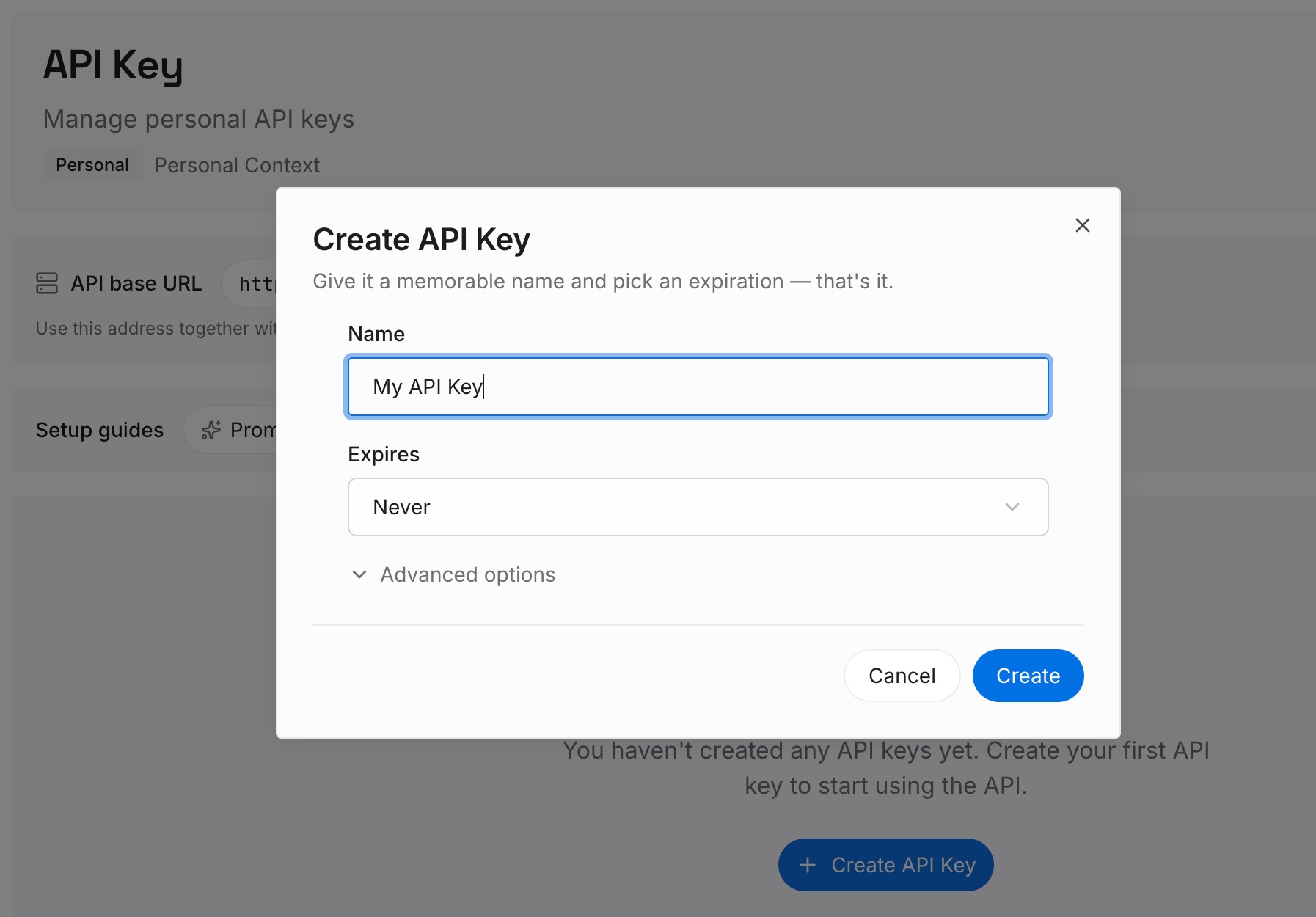
Paso 1: Crea una clave API
Inicia sesión y genera una clave desde el panel de control. Guárdala en un lugar privado.
Paso 2: Sube tus primeras memorias
Comienza con lo que escribiste en el Paso 4 de la solución: el contexto que quieres que tenga un asistente. Deja fuera lo que eliminaste a propósito.

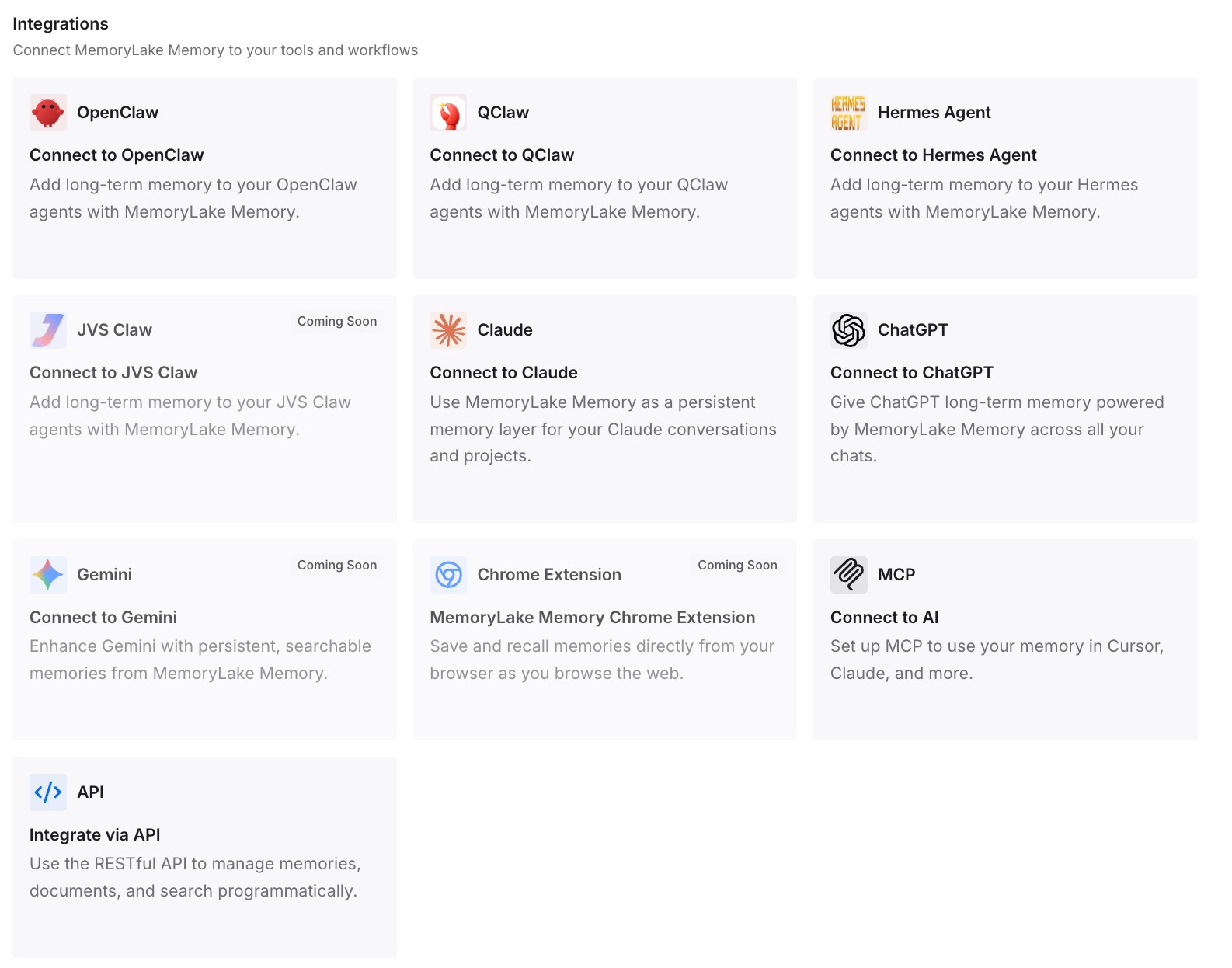
Paso 3: Conecta tu IA y agentes
Conecta ChatGPT, Claude Code, Codex y los demás asistentes que utilices, para que cada uno se base en las mismas notas.
Qué cambia esto en la práctica
La primera diferencia es la claridad. Sabes exactamente lo que has elegido conservar, porque tú lo escribiste.
La segunda es una eliminación más sencilla. Limpiar la memoria de ChatGPT no significa perder el contexto que deseabas.
La tercera es la consistencia. Las mismas notas están disponibles en todos los asistentes que utilices.
Mejores prácticas para eliminar cosas de ChatGPT
Elimina la memoria guardada y el chat. Cada uno deja al otro atrás.
Revisa los chats archivados. El archivado conserva un chat y su contenido.
Elimina los archivos subidos por separado. Permanecen en Library o Space.
Usa Fuentes para rastrear un detalle. Muestran de dónde provino parte del contexto.
Deja tiempo para que los cambios se propaguen. Vuelve a comprobarlo más tarde antes de asumir que la eliminación falló.
Usa chats temporales para temas sensibles. No crean memorias a menos que los guardes.
Revisa tu dot. Tiene su propia memoria.
Conclusión
ChatGPT aún puede usar un detalle de un chat eliminado porque el chat no es el único lugar donde vive ese detalle. Las memorias guardadas se almacenan por separado, la información del historial de chat se actualiza con el tiempo, el mismo detalle puede estar en otros chats o chats archivados, los archivos subidos permanecen en Library o Space y un dot mantiene su propia memoria.
Para eliminar un detalle, borra la memoria guardada y el chat donde lo compartiste, luego limpia los otros lugares que enumera OpenAI. Los chats eliminados desaparecen de tu vista de inmediato y se programan para su eliminación permanente en un plazo de 30 días, y los cambios en la memoria tardan tiempo en propagarse. Opciones como No vuelvas a mencionar esto reducen las menciones sin eliminar la fuente.