
Por qué vale la pena dedicar un minuto a exportar un chat de Codex
El historial local depende de tu configuración
Por defecto, Codex guarda un registro local. La guía de configuración de OpenAI indica: "Por defecto, Codex guarda las transcripciones de las sesiones locales bajo CODEX_HOME (por ejemplo, ~/.codex/history.jsonl)". Que contenga lo que necesitarás más adelante depende de tus ajustes.
Dos configuraciones lo modifican. Establecer persistence en none bajo [history] desactiva la persistencia del historial local. Y history.max_bytes limita el tamaño del archivo: "Cuando el archivo supera el límite, Codex descarta las entradas más antiguas y compacta el archivo manteniendo los registros más nuevos". Para las ejecuciones de codex exec, el flag --ephemeral ejecuta Codex "sin persistir los archivos de despliegue de la sesión en el disco".
Si tú o tu equipo configuraron alguna de estas opciones, es posible que la transcripción que quieras buscar más adelante no esté allí.
La compactación sobrescribe el chat
Las sesiones largas se pueden compactar, ya sea automáticamente al alcanzar el umbral establecido por model_auto_compact_token_limit o de forma manual. El comando /compact "reemplaza los turnos anteriores con un resumen conciso, liberando contexto mientras mantiene los detalles críticos". Eso es lo que buscas para la ventana de contexto, pero los turnos anteriores en el chat activo se reemplazan por un resumen. Una exportación realizada antes de compactar conserva el intercambio completo.
Eliminar es permanente
Archivar y eliminar son acciones distintas. /archive elimina una sesión de las listas activas manteniendo su transcripción, y puedes restaurarla con codex unarchive. /delete no ofrece esa opción: "Codex elimina permanentemente la transcripción y las sesiones descendientes generadas".
Las memorias tampoco guardan el chat
Codex tiene una función de memoria, pero no es una copia de tus conversaciones. OpenAI señala: "La web de ChatGPT utiliza la memoria de ChatGPT, mientras que los clientes locales de Codex utilizan un almacén de memoria local y controles independientes". En la aplicación de escritorio, las memorias de Codex se activan o desactivan "para la máquina seleccionada". OpenAI también aconseja no confiar en ellas para nada que deba aplicarse estrictamente: "Trata las memorias como una capa de recuerdo útil, no como la única fuente para reglas que siempre deben aplicarse". Nuestra guía para activar las memorias locales de Codex explica cómo funcionan.
Qué herramientas ofrece Codex para extraer un chat
/export: la conversación completa en Markdown
En la CLI de Codex, escribe /export y elige Copiar al portapapeles o Guardar en archivo. La referencia de comandos de barra de OpenAI dice: "Codex exporta la conversación completa como Markdown". Para omitir el menú y escribir directamente en un archivo, ejecuta /export session.md. Una condición: "Espera a que termine el turno actual antes de exportar".
/copy: solo la última respuesta
Cuando solo necesitas el último resultado, /copy "copia la última salida completada de Codex a tu portapapeles". También puedes presionar Ctrl+O desde la TUI principal. Si un turno aún se está ejecutando, copia la última salida completada en lugar de la respuesta en progreso. El comando no está disponible antes de la primera salida completada o justo después de un rollback.
/recap: un resumen sin compactar
/recap genera un resumen de la conversación actual cuando Codex está inactivo. La referencia describe su propósito como "Ponerse al día con el chat sin compactar su contexto". Funciona incluso si has desactivado los resúmenes automáticos. Un resumen es un buen punto de partida para tus notas, pero es un resumen, no la transcripción.
Ejecuciones programadas: escribir la salida en un archivo
Para las ejecuciones iniciadas con codex exec, dos flags capturan la salida sin necesidad de un comando de barra. --json imprime "eventos JSON delimitados por nuevas líneas en lugar de texto formateado". Y --output-last-message escribe "el mensaje final del asistente en un archivo", lo que OpenAI describe como "Útil para scripting posterior".
Resume y fork: seguir trabajando en el propio chat
A veces no necesitas un archivo en absoluto, sino recuperar la sesión. codex resume sirve para "Continuar una sesión interactiva anterior por ID o reanudar el chat más reciente". Para ejecuciones programadas, codex exec resume acepta un ID de sesión, o --last para "continuar la sesión más reciente desde el directorio de trabajo actual", y --all para considerar sesiones de cualquier directorio. codex fork crea un nuevo chat a partir de uno anterior, "preservando la transcripción original".
Estos comandos mantienen la conversación activa, pero dependen de que la sesión siga en el disco. Una exportación es la copia que no depende de ello.
La aplicación de escritorio
El comando /export está documentado en la referencia de la CLI. En la aplicación de escritorio de ChatGPT, la lista de atajos de teclado incluye Copiar ruta de conversación, marcado como exclusivo de Codex, que copia la ruta de la conversación. La documentación de la aplicación de escritorio no describe un comando de exportación, por lo que para una exportación completa a Markdown, la CLI es la vía documentada.
Qué captura una exportación y qué no
Una exportación es la conversación en formato de texto. Los cambios de código en sí viven en tu árbol de trabajo y en tu historial de git, por lo que los commits y /diff siguen siendo el registro de lo que cambió. /diff muestra "los cambios que has preparado (staged), los cambios que aún no has preparado y los archivos que Git aún no ha comenzado a rastrear".
La exportación tampoco organiza nada por ti. Una transcripción en Markdown de una sesión de tres horas contiene cada callejón sin salida y cada llamada a herramientas. Eso es útil como archivo, pero difícil de usar como referencia. La parte valiosa es lo que se resolvió en el chat, y extraer eso es un paso independiente.
Lo que la gente intenta primero
Confiar en el historial local. Está activado por defecto, pero un ajuste en [history], un límite de tamaño o el uso de --ephemeral en las ejecuciones de codex exec pueden hacer que la transcripción no esté allí cuando la busques.
Compactar primero, exportar después. Después de /compact, los turnos anteriores en el chat activo se convierten en un resumen.
Eliminar una sesión terminada para ordenar. /delete es permanente. /archive conserva la transcripción y se puede deshacer.
Tratar las memorias de Codex como el registro definitivo. Son una capa de recuerdo por máquina, y OpenAI recomienda mantener las pautas obligatorias en AGENTS.md o en la documentación del repositorio.
Pegar toda la exportación en la siguiente sesión. Funciona, pero una transcripción larga llena la ventana de contexto con callejones sin salida. Un resumen transmite las mismas conclusiones en una fracción del espacio.
Guardar la exportación y no volver a abrirla. Una transcripción sin procesar es un archivo. No ayuda a la siguiente sesión a menos que extraigas lo que realmente importa.
La solución: Exportar el chat completo, extraer las conclusiones y colocarlas donde la próxima sesión pueda encontrarlas
Paso 1: Exportar antes de compactar, archivar o eliminar
Cuando una sesión alcance un resultado que valga la pena conservar, expórtala mientras esté completa. Espera a que termine el turno actual y luego ejecuta /export con un nombre de archivo que indique el propósito de la sesión, por ejemplo, /export auth-retry-fix.md. Guárdalo fuera del repositorio a menos que tu equipo conserve las notas de las sesiones en el control de versiones.
Si vas a ejecutar /compact para liberar contexto, exporta primero. Lo mismo se aplica para /delete.
Paso 2: Extraer las conclusiones
Abre la exportación y escribe un breve resumen. Ejecutar /recap primero puede darte un punto de partida. Conserva cuatro tipos de información:
- Decisiones: qué elegiste y por qué.
- Callejones sin salida: qué intentaste que no funcionó, para que la próxima sesión no lo repita.
- Comandos y configuraciones que funcionan: los flags exactos, variables de entorno o pasos que hicieron que funcionara.
- Preguntas abiertas: qué queda pendiente y qué verificarías a continuación.
Excluye cualquier información confidencial que se haya manejado en la sesión, como credenciales, tokens o datos de clientes. Un resumen útil para una sesión de depuración podría ser: el error de reintento provenía de un tiempo de espera configurado en dos lugares; cambiar solo el valor del cliente no funcionó; configurar ambos y reiniciar el worker lo solucionó; la prueba de integración aún necesita un fixture para la ruta lenta.
Paso 3: Colocar las conclusiones donde la próxima sesión las vea
Las reglas y convenciones del repositorio pertenecen a AGENTS.md o a la documentación integrada, donde OpenAI recomienda mantener las pautas obligatorias del equipo. Las notas que son útiles pero no constituyen reglas, como por qué elegiste una librería en lugar de otra, pueden ir en tus propias notas o en una capa de memoria.
Cuando comiences la siguiente sesión, apunta Codex al resumen en lugar de a la transcripción completa. Un resumen corto y preciso consume mucho menos contexto que la conversación original. Nuestra guía sobre por qué Codex olvida el contexto del proyecto explica qué carga Codex por su cuenta.
Configuración en MemoryLake
La exportación resuelve la mitad del problema: el chat está guardado. Lo que queda es hacer que sus conclusiones estén disponibles sin que nadie tenga que rebuscar en una transcripción de Markdown, tanto en Codex como en las demás herramientas que utilizas para el mismo proyecto.
MemoryLake es una capa de memoria para mantener esas conclusiones en una única lista que tú gestionas, disponible para Codex y los demás asistentes que conectes, como Claude Code y ChatGPT.
Tú mismo escribes las entradas, con tus propias palabras. No se lee, escribe ni elimina nada de tus sesiones de Codex, tu history.jsonl, tus archivos exportados, tus memorias de Codex ni del almacén de ningún proveedor. Excluye credenciales y cualquier cosa que la política de tu equipo exija mantener en el repositorio.
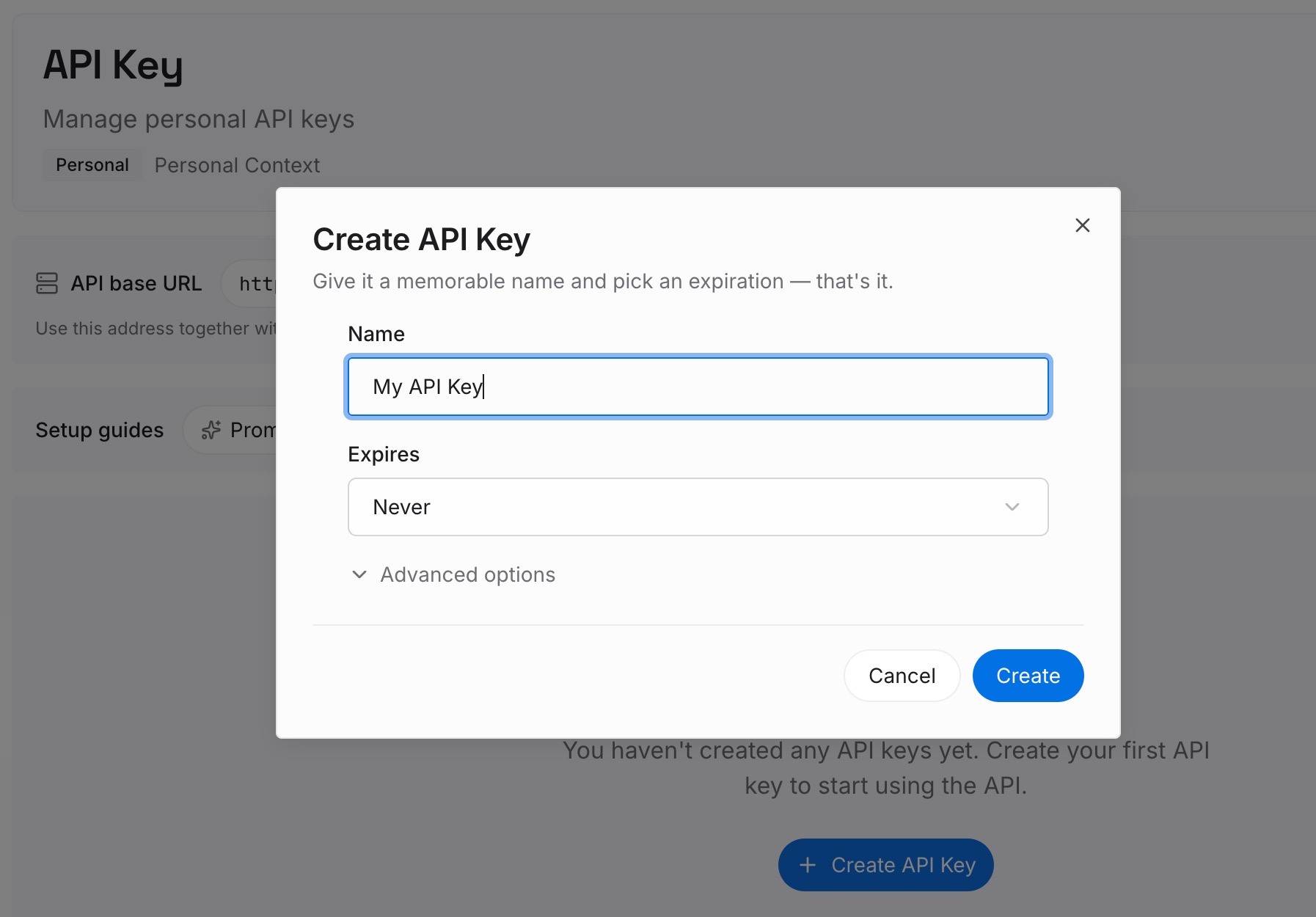
Paso 1: Crear una clave API
Inicia sesión y genera una clave desde el panel de control. La clave pertenece a tu espacio de trabajo de MemoryLake y es independiente de tu inicio de sesión en ChatGPT y Codex.
Paso 2: Subir tus primeras memorias
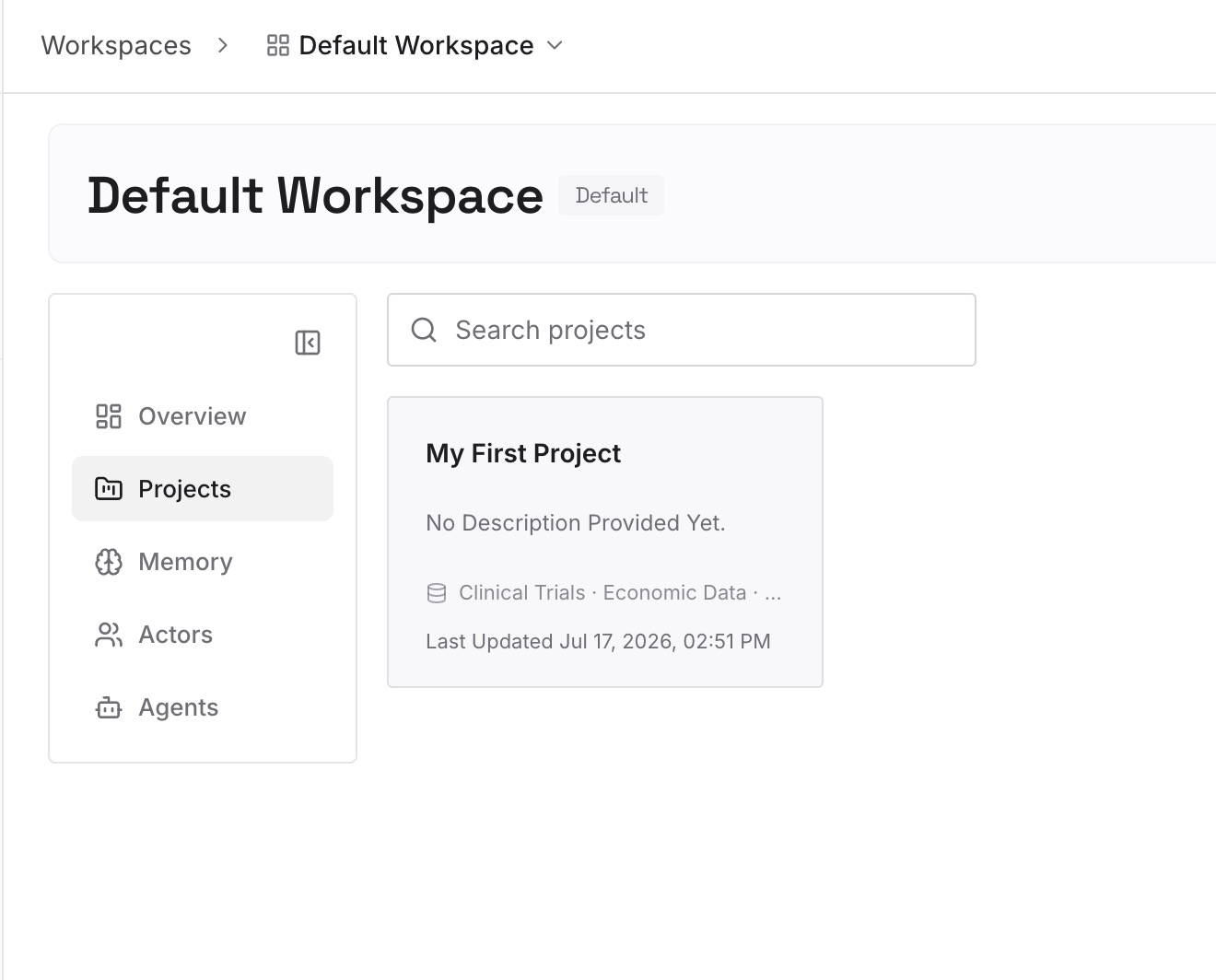
Comienza con el resumen del Paso 2 de la solución: las decisiones, los callejones sin salida y los comandos que funcionan de las sesiones que exportaste. Un punto por entrada, con fecha y etiquetado con el repositorio o la tarea.
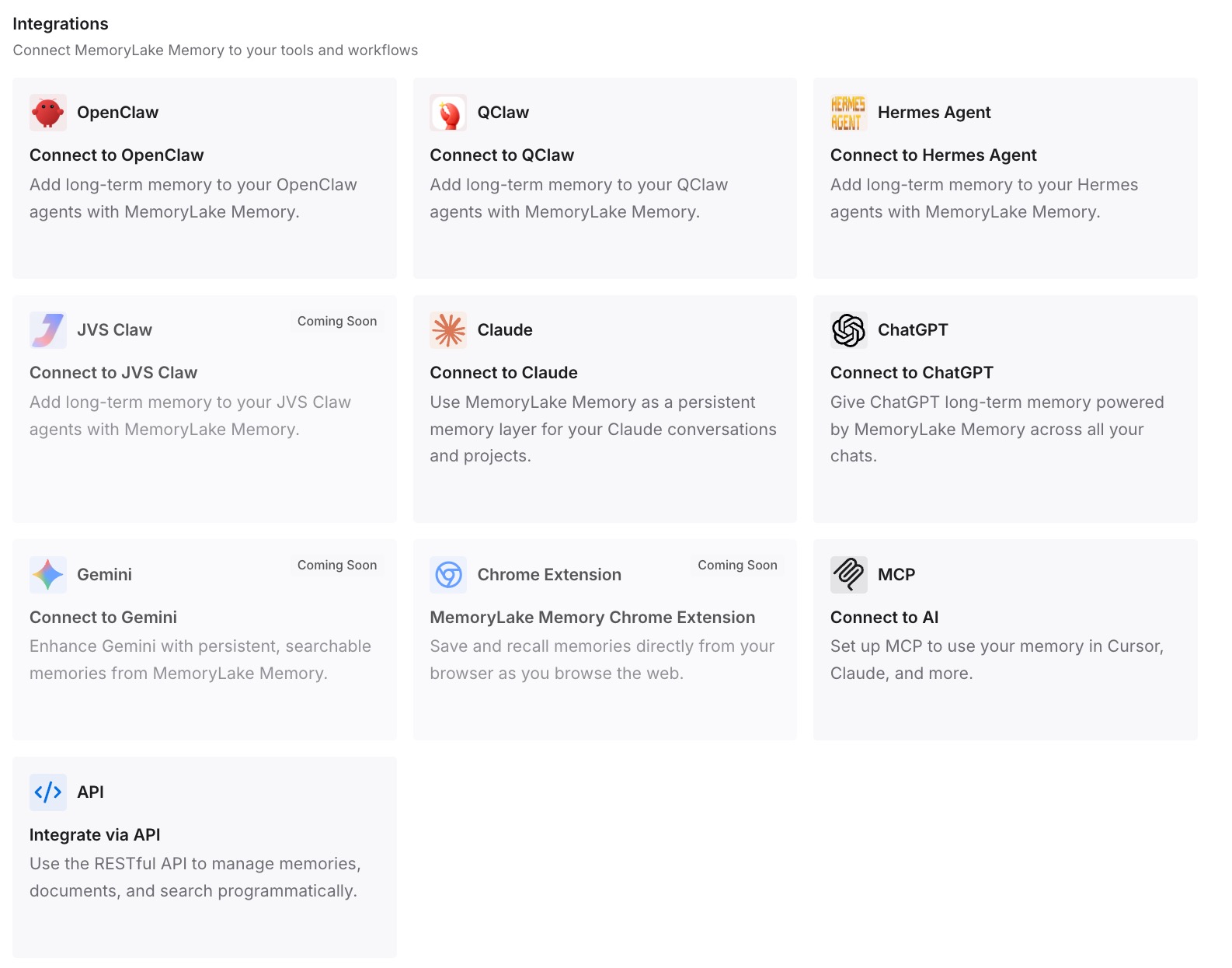
Paso 3: Conectar tu IA y agentes
Conecta Codex y los demás asistentes que utilices. La próxima sesión sobre el mismo problema comenzará con lo que se resolvió en la anterior.
Qué cambia esto en la práctica
La primera diferencia es que una sesión terminada deja un rastro. La transcripción completa se guarda y las conclusiones se redactan de una forma que realmente volverás a leer.
La segunda es que la siguiente sesión comienza un paso más adelante. Conoce los callejones sin salida y los comandos que funcionan, por lo que no se pierde la primera hora redescubriéndolos.
La tercera es que el trabajo viaja entre herramientas. Si trasladas parte de un proyecto a otro agente, las conclusiones van contigo. Nuestra guía para migrar de Codex a Claude Code cubre ese traslado, y nuestra guía para exportar una sesión de Claude Code cubre la dirección opuesta.
Buenas prácticas para exportar chats de Codex
Exportar mientras el chat esté completo. Antes de usar /compact, /archive o /delete.
Esperar a que termine el turno. OpenAI indica hacerlo antes de exportar.
Nombrar el archivo según el resultado. Lo encontrarás más rápido después.
Usar /copy para una sola respuesta. Ctrl+O hace lo mismo desde la TUI principal.
Capturar ejecuciones programadas con flags. Usa --output-last-message o --json con codex exec.
Archivar en lugar de eliminar. /archive conserva la transcripción y codex unarchive recupera la sesión.
Verificar la configuración del historial. Ten claro si [history], history.max_bytes o --ephemeral están activos.
Resumir y luego conservar el resumen. Una transcripción sin procesar es un archivo, no una referencia.
Conclusión
Codex ofrece varias formas de extraer una conversación. /export escribe el chat completo como Markdown, /copy copia la última respuesta, /recap resume sin compactar y los flags de codex exec capturan la salida programada. El historial local existe por defecto, pero la configuración puede desactivarlo o recortarlo, /compact reemplaza los turnos anteriores con un resumen y /delete es permanente.
Exporta un chat mientras esté completo, extrae sus decisiones, callejones sin salida y comandos que funcionan, y coloca las reglas en AGENTS.md y todo lo demás donde tu próxima sesión pueda encontrarlo.