
La respuesta corta
La Memoria de Chat de Claude resume conversaciones en lugar de almacenarlas textualmente, permanece bloqueada en una cuenta y no alcanza otras herramientas de IA. Para obtener una memoria que persista y viaje, conecta Claude Desktop a una capa de memoria externa a través de MCP — tu contexto vive en un Proyecto que Claude y cualquier otra herramienta de MCP pueden leer.
Por qué la memoria integrada de Claude aún es insuficiente
La Memoria de Chat es un verdadero avance, pero tiene tres límites estructurales. Primero, resume: Claude decide qué vale la pena conservar, por lo que la instrucción o hecho preciso que necesitabas a menudo se comprime. Segundo, es por cuenta y por producto: la memoria en tus chats de Claude no aparece cuando cambias a ChatGPT, Cursor, o un agente de codificación. Tercero, no es tuya para versionar o auditar — no hay un historial de lo que cambió o por qué.
Para un uso personal ligero, eso está bien. Para cualquiera que esté realizando trabajo real a través de varias herramientas de IA, significa que aún eres la memoria: reexplicando contexto, volviendo a pegar reglas, y empezando de nuevo cada vez que cambias de herramienta. La solución no es un mejor resumen — es un almacenamiento externo que mantiene tu contexto intacto y permite que cada herramienta lea la misma fuente.
Antes de empezar
Necesitarás:
- Una cuenta gratuita de MemoryLake
- Claude Desktop (que soporta MCP)
- El contexto que sigues repitiendo — reglas, preferencias, o archivos (PDF, Word, Excel, PowerPoint, Markdown, o imágenes)
Cómo darle a Claude una memoria que persista (paso a paso)
Paso 1: Construir un Proyecto de memoria
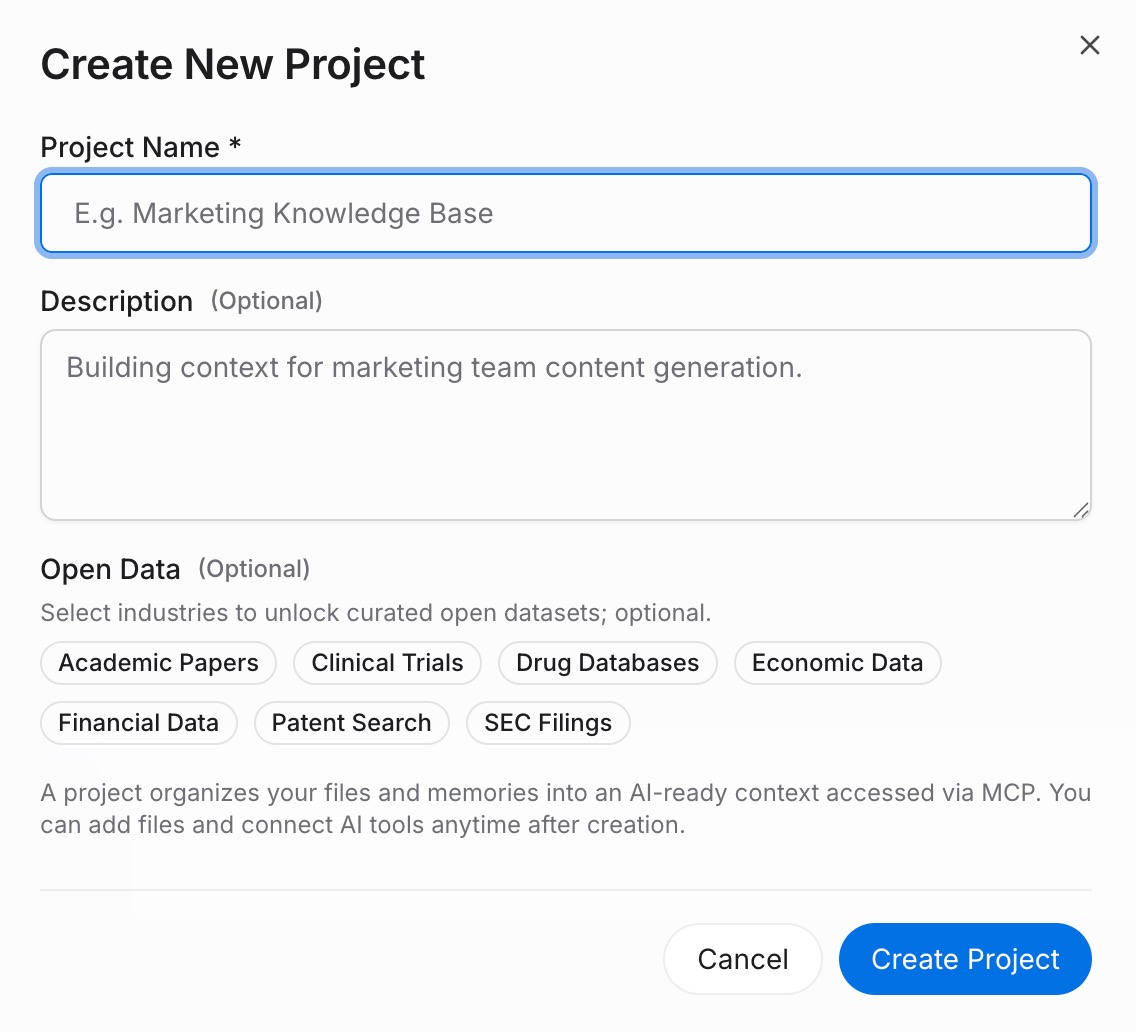
Inicia sesión en MemoryLake y abre Gestión de Proyectos. Haz clic en Crear Proyecto y nómbralo (por ejemplo, "memoria a largo plazo de Claude"). Abre el Document Drive, usa Subir para añadir tus archivos, luego Pestaña de Documentos → Añadir Documentos → Confirmar para adjuntarlos. Añade reglas permanentes a través de la Pestaña de Memorias → Añadir Memoria → Guardar.
Paso 2: Generar un endpoint de servidor MCP
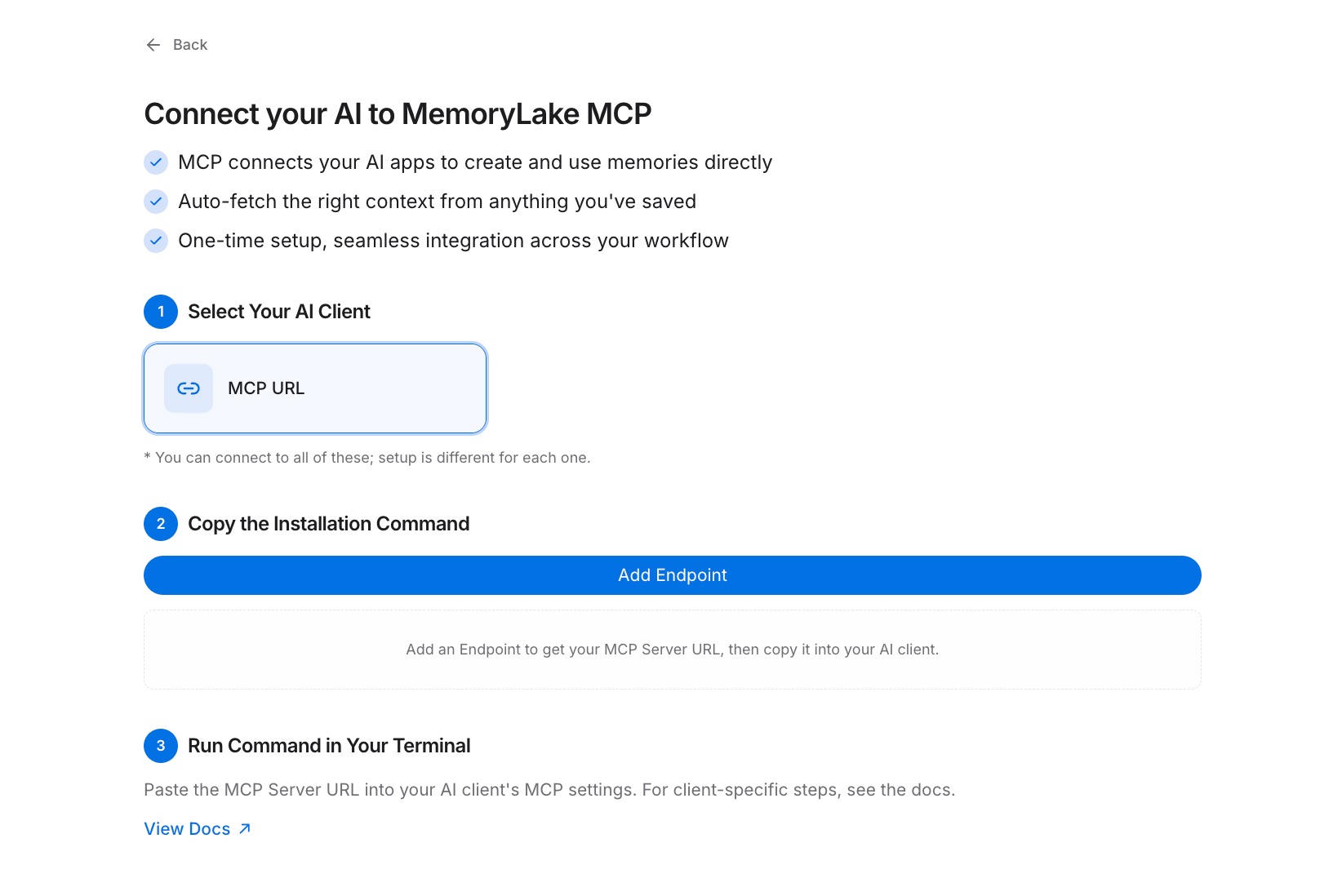
Abre la Pestaña de Servidores MCP → Añadir Servidor MCP → descríbelo (por ejemplo, "acceso a memoria de Claude") → Generar. MemoryLake devuelve un ID de Clave, un Secreto, y una URL de Endpoint. Copia el Secreto inmediatamente — se muestra solo una vez.
Paso 3: Conectar Claude Desktop a través de MCP
Añade MemoryLake a la configuración MCP de Claude Desktop: registra la URL de Endpoint como un servidor MCP y autentica con el Secreto como un token Bearer, luego reinicia Claude Desktop. Consulta la guía de configuración de MCP para la referencia de configuración. Claude ahora lee tu contexto almacenado bajo demanda — y también cualquier otra herramienta de MCP que dirijas al mismo Proyecto. [Prueba MemoryLake gratis]

Memoria de Chat de Claude vs MemoryLake
| Dimensión | Memoria de Chat de Claude | MemoryLake |
|---|---|---|
| Almacena contexto | Resumido | Textualmente |
| Funciona en otras IA | No | Sí (ChatGPT, Cursor, cualquier herramienta MCP) |
| Vinculado a una cuenta | Sí | No — un Proyecto, muchas herramientas |
| Control de versiones | No | Sí (historial estilo Git) |
| Propiedad de datos | Sostenido por la plataforma | Tú lo posees (AES-256, exportar o eliminar) |
| Referencia | — | LoCoMo #1 — 94.03% |
Consejos y mejores prácticas
- Coloca reglas duraderas en entradas de Memoria nombradas para que Claude las recupere con precisión en lugar de a partir de un resumen.
- Mantén Proyectos separados para contextos separados (trabajo, un proyecto secundario) para que Claude solo extraiga lo que es relevante.
- Dirige Cursor o GitHub Copilot al mismo Proyecto para llevar la misma memoria exacta a tu editor.
- Regenera la clave MCP si se filtra; el antiguo token Bearer deja de funcionar de inmediato.
Solución de problemas
- Claude Desktop no ve el servidor: confirma que la entrada de MCP está guardada y reinicia la aplicación.
- La autenticación falla: verifica que el Secreto esté configurado como un token Bearer y que la URL de Endpoint sea exacta.
- "Secreto no encontrado": se muestra solo una vez. Revoca y genera una nueva clave en la Pestaña de Servidores MCP.
Dale a Claude una memoria que viaje
Configura un Proyecto y Claude deja de olvidar — y la misma memoria te sigue a cada otra herramienta de IA.