
La respuesta corta
Los asistentes de IA personales olvidan porque almacenan el contexto dentro de una sola sesión en lugar de en un almacenamiento externo persistente. Para solucionar esto, crea un Proyecto en MemoryLake, añade tus hechos y archivos allí, genera un endpoint de MCP Server y apunta a tu asistente de IA a ese endpoint: tu contexto ahora sobrevive a cada reinicio de sesión y viaja a través de cada herramienta que uses.
Por qué la memoria integrada de tu asistente de IA es insuficiente
La mayoría de los asistentes de IA personales en 2026 manejan la memoria de una de dos maneras: o comienzan de nuevo en cada sesión, o mantienen una nota ligera en la aplicación que resume lo que has compartido. Ambos enfoques comparten la misma debilidad estructural: el contexto vive en los servidores de la plataforma en un formato que la plataforma controla.
Eso crea tres problemas concretos. Primero, los resúmenes comprimen detalles. La regla específica que estableciste — "siempre responde en viñetas de menos de 80 palabras" — se aplana en "al usuario le gustan las respuestas concisas," y el matiz desaparece. Segundo, la memoria está aislada. El contexto en un asistente no viaja a otro. Si usas ChatGPT para escribir y un agente diferente para investigar, comienzas desde cero cada vez que cambias. Tercero, no tienes visibilidad sobre lo que está almacenado o cómo cambia. No hay un rastro de auditoría, no hay forma de revertir una mala actualización y no hay garantía de que puedas recuperar tus datos.
El resultado es un impuesto diario: pasas los primeros minutos de cada sesión reorientando la herramienta antes de que se vuelva útil. Una capa de memoria externa elimina ese impuesto al mantener el contexto en un solo lugar al que cada herramienta puede acceder.
Antes de comenzar
Necesitarás:
- Una cuenta gratuita de MemoryLake
- Cualquier asistente o agente de IA que soporte MCP (o un cliente HTTP si prefieres el enfoque REST)
- El contexto que sigues repitiendo — preferencias, instrucciones permanentes, documentos de referencia en PDF, Word, Excel, PowerPoint, Markdown o formatos de imagen
Cómo darle a tu asistente personal de IA una memoria duradera (paso a paso)
Paso 1: Construir un Proyecto de memoria
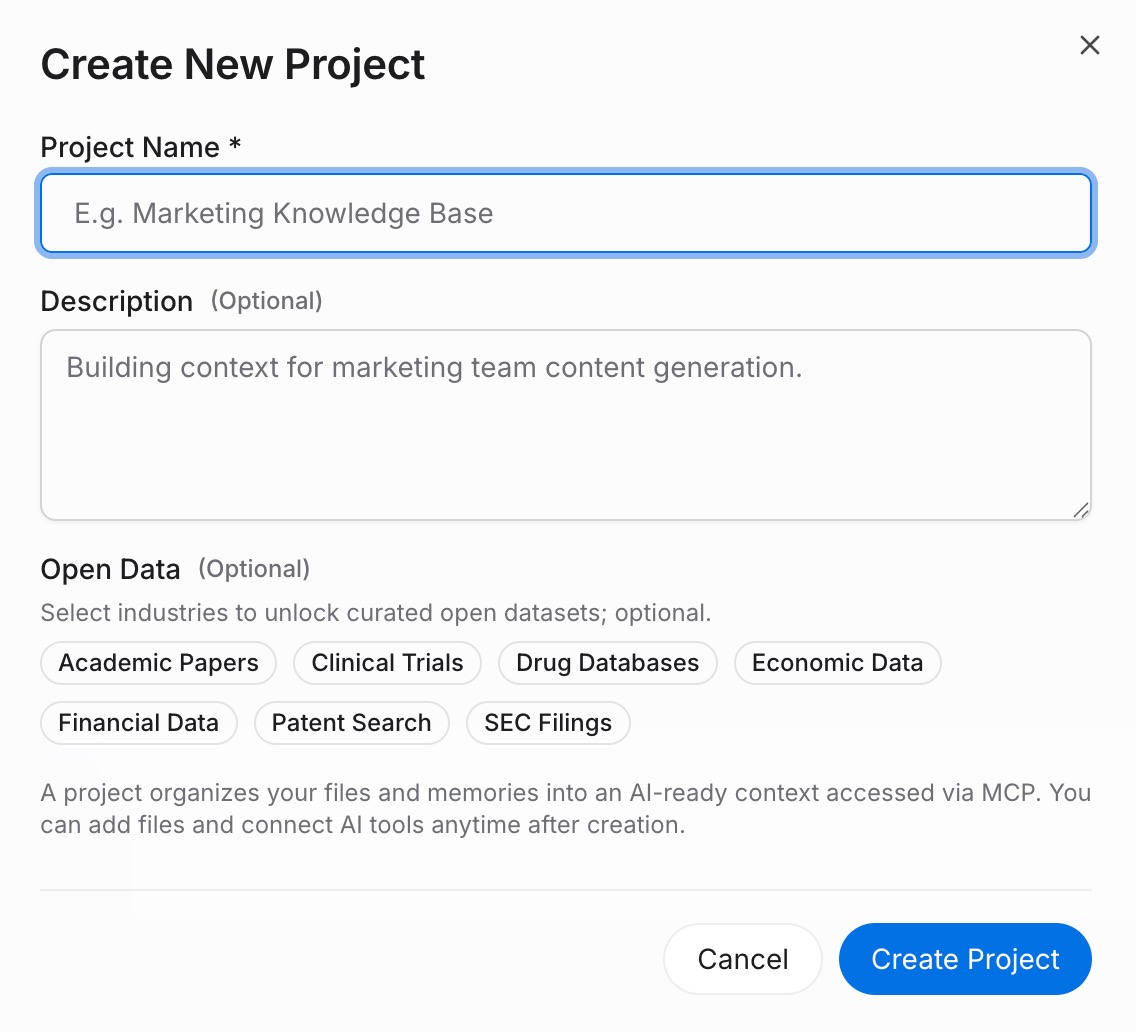
Inicia sesión en MemoryLake y ve a Gestión de Proyectos. Haz clic en Crear Proyecto y dale un nombre claro — "Memoria Personal de IA" funciona bien como predeterminado. Dentro del proyecto, abre el Document Drive y haz clic en Subir para añadir cualquier archivo de referencia. Luego ve a Pestaña de Documentos → Añadir Documentos → Confirmar para adjuntarlos al proyecto. Para reglas permanentes y preferencias que no viven en un archivo, ve a Pestaña de Recuerdos → Añadir Recuerdo, escribe cada regla como una entrada discreta y haz clic en Guardar. Las entradas discretas se recuperan mejor que largos bloques de prosa, así que mantén cada recuerdo enfocado en un hecho o instrucción.
Paso 2: Generar un endpoint de MCP Server
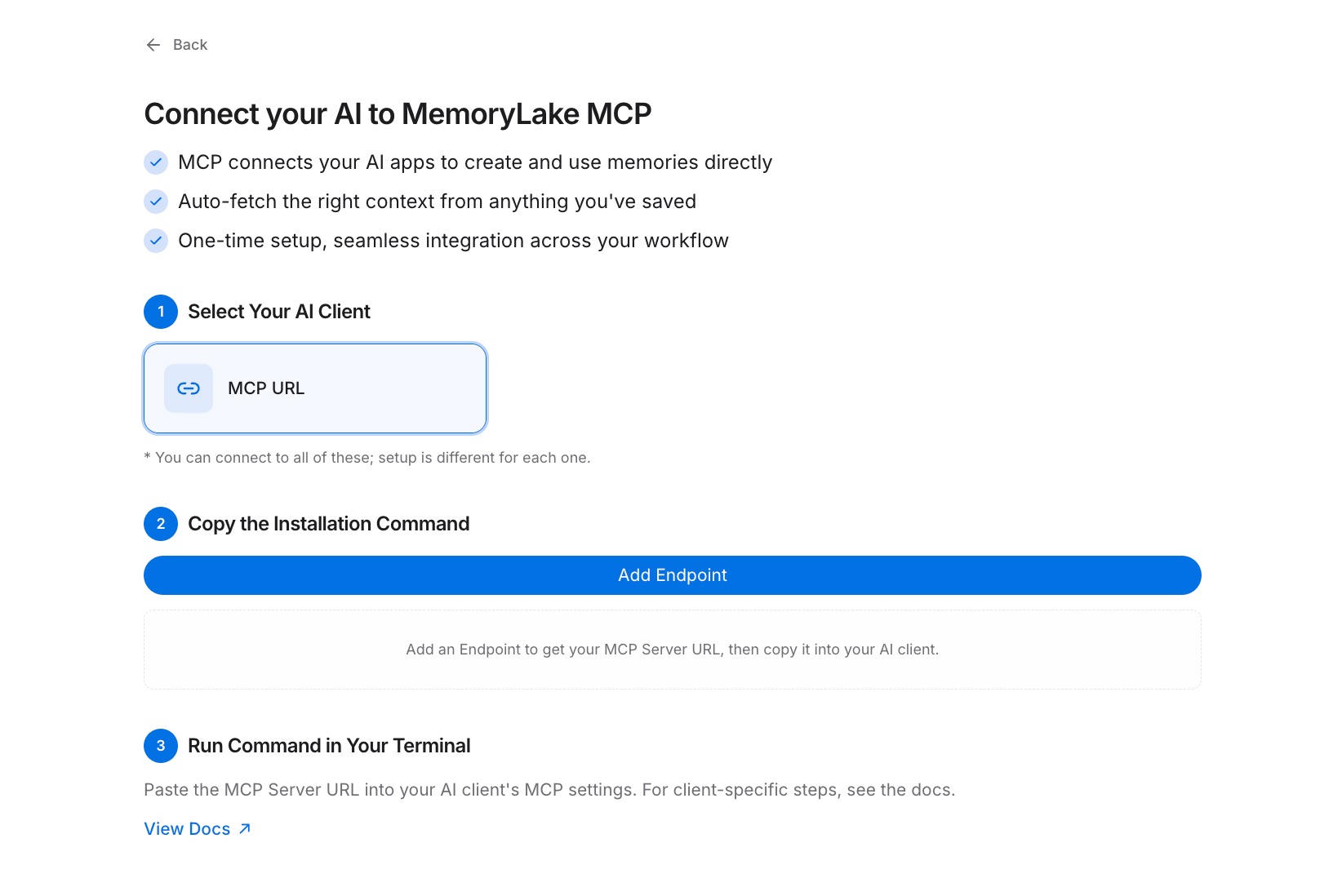
Abre la Pestaña de Servidores MCP y haz clic en Añadir MCP Server. Dale al servidor una etiqueta descriptiva — "memoria del asistente personal" es suficiente — luego haz clic en Generar. MemoryLake devuelve tres valores: un Key ID, un Secret y un Endpoint URL. Copia el Secret a un gestor de contraseñas de inmediato. Se muestra solo una vez; si cierras el panel sin guardarlo, debes revocar la clave y generar una nueva.
Paso 3: Conectar tu asistente de IA a través de MCP
Abre la configuración de MCP o integración de tu asistente de IA. Registra el Endpoint URL como una nueva entrada de servidor MCP y establece el Secret como el Bearer token para la autenticación. Guarda la configuración y reinicia el asistente si requiere un reinicio. A partir de ese momento, el asistente lee tu Proyecto de MemoryLake bajo demanda — y también lo hace cualquier otra herramienta MCP que conectes al mismo endpoint. Consulta la guía de configuración de MCP para la sintaxis de configuración en clientes comunes. [Prueba MemoryLake gratis]

Memoria del asistente integrada vs MemoryLake
| Dimensión | Memoria del asistente integrada | MemoryLake |
|---|---|---|
| Persiste a través de sesiones | Varía — a menudo resumida o reiniciada | Sí — palabra por palabra, siempre disponible |
| Funciona a través de otras IA | No — aislada por plataforma | Sí (ChatGPT, Claude, Gemini, cualquier herramienta compatible con MCP) |
| Capacidad | Limitada por la plataforma | Basada en proyectos, escala con tu contenido |
| Control de versiones | No | Sí (historia estilo Git) |
| Propiedad de datos | Sostenida por la plataforma | Tú la posees (AES-256, exporta o elimina en cualquier momento) |
| Referencia | — | LoCoMo #1 — 94.03% |
Consejos y mejores prácticas
- Escribe recuerdos como declaraciones de un solo propósito. "Responde en inglés británico" se recupera más limpio que "Tengo varias preferencias sobre el estilo de escritura."
- Crea un Proyecto por contexto de vida — personal, trabajo, proyectos creativos — para que tu asistente solo lea lo que es relevante para la tarea actual.
- Almacena documentos de referencia (guías de estilo, resúmenes de proyectos, SOP personales) en el Document Drive en lugar de pegarlos en cada chat.
- Rota tu Secret de MCP cada 90 días. Revoca la clave antigua en la Pestaña de Servidores MCP y genera una nueva; las conexiones activas se actualizan de inmediato.
Resolución de problemas
- El asistente informa que no puede encontrar el servidor MCP: verifica que el Endpoint URL esté pegado sin espacios finales y que la entrada de MCP se haya guardado antes de reiniciar la aplicación.
- Errores de autenticación en cada solicitud: confirma que el Secret esté ingresado como un Bearer token, no como un parámetro de consulta o un campo de clave API simple — el formato importa.
- Las entradas de memoria no aparecen en las respuestas: verifica que las entradas estén en el Proyecto correcto y que el MCP Server esté vinculado a ese Proyecto, no a otro diferente.
Una configuración, cero reintroducciones
Construye el Proyecto una vez y tu asistente de IA llega informado en cada conversación — sin importar qué herramienta abras o cuánto tiempo ha pasado desde que la usaste por última vez.