
Qué cambió OpenAI
El anuncio es breve y cada detalle en él es útil.
El nuevo valor por defecto es de 500k para GPT-6.1 Sol en Codex y Work, frente a los 272k anteriores. No es el límite máximo. El post dice: "Iremos más allá en el futuro" y ofrece el máximo del modelo: "con una longitud de contexto máxima de GPT-6.1 Sol de 1M". También presenta los 500k como un equilibrio elegido en lugar de un límite: "Fue probado cuidadosamente y es el nuevo punto ideal para la mayoría de nuestros usuarios".
El valor por defecto se puede cambiar. "Aún puedes anularlo", dice el post, en cualquier dirección.
Los precios cambiaron junto con esto para los suscriptores. El segundo post dice que no se cobran tarifas de contexto largo para GPT-6.1 Sol cuando el uso proviene de la suscripción.
Al momento de escribir esto, el cambio se describe en esos posts. La entrada más reciente en el registro de cambios de Codex fue el lanzamiento del modo Ultrafast para GPT-6.1 Sol el 8 de octubre, y la página de modelos de Codex no incluye una longitud de contexto para este. Si necesitas el número por escrito para una decisión de equipo, vuelve a consultar ambas páginas en una semana.
Qué es la compactación en Codex
Cada chat de Codex tiene una ventana de contexto: la cantidad de conversación, salidas de herramientas e instrucciones que el modelo puede considerar a la vez. La referencia de configuración de Codex define este ajuste claramente. model_context_window es "Tokens de la ventana de contexto disponibles para el modelo activo".
Cuando un chat se acerca a ese límite, Codex lo compacta. Una entrada antigua del registro de cambios describe este comportamiento: "La compactación de contexto resume automáticamente la sesión a medida que se acerca al límite de la ventana de contexto". El punto en el que esto ocurre tiene su propio ajuste. model_auto_compact_token_limit es el "Umbral de tokens que activa la compactación automática del historial (si no se establece, se usan los valores por defecto del modelo)".
También puedes activarlo tú mismo. La referencia de comandos de barra diagonal enumera /compact con la descripción "Resumir el chat visible para liberar tokens" y dice que después de confirmar, "Codex reemplaza los turnos anteriores con un resumen conciso, liberando contexto mientras mantiene los detalles críticos".
Esa última frase es el intercambio. El resumen conserva lo que el paso de compactación juzga como crítico. Todo lo demás en los turnos anteriores desaparece del contexto de trabajo del chat.
Cuándo sigue activándose la compactación
Una ventana de 500k es mucho espacio, pero el trabajo largo en Codex lo llena rápidamente.
Objetivos de larga duración. La guía de trabajo de larga duración de Codex te anima a mantener el trabajo relacionado en un solo chat para que el modelo pueda usar el mismo contexto para elegir el siguiente paso. Ese consejo es acertado, y también es la forma en que un chat crece más allá de cualquier umbral.
Salidas de herramientas de gran tamaño. Las ejecuciones de pruebas, los registros y las lecturas de archivos terminan en el contexto. Una sesión larga de depuración puede agregar más desde la salida de las herramientas que desde tus propios mensajes.
Compactación manual. /compact funciona igual que antes. Si tú o un compañero de equipo lo usan habitualmente para mantener las sesiones ligeras, el paso de resumen sigue ocurriendo, solo que bajo tu propio horario.
Tu propio umbral. Si model_auto_compact_token_limit está configurado en cualquier parte de tu configuración, la compactación comienza en ese número, no en un punto derivado del nuevo valor por defecto.
La compactación también tiene límites observables en los que puedes engancharte. La documentación de hooks de Codex describe dos eventos. PreCompact "se ejecuta antes de que Codex compacte el chat". PostCompact "se ejecuta después de que Codex compacte el chat". Ambos informan si el activador fue manual o automático. Así que no tienes que adivinar si una sesión larga fue compactada. Puedes saberlo.
Qué ajustes antiguos la anulan
Esta es la parte que más probablemente sorprenderá a alguien que lea el anuncio y espere sesiones más largas mañana mismo.
Codex lee la configuración desde varias capas, y su guía de configuración enumera el orden de "mayor precedencia primero":
- Parámetros de CLI y anulaciones de
--config - Archivos de configuración del proyecto, desde la raíz del proyecto hasta tu directorio de trabajo
- Archivos de perfil seleccionados con
--profile - Configuración de usuario en
~/.codex/config.toml - Valores por defecto gestionados en la nube, cuando se entregan para tu espacio de trabajo
- Configuración del sistema
- Valores por defecto integrados
El nuevo valor de 500k es un valor por defecto. Los valores por defecto se encuentran al final de esa lista. Cualquier valor para el mismo ajuste en una capa superior gana.
Esto importa debido a los consejos que circularon mientras 272k era el valor por defecto. Las guías para GPT-5.6 y GPT-6 Sol guiaban a los usuarios para configurar model_context_window y model_auto_compact_token_limit a mano, ya fuera para superar el antiguo valor por defecto o para compactar antes y de forma más económica. Si seguiste alguna, esas líneas podrían seguir en tu archivo de configuración. La configuración de muestra describe los valores por defecto: para model_context_window dice "default: auto for model" (por defecto: automático para el modelo), y para model_auto_compact_token_limit dice "unset uses model defaults" (si no se establece, usa los valores por defecto del modelo). Si los configuras, el valor por defecto del modelo ya no se aplica.
Algunos casos específicos a comprobar:
- Una ventana fijada. Si tu configuración de usuario establece
model_context_windowen un valor de la era de los 272k, esa es la ventana que obtendrás. - Un umbral de compactación fijado. Si
model_auto_compact_token_limitestá configurado, la compactación se activará en tu número incluso si la ventana es más grande. - Un archivo de proyecto que comparte tu equipo. Un
.codex/config.tomlen el repositorio tiene un rango superior a tu configuración de usuario, por lo que un valor que alguien agregó hace meses se aplica a todos los que confían en el proyecto. - Un perfil. Si inicias con un perfil, sus valores tienen un rango superior a tu configuración de usuario.
- Valores por defecto gestionados. Si tu espacio de trabajo ofrece una configuración gestionada en la nube, es posible que un administrador haya establecido estos valores por ti.
También hay un ajuste de alcance que vale la pena conocer. model_auto_compact_token_limit_scope "Controla si el umbral de compactación automática cuenta todo el contexto activo (total, por defecto) o solo el crecimiento posterior al prefijo de la ventana de compactación arrastrado (body_after_prefix)". Si lo cambiaste, el momento de la compactación seguirá tu elección.
Ninguno de estos es un error. Eran elecciones razonables para un valor por defecto más pequeño. Simplemente no se actualizan solos.
Qué deja igual una ventana más grande
Una ventana de contexto más grande cambia cuánto tiempo puede ejecutarse un solo chat antes de la compactación. No cambia cómo se mueve el contexto entre chats, y la documentación de Codex traza esa línea en varios lugares.
Las instrucciones se cargan al inicio. "Codex crea una cadena de instrucciones cuando se inicia (una vez por ejecución; en la TUI esto suele significar una vez por sesión iniciada)". Esa cadena son tus archivos AGENTS.md y está limitada: Codex deja de agregar archivos "una vez que el tamaño combinado alcanza el límite definido por project_doc_max_bytes (32 KiB por defecto)". Una ventana más grande no aumenta ese límite. Si las reglas parecen desaparecer, nuestra guía sobre cómo Codex omite las reglas de AGENTS.md cubre las causas habituales.
Un nuevo chat comienza desde las instrucciones, no desde la transcripción antigua. La cadena de instrucciones se crea cuando se inicia Codex. Las memorias locales, si las activas, se generan en segundo plano a partir de chats anteriores elegibles, lo cual es diferente de trasladar todo el contexto de un chat hacia adelante.
Las memorias son independientes. La página de memorias de OpenAI dice: "ChatGPT web utiliza la memoria de ChatGPT, mientras que los clientes locales de Codex utilizan un almacén y controles de memoria local independientes". También ofrece una regla general clara: "Trata las memorias como una capa de recuperación útil, no como la única fuente para reglas que siempre deben aplicarse". Las memorias locales tampoco se forman a mitad de la tarea, ya que Codex "omite las sesiones activas o de corta duración". Nuestro tutorial sobre cómo activar las memorias locales de Codex explica los controles.
Work sigue sus propios ajustes. Para la memoria, OpenAI dice que ChatGPT Work "utiliza los ajustes de memoria disponibles para tu cuenta y espacio de trabajo; no utiliza un almacén de memoria local de Codex ni controles de memoria local". Tu config.toml local rige los clientes de Codex que lo leen.
Qué intenta la gente en su lugar
Establecer la ventana en 1M y olvidarse de la compactación. Puedes hacerlo, dentro del máximo del modelo, pero una tarea lo suficientemente larga seguirá alcanzando cualquier umbral que se aplique.
Dejar el antiguo umbral en su lugar. Un límite de compactación elegido para 272k seguirá compactando en ese punto.
Esperar que el próximo chat recuerde. Una ventana más grande vive y muere con un solo chat.
Confiar reglas exactas al resumen. La compactación conserva lo que juzga crítico. Las reglas que deben cumplirse pertenecen a AGENTS.md, donde se cargan al inicio.
Asumir que todos en el equipo tienen la misma configuración. Los perfiles, los archivos de proyecto y los valores por defecto gestionados pueden dar a dos personas ventanas diferentes en el mismo repositorio.
La solución: Comprobar qué anula el valor por defecto, decidir qué debe conservar la compactación y luego volver a colocar lo esencial
Paso 1: Audita tu configuración en busca de ajustes de contexto fijados
Abre ~/.codex/config.toml y busca model_context_window, model_auto_compact_token_limit y model_auto_compact_token_limit_scope. Haz lo mismo en cualquier .codex/config.toml en tus repositorios y en los archivos de perfil que utilices.
Para cada valor que encuentres, decide si aún lo deseas. Si lo configuraste solo para solucionar el antiguo valor por defecto de 272k, elimínalo y deja que se aplique el valor por defecto del modelo. Si lo configuraste a propósito, por costo o velocidad, consérvalo y anota el motivo para que la siguiente persona no lo elimine por accidente. Si estás en un espacio de trabajo gestionado, pregunta a quien administre la configuración de Codex qué se ha establecido para ti.
Paso 2: Dile a la compactación qué debe conservar
Codex te permite reemplazar el prompt de compactación. La referencia de configuración describe compact_prompt como una "Anulación en línea para el prompt de compactación del historial". También hay una opción basada en archivos marcada como experimental.
Usa esto con moderación. Un buen prompt de compactación nombra las categorías que deben sobrevivir: el objetivo actual, las decisiones tomadas en este chat, los archivos modificados y los problemas abiertos. Mantenlo breve y específico para tu forma de trabajar. Para un enfoque paralelo en otra herramienta, consulta nuestra guía sobre los ajustes de compactación automática de Claude Code.
Paso 3: Vuelve a colocar lo esencial después de la compactación
Parte del contexto debe reafirmarse, no resumirse. La documentación de hooks de Codex describe los hooks de SessionStart que pueden coincidir con un inicio de sesión causado por la compactación y ejecutarse antes de la siguiente solicitud del modelo, agregando contexto que el modelo ve como contexto adicional del desarrollador. Esa es una forma documentada de reafirmar los pocos datos que una tarea larga no puede permitiese perder.
Luego, mueve el conocimiento duradero fuera del chat. Las reglas van en AGENTS.md. Las decisiones que valga la pena reutilizar en varios chats van a un lugar que sobreviva a cualquier sesión individual.
Configuración de esto en MemoryLake
Una ventana de contexto más grande mantiene más de un chat a la vista. Las decisiones que necesitarás la próxima semana aún necesitan un hogar que no sea un chat. MemoryLake es una capa de memoria para mantener esas decisiones en una lista que tú mantienes, disponible para Codex y otros asistentes.
Tú mismo escribes las entradas, con tus propias palabras. No se lee, escribe ni elimina nada de tu configuración de Codex, tus memorias locales de Codex, tu cuenta de ChatGPT ni del almacén de ningún proveedor. Si trabajas en un espacio de trabajo gestionado, consulta la política de tu organización sobre copiar detalles del proyecto en otros lugares.
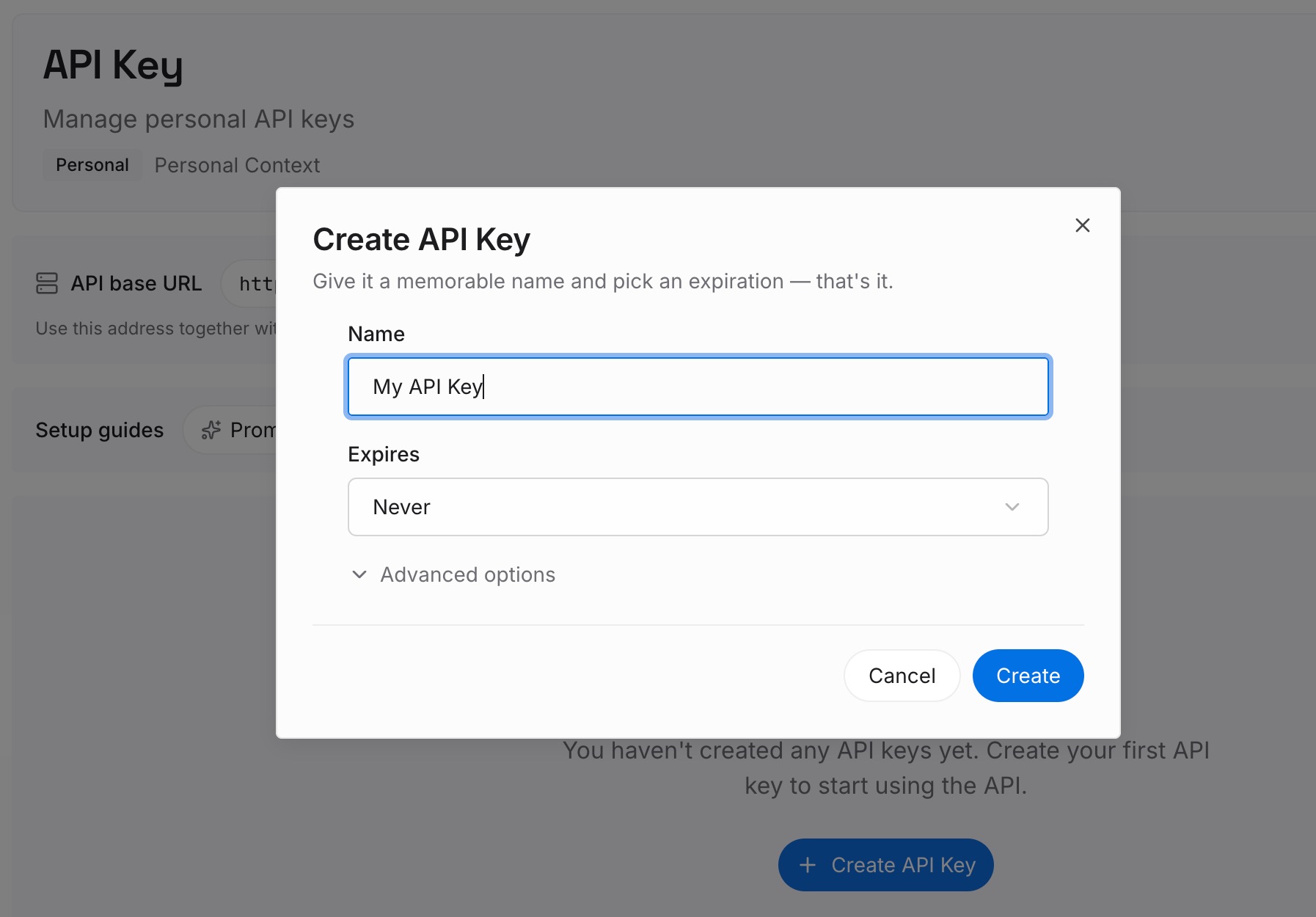
Paso 1: Crea una clave de API
Inicia sesión y genera una clave desde el panel de control. La clave pertenece a tu espacio de trabajo de MemoryLake y es independiente de tu cuenta de OpenAI.
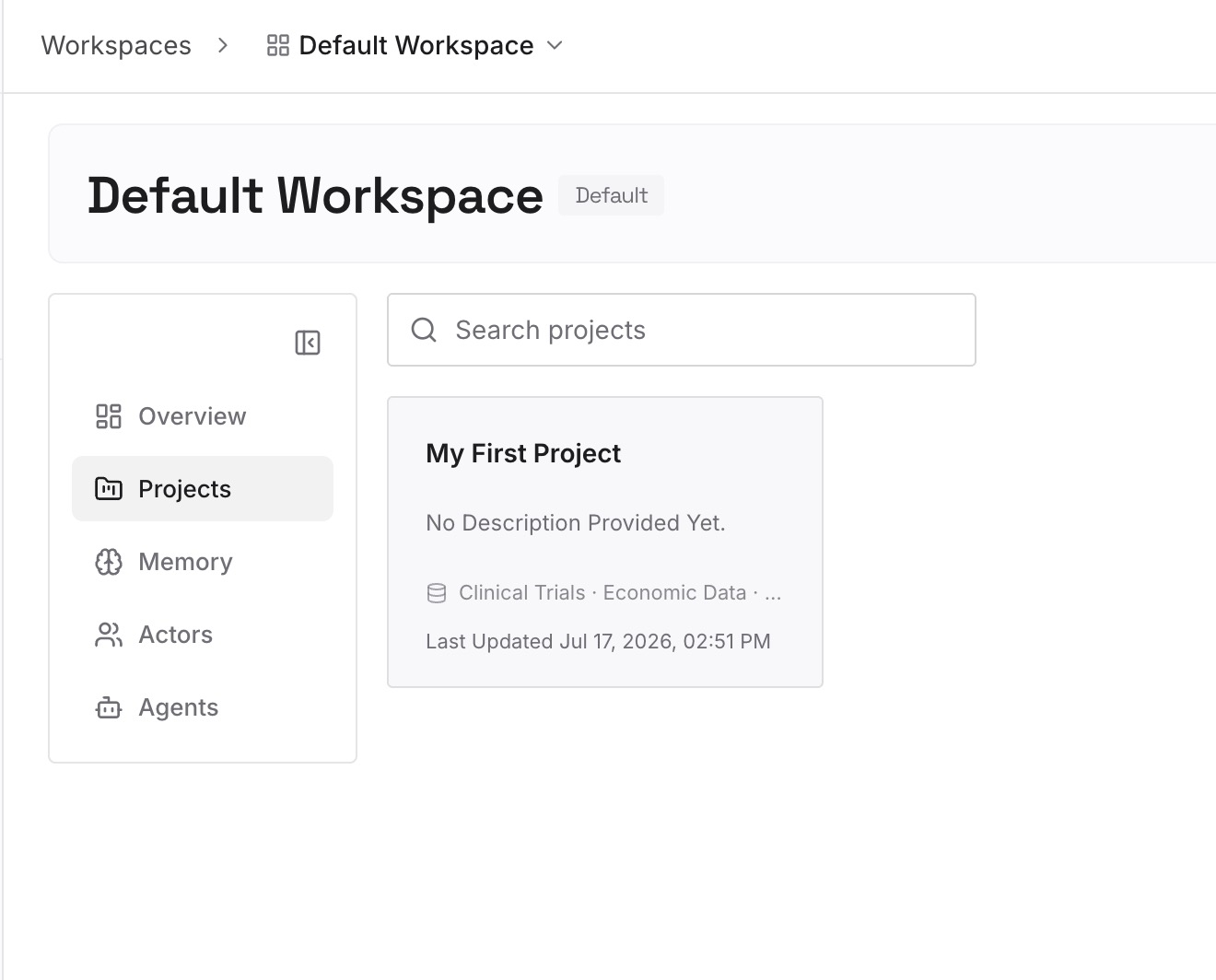
Paso 2: Sube tus primeras memorias
Comienza con lo que es más probable que un resumen de compactación desdibuje: decisiones de arquitectura y sus razones, convenciones que aún no están en AGENTS.md y dificultades conocidas. Una decisión por entrada, con fecha.
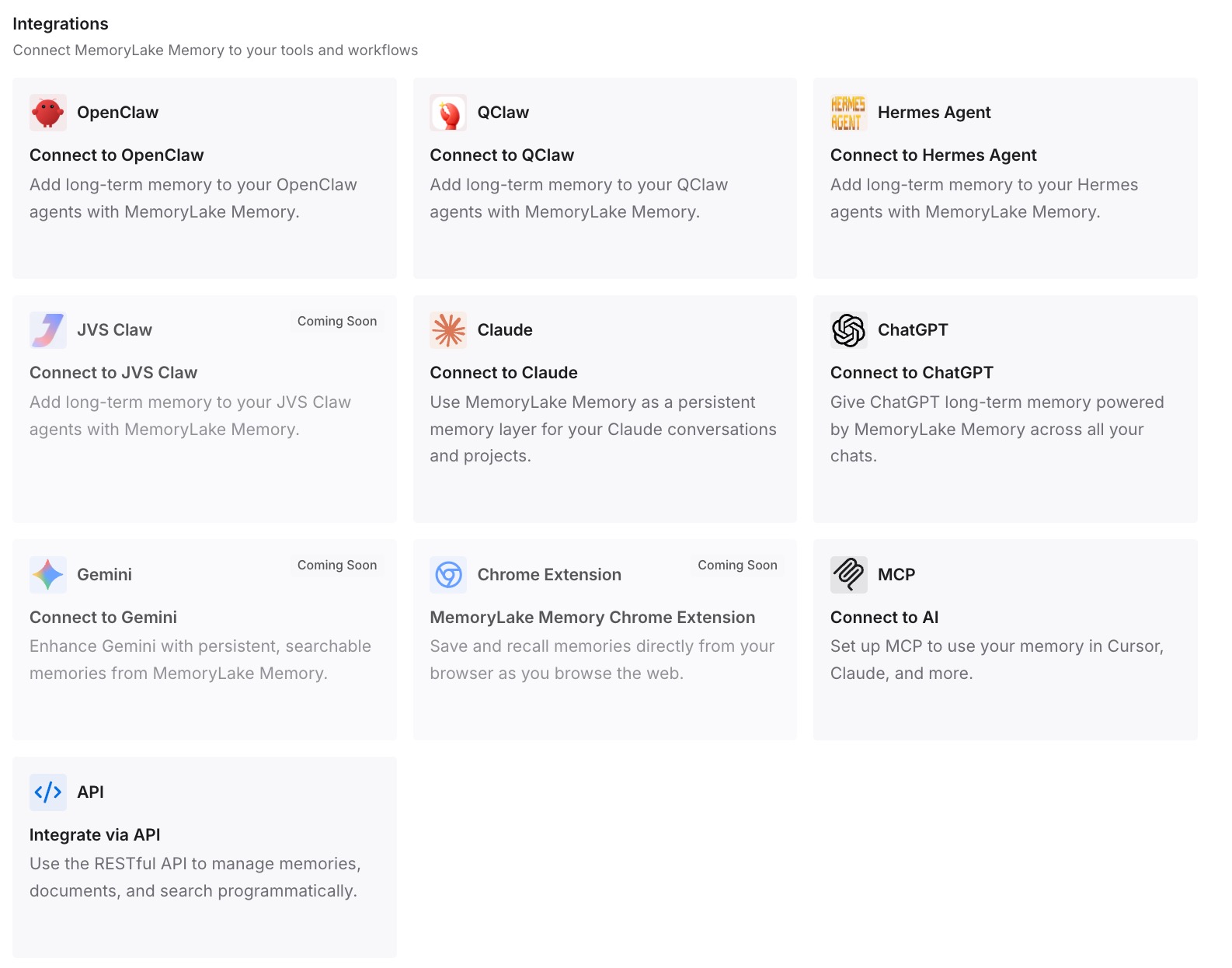
Paso 3: Conecta tu IA y agentes
Conecta Codex y los demás asistentes que utilices. Cada nuevo chat podrá entonces recurrir a las mismas decisiones, independientemente de qué tan grande fuera la ventana del último chat o de cuándo se compactó.
Qué cambia esto en la práctica
La primera diferencia es que sabes qué ventana estás obteniendo realmente. Después de una auditoría, se aplica el nuevo valor por defecto o has elegido no usarlo.
La segunda es que hay menos sorpresas en las sesiones largas. Con los hooks en su lugar, la compactación es un evento que puedes ver, y lo esencial regresa después.
La tercera es una división de tareas más limpia. La ventana de contexto contiene la tarea actual. AGENTS.md contiene las reglas. Una memoria independiente contiene las decisiones. La misma división se aplica cuando cambias de modelo, como describe nuestra guía para cambiar a GPT-6 Astra.
La cuarta es una menor dependencia de lo que el modelo guarda en su cabeza. OpenAI misma ha escrito sobre los límites de ver dentro del razonamiento del modelo, lo cual cubrimos en nuestro análisis sobre qué anotar a medida que esa ventana se estrecha. Escribir las decisiones es la parte confiable. Los usuarios de Kiro se enfrentan a la misma pregunta, que se cubre en decidir qué sobrevive a la compactación de Kiro.
Buenas prácticas para el valor por defecto de 500k
Audita antes de asumir. Los valores fijados en cualquier capa de configuración anulan el nuevo valor por defecto.
Mantén documentados los ajustes deliberados. Un comentario junto a un valor fijado le ahorra una suposición a la siguiente persona.
Comprueba los archivos del proyecto. Un .codex/config.toml compartido se aplica a todos los que confían en el proyecto.
Vigila la compactación. Los hooks te indican cuándo ocurre y qué la activó.
Reafirma lo esencial después de la compactación. No confíes en el resumen para las reglas.
Mantén las reglas en AGENTS.md. Se carga al inicio de cada sesión.
Escribe las decisiones fuera del chat. Ningún tamaño de ventana las llevará al siguiente.
Conclusión
OpenAI aumentó la longitud de contexto por defecto de GPT-6.1 Sol en Codex y Work a 500k el 11 de octubre de 2026, frente a los 272k anteriores, para reducir las compactaciones, y dejó de cobrar tarifas de contexto largo para este en el uso de suscripción. El máximo del modelo es de 1M y el valor por defecto se puede anular.
La compactación sigue ocurriendo cuando una tarea larga alcanza el umbral que se te aplica. Y ese umbral puede no ser en absoluto el nuevo valor por defecto: los valores en los parámetros de CLI, archivos de proyecto, perfiles, tu configuración de usuario o los valores por defecto gestionados tienen un rango superior.
Comprueba tu configuración, decide qué debe conservar la compactación y reafirma lo esencial después de que se ejecute. Luego, guarda las decisiones que importan más allá de un chat en algún lugar al que una ventana más grande nunca iba a llegar.