
Qué cambió el 22 de octubre
La entrada del 22 de octubre cubre las versiones 0.72.0 a 0.75.2. Dos líneas sobre memoria se encuentran en su sección de Mejoras:
- "Lo que un Bot personal guarda en la memoria en un chat se recuerda en todos tus chats con él, y solo tú puedes cambiarlo".
- "Eliminar un Bot borra permanentemente sus conversaciones, memoria, rutinas y archivos adjuntos, y elimina su aplicación de Slack".
Una tercera línea extiende la misma idea a la voz: "Las llamadas de voz pueden basarse en tus llamadas anteriores y en el chat reciente con el Bot".
En conjunto, la memoria de un Bot personal pertenece al Bot en lugar de a un chat individual. Algo que le digas en un chat estará allí en un chat nuevo con el mismo Bot la próxima semana, pero no en un Bot diferente. El diseño de Grok Bot mantiene la memoria con el Bot: el ensayo de diseño de septiembre de xAI dice que "la Memoria y las Rutinas pertenecen al Bot porque reflejan lo que ese rol en particular sabe y hace a lo largo del tiempo". El lanzamiento de octubre detalla lo que eso significa a través de los chats.
Qué recuerda un Bot personal
La documentación de xAI describe el contenido de la memoria de un Bot en una sola frase: "Un Bot puede retener preferencias de trabajo estables, datos importantes y resúmenes de su trabajo".
Eso es más acotado que una transcripción. Un Bot conserva lo que es estable y útil, como la forma en que te gusta que se formateen los informes y lo que se decidió la semana pasada, sin reproducir cada mensaje.
La documentación también es directa sobre para qué no se debe usar la memoria. Su guía bajo el encabezado de lo que recuerda un Bot:
- "Mantener los datos cambiantes en el sistema de origen"
- "Pedirle al Bot que cite o vuelva a abrir datos actuales para decisiones importantes"
- "Corregir directamente las suposiciones obsoletas"
Por lo tanto, un Bot personal es un buen lugar para tu forma de trabajar y un mal lugar para números que cambian. Una lista de precios, el total de un pipeline o un término de contrato pertenecen al sistema del que provienen, y el Bot debería leerlos desde allí.
La memoria se queda en un solo Bot
Cada Bot tiene su propia memoria. Las preguntas frecuentes dicen que "la conversación y el rol aprendido de un Bot son independientes de otros Bots, mientras que los archivos compartidos, las sesiones de navegador, los mensajes grupales y las transferencias directas pueden mover el contexto entre ellos".
Un Bot de investigación y un Bot de finanzas en la misma cuenta no leen la memoria del otro. Si ambos necesitan un dato, díselo a ambos o colócalo en un archivo compartido. El ensayo de diseño explica el límite: "Combinar esos historiales en una sola gran memoria haría más difícil darle a cada Bot la información relevante para su trabajo".
Solo tú puedes cambiarlo
La segunda mitad de la línea de octubre, "solo tú puedes cambiarlo", se aplica a los Bots personales. La memoria es tuya. La cambias diciéndole al Bot qué conservar, corregir u olvidar en el chat. La documentación de xAI describe la revisión y corrección de la memoria a través del propio Bot: pregúntale qué sabe y corrígelo directamente.
Cómo funciona la memoria de Team Bot
Los Team Bots, lanzados el 28 de septiembre, son un único Bot con el que habla todo un equipo. Su memoria funciona de manera diferente, y la documentación lo detalla en una tabla comparativa:
| Personal Bot | Public template | Team Bot | |
|---|---|---|---|
| Quién habla con él | Solo tú | Cada persona que lo agrega habla con su propia copia | Todos en tu equipo, cada uno en su propio chat |
| Memoria | Tuya | Comienza con lo que comparte la plantilla, luego es independiente por copia | Memoria de equipo, más notas privadas con cada persona |
La página de Team Bots describe luego los dos tipos de memoria.
La memoria de equipo se comparte. "La memoria de equipo es leída por la conversación de cada compañero de equipo. El Bot guarda un dato allí solo cuando alguien dice que todo el equipo debería tenerlo, y te avisa cuando lo hace".
Las notas con cada persona son privadas. "Son privadas para esa persona. Guardan las preferencias y el contexto de esa persona y la siguen a través de su chat en la aplicación y los mensajes directos de Slack con el Bot. Ninguna conversación de otro compañero de equipo las lee".
Las notas de la versión del 26 de septiembre describen la misma división desde el otro lado: el Bot "mantiene notas privadas para cada persona en la aplicación, Slack y las rutinas".
Por lo tanto, un Team Bot no agrupa todo lo que escucha. Si le dices tu formato de informe preferido, eso se queda en tus notas. Si le dices la convención de nomenclatura del equipo y dices que todo el equipo debería tenerla, va a la memoria del equipo y el chat de cada compañero la lee.
Dos descripciones para leer juntas
La publicación de lanzamiento de xAI para Team Bots describe un Bot de datos que "recuerda cada corrección y confirmación, por lo que las respuestas mejoran para todos con el tiempo". Leído por sí solo, parece que cada corrección se comparte. La documentación es más específica: un dato llega a la memoria del equipo "solo cuando alguien dice que todo el equipo debería tenerlo". La lectura práctica es que las correcciones mejoran el Bot compartido cuando se guardan para el equipo, y el Bot te avisa cuando eso sucede. Si quieres que una corrección llegue a todos, dilo.
Cada chat comienza de cero, con dos excepciones
Desde el lado de un compañero de equipo, la documentación dice: "Tu chat con un Team Bot es solo tuyo y comienza de cero. El Bot sabe lo que está guardado en él para el equipo y lo que ha aprendido sobre ti, no lo que otros compañeros de equipo le dijeron".
El propietario no puede leer los chats de los compañeros de equipo, y los compañeros de equipo no pueden leer los del propietario. Para ver o corregir lo que hay en la memoria del equipo, la instrucción de la documentación es simple: "Para ver lo que el Bot ha guardado para el equipo, pregúntale en el chat. Para corregir o eliminar algo, díselo".
Qué se transfiere cuando se copia un Bot
Grok Bot tiene tres formas de crear un Bot a partir de otro, y cada una maneja la memoria de manera diferente.
Duplicar un Bot. En iPhone puedes duplicar un Bot para reutilizar su configuración en un ámbito diferente. La copia "lleva el perfil, la configuración, las habilidades habilitadas, las rutinas y el avatar. No copia el historial de conversaciones, la memoria aprendida ni los archivos adjuntos del chat". Un duplicado comienza con las mismas habilidades y nada del contexto aprendido.
Compartir una plantilla. Un enlace de plantilla permite que otra persona comience desde tu Bot. "Agregar un Bot compartido crea una copia en la cuenta del destinatario. No les da tu computadora, inicios de sesión ni historial de conversaciones". La plantilla muestra la configuración del Bot, incluidas las habilidades y rutinas, por lo que la documentación aconseja eliminar las claves de API, las URL internas y los datos de los clientes antes de compartir.
Publicar para el equipo. Convertir un Bot personal en un Team Bot es el camino diseñado para elegir qué recuerdos se transfieren. La documentación dice que el Bot primero "verifica desde dónde comenzaría una copia: este chat y sus propios recuerdos". Si la mayoría de esos recuerdos son datos personales sobre ti, te pregunta si deseas copiarlos o comenzar de cero. Durante la configuración eliges qué recibe la copia del equipo, y "los recuerdos que no elijas seguirán siendo privados". Tu Bot personal original sigue funcionando para ti.
Ese último paso es donde las decisiones de memoria importan más. Un Bot que ha aprendido tu lista de clientes, tus preferencias y tu horario no es un activo del equipo. La documentación señala lo mismo: "Si la mayor parte de lo que sabe un Bot es sobre ti personalmente, una copia no servirá de mucho para tu equipo".
Qué elimina el borrar un Bot
La eliminación es donde las notas de la versión y la documentación se leen de manera un poco diferente, y vale la pena conocer ambas.
Las notas de la versión del 22 de octubre dicen que eliminar un Bot "borra permanentemente sus conversaciones, memoria, rutinas y archivos adjuntos, y elimina su aplicación de Slack".
La sección de eliminación de la documentación dice que eliminar un Bot "elimina su perfil activo, conversación y rutinas de Grok Bot", y agrega que "los archivos compartidos de la computadora y los inicios de sesión no están aislados por Bot y pueden permanecer en la computadora". También señala los términos aplicables para la retención en el backend.
Leído en conjunto: la memoria del Bot se va con él, pero cualquier cosa que el Bot haya guardado en la computadora compartida, y cualquier inicio de sesión que haya usado allí, puede seguir en esa computadora. Si necesitas el trabajo más adelante, el consejo de la documentación es ocultar el Bot en su lugar: "Si es posible que necesites el trabajo más adelante, oculta el Bot en su lugar".
Para los Team Bots, la eliminación llega a todos. "Eliminarlo quita el Bot para todo tu equipo: los compañeros de equipo lo pierden, junto con sus chats y rutinas en él. Esto no se puede deshacer". Despublicar es la opción reversible: los compañeros de equipo pierden el acceso y "sus chats y rutinas regresan cuando tú lo hagas".
Lo que la gente intenta primero
Iniciar un nuevo chat para empezar de cero. Con un Bot personal, un nuevo chat no borra lo aprendido. La memoria sigue al Bot. Para cambiar lo que sabe, díselo en el chat.
Duplicar un Bot para conservar su conocimiento. Un duplicado copia habilidades y rutinas, no la memoria aprendida. El nuevo Bot comienza sin lo que aprendió el original.
Compartir una plantilla para que un colega obtenga tu contexto. El destinatario recibe una copia configurada sin tu historial de conversaciones.
La solución: Decide qué debe saber cada Bot, verifica qué conservó y luego mantén el resto donde tú lo controles
Paso 1: Dale a cada Bot un rol y dile qué es duradero
Debido a que la memoria vive con el Bot, el rol decide qué debe aprender. Comienza cada Bot con los datos que no cambiarán pronto: quién eres, para qué sirve el Bot, los formatos que deseas y las decisiones que debe tratar como resueltas. Dilo claramente en un chat. Con el cambio de octubre, no necesitas repetirlos en cada nuevo chat con ese Bot.
Mantén los datos cambiantes fuera de la memoria. En su lugar, dirige al Bot a la fuente, como aconseja la documentación.
Paso 2: Pregúntale al Bot qué recuerda y corrígelo
Cada pocas semanas, pídele al Bot que enumere lo que ha guardado sobre ti y el trabajo. Para un Team Bot, pregúntale qué está guardado para el equipo, independientemente de lo que sabe sobre ti. Corrige cualquier dato obsoleto en el chat. La guía de la documentación se aplica a ambos: "Corregir directamente las suposiciones obsoletas".
Antes de publicar un Bot personal para tu equipo, hazle la misma pregunta y decide qué recuerdos deben seguir siendo privados.
Paso 3: Conserva una copia del contexto que importa fuera del Bot
La memoria de un Bot está ligada a ese Bot. Un duplicado no la transfiere, una plantilla comienza solo con lo que comparte la plantilla y eliminar el Bot la borra. Si dependes de lo que un Bot ha aprendido, escribe las partes duraderas en algún lugar que controles: una lista corta de decisiones, preferencias y convenciones, fechada y en tus propias palabras. Esa lista es también lo que le darías a un nuevo Bot, a un compañero de equipo o a otro asistente.
Configuración de esto en MemoryLake
Un Grok Bot es bueno aprendiendo un rol. El contexto detrás de ese rol, las decisiones, las preferencias, las convenciones que acordó tu equipo, son útiles más allá de un solo Bot y más allá de Grok Bot.
MemoryLake es una capa de memoria para mantener ese contexto en una sola lista que tú administras, disponible para los asistentes que conectes, como ChatGPT, Claude Code y Codex.
Tú mismo escribes las entradas, con tus propias palabras. No se lee, escribe ni elimina nada de la memoria de tu Grok Bot, de la computadora de tus Bots, de las notas de tu Team Bot ni del almacenamiento de ningún proveedor. Para el contenido de trabajo, sigue la política de tu organización sobre lo que guardas fuera de sus herramientas.
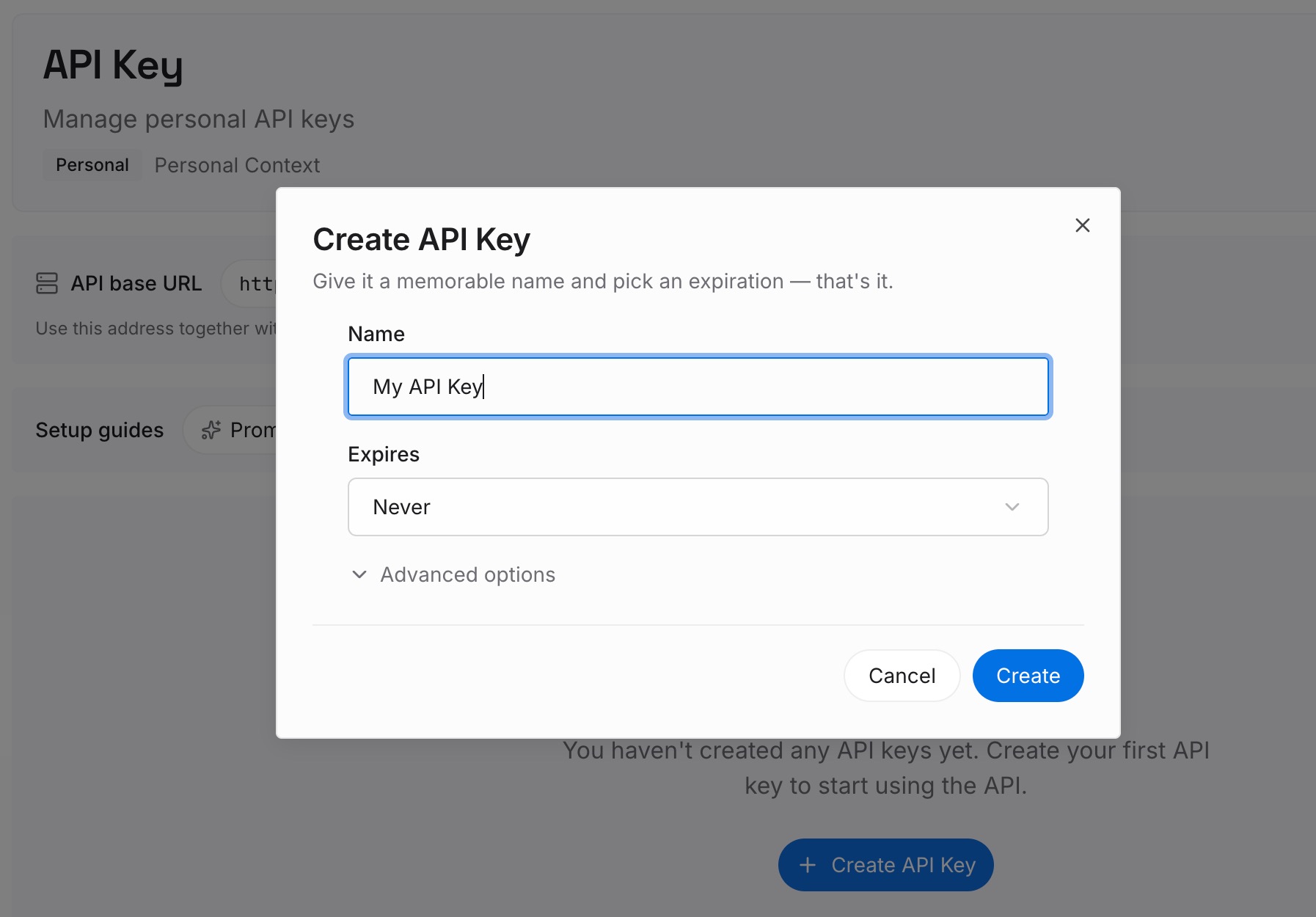
Paso 1: Crea una clave de API
Inicia sesión y genera una clave desde el panel de control. La clave pertenece a tu espacio de trabajo de MemoryLake y es independiente de tu cuenta de Grok.
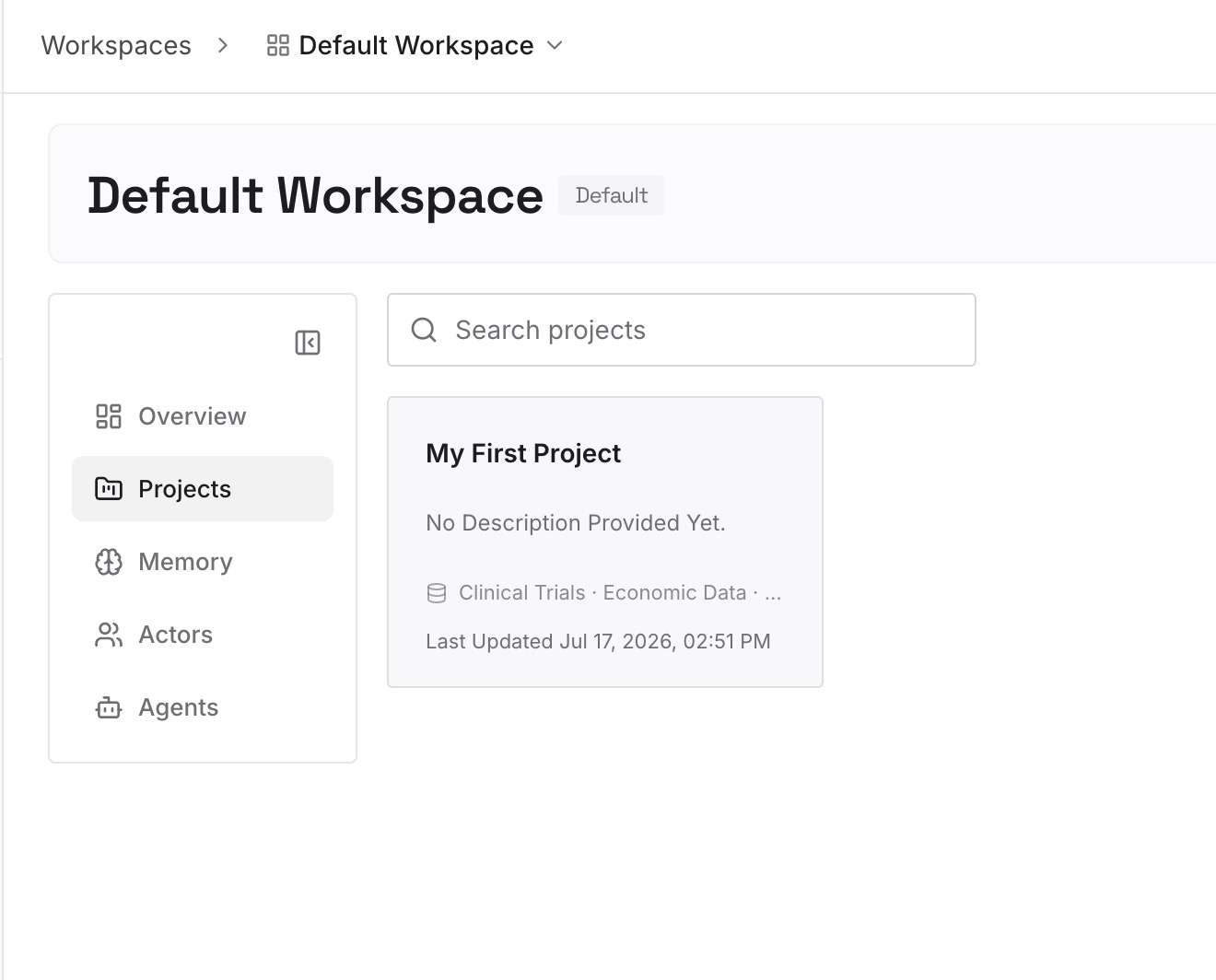
Paso 2: Sube tus primeros recuerdos
Comienza con los datos duraderos del Paso 1 de la solución y las correcciones del Paso 2: decisiones, preferencias y convenciones. Un punto por entrada, fechado y etiquetado con el rol o proyecto al que pertenece.
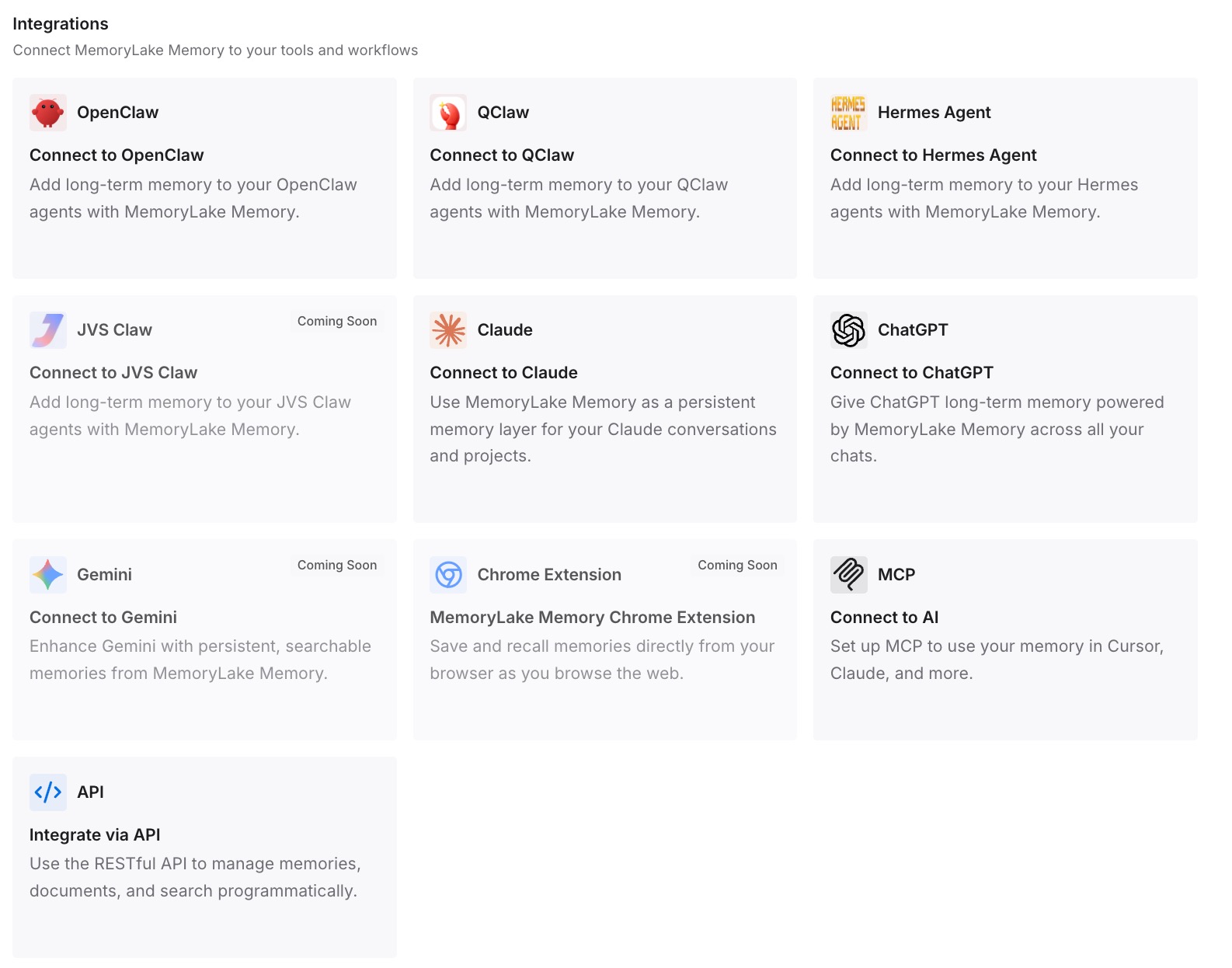
Paso 3: Conecta tu IA y agentes
Conecta ChatGPT y los demás asistentes que utilices. El contexto que escribiste estará disponible en las otras herramientas en las que trabajas, y no dependerá de que un Bot en particular siga existiendo.
Qué cambia esto en la práctica
La primera diferencia es que dejas de volver a enseñar a un Bot personal en cada nuevo chat. Lo que guardó en un chat está allí en el siguiente.
La segunda es que sabes dónde guarda un Team Bot lo que le dices. Tus preferencias se quedan en tus notas, y los datos llegan al equipo solo cuando alguien dice que deberían hacerlo.
La tercera es que copiar y eliminar dejan de ser sorpresas. Sabes que un duplicado comienza sin memoria aprendida, una plantilla lleva la configuración, la publicación pregunta qué traer y la eliminación se lleva la memoria consigo. Si también usas Grok Build para programar, nuestra guía sobre lo que la memoria de Grok Build deja fuera cubre cómo funciona la memoria en ese lado.
Buenas prácticas para la memoria de Grok Bot
Un rol por Bot. La memoria sigue al Bot, por lo que un rol enfocado mantiene su memoria útil.
Di los datos duraderos una vez, con claridad. Un Bot personal ahora los lleva a través de los chats.
Mantén los datos cambiantes en su origen. Pídele al Bot que los vuelva a abrir para decisiones importantes.
Revisa la memoria de forma programada. Pregúntale al Bot qué recuerda y corrige lo que esté obsoleto.
Di cuándo algo es para el equipo. En un Team Bot, eso es lo que mueve un dato a la memoria del equipo.
Verifica los recuerdos antes de publicar. Mantén los datos personales privados cuando conviertas un Bot en un Team Bot.
Escribe lo que odiarías perder. La memoria de un Bot se queda con ese Bot. Nuestra guía para auditar lo que recuerdan tus asistentes de IA cubre la verificación de los otros asistentes que utilizas.
Conclusión
Desde el 22 de octubre, un Grok Bot personal recuerda lo que guardó en un chat en todos tus chats con él, y solo tú puedes cambiarlo. Los Team Bots mantienen dos capas: la memoria de equipo que lee el chat de cada compañero, que se llena solo cuando alguien dice que un dato es para todo el equipo, y notas privadas para cada persona.
Un duplicado no hereda la memoria aprendida, una plantilla comienza a partir de lo que comparte y la publicación para el equipo es donde eliges qué recuerdos se transfieren. Eliminar un Bot borra su memoria, mientras que los archivos en la computadora compartida pueden permanecer. Dale a cada Bot un rol, verifica lo que conserva y mantén una copia escrita del contexto del que dependes. Si estás pensando en dejar Grok, nuestra guía para migrar conversaciones de Grok a ChatGPT cubre ese camino, y nuestra guía para configurar una memoria de IA compartida para tu equipo cubre cómo compartir el contexto entre personas.