
Qué es la memoria de ChatGPT
La descripción general de OpenAI es breve: "Cuando la función Memory está activada, ChatGPT puede recordar preferencias y detalles relevantes de tus chats y otras fuentes disponibles".
El artículo enumera a continuación esas fuentes. Dependiendo de tu plan y región, pueden incluir:
- chats pasados
- memorias guardadas
- instrucciones personalizadas (custom instructions)
- archivos guardados disponibles a través de Library o Space
- contenido de aplicaciones conectadas, como Gmail
Dos líneas en la misma sección establecen las expectativas. Primero: "Memory no retiene cada detalle de cada conversación". Segundo: "ChatGPT decide qué información disponible es relevante para una respuesta, y Memory puede cambiar a medida que cambia tu contexto".
Por lo tanto, la memoria no es una transcripción de todo lo que has dicho. Es ChatGPT recurriendo a cualquiera de esas fuentes que parezca relevante para la pregunta que tiene delante.
Memorias guardadas
Las memorias guardadas son la parte más explícita. OpenAI las define como "detalles que pides explícitamente a ChatGPT que recuerde o que ChatGPT guarda como contexto útil cuando ese comportamiento está disponible".
El dato clave sobre las memorias guardadas es dónde residen: "Las memorias guardadas se almacenan por separado del historial de chat". Por eso, borrar un chat no elimina necesariamente algo que ChatGPT guardó de él. El artículo dice: "Eliminar el chat original no elimina automáticamente una memoria guardada por separado".
También funciona a la inversa. Eliminar una memoria guardada "evita que se utilice en futuras personalizaciones, pero no elimina las menciones de esa información de las conversaciones pasadas".
Dependiendo de tu plan y plataforma, los controles de las memorias guardadas pueden incluir búsqueda, clasificación, priorización automática e historial de versiones. Cubrimos cómo cambiar una memoria guardada en nuestra guía para actualizar la memoria de ChatGPT.
Historial de chat de referencia (Reference chat history)
La segunda fuente principal son tus conversaciones pasadas. Si tu configuración incluye Reference chat history, activarlo "permite que ChatGPT utilice información relevante de conversaciones pasadas para personalizar futuras respuestas".
Esta es la parte que puede explicar lo del medio maratón. Nunca le pediste a ChatGPT que lo recordara, pero surgió en un chat y ChatGPT lo aprovechó más tarde.
Se comporta de forma diferente a las memorias guardadas. OpenAI afirma: "A diferencia de una memoria guardada explícita, la información derivada del historial de chat puede cambiar a medida que ChatGPT actualiza lo que es más útil recordar".
Tampoco hay un límite fijo: "No hay un límite de almacenamiento independiente para lo que ChatGPT puede referenciar a través del historial de chat".
Los dos ajustes están vinculados. Si tu cuenta tiene un ajuste de Reference saved memories, desactivarlo también desactiva el Reference chat history. Por otro lado, desactivar el Reference chat history no elimina tus memorias guardadas. Cuando lo desactivas, OpenAI dice que "la información recordada de chats pasados se programa para su eliminación de los sistemas de OpenAI en un plazo de 30 días", mientras que los chats en sí permanecen en tu historial.
Y ChatGPT no revisa tu historial cada vez. Las preguntas frecuentes dicen: "ChatGPT busca contexto relevante cuando es probable que mejore una respuesta".
Para saber más sobre este ajuste, consulta nuestra guía sobre el Reference chat history de ChatGPT.
Memoria mejorada y la experiencia heredada
No todas las cuentas ven la misma pantalla de memoria. OpenAI describe dos experiencias: "Improved Memory actualiza continuamente un resumen más amplio del contexto relevante. Las memorias guardadas heredadas (Legacy) utilizan una lista más explícita de elementos de memoria individuales".
Donde la opción esté disponible, puedes alternar entre ellas en Settings > Personalization > Memory. Cambiar no borra tu historial de chat.
Por eso los controles varían de una cuenta a otra. El artículo enumera los controles que podrías ver como Memory, Reference saved memories, Reference chat history, Memory summary, Manage o Saved memories. Añade: "Si un ajuste descrito aquí no es visible, es posible que aún no esté disponible para tu cuenta".
Las instrucciones personalizadas no son memoria
Las instrucciones personalizadas (custom instructions) alimentan la personalización, pero OpenAI las trata como algo separado. Las preguntas frecuentes responden directamente a la pregunta: "Las instrucciones personalizadas son una guía directa que tú proporcionas sobre lo que ChatGPT debe saber y cómo debe responder. Memory puede utilizar información relevante que se desarrolla a través de las conversaciones y otras fuentes disponibles".
La diferencia práctica es quién las escribe. Tú escribes las custom instructions y se aplican a cada chat. La memoria se desarrolla a partir de lo que compartes y de lo que ChatGPT decide que es útil.
Las custom instructions también tienen un límite de longitud. OpenAI dice que los usuarios de los planes Free y Go pueden guardar hasta 1,500 caracteres, y los usuarios de Plus, Pro, Enterprise, Business y Education hasta 5,000.
Cómo cambian los proyectos lo que la memoria puede ver
Los proyectos pueden utilizar uno de los dos ajustes de memoria, elegidos al crear el proyecto y modificables posteriormente.
Memoria predeterminada (Default memory). Se hace referencia a tus memorias guardadas y los chats pueden nutrirse de otras conversaciones en el mismo proyecto. El hecho de que puedan acceder a conversaciones fuera del proyecto depende de tu plan.
Memoria solo del proyecto (Project-only memory). OpenAI enumera lo que cambia:
- "Tus memorias guardadas anteriormente no se referencian en los chats del proyecto".
- "Los chats pueden referenciar otras conversaciones dentro del mismo proyecto".
- "Los chats no pueden referenciar conversaciones fuera del proyecto, como las conversaciones generales de ChatGPT o las conversaciones en otro proyecto".
- "Los chats fuera del proyecto no pueden referenciar conversaciones del proyecto".
Los proyectos compartidos siempre utilizan la memoria solo del proyecto. OpenAI afirma que "no se pueden cambiar a la memoria predeterminada" y no tienen acceso al contexto, las custom instructions o las memorias de un miembro individual fuera del proyecto.
Cambiar la configuración de un proyecto no es instantáneo. El artículo sobre proyectos señala: "Los cambios pueden tardar unas horas en surtir efecto".
Chats temporales y chats bloqueados
Los chats temporales no se añaden a la memoria. Eliges antes del primer mensaje si el chat es Personalizado (Personalized), que puede usar memorias existentes, custom instructions y plugins, o No personalizado (Unpersonalized). En cualquier caso, OpenAI dice: "Los chats temporales no crean ni actualizan memorias, incluso con la personalización activada".
Eso cambia si guardas uno. Guardarlo lo convierte en un chat normal, y "si Memory está activado, ChatGPT puede usar la conversación guardada para personalizar futuras respuestas".
Los chats bloqueados funcionan en una dirección. Los chats bloqueados pueden usar información relevante de la Memory normal, pero "los nuevos mensajes enviados mientras un chat está bloqueado no personalizan los chats normales". Después de un desbloqueo permanente, toda la conversación puede usarse para la Memory regular si tu configuración lo permite.
Cómo comprobar lo que ChatGPT recuerda
OpenAI te ofrece tres formas de mirar.
El resumen de memoria (Memory summary). Es "una visión de alto nivel de la información que ChatGPT puede utilizar para personalizar las respuestas". No es completo. Las preguntas frecuentes dicen que el resumen "puede omitir detalles que son menos relevantes, inadecuados para el resumen o derivados de fuentes que no se muestran individualmente".
Fuentes (Sources). Cuando ChatGPT utiliza contexto personal, pueden aparecer Sources debajo de la respuesta, apuntando a un chat pasado, una memoria guardada, una instrucción personalizada, un archivo o un correo electrónico conectado. El artículo advierte: "Es posible que las fuentes no muestren todos los factores que dieron forma a una respuesta".
Preguntando. Puedes preguntar a ChatGPT qué recuerda sobre ti.
Desde el resumen, puedes corregir algo o seleccionar "No mencionar esto de nuevo". Esa opción "reduce las referencias futuras a la información. No elimina la fuente original".
Cómo eliminar algo por completo
Debido a que la memoria tiene varias fuentes, eliminar un detalle significa eliminarlo de cada una de ellas. La lista de OpenAI es:
- el resumen de memoria
- memorias guardadas
- chats normales y archivados
- archivos guardados disponibles a través de Library o Space
- aplicaciones conectadas
El artículo añade dos notas sobre los tiempos: "La eliminación y las actualizaciones de Memory pueden tardar en propagarse", y "OpenAI puede conservar registros de memorias guardadas eliminadas hasta 30 días por motivos de seguridad y depuración".
Desactivar la memoria no es lo mismo que borrarla. OpenAI dice: "Desactivar Memory no borra tus chats pasados". Si vuelves a activar Memory más tarde, ChatGPT puede crear nueva información recordada a partir de los chats que aún están en tu historial.
Repasamos las capas de eliminación una por una en nuestra guía sobre si ChatGPT recuerda los chats eliminados.
Dónde encaja la memoria de tu dot
Si tienes un dot, este tiene su propia memoria. OpenAI afirma: "Esta memoria permanece activada incluso si desactivas Memory en ChatGPT".
Desactivar la ChatGPT Memory impide que tu dot reciba nuevas memorias de tus chats y archivos de ChatGPT, pero "aún puede recordar detalles de las conversaciones que tengas directamente con él".
Lo que la gente intenta primero
Esperar que el resumen lo muestre todo. Es una visión de alto nivel y puede omitir detalles.
Borrar un chat para eliminar una memoria. Una memoria guardada creada a partir de ese chat se almacena por separado.
Desactivar la memoria para borrarla. Desactivarla no borra los chats pasados.
Usar "No mencionar esto de nuevo" como un borrado. Reduce las referencias pero mantiene la fuente.
Asumir que los chats de proyecto lo ven todo. La memoria solo del proyecto y los proyectos compartidos limitan a qué pueden acceder los chats.
La solución: Decide qué debe recordar ChatGPT
Paso 1: Revisa tus ajustes de memoria
Abre Settings > Personalization > Memory y observa qué controles muestra tu cuenta.
Paso 2: Revisa el resumen y las memorias guardadas
Corrige cualquier cosa desactualizada y elimina lo que no quieras que se utilice.
Paso 3: Configura la memoria por proyecto
Utiliza la memoria solo del proyecto para el trabajo que no deba mezclarse con tus otros chats.
Paso 4: Escribe el contexto que quieres en todas partes
Enumera las preferencias y datos que querrías que cualquier asistente conociera, con tus propias palabras.
Configurando esto en MemoryLake
La memoria de ChatGPT se construye a partir de varias fuentes y decide por sí misma qué es relevante. Eso es útil dentro de ChatGPT, pero significa que la imagen que tiene de ti puede ser difícil de ver en su totalidad, y se queda en ChatGPT.
MemoryLake es una capa de memoria para el contexto que elijas conservar, en un solo lugar que tú mantienes y disponible para los asistentes que conectes, como ChatGPT, Claude Code y Codex.
Tú mismo escribes las entradas, con tus propias palabras. No se lee nada de tus chats de ChatGPT, ni se escribe ni se borra nada de ellos, ni de tus memorias guardadas, tu resumen de memoria, tus custom instructions, tu dot o el almacén de cualquier proveedor. La memoria de ChatGPT funciona de la manera que describe OpenAI.
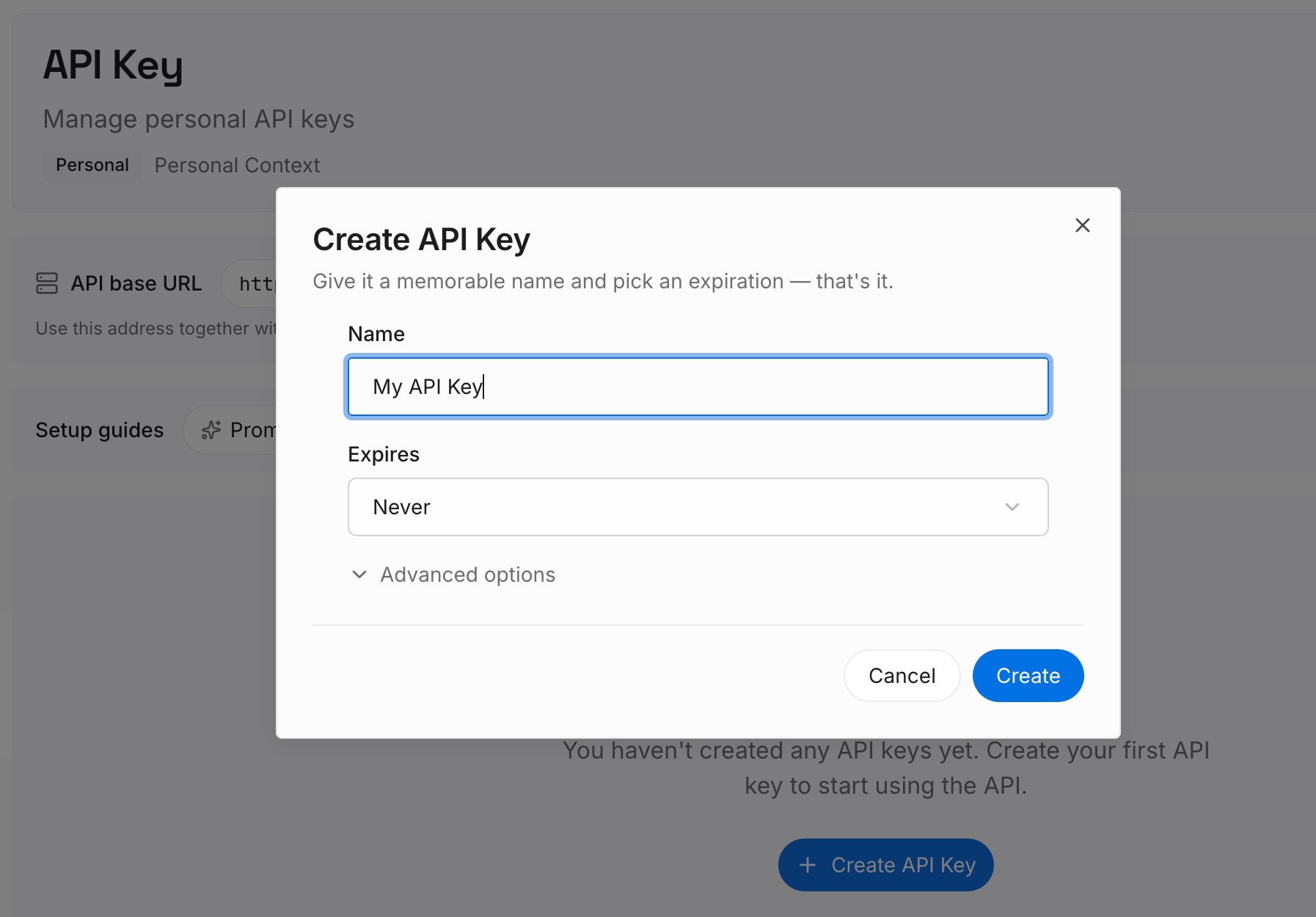
Paso 1: Crea una clave API
Inicia sesión y genera una clave desde el panel de control. Guárdala en un lugar privado.
Paso 2: Sube tus primeras memorias
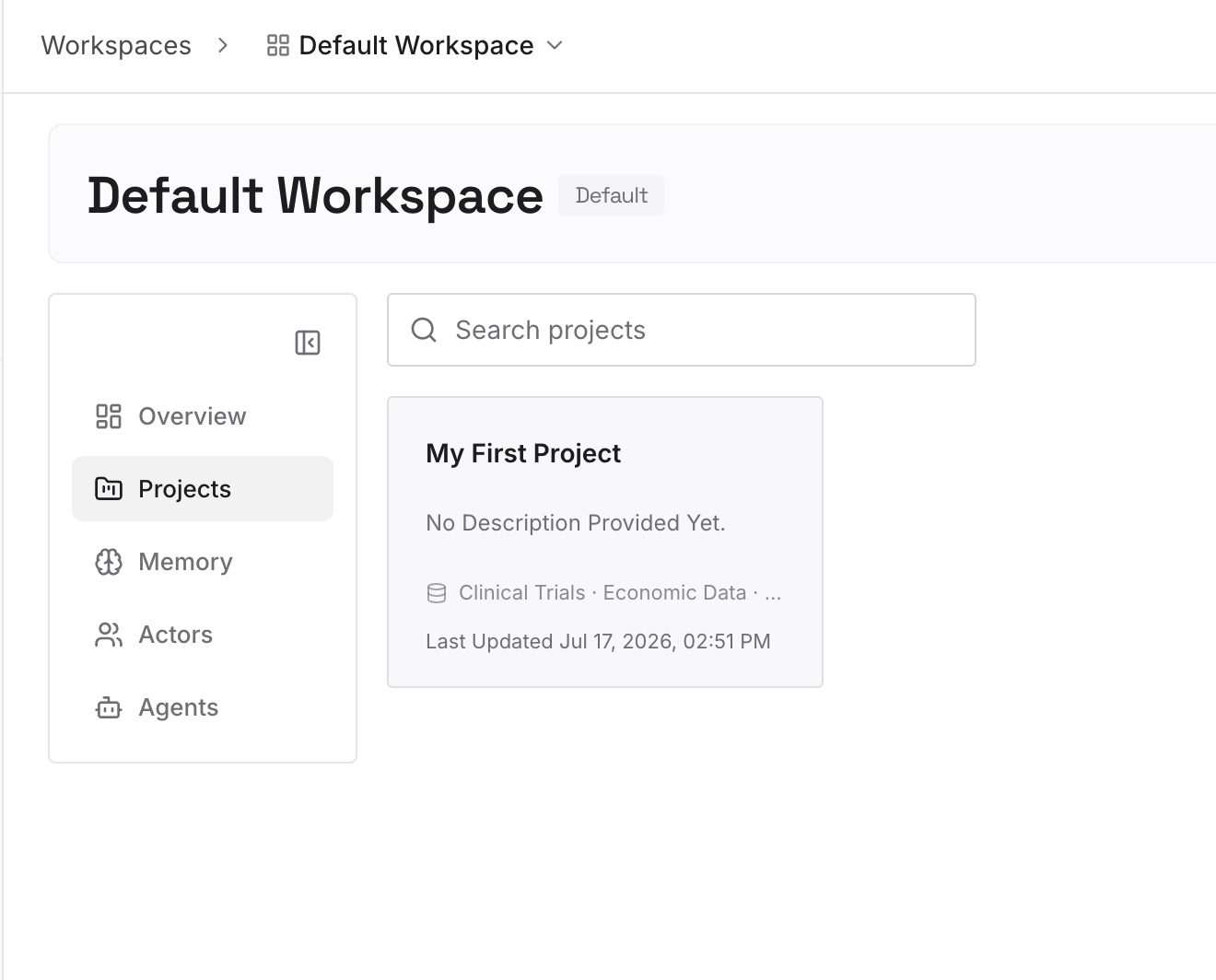
Empieza con lo que escribiste en el Paso 4 de la solución: las preferencias y datos que quieres que cualquier asistente conozca. Un tema por entrada.
Paso 3: Conecta tu IA y agentes
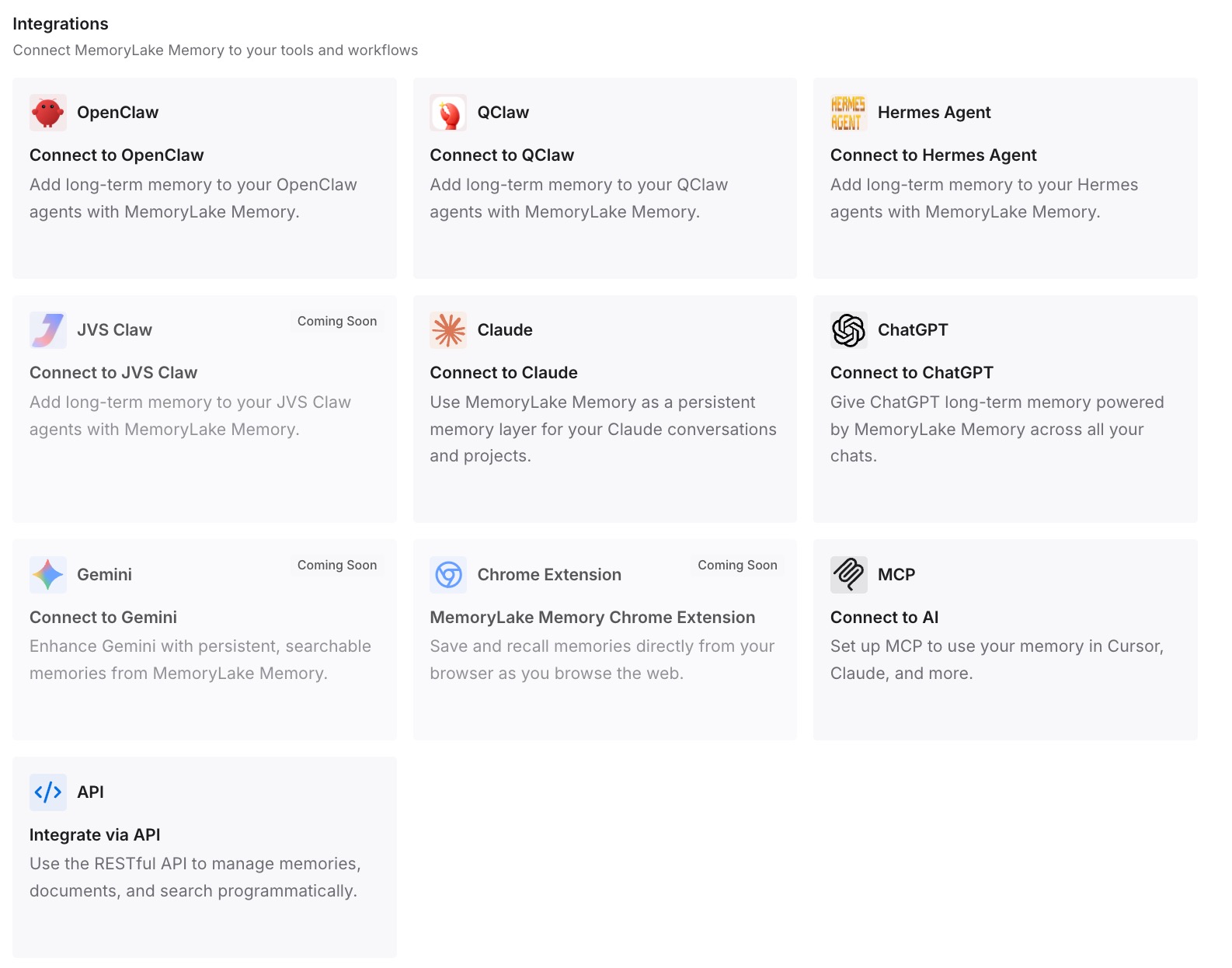
Conecta ChatGPT, Codex, Claude Code y los demás asistentes que utilices, para que cada uno empiece a partir de las mismas notas.
Qué cambia esto en la práctica
La primera diferencia es la visibilidad. Puedes leer cada entrada, porque tú la escribiste.
La segunda es el control. Eliminar algo significa editar una entrada, no cinco fuentes.
La tercera es la portabilidad. El mismo contexto está disponible en otros asistentes, no solo en ChatGPT.
Mejores prácticas para la memoria de ChatGPT
Conoce tus fuentes. La memoria puede nutrirse de chats, memorias guardadas, instrucciones, archivos y aplicaciones.
Usa instrucciones personalizadas para el "cómo responder". Usa la memoria para lo que ChatGPT debe saber.
Revisa las Fuentes (Sources) en las respuestas personales. Muestran parte de lo que dio forma a una respuesta.
Usa la memoria solo del proyecto para trabajos separados. Mantiene los chats de un proyecto aparte.
Usa chats temporales para casos puntuales. No crean ni actualizan memorias.
Elimina de cada fuente. Una eliminación puede no cubrir todas las fuentes.
Conclusión
La memoria de ChatGPT se nutre de varias fuentes: chats pasados, memorias guardadas, instrucciones personalizadas, archivos guardados y aplicaciones conectadas. Las memorias guardadas son explícitas y se almacenan por separado del historial de chat. El historial de chat de referencia permite a ChatGPT recurrir a conversaciones pasadas y cambia con el tiempo. Las instrucciones personalizadas son guías que tú escribes, que OpenAI trata como algo separado de la memoria.
Los proyectos, los chats temporales y los chats bloqueados limitan lo que la memoria puede ver o crear. El resumen de memoria y las Fuentes muestran parte de lo que ChatGPT recuerda, no todo, y eliminar un detalle significa eliminarlo de cada fuente. Tu dot conserva su propia memoria incluso cuando la ChatGPT Memory está desactivada.