
Por qué tu conversación de Claude en Google Docs parece desaparecer
La respuesta está en la descripción de la barra lateral. "Las conversaciones se guardan por archivo en tu navegador y vuelven a aparecer cuando vuelves a abrir Claude en ese archivo. No se sincronizan entre dispositivos o navegadores, y una copia del archivo empieza de cero".
La entrada de resolución de problemas enumera los casos: "El historial de chat se guarda en tu navegador por archivo. No estará allí en un navegador diferente, en una ventana privada, después de borrar los datos del sitio o en una copia del archivo realizada con Archivo, Hacer una copia". La sección de privacidad lo repite: "El historial de chat se almacena localmente en tu navegador, por archivo, y no se sincroniza entre dispositivos".
Esa elección de almacenamiento también tiene una ventaja. Tus colaboradores no ven tu conversación. Anthropic responde directamente a la pregunta: "No. La conversación vive en tu navegador. Los colaboradores ven las ediciones de Claude en el archivo y en el historial de versiones, atribuidas a ti, pero no tu chat".
El mismo artículo describe lo que Claude lee mientras trabaja. "Cuando envías un mensaje, Claude lee las partes relevantes del archivo abierto, además de lo que hayas seleccionado". También establece el límite: "Aparte del contenido de los conectores que actives, no puede ver otros archivos en tu Drive, tu correo electrónico o tu calendario". Y te dice qué hacer al respecto: "Si necesitas que Claude use contenido de otro lugar, pégalo en el chat o adjunta un archivo".
Este es un producto diferente de Claude en claude.ai. Allí, Claude "también puede recordar el contexto de tus chats y llevarlo a nuevas conversaciones y tareas de Cowork", y los proyectos te permiten "crear espacios de trabajo independientes con sus propios historiales de chat y bases de conocimiento". El artículo de soporte de Google Workspace describe las fuentes de la barra lateral como el archivo abierto, tu selección, los archivos adjuntos y los conectores, y su historial de chat como local para un solo navegador. Anthropic también señala que la dirección inversa es una función independiente: los conectores de Google Workspace "permiten a Claude buscar y hacer referencia a tu Drive, Gmail y Calendar mientras chateas en claude.ai".
En resumen, el contexto que construyes en una conversación de la barra lateral vive en un solo lugar: el navegador donde la tuviste.
Sin embargo, que sea local no significa que sea invisible para tu organización. En los planes Enterprise, Anthropic afirma que "las sesiones de la extensión de Google están disponibles a través de la API de Cumplimiento, incluyendo prompts, respuestas, llamadas a herramientas y las ediciones que realizó Claude". La copia en tu navegador es la que puedes volver a abrir; las herramientas de cumplimiento de tu organización son un asunto aparte. Para borrar la copia local, la instrucción de Anthropic es corta: "Bórrala desde la Configuración en la barra lateral".
Qué intenta la gente en su lugar
Usar siempre el mismo ordenador. Funciona hasta que deja de hacerlo: un portátil nuevo, un caché borrado, una ventana privada o un colega que retoma el documento.
Hacer una copia para probar algo arriesgado. Una copia es una forma sensata de experimentar, pero Anthropic dice que "una copia del archivo empieza de cero". La conversación se queda con el original en tu navegador.
Dejar instrucciones para Claude dentro del documento. El archivo es el lugar adecuado para el contexto, pero la forma en que lo escribes importa. Anthropic afirma que "Claude trata el contenido del documento como datos en lugar de comandos", lo que te protege de instrucciones plantadas en archivos compartidos. También significa que una línea en el documento que le diga a Claude que haga siempre algo se lee como contenido, no como una orden.
Repetir todo el briefing cada vez. Esto funciona, pero es lento, y cada repetición se desvía un poco de la anterior.
Asumir que tu memoria de claude.ai llena el vacío. El artículo de soporte del complemento describe el archivo abierto, la selección, los archivos adjuntos y los conectores como sus fuentes. El contexto que hayas construido en claude.ai puede ayudarte a escribir un buen briefing, pero planifica como si la barra lateral empezara desde el archivo. Para saber cómo funciona la memoria en el propio claude.ai, consulta por qué Claude olvida las conversaciones anteriores.
La solución: Pon el contexto en el archivo y guarda las decisiones en un lugar duradero
Paso 1: Sabes dónde vive cada conversación y trátala como temporal
Empieza por cambiar tus expectativas. La conversación de la barra lateral es una sesión de trabajo, no un registro. Estará allí en este navegador para este archivo, y en ningún otro lugar.
Eso hace que el final de cada sesión sea el momento importante. Antes de cerrar la barra lateral, pídele a Claude que resuma lo que habéis resuelto: las decisiones tomadas, las limitaciones que explicaste, las preguntas abiertas y cualquier cosa que le hayas dicho sobre la audiencia o el objetivo. Lee el resumen y corrígelo.
Luego decide dónde pertenece cada parte de ese resumen. Las cosas que describen el documento pertenecen al documento. Las cosas que te describen a ti, al cliente o al proyecto pertenecen a un lugar que puedas reutilizar fuera de este archivo.
Mantén también la barra lateral abierta mientras Claude esté trabajando. Anthropic señala: "Mantén la barra lateral abierta mientras Claude está trabajando. Cerrarla detiene la tarea actual".
Paso 2: Escribe el contexto que Claude necesita en el propio archivo
Claude lee el archivo abierto, así que haz que el archivo lleve su propio contexto.
En Google Docs, añade una sección o una pestaña para notas de trabajo: el propósito del documento, la audiencia, las decisiones ya tomadas, términos con significados específicos y lo que aún está abierto. Claude puede leer cada pestaña, como señala la lista de limitaciones de Anthropic: "Puede leer y editar el contenido de cada pestaña". Tú mismo creas la pestaña, ya que Claude no puede crear, renombrar ni reordenar pestañas.
En Google Sheets, añade una pestaña de notas que explique el modelo: qué representa cada entrada, qué suposiciones son fijas, qué cifras provienen de fuera de la hoja y qué celdas no se deben tocar.
En Google Slides, utiliza las notas del orador o una diapositiva de apéndice oculta para el brief detrás de la presentación. El propio prompt de ejemplo de Anthropic se basa en las notas del orador: "Redacta una actualización del proyecto de cinco diapositivas a partir de los puntos clave en las notas del orador en la diapositiva 1".
Escribe estas notas como hechos y decisiones, no como comandos. Una línea como la audiencia es el comité de finanzas, que ya ha aprobado el rango de presupuesto es un contexto que Claude puede usar. Mantén las instrucciones sobre cómo debe actuar Claude en el chat, que es donde pertenecen.
Recuerda quién más puede leer el archivo. Las notas de trabajo son visibles para todos los que tienen acceso, y las ediciones de Claude aparecen en el historial de versiones bajo tu nombre. Mantén fuera del documento cualquier cosa que deba permanecer privada.
Paso 3: Trae el contexto externo deliberadamente al inicio de cada sesión
Algunos contextos no pertenecen al archivo: tus preferencias, antecedentes sobre un cliente, decisiones de otros proyectos. Para eso, mantén un breve briefing que puedas pegar o adjuntar.
Cuando abras la barra lateral en un nuevo dispositivo o en una copia, comienza pegando el briefing, luego dirige a Claude a la sección de notas de trabajo. Pídele que confirme lo que ha entendido antes de editar nada. Si tu organización ha habilitado conectores en Claude, estos aparecen en el menú de añadir de la barra lateral y pueden traer contenido externo específico.
Presta atención al contexto que vive en los comentarios. La discusión del equipo a menudo se encuentra en los hilos de comentarios de un documento, y Anthropic es directa sobre esta limitación: "Claude no puede leer, responder ni resolver comentarios. Pega un comentario en el chat si quieres que Claude actúe sobre él". Si se tomó una decisión en un comentario, cópiala en tus notas de trabajo para que pase a formar parte del archivo que lee Claude.
El briefing también es la forma de mantener la coherencia entre archivos. Una propuesta, su hoja de presupuesto y su presentación de ventas son tres archivos independientes con tres conversaciones independientes. El mismo briefing les da a los tres el mismo punto de partida.
Configurando esto en MemoryLake
El Paso 3 describe el contexto que te pertenece a ti en lugar de a un solo archivo o navegador: preferencias, antecedentes del cliente y decisiones que abarcan varios documentos. MemoryLake es un lugar para mantener esa capa, de modo que el briefing que pegas en una barra lateral provenga de una única fuente mantenida en lugar de una nota que reescribes cada vez.
Tú mismo escribes las entradas, con tus propias palabras. No se lee, escribe ni elimina nada del historial de chat de tu navegador, de tus archivos de Google ni del almacenamiento de ningún proveedor.
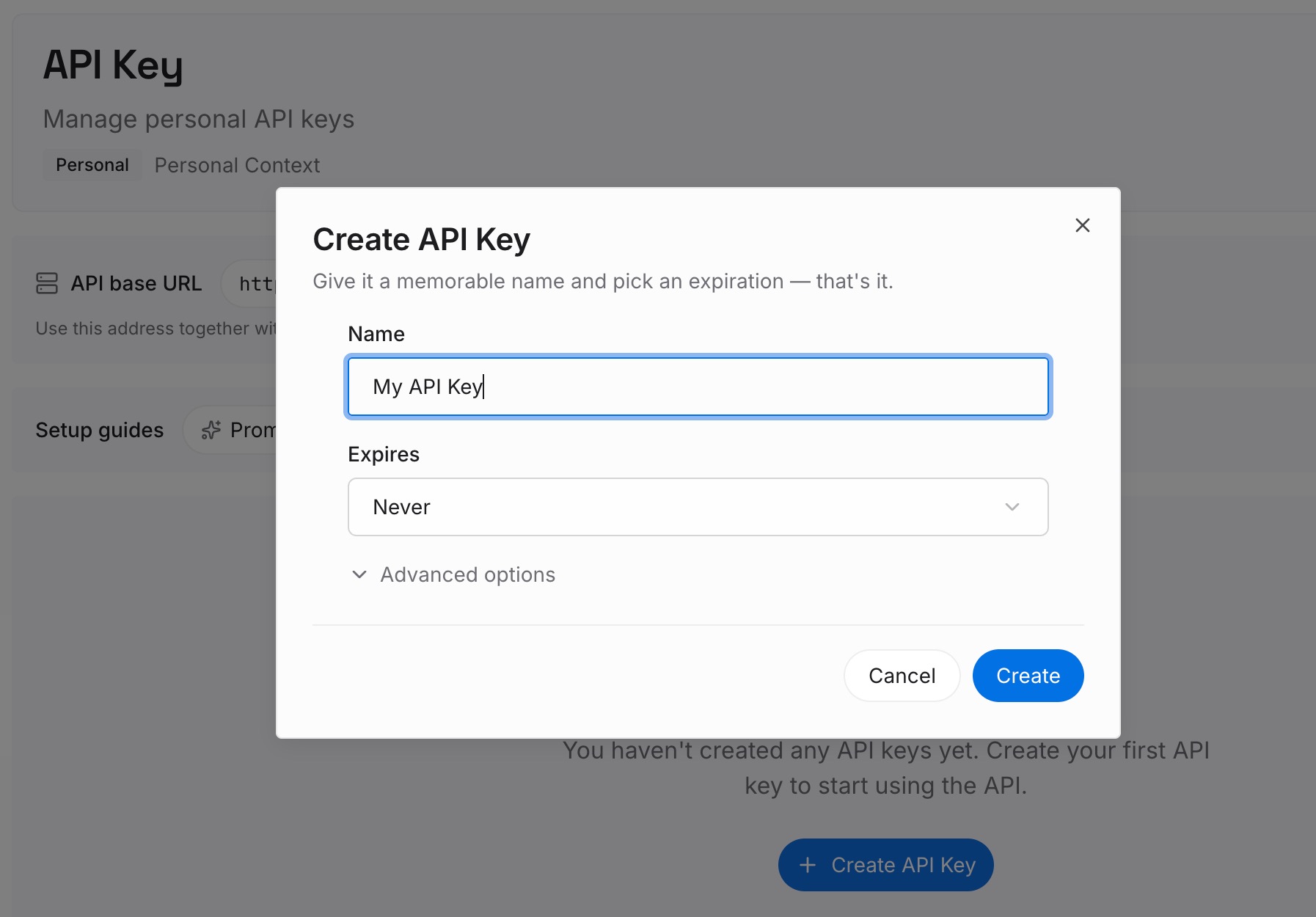
Paso 1: Crea una clave API
Inicia sesión y genera una clave desde el panel de control. La clave pertenece a tu espacio de trabajo de MemoryLake, independiente de tus cuentas de Google y Claude.
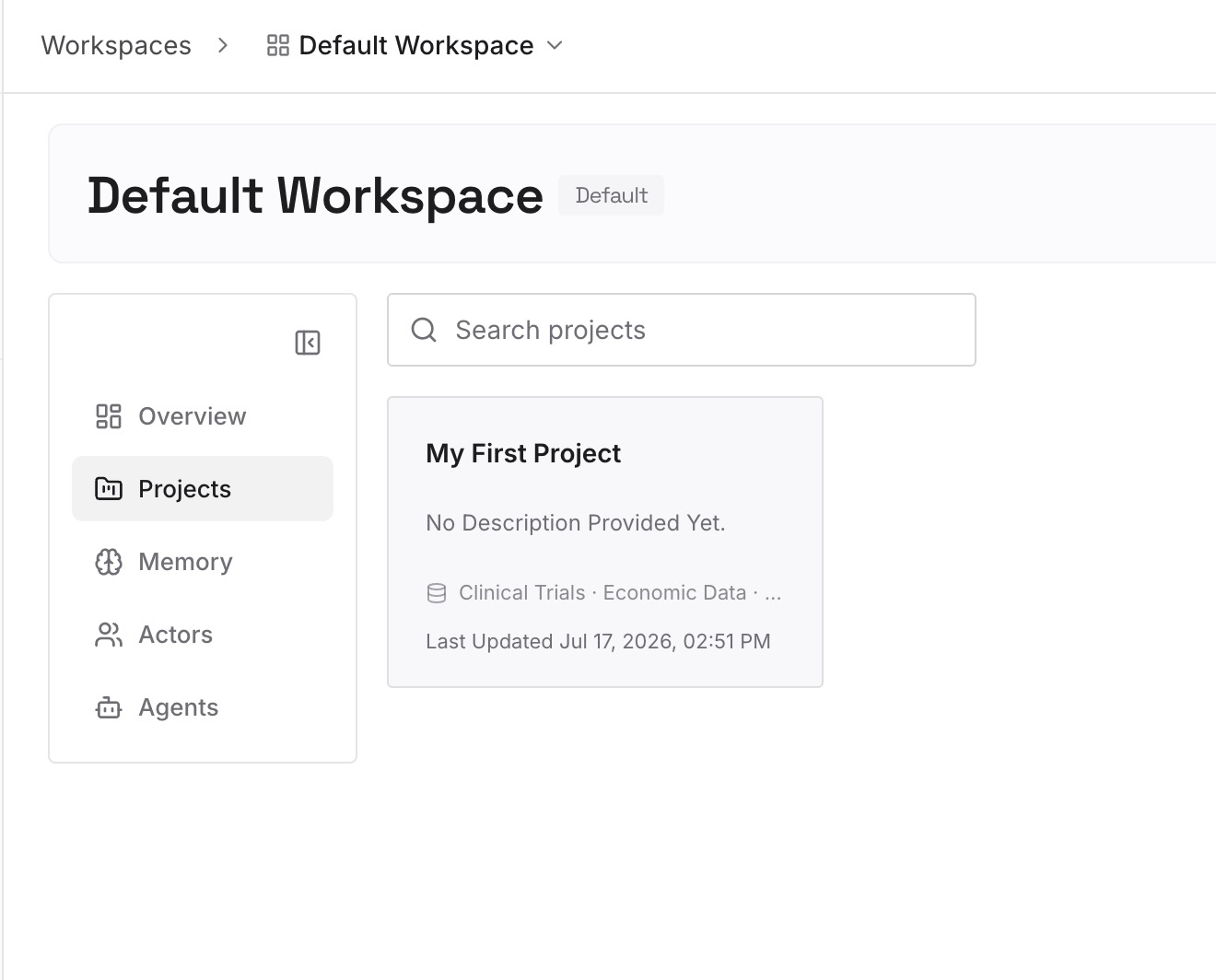
Paso 2: Sube tus primeras memorias
Comienza con los resúmenes del Paso 1 que te describen a ti, a tus clientes o a tus proyectos, en lugar de a un solo archivo. Una decisión o preferencia por entrada, con fecha.
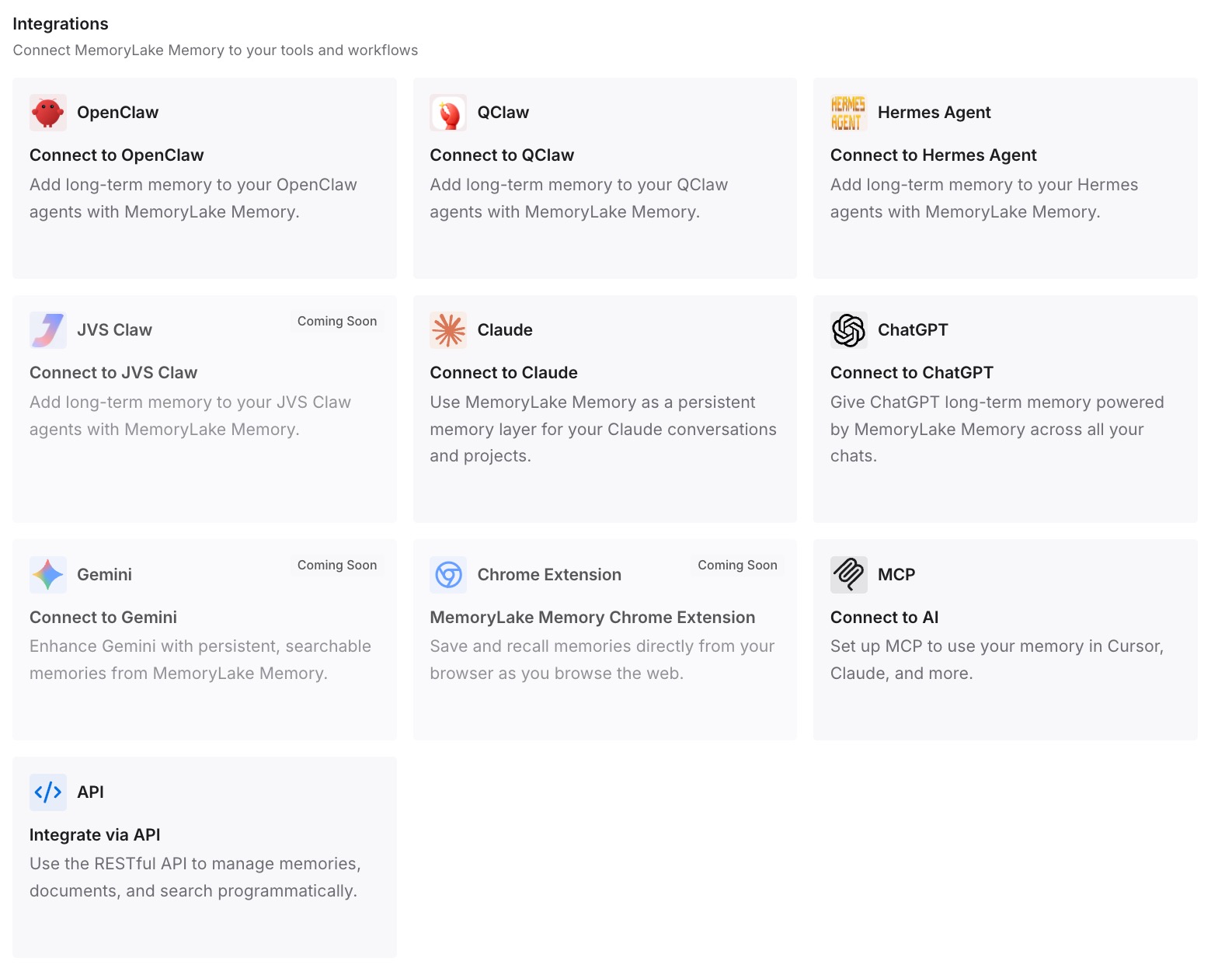
Paso 3: Conecta tu IA y agentes
Conecta Claude y los demás asistentes que utilices. Tu material de briefing estará entonces en un solo lugar, listo para llevarlo a una sesión de barra lateral en cualquier dispositivo.
Qué cambia esto en la práctica
La primera diferencia es que cambiar de dispositivo cuesta un pegado, no una hora. El archivo lleva su propio contexto y tu briefing lleva el resto.
La segunda es que las copias dejan de perder su historial. Un archivo copiado trae consigo sus notas de trabajo, aunque la conversación empiece de cero.
La tercera es que los colaboradores se benefician. Tu conversación de la barra lateral sigue siendo privada, pero las notas de trabajo en el archivo ayudan a todos, incluido un colega que abre Claude en el mismo documento. Es la misma razón por la que Claude olvida las convenciones internas que solo viven en la cabeza de alguien: el contexto escrito en un lugar compartido sobrevive a cualquier conversación individual.
La cuarta es la coherencia entre tus herramientas. Las mismas decisiones informan una sesión de barra lateral, un chat en claude.ai y un proyecto, lo cual es importante porque cada uno tiene sus propios límites. Consulta por qué Claude olvida el conocimiento del proyecto y cómo manejan los proyectos de Claude la memoria de hilos.
Buenas prácticas para Claude en Google Docs, Sheets y Slides
Trata el chat de la barra lateral como temporal. Se guarda por archivo y por navegador.
Termina cada sesión con un resumen. Luego mueve las partes útiles a un lugar duradero.
Dale a cada archivo una sección de notas de trabajo. Claude lee el archivo abierto, incluyendo cada pestaña.
Escribe el contexto como hechos, no como comandos. Claude trata el contenido del documento como datos.
Mantén los detalles privados fuera de los archivos compartidos. Las notas de trabajo son visibles para todos los que tienen acceso.
Pega o adjunta contexto externo. La barra lateral lee el archivo abierto, los archivos adjuntos y los conectores habilitados.
Mantén un briefing reutilizable. Funciona en todos los archivos, dispositivos y copias. Para mantener la coherencia de tu estilo en las distintas interfaces de Claude, consulta reconstruir los estilos y preferencias personales de Claude, y para los archivos que parecen salirse de contexto, por qué Claude olvida los archivos subidos.
Conclusión
Claude para Google Workspace lleva a Claude a Docs, Sheets y Slides, leyendo y editando el archivo que tienes abierto. Su historial de chat se guarda por archivo en tu navegador, por lo que no te sigue a otro dispositivo, a otro navegador, a una ventana privada o a una copia del archivo.
Ese es un diseño razonable para la privacidad, y significa que la conversación no debe ser el lugar donde viva tu contexto. Termina cada sesión con un resumen, escribe el propio contexto del archivo en el archivo como hechos y trae el contexto externo con un briefing que guardes en otro lugar.
La conversación de la barra lateral puede ser efímera sin que se pierda el trabajo que hay detrás.