
De dónde recuerda cosas ChatGPT
Cuando la Memoria está activada, ChatGPT puede recurrir a algo más que una lista de hechos guardados. Las preguntas frecuentes sobre la memoria de OpenAI enumeran las fuentes, dependiendo de tu plan y región:
- chats pasados
- memorias guardadas
- instrucciones personalizadas
- archivos en la Biblioteca
- contenido de aplicaciones conectadas, como Gmail
También indica que "La Memoria no retiene cada detalle de cada conversación. ChatGPT decide qué información disponible es relevante para una respuesta, y la Memoria puede cambiar a medida que cambia tu contexto".
Esa lista es la razón por la que una sola solicitud de olvidar a menudo no es suficiente. Si el detalle está en una memoria guardada y en el chat donde lo mencionaste por primera vez, eliminar uno deja el otro intacto.
Qué hace cada tipo de olvido
OpenAI te ofrece varios controles, y cada uno hace cosas diferentes.
Decirle a ChatGPT que no lo mencione
En el resumen de memoria puedes seleccionar No volver a mencionar esto, o simplemente decirle a ChatGPT que no use algo. OpenAI es preciso sobre el efecto: "'No volver a mencionar esto' reduce las referencias futuras a la información. No elimina la fuente original". Y: "Esto cambia el comportamiento de personalización pero no elimina el chat, archivo, correo electrónico u otra fuente subyacente".
Úsalo cuando no te importe que la información exista pero no quieras que se mencione.
Eliminar una memoria guardada
Puedes eliminar una memoria guardada en los ajustes de Memoria, o pedirle a ChatGPT que la olvide. Las preguntas frecuentes dicen: "Puedes pedirle a ChatGPT que olvide una memoria guardada o eliminarla desde los ajustes de Memoria. Eliminar una memoria guardada evita que se use en personalizaciones futuras, pero no elimina las menciones de esa información de las conversaciones pasadas".
Esa última cláusula es la importante. La memoria guardada desaparece; el chat donde lo dijiste sigue ahí.
Eliminar el chat
Eliminar un chat lo quita de tu historial. No elimina automáticamente una memoria creada a partir de él: "Las memorias guardadas se almacenan por separado del historial de chat. Eliminar el chat original no elimina automáticamente una memoria guardada independiente". OpenAI repite el punto en otro lugar: "Eliminar un chat por sí solo no elimina necesariamente una memoria guardada independiente creada a partir de ese chat".
Desactivar Referenciar el historial de chat
Si tus ajustes incluyen Referenciar el historial de chat, esto es lo que permite a ChatGPT usar conversaciones pasadas. Desactivarlo cambia lo que se conserva: "Si desactivas Referenciar el historial de chat, la información recordada de chats pasados se programará para su eliminación de los sistemas de OpenAI en un plazo de 30 días. Los chats originales permanecen en tu historial a menos que los elimines".
No afecta a las memorias guardadas: "Desactivar Referenciar el historial de chat no elimina tus memorias guardadas". Nuestra guía sobre lo que detiene desactivar la memoria de ChatGPT prueba estos interruptores uno por uno.
Eliminar y desactivar la memoria
El menú de más opciones del resumen de memoria tiene un control más potente. Las preguntas frecuentes dicen que Eliminar y desactivar la memoria "elimina la información recordada que se muestra en el resumen y desactiva la Memoria. No elimina los chats pasados".
Y si más tarde vuelves a activar la Memoria, OpenAI advierte que "ChatGPT puede crear nueva información recordada a partir de los chats que permanecen en tu historial".
Archivos y aplicaciones conectadas
Si el detalle provino de un archivo en la Biblioteca o un correo electrónico en una aplicación conectada, los controles de memoria no lo eliminan de allí. Los pasos de las preguntas frecuentes incluyen "Eliminar archivos relevantes de la Biblioteca" y desconectar una aplicación, y señala que desconectar "no elimina las conversaciones pasadas que ya utilizaron contenido de la aplicación". Nuestra guía para limpiar tu Biblioteca de ChatGPT cubre la parte de los archivos.
Dónde encajan los chats archivados y bloqueados
Dos tipos de chat son fáciles de pasar por alto.
Los chats archivados siguen siendo fuentes. La lista de lugares de OpenAI para eliminar información incluye "chats regulares y archivados". Archivar oculta un chat de tu barra lateral; no es una eliminación. Nuestra guía sobre lo que oculta archivar un chat de ChatGPT explica la diferencia.
Los chats bloqueados conservan lo que se recordó antes. Las preguntas frecuentes dicen: "Bloquear una conversación no elimina la información que ChatGPT recordó antes de que fuera bloqueada".
Dos ajustes relacionados con el olvido
Mantener los detalles de un proyecto dentro del proyecto
A veces no quieres que un detalle desaparezca, sino que se mantenga fuera de todo lo demás. Si pertenece a un solo proyecto, los proyectos de ChatGPT pueden usar memoria exclusiva del proyecto. El artículo sobre proyectos de OpenAI dice: "Cuando cambias un proyecto a memoria exclusiva del proyecto, la información de ese proyecto se elimina de la memoria utilizada fuera del proyecto. Los chats y archivos del proyecto permanecen en el proyecto y pueden seguir proporcionando contexto allí".
Esa es la herramienta adecuada cuando el nombre de un cliente o un plan interno debe seguir disponible mientras trabajas en ese proyecto y dejar de aparecer en chats no relacionados.
El entrenamiento del modelo es un control independiente
Olvidar y el entrenamiento del modelo son ajustes diferentes. Las preguntas frecuentes sobre memoria dicen: "Para cuentas personales de ChatGPT, OpenAI puede usar chats e información recordada para mejorar los modelos cuando 'Mejorar el modelo para todos' está activado. Puedes desactivar ese ajuste en los controles de Datos". Para espacios de trabajo, añade que, por defecto, OpenAI no utiliza contenido de los espacios de trabajo de ChatGPT Business, Enterprise, Edu o ChatGPT for Healthcare para entrenar sus modelos.
También señala que desactivar la Memoria o la personalización "no deshabilita los usos limitados de seguridad y protección del contexto en situaciones raras de alto riesgo". Si tu preocupación es el entrenamiento más que la personalización, el ajuste de Controles de datos es el que debes cambiar.
Lo que la gente intenta primero
Pedirle a ChatGPT que olvide, una sola vez. Puede eliminar una memoria guardada, pero el chat donde lo dijiste permanece, y el historial de chat puede traerlo de vuelta.
Eliminar el chat y detenerse ahí. Una memoria guardada creada a partir de él permanece.
Archivar en lugar de eliminar. Los chats archivados siguen figurando como fuentes de las que eliminar la información.
Desactivar la Memoria. No elimina los chats pasados, y volver a activarla puede crear nuevas memorias a partir de ellos.
Usar "No volver a mencionar esto" como un botón de borrado. OpenAI dice que no elimina la fuente original.
La solución: Encuentra cada lugar donde está almacenado, elimínalo de cada uno y luego verifica
Paso 1: Averigua de dónde lo sacó ChatGPT
Pregunta a ChatGPT qué recuerda sobre el tema y mira el resumen de memoria. Cuando una respuesta use contexto personal, revisa las Fuentes que se muestran debajo. OpenAI dice que las Fuentes "pueden ayudarte a revisar información como un chat pasado, memoria guardada, instrucción personalizada, archivo o correo electrónico conectado que contribuyó a la personalización".
Las preguntas frecuentes añaden una advertencia: "Es posible que las fuentes no muestren todos los factores que dieron forma a una respuesta". Por lo tanto, busca también el detalle en tus chats, incluidos los archivados, y revisa las instrucciones personalizadas y la Biblioteca.
Paso 2: Elimínalo de cada fuente
Sigue la lista que da OpenAI: "Para eliminar información guardada como memoria, elimina la memoria guardada y el chat donde la compartiste por primera vez. También elimina la información de cualquier otra fuente donde aparezca". En orden:
- El resumen de memoria. Corrígelo o elimina el elemento.
- Memorias guardadas. Elimina la entrada en los ajustes de Memoria.
- Chats. Elimina el chat donde lo dijiste por primera vez y cualquier otro que lo repita, incluidos los archivados.
- Instrucciones personalizadas. Edítalas si el detalle está allí.
- Biblioteca. Elimina los archivos que lo contengan.
- Aplicaciones conectadas. Desconecta una aplicación si ya no quieres que ChatGPT acceda a la información allí.
Si el detalle está repartido en muchos chats antiguos, desactivar Referenciar el historial de chat programa para su eliminación lo que se recordó de chats pasados, manteniendo los chats en sí.
Paso 3: Espera y luego verifica
La eliminación no es instantánea. OpenAI dice: "Puede tomar tiempo para que la eliminación y las actualizaciones de la Memoria se propaguen", y que "puede retener registros de memorias guardadas eliminadas hasta por 30 días por motivos de seguridad y depuración".
Después de un rato, inicia un nuevo chat y haz una pregunta donde el antiguo detalle habría aparecido. Si aparece, vuelve al Paso 1 y revisa las Fuentes.
Para conversaciones que no quieras que se recuerden en primer lugar, usa un chat temporal. OpenAI dice: "Los chats temporales no crean ni actualizan memorias, incluso con la personalización activada". Guardar un chat temporal lo convierte en uno normal, que luego sigue tus ajustes habituales.
Configuración en MemoryLake
Hacer que ChatGPT olvide algo es una tarea de limpieza en varios almacenes, porque la memoria allí se construye a partir de chats, archivos y entradas guardadas. Es más fácil cuando los hechos en los que quieres que confíe un asistente viven en un solo lugar que tú controlas, y el resto se queda en conversaciones que puedes eliminar.
MemoryLake es una capa de memoria para mantener ese tipo de contexto en una sola lista que tú mantienes, disponible para ChatGPT y los otros asistentes que conectes, como Claude Code y Codex.
Tú mismo escribes las entradas, con tus propias palabras. No se lee nada de tu memoria de ChatGPT, ni se escribe ni se borra nada de ella, ni de tus memorias guardadas, tus chats, tu Biblioteca o el almacén de cualquier proveedor. Si quieres eliminar algo de ChatGPT, los pasos anteriores siguen siendo la forma de hacerlo.
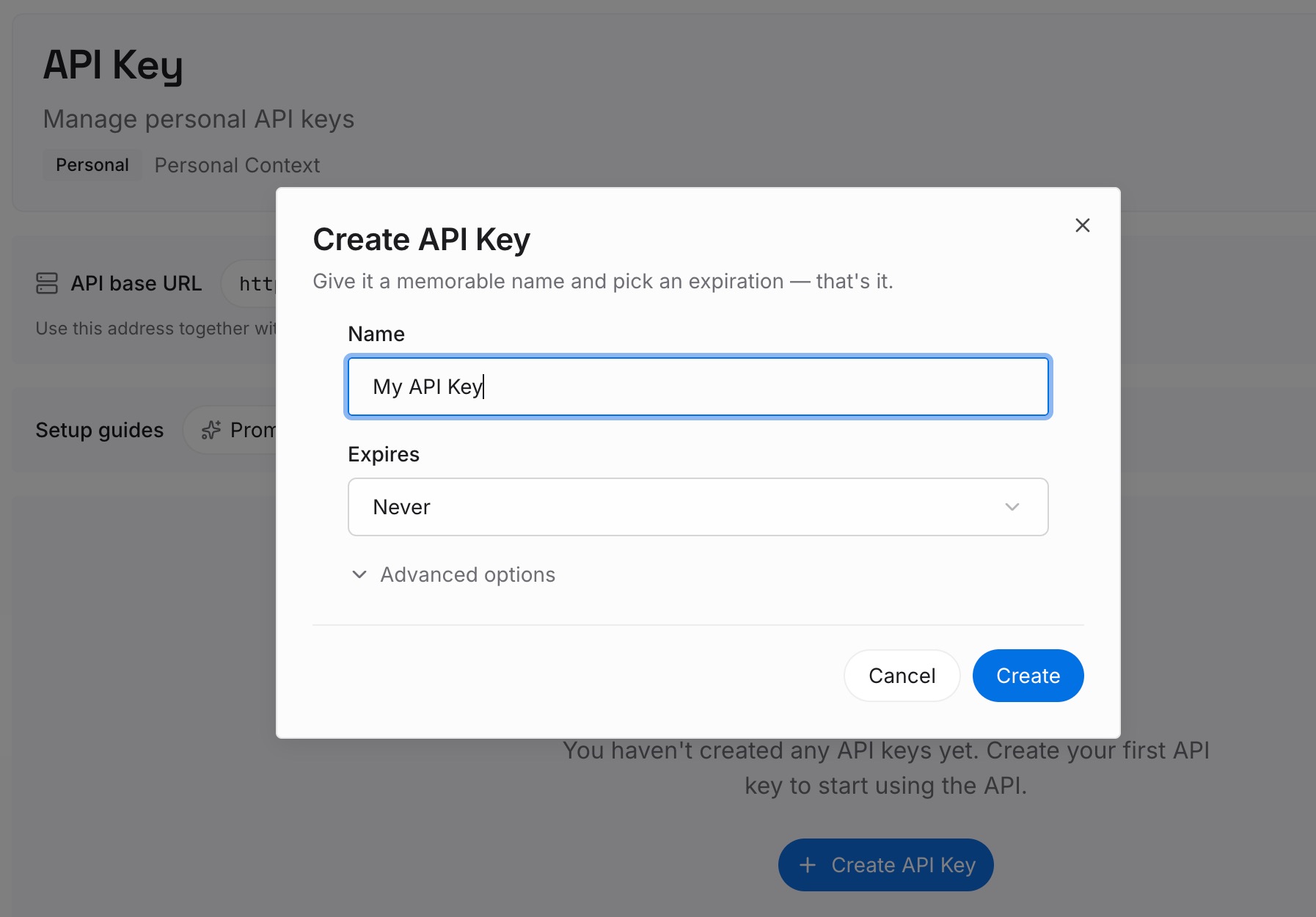
Paso 1: Crear una clave API
Inicia sesión y genera una clave desde el panel de control. La clave pertenece a tu espacio de trabajo de MemoryLake y es independiente de tu cuenta de ChatGPT.
Paso 2: Sube tus primeras memorias
Comienza con las versiones actuales de los detalles que acabas de limpiar: el cargo laboral, los proyectos activos, las preferencias que son ciertas ahora. Un punto por entrada, con fecha, para que puedas ver cuándo fue correcta cada una por última vez.

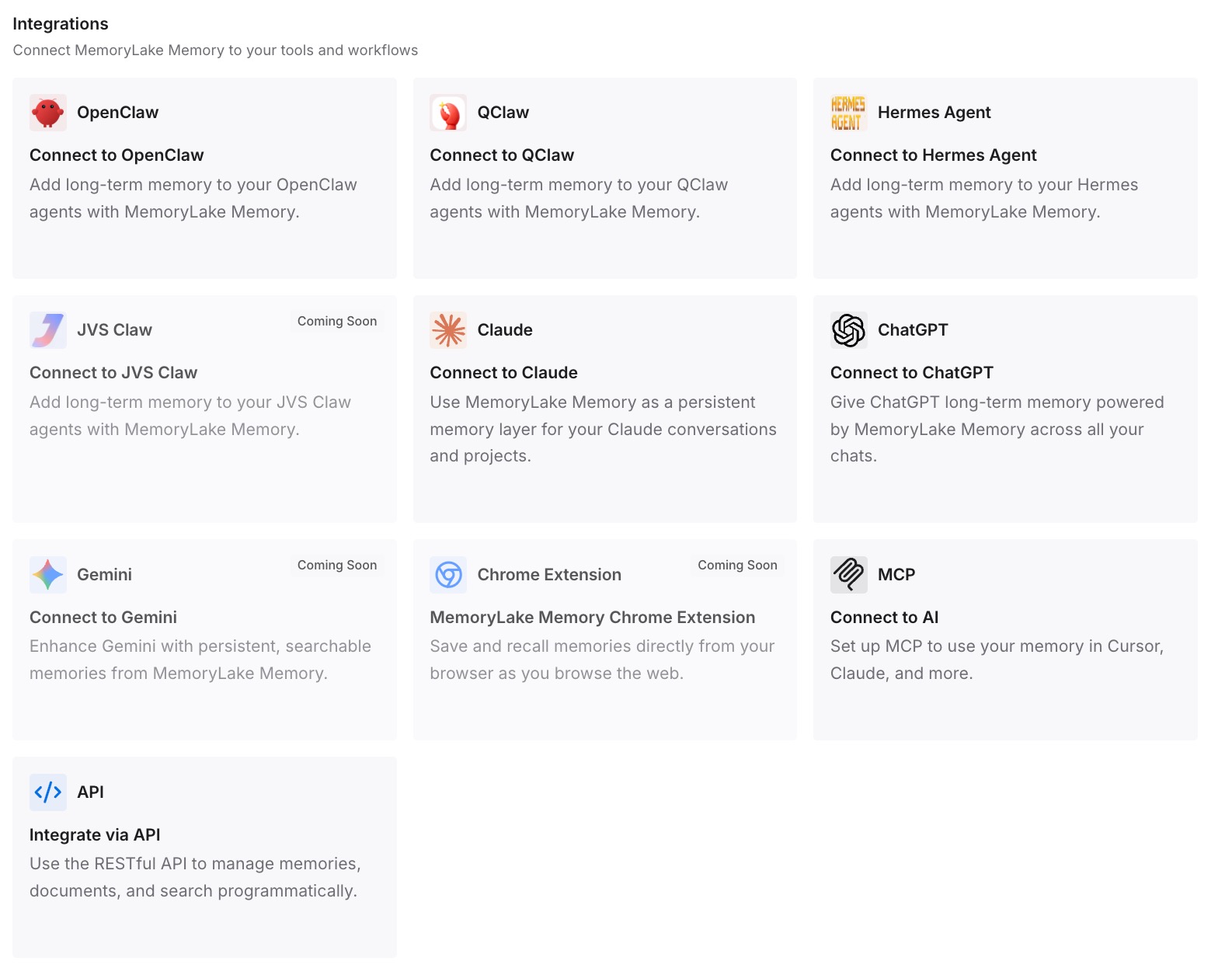
Paso 3: Conecta tu IA y agentes
Conecta ChatGPT y los otros asistentes que utilices. Cuando un hecho cambia, actualizas una entrada y eliminas la antigua tú mismo.
Qué cambia esto en la práctica
La primera diferencia es que el olvido funciona. Sabes que el detalle puede vivir en una memoria guardada, un chat, un archivo y una aplicación, y lo eliminas de cada uno.
La segunda es que puedes elegir el control adecuado. No volver a mencionar esto cuando solo quieras que se mantenga fuera de las respuestas; eliminación cuando quieras que desaparezca.
La tercera es que los nuevos chats comienzan más limpios. Con los chats temporales para temas puntuales, se acaba recordando menos en primer lugar. Si tu memoria guardada está llena en lugar de ser incorrecta, nuestra guía para una memoria de ChatGPT llena cubre ese problema.
Mejores prácticas para hacer que ChatGPT olvide
Revisa las Fuentes primero. Muestran de dónde vino un detalle recordado, aunque no siempre todos los factores.
Elimina la memoria guardada y el chat original. Los pasos de eliminación de OpenAI nombran ambos.
Incluye los chats archivados. Siguen estando en la lista de fuentes de OpenAI.
No confíes en "No volver a mencionar esto" para la eliminación. No elimina la fuente.
Espera un retraso. La eliminación y las actualizaciones de memoria tardan tiempo en propagarse.
Usa chats temporales para cosas que no quieras que se recuerden. No crean ni actualizan memorias.
Revisa lo que se recuerda cada pocos meses. Abre el resumen de memoria, léelo y corrige lo que esté desactualizado.
Conclusión
ChatGPT puede recordar un detalle de memorias guardadas, chats pasados, instrucciones personalizadas, archivos de la Biblioteca y aplicaciones conectadas. Cada uno tiene su propio control, y eliminar una fuente deja las otras. No volver a mencionar esto mantiene un detalle fuera de las respuestas sin eliminarlo. Eliminar una memoria guardada deja el chat del que provino, y eliminar un chat deja una memoria guardada creada a partir de él.
Para hacer que ChatGPT olvide algo, encuentra dónde está almacenado, elimina la memoria guardada y el chat donde lo dijiste por primera vez, limpia cualquier otra fuente y vuelve a verificar después de que los cambios se propaguen.