
Por qué la gente mueve los chats de ChatGPT a Codex
Las razones son prácticas. Un chat puede explicar un diseño. Codex es donde el agente trabaja en su repositorio, ejecuta las pruebas y realiza el cambio. La comparativa de OpenAI sobre los dos modos de la aplicación de escritorio lo expresa así: Codex le permite "Ver detalles de desarrollador, incluyendo vistas de diff y revisión", mientras que ChatGPT en la misma aplicación prefiere "lenguaje no técnico y resultados finalizados".
Por lo tanto, el movimiento es natural: piénselo en Chat, luego ejecútelo en Codex. La fricción reside en que la reflexión ocurrió en un lugar y el trabajo ocurre en otro. Sin un plan para el traspaso, terminará explicando de nuevo las decisiones que ya tomó.
Qué contiene un chat de ChatGPT
Un chat que derivó en una tarea de programación puede contener cuatro tipos de contexto:
- La decisión. Qué eligió y por qué, y qué descartó.
- Restricciones. Versiones, límites de rendimiento, reglas del equipo, cosas que no deben cambiar.
- Fragmentos (Snippets). Código, mensajes de error y ejemplos que pegó o que ChatGPT escribió.
- Antecedentes de la memoria de ChatGPT. Preferencias que ChatGPT utilizó debido a sus memorias guardadas o al historial de chat.
Solo una parte de esto vive en el chat mismo. El último elemento vive en la memoria de ChatGPT, que es un sistema independiente.
La ruta de OpenAI: abrir el chat desde New chat en Codex
En la aplicación de escritorio de ChatGPT, Codex tiene su propia barra lateral. La tabla comparativa de OpenAI dice que Codex se enfoca "en chats de Codex y proyectos de desarrollo", mientras que ChatGPT muestra "chats iniciados con Chat en web y móvil, además de chats de ChatGPT Work".
El puente está en New chat. La guía de proyectos de OpenAI dice que puede abrir un chat de ChatGPT existente desde allí "y añadirlo a un chat de Codex". La misma tabla describe Quick chat en Codex como una forma de "acceder a chats de ChatGPT desde la web y el móvil en Codex", donde esa opción esté disponible.
Dos cosas a tener en cuenta sobre esta ruta:
Es para la aplicación de escritorio. El CLI y la extensión del IDE funcionan desde un directorio. OpenAI dice que "Codex CLI trata el directorio donde se inicia como el proyecto para el chat" y que "el CLI no expone la vista de Proyectos de ChatGPT". Para estas interfaces, el contenido del chat tiene que llegar a Codex de otra manera, como un resumen en un archivo.
Añadir un chat es por chat. OpenAI lo describe chat por chat. Si diez chats llevaron a la tarea actual, el contenido útil está disperso en diez lugares, y cada futuro chat de Codex necesitaría que se añadieran de nuevo.
Nuestra guía para encontrar el historial de chat de Codex perdido explica en qué lista aparece cada tipo de chat, por si está buscando uno.
La memoria son dos almacenes, no uno
La guía de memorias de OpenAI comienza con la distinción: "ChatGPT web utiliza la memoria de ChatGPT, mientras que los clientes locales de Codex utilizan un almacén de memoria local y controles independientes".
Por lo tanto, cualquier cosa que ChatGPT haya aprendido sobre usted a partir de sus chats permanece en la memoria de ChatGPT. Codex construye sus propias memorias locales, y solo cuando usted las activa: "Las memorias locales de Codex están desactivadas por defecto". Cuando están activadas, "Codex puede convertir el contexto útil de chats anteriores elegibles en archivos de memoria local", y OpenAI señala que Codex "omite sesiones activas o de corta duración" y actualiza las memorias en segundo plano.
El lugar donde van esos archivos depende del home de Codex. OpenAI dice que en un home nuevo, "el CLI utiliza $CODEX_HOME/memories_v2/ por defecto". Nuestra guía sobre Codex memories v2 cubre los dos directorios.
OpenAI también es claro sobre para qué sirven las memorias: "Trate las memorias como una capa de recuperación útil, no como la única fuente para reglas que deben aplicarse siempre". Las reglas pertenecen a AGENTS.md.
Dónde pertenece cada pieza en Codex
Las reglas y convenciones van en AGENTS.md
"Codex lee los archivos AGENTS.md antes de realizar cualquier trabajo". OpenAI describe una cadena: un archivo global en su home de Codex, luego archivos desde la raíz del proyecto hasta su directorio de trabajo, concatenados en ese orden. Las restricciones de su chat de ChatGPT, como qué librería usar o qué interfaz debe permanecer estable, pertenecen aquí. Cada chat de Codex en el repositorio comenzará entonces con ellas.
La guía de proyectos de OpenAI dice lo mismo para el trabajo local: "Mantenga la guía duradera del proyecto en AGENTS.md o en documentación registrada para que esté disponible para futuros chats". Si Codex parece omitir una regla que añadió, nuestra guía sobre por qué Codex omite reglas de AGENTS.md cubre el límite de tamaño y la precedencia.
Las decisiones van en la documentación registrada
El razonamiento detrás de una elección puede ser más largo que una regla. Una nota de diseño corta en el repositorio, enlazada desde AGENTS.md, mantiene el razonamiento disponible sin alargar cada prompt.
El contexto del proyecto necesita su propio traslado
Si el chat vivía en un proyecto de ChatGPT, parte de su contexto provenía del proyecto, no del chat. OpenAI dice: "Un proyecto de ChatGPT da a sus chats acceso a los mismos archivos subidos, instrucciones del proyecto y fuentes conectadas". Añadir el chat a un chat de Codex trae la conversación, pero las instrucciones y archivos del proyecto son un paso aparte.
En Codex, el equivalente a un proyecto es una carpeta. OpenAI dice: "Un proyecto local da a los chats acceso a una o más carpetas en su computadora, como una colección de archivos fuente o una base de código". Copie las instrucciones del proyecto en AGENTS.md y coloque los archivos de referencia en los que se basaron los chats en el repositorio o en una carpeta adjunta al proyecto de Codex. OpenAI también señala que fijar un chat "no añade contexto ni cambia a qué puede acceder ChatGPT", por lo que un chat fijado no sustituye a ninguno de los dos pasos.
Los fragmentos (snippets) van en la tarea
Los mensajes de error, ejemplos y código del chat son contexto de la tarea. Péguelos en el chat de Codex donde comience el trabajo, o añada el chat de ChatGPT mismo en la aplicación de escritorio.
Las preferencias van en AGENTS.md o en las memorias de Codex
Las preferencias personales que ChatGPT captó de la memoria, como la forma en que le gusta organizar las pruebas, pueden ir en su AGENTS.md global. Si prefiere que Codex las aprenda con el tiempo, active las memorias de Codex, teniendo en cuenta que los archivos de memoria son un estado generado. OpenAI desaconseja confiar "en editarlos a mano como su superficie de control principal".
Qué diferencia hay con la importación
Codex tiene un flujo de importación, pero sus fuentes son otros agentes. OpenAI dice: "La aplicación de escritorio puede importar desde Claude Code, Claude Cowork o Cursor. Codex CLI puede importar desde Claude Code o Cursor". Los chats de ChatGPT llegan a Codex a través de New chat, como se describió anteriormente.
ChatGPT Work está relacionado pero tampoco es lo mismo. La guía de proyectos de OpenAI señala que "el historial de conversaciones de Work permanece separado del historial de Codex". Nuestra guía sobre el modo ChatGPT Work explica qué memoria, proyectos e historial comparten Chat, Work y Codex.
Lo que la gente intenta primero
Pegar todo el chat en Codex. Funciona para una tarea, pero el siguiente chat de Codex comienza sin ello. Mueva las reglas a AGENTS.md.
Esperar que la memoria de ChatGPT le siga a Codex. Son almacenes separados, según la propia descripción de OpenAI.
Buscar chats de ChatGPT en la barra lateral de Codex. OpenAI dice que no aparecen allí. Ábralos desde New chat.
Confiar en las memorias de Codex para las reglas. OpenAI llama a las memorias una capa de recuperación, no la única fuente para reglas que deben aplicarse siempre.
Usar el flujo de importación. Este trae la configuración de Claude Code, Claude Cowork y Cursor.
La migración manual
Paso 1: Liste los chats que vale la pena continuar
Revise sus chats de ChatGPT sobre el proyecto y elija aquellos con decisiones o restricciones que Codex necesitará. Para cada uno, escriba dos o tres líneas: qué se decidió, por qué y qué queda abierto.
Paso 2: Convierta las reglas en AGENTS.md
Añada las restricciones al AGENTS.md del repositorio, o a su AGENTS.md global si se aplican a todos los proyectos. Ponga los razonamientos más largos en una nota de diseño y enlácela. Inicie Codex desde el repositorio y pídale que resuma las instrucciones actuales para confirmar que el archivo se carga.
Paso 3: Inicie la tarea con el chat adjunto
En la aplicación de escritorio, inicie un chat de Codex desde New chat y añada el chat de ChatGPT que contiene los detalles para esta tarea. En el CLI o IDE, pegue los fragmentos y el resumen del Paso 1 en el primer mensaje. Para una tarea más larga, nuestra guía para exportar un chat de Codex muestra cómo guardar una copia del trabajo después.
La mejor manera: mantenga las decisiones de sus chats en una lista que usted controle
La migración manual muestra dónde reside el valor de un chat de ChatGPT: en unas pocas decisiones y restricciones, dispersas en muchos chats. AGENTS.md cubre el repositorio. El resto, como por qué eligió un enfoque o qué acordó con su equipo, permanece disperso.
MemoryLake es una capa de memoria para mantener esa lista en un solo lugar que usted mantiene, disponible para los asistentes que conecte, como ChatGPT, Claude Code y Codex.
Usted escribe las entradas usted mismo, con sus propias palabras. No se lee nada de, ni se escribe en, ni se borra de sus chats de ChatGPT, su memoria de ChatGPT, sus chats de Codex, sus memorias de Codex, sus archivos AGENTS.md o el almacén de cualquier proveedor. New chat en Codex y la memoria de ChatGPT siguen funcionando de la manera que OpenAI describe.
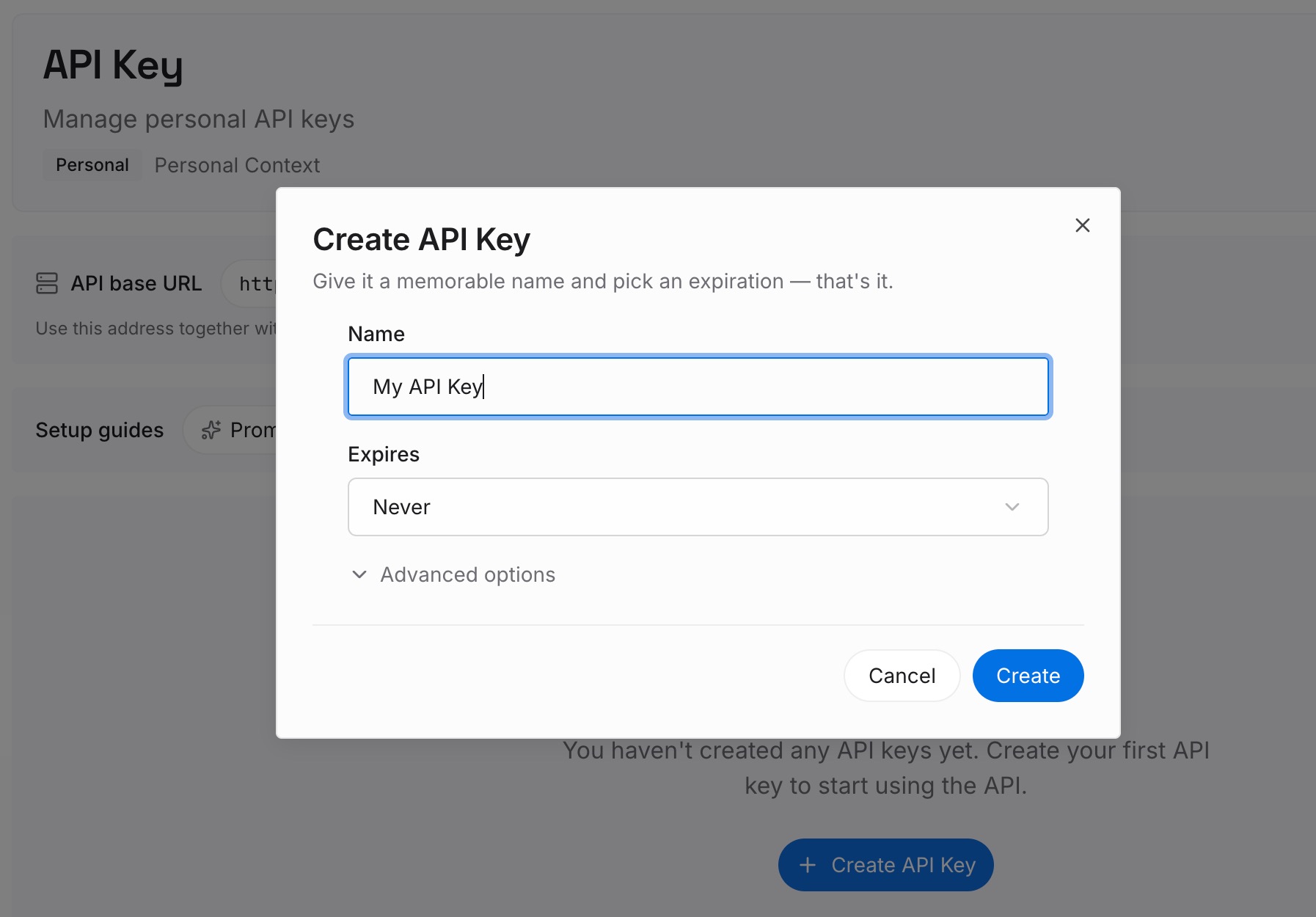
Paso 1: Cree una clave de API
Inicie sesión y genere una clave desde el panel de control. La clave pertenece a su espacio de trabajo de MemoryLake y es independiente de su cuenta de OpenAI.
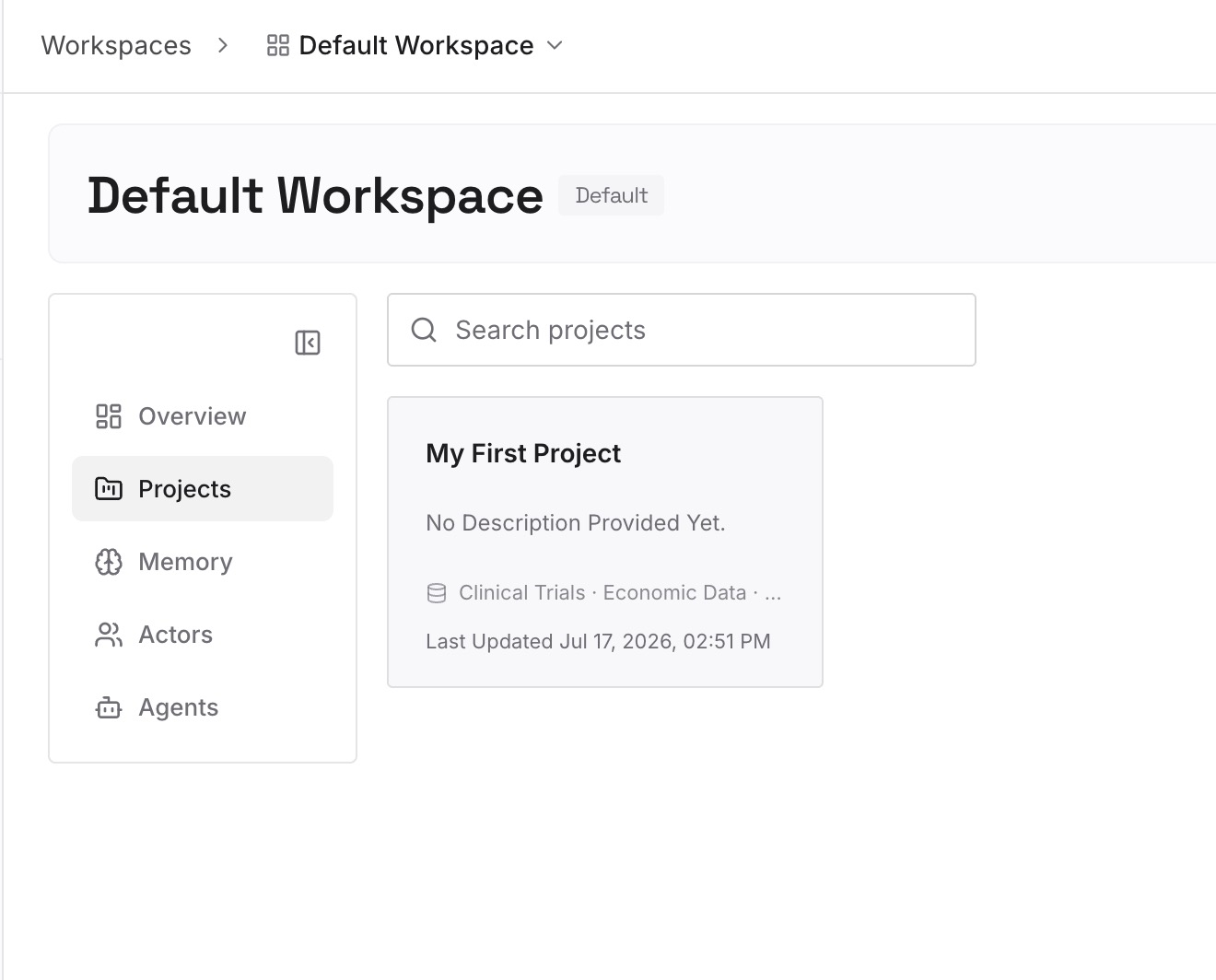
Paso 2: Suba sus primeras memorias
Comience con los resúmenes que escribió en el Paso 1 de la migración manual: las decisiones, las razones y las preguntas abiertas. Un punto por entrada, con fecha.
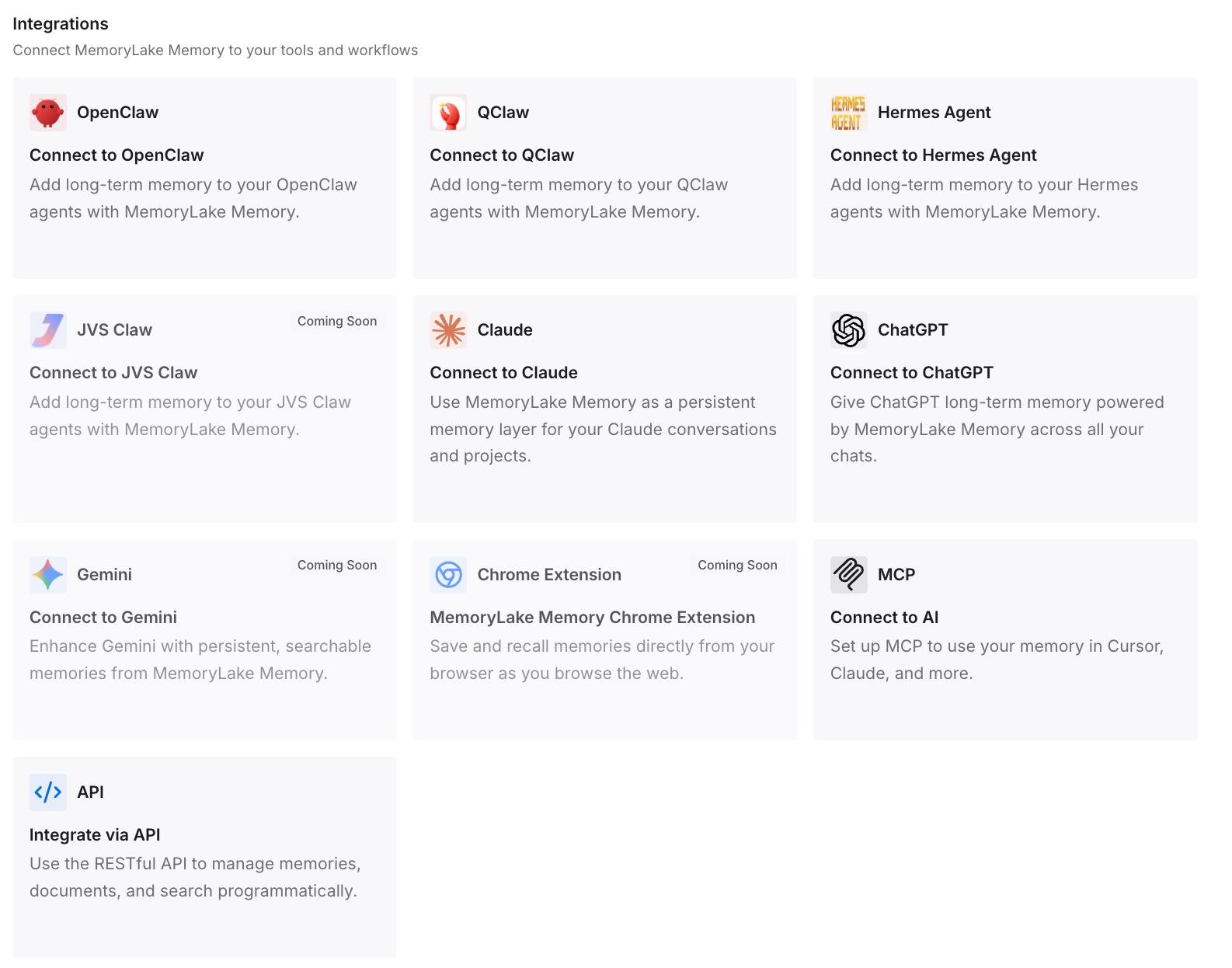
Paso 3: Conecte su IA y agentes
Conecte ChatGPT y Codex, y cualquier otro asistente que utilice. Las mismas entradas estarán disponibles tanto si está reflexionando en Chat como si está haciendo el trabajo en Codex.
Qué cambia esto en la práctica
La primera diferencia es un primer mensaje más corto. Codex comienza cada chat con AGENTS.md, y las decisiones detrás de él están a una consulta de distancia, por lo que no tiene que pegar el mismo contexto en cada tarea.
La segunda es que se pierden menos razones. El chat donde decidió algo puede desaparecer de la vista, pero la entrada que escribió permanece donde la puso.
La tercera es menos trabajo cuando vuelve a cambiar. Cuando la siguiente pregunta sea de nuevo una cuestión de diseño, ChatGPT tendrá las mismas entradas que tenía Codex.
Mejores prácticas para mover chats de ChatGPT a Codex
Mueva reglas, no transcripciones. Ponga las restricciones en AGENTS.md y mantenga los chats como referencia.
Use New chat en la aplicación de escritorio. Añada el chat de ChatGPT que contiene los detalles de la tarea.
Resuma antes de salir del chat. Dos o tres líneas por chat son más fáciles de llevar que toda la conversación.
Decida sobre las memorias de Codex deliberadamente. Están desactivadas por defecto y se almacenan localmente.
Mantenga la memoria de ChatGPT y la memoria de Codex separadas en su mente. Son almacenes distintos.
Verifique que AGENTS.md se cargue. Pida a Codex que resuma las instrucciones actuales.
No edite a mano los archivos de memoria. OpenAI los trata como un estado generado.
Conclusión
Los chats de ChatGPT y los chats de Codex viven en listas diferentes, y la memoria de ChatGPT y la memoria de Codex son almacenes distintos. En la aplicación de escritorio, puede abrir un chat de ChatGPT existente desde New chat y añadirlo a un chat de Codex, lo que cubre una tarea. En el CLI y el IDE, el contenido tiene que llegar a Codex a través del primer mensaje o de un archivo.
Para cualquier cosa que desee que cada futuro chat de Codex conozca, el consejo de OpenAI apunta a AGENTS.md y a la documentación registrada. Extraiga las decisiones del chat, ponga las reglas donde Codex las lea y guarde las razones en algún lugar donde pueda volver a encontrarlas.