
Qué se transfiere realmente
Qué te permite exportar ChatGPT
OpenAI describe dos rutas. Puedes solicitar una copia a través de su Portal de Privacidad, o "usar la configuración de ChatGPT para solicitar una exportación desde una cuenta o espacio de trabajo elegible con sesión iniciada". La ruta de configuración se realiza desde tu menú de perfil, pasando por Configuración y Controles de datos hasta la opción de exportación.
La elegibilidad depende de tu plan. Las exportaciones desde la configuración están "disponibles para ChatGPT Free, Go, Plus, Pro y espacios de trabajo elegibles de ChatGPT Edu". Para los planes de organización, OpenAI es directo: "Si utilizas un espacio de trabajo de ChatGPT Business, Enterprise o ChatGPT para el sector salud, ponte en contacto con el propietario de tu espacio de trabajo sobre el acceso a los datos gestionados por la organización. La exportación de autoservicio no está disponible en estos espacios de trabajo".
Los tiempos se rigen por dos plazos. "Las exportaciones pueden tardar hasta 7 días en llegar". Una vez que llega el mensaje, "el enlace de descarga caduca 24 horas después de recibirlo". OpenAI también te pide que "descargues la exportación mientras tienes la sesión iniciada en la misma cuenta que la solicitó".
La exportación solo contiene lo que aún existe. "Una exportación no puede restaurar chats que ya han sido eliminados". Si has estado ordenando tu barra lateral, lo que hayas borrado no estará en el archivo.
Qué hay dentro de la exportación
OpenAI señala que "el archivo ZIP descargado incluye tu historial de chat y otros datos relevantes de la cuenta". Su artículo sobre cómo mover conversaciones entre cuentas de ChatGPT nombra el archivo con el que trabajarás: "Busca conversations.json. Las exportaciones más grandes pueden contener archivos JSON de conversación numerados en su lugar".
Ese artículo también es un avance útil de las limitaciones. Incluso entre dos cuentas de ChatGPT, "ChatGPT no admite la fusión completa de cuentas ni el traslado de conversaciones del historial de chat de una cuenta al historial de chat de otra cuenta". La ruta sugerida por OpenAI es subir el archivo de conversación exportado como referencia, y detalla lo que esto no hace, incluyendo que no "recrea conversaciones anteriores como chats separados". Si ese es el límite dentro de ChatGPT, es de esperar un resultado similar cuando el destino es Claude.
Plazos a tener en cuenta antes de empezar
Algunos aspectos en el lado de ChatGPT pueden reducir lo que contiene una exportación, así que verifícalos antes de ordenar nada.
Chats temporales. OpenAI indica que "los chats temporales no aparecen en tu historial de chat a menos que los guardes". Si tuviste un intercambio útil en uno de ellos, no estará en tu historial para exportar.
Chats archivados. Es seguro dejarlos como están. "Los chats normales y archivados permanecen guardados en tu cuenta hasta que los elimines o una política de retención aplicable del espacio de trabajo los elimine".
Proyectos de ChatGPT. Eliminar uno se lleva sus conversaciones consigo. OpenAI advierte que "eliminar un proyecto elimina permanentemente sus chats e instrucciones, junto con los archivos almacenados únicamente en el proyecto". Exporta primero, luego limpia.
Cambio a una cuenta de trabajo. Si tu espacio de trabajo personal se va a fusionar con un plan de empresa, el artículo de exportación de OpenAI tiene una advertencia específica: "Después de que se elimine un espacio de trabajo personal, es posible que ya no puedas abrir un enlace de exportación anterior ni solicitar otra exportación desde ese espacio de trabajo". Solicita, descarga y verifica la exportación antes de que eso ocurra.
El orden seguro es sencillo: exporta, confirma que el ZIP se abre y contiene lo que necesitas, y solo entonces elimina o reorganiza cualquier cosa en ChatGPT.
Qué puede recibir Claude
El centro de ayuda de Anthropic describe dos puntos de entrada relevantes, y ninguno se describe como un importador de conversaciones.
El primero es la importación de memoria. El centro de ayuda de Anthropic dice: "Puedes transferir tu memoria entre Claude y otros proveedores de IA". El flujo funciona a partir de una instrucción: le pides a tu asistente actual que enumere lo que sabe sobre ti, luego pegas el resultado en el cuadro de importación de Claude. Esto viene con dos advertencias: "La memoria de Claude está diseñada para centrarse en temas relacionados con el trabajo para mejorar su eficacia como colaborador. Como resultado, es posible que Claude no retenga detalles personales importados que no estén relacionados con el trabajo". Y "Las importaciones de memoria son experimentales y aún están en desarrollo activo". Ese flujo transfiere un resumen sobre ti, no tus conversaciones. Nuestra guía sobre qué llega después de una importación de memoria de Claude te guía para verificar el resultado.
El segundo es la carga de archivos. Claude acepta JSON entre sus tipos de documentos admitidos, y "los archivos se pueden subir a chats individuales o a la sección de Archivos de un proyecto para tener una referencia persistente en todas las conversaciones". Esa es la ruta para el contenido de las conversaciones.
Dónde deberían guardarse tus conversaciones en Claude
Para cualquier tema al que vayas a volver, utiliza un proyecto. Anthropic describe los proyectos como "espacios de trabajo independientes con sus propios historiales de chat y bases de conocimiento". También puedes darle a cada proyecto sus propias instrucciones, que es donde pertenecen las partes permanentes de una conversación antigua.
Los archivos de proyecto tienen sus propios límites. Anthropic indica "Tamaño de archivo: 30 MB por archivo" para los archivos de proyecto y señala que el número de archivos es ilimitado, pero "el contenido total debe caber dentro de la ventana de contexto de Claude". En los planes de pago, un proyecto que supera ese límite pasa a la recuperación: "Claude utiliza una herramienta de búsqueda de conocimiento del proyecto para recuperar información relevante de tus documentos subidos". Nuestra guía sobre cómo trabajar con un proyecto de Claude después de que cambie al modo RAG explica qué cambia cuando esto ocurre. Las cuentas gratuitas pueden crear hasta cinco proyectos, así que elige tus temas con cuidado en ese plan.
La recuperación funciona mejor con material limpio. El consejo de Anthropic para proyectos RAG incluye "usar nombres de archivo claros y descriptivos" porque "los archivos bien nombrados ayudan a Claude a comprender y recuperar la información correcta de manera más eficaz". Un único archivo de exportación llamado conversations.json es todo lo contrario de eso.
Qué esperar de las búsquedas después
Las conversaciones subidas se convierten en material de referencia dentro de un proyecto. No se convierten en chats en tu barra lateral de Claude, y la propia búsqueda de Claude en chats anteriores tiene su propio alcance. Anthropic documenta los límites de búsqueda por separado para los chats fuera de los proyectos y las conversaciones dentro de cada proyecto, lo cual detalla nuestra guía sobre el alcance de búsqueda de Claude en proyectos.
La migración manual
Paso 1: Exporta tu historial de ChatGPT y elige las conversaciones que vale la pena conservar
Solicita la exportación desde la configuración de ChatGPT, descárgala dentro del plazo de 24 horas y guarda el ZIP original en un lugar seguro. Ese archivo es tu registro completo. Todo lo que sigue a este paso es una selección de él.
Antes de elegir nada, haz también una copia de seguridad de tu memoria guardada y de las instrucciones personalizadas. El artículo de OpenAI sobre cómo mover conversaciones entre cuentas indica que subirlas no "transfiere instrucciones personalizadas, memorias, GPTs u otras configuraciones de la cuenta". Nuestra guía para hacer una copia de seguridad de tu memoria de ChatGPT explica cómo hacerlo.
Luego clasifica. La mayoría de las conversaciones fueron preguntas puntuales. Busca aquellas que contengan decisiones, borradores de trabajo, explicaciones que querrías volver a consultar y proyectos en curso. Agrúpalas por tema: un cliente, una base de código, un área de investigación, un texto escrito.
Antes de que nada salga de tus manos, elimina lo que no deba transferirse. Las conversaciones a menudo contienen detalles personales, credenciales pegadas con prisa e información de otras personas. Si parte de este trabajo pertenece a un empleador o a un cliente, consulta su política antes de copiarlo en otra herramienta.
Paso 2: Reconstruye cada tema como un proyecto de Claude, con un resumen escrito por ti y las conversaciones de origen
Crea un proyecto de Claude por tema. No subas todo el archivo conversations.json a cada proyecto. Separa las conversaciones de cada tema y guárdalas como archivos independientes con nombres descriptivos, por ejemplo, un archivo por conversación, nombrado por fecha y asunto.
Escribe tú mismo un resumen para cada proyecto: en qué consiste el trabajo, qué se decidió y cuándo, qué sigue abierto y qué convenciones se deben seguir. Coloca las reglas permanentes en las instrucciones del proyecto. Pon el resumen y las conversaciones seleccionadas en el conocimiento del proyecto.
Luego haz pruebas. Pregúntale al proyecto sobre una decisión de una conversación antigua específica. Si Claude no puede encontrarla, o encuentra una versión anterior de una decisión que cambiaste después, mueve la respuesta actual a tu resumen. Los resúmenes tienen prioridad sobre las transcripciones porque indican qué versión es la definitiva.
Si organizaste tu trabajo en proyectos de ChatGPT, nuestra guía para mover proyectos de ChatGPT a proyectos de Claude detalla las instrucciones y los archivos con más pormenores.
La mejor manera: mantén las conclusiones de tus conversaciones en un solo lugar que cualquier asistente pueda usar
La migración manual funciona, y los resúmenes son la razón. Las conversaciones en sí son, en su mayoría, el camino hacia una respuesta. Lo que necesitas en Claude, y en lo que sea que uses después, es la respuesta: la decisión, el motivo y lo que aún queda abierto.
Esas conclusiones no deberían depender de qué asistente mantuvo la conversación. El mejor enfoque es mantenerlas en un único lugar que tú administres y permitir que cada asistente recurra a ellas.
MemoryLake está diseñado para eso: una capa de memoria que conservas una vez y conectas a los asistentes que utilizas.
Tú mismo escribes las entradas, con tus propias palabras. No se lee, escribe ni elimina nada de tu cuenta de ChatGPT, tu cuenta de Claude ni del almacenamiento de ningún proveedor. Consulta la política de tu organización antes de copiar contenido de trabajo en cualquier lugar.
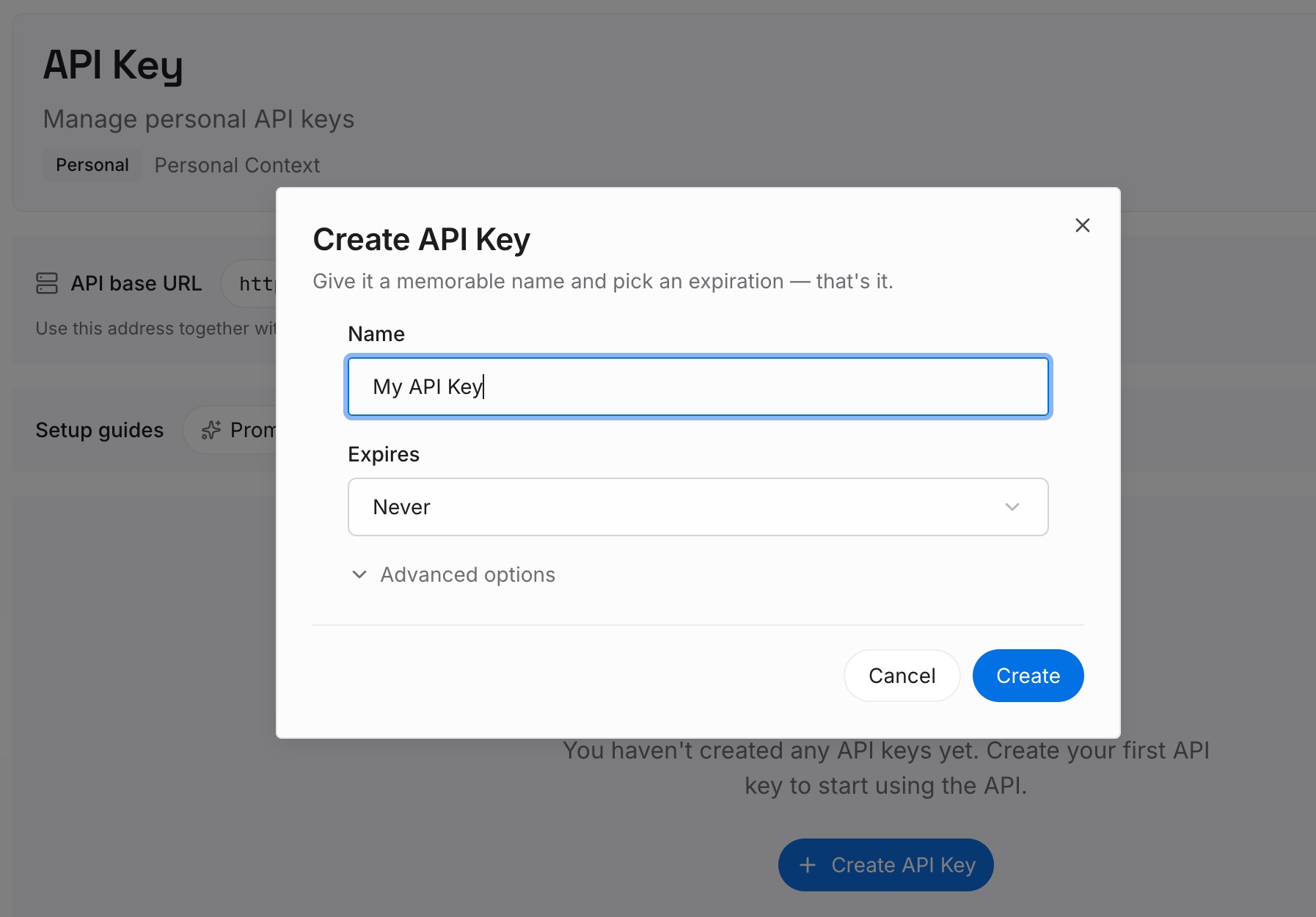
Paso 1: Crea una clave API
Inicia sesión y genera una clave desde el panel de control. La clave pertenece a tu espacio de trabajo de MemoryLake, independiente de tus cuentas de OpenAI y Anthropic.
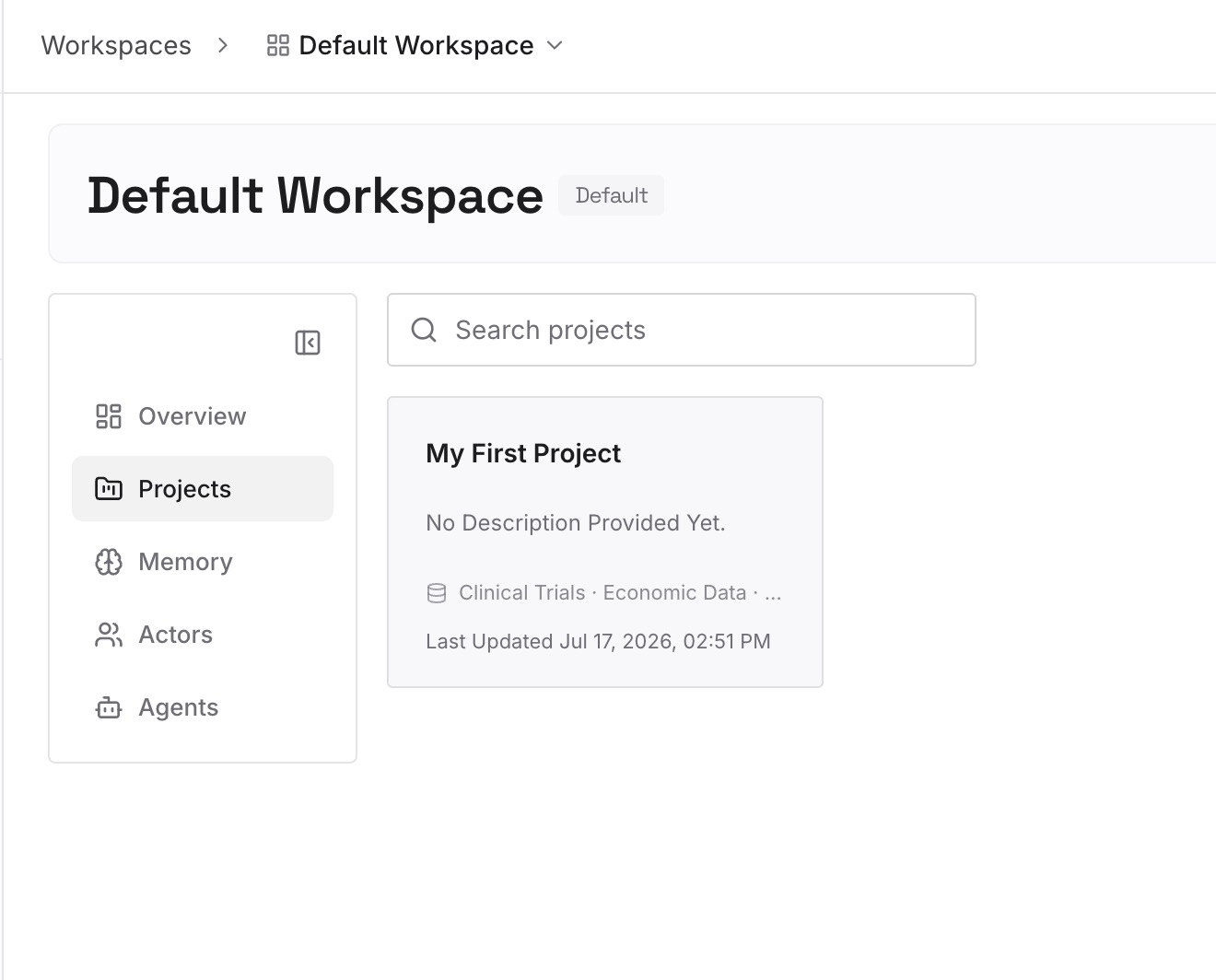
Paso 2: Sube tus primeras memorias
Comienza con los resúmenes que escribiste en el Paso 2 de la migración manual. Una decisión por entrada, con fecha, con una línea sobre por qué se tomó y de qué conversación provino.
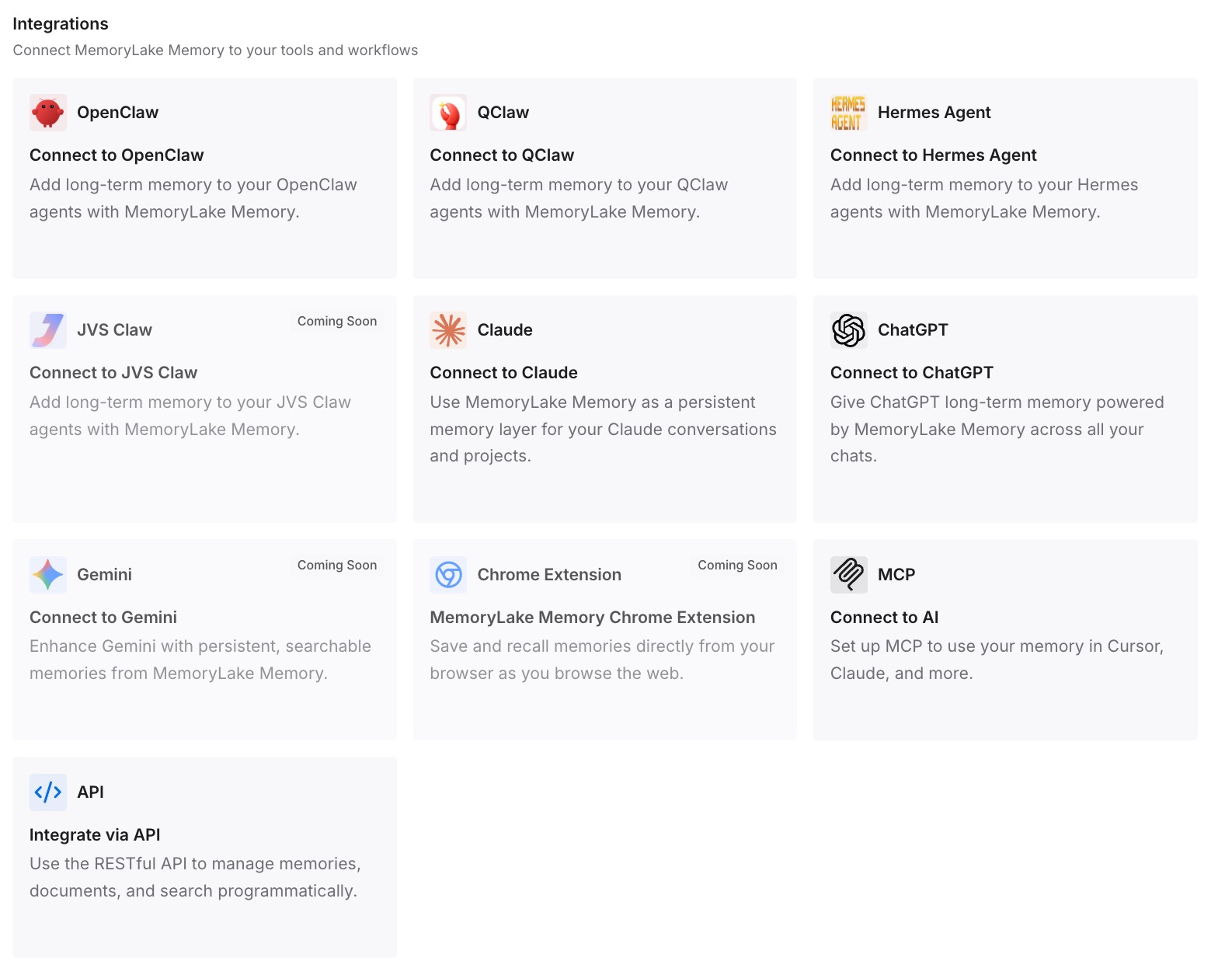
Paso 3: Conecta tu IA y agentes
Conecta Claude y los demás asistentes que utilices. Las mismas decisiones estarán disponibles en cada uno, independientemente del asistente que estuvieras usando cuando las tomaste.
Qué cambia esto en la práctica
La primera diferencia es un punto de partida más pequeño y preciso. En lugar de un único archivo de exportación de gran tamaño, cada proyecto de Claude comienza con un breve relato de lo que se decidió.
La segunda es que dejas de debatir decisiones antiguas. Cuando la respuesta final está registrada por escrito, Claude no tiene que adivinar cuál de los tres borradores de una conversación antigua fue el que conservaste.
La tercera es que tu historial deja de estar ligado a un solo producto. Los chats eliminados, las configuraciones de retención y los cambios de plan en cualquiera de las plataformas importan menos cuando las conclusiones viven en tus propias notas.
La cuarta es que el próximo cambio será más fácil. Si más adelante añades otro asistente, las decisiones ya estarán en un solo lugar, y el archivo de conversaciones se mantendrá como una copia de seguridad en lugar de un punto de partida.
Buenas prácticas para mover conversaciones de ChatGPT a Claude
Exporta con tiempo. Las exportaciones pueden tardar hasta una semana y el enlace dura un día.
Conserva el ZIP original. Es tu única copia completa.
Haz una copia de seguridad de la memoria por separado. La exportación de conversaciones no es una transferencia de memoria.
Transfiere temas, no todo. Divide las conversaciones por proyecto en lugar de subir todo el historial.
Nombra los archivos con claridad. Los nombres descriptivos ayudan a la búsqueda de proyectos de Claude.
Escribe un resumen por proyecto. Es mucho más útil que cualquier transcripción.
Consulta primero las políticas de trabajo. Los espacios de trabajo de Business y Enterprise no permiten la autoexportación, y es posible que los datos no te pertenezcan para moverlos.
Conclusión
ChatGPT permite a las cuentas personales elegibles exportar su historial como un archivo ZIP con conversations.json, y Claude acepta archivos JSON en los proyectos. Ninguna de las dos plataformas recrea conversaciones antiguas como chats. La importación de memoria de Claude transfiere un resumen sobre ti, y se describe como experimental.
La migración que realmente perdura es selectiva. Exporta todo, elige las conversaciones que contengan decisiones, divídelas por tema y reconstruye cada tema como un proyecto de Claude con un resumen escrito por ti y las conversaciones como referencia.
Mantén esos resúmenes actualizados. Son la parte de tu historial de ChatGPT que seguirá siendo útil en Claude, y en lo que sea que venga después.