
Qué se transfiere realmente
Vale la pena ser precisos sobre lo que estás moviendo, porque "mi memoria de ChatGPT" son tres cosas diferentes y se migran de manera distinta.
Las entradas de memoria guardadas se transfieren como contenido, no como datos. Estos son los datos breves que ChatGPT ha acumulado: preferencias, tu stack, proyectos en curso. A partir de la reconstrucción de la memoria que OpenAI anunció el 4 de junio de 2026, lo que ves es cada vez más una página de resumen de memoria legible en lugar de la antigua lista plana de entradas guardadas. De cualquier manera puedes leerla, y leerla es el mecanismo de exportación. No existe una ruta documentada de un solo clic que te entregue un archivo que Codex pueda consumir.
Las instrucciones personalizadas se transfieren casi textualmente. Lo que sea que hayas puesto en el bloque de instrucciones personalizadas de ChatGPT ya está escrito como directivas para un modelo. Se asigna a AGENTS.md con muy poca edición; principalmente estarás eliminando las partes que describen el comportamiento del chat en lugar del comportamiento de programación.
El historial de chat no se transfiere, y en su mayoría no debería. El comando /import de Codex puede extraer chats recientes, pero solo de los agentes que admite, y solo datos de sesión local; el historial exclusivo de la web no se puede importar desde ningún lugar. Tus hilos de ChatGPT se quedan donde están. Esto es una pérdida menor de lo que parece: el conocimiento duradero en un año de hilos es una página de convenciones, y estás a punto de escribir esa página.
Los archivos de proyecto y las cargas no se transfieren. Cualquier cosa que hayas adjuntado a un Proyecto de ChatGPT se queda en ese Proyecto. Si un documento es importante para tu trabajo, debe existir en algún lugar al que tu agente de programación pueda acceder: en el repositorio o en una capa de memoria.
Una cosa que no se mueve en absoluto: el motivo detrás de tus preferencias. ChatGPT sabe que quieres commits pequeños; no sabe que es debido a un incidente de rollback en 2025. Codex tampoco lo sabrá a menos que lo escribas. Si vale la pena escribir eso es una decisión personal, y la respuesta suele ser sí para cualquier cosa que hayas tenido que volver a explicar más de dos veces.
La migración manual
Paso 1: Lee tu memoria de ChatGPT y clasifícala
Abre Configuración → Personalización → Memoria y lee lo que hay allí. Si tu cuenta está en el sistema de memoria más nuevo, obtendrás una página de resumen de memoria que describe lo que ChatGPT ha sintetizado sobre ti; si no, obtendrás la lista de memorias guardadas. Ambas son legibles, y ambas son la única exportación que obtienes.
Luego, en un chat, pídele que lo escriba todo: "Escribe todo lo que recuerdes sobre mí y cómo trabajo, textualmente, un elemento por línea, sin comentarios." Copia eso en un archivo temporal. Haz esto además de leer la página de configuración, no en su lugar; a menudo ambas no coinciden, y la diferencia es informativa.
Ahora clasifica lo que tienes en tres grupos:
- Duradero y portable — tu stack, tus convenciones, tus herramientas, cómo quieres que se formatee la salida, lo que le has dicho que nunca haga. Este es el material que se convierte en
AGENTS.md. - Específico del proyecto — cualquier cosa que sea cierta solo para una base de código. Esto pertenece a ese repositorio, no a tu configuración global.
- Ninguno — todo lo que describa cómo te gusta chatear, además de cualquier cosa que el modelo haya inferido en lugar de aprendido. Deséchalo. Y sé implacable aquí: las entradas de memoria no vienen etiquetadas con su origen, por lo que cualquier cosa que no reconozcas como algo que realmente dijiste es una suposición que estarías llevando a una nueva herramienta. Esa es una consecuencia de cómo se almacenan las entradas de memoria planas y sin atribución, y una migración es el momento natural para dejar de pagar por ello.
Reescribe el primer grupo como imperativos. La memoria de ChatGPT tiende a expresarse como observaciones sobre ti: "el usuario prefiere el modo estricto de TypeScript". Codex lee instrucciones. "Usa el modo estricto de TypeScript; no agregues any para silenciar un error" es el mismo hecho en una forma que el agente puede seguir.
Paso 2: Colócalo donde Codex realmente busca
Codex lee AGENTS.md. No lee CLAUDE.md, y no lee las instrucciones personalizadas de ChatGPT; si vienes de Claude Code, es posible que ya lo sepas por la otra dirección de este movimiento.
La búsqueda es jerárquica: tu directorio de inicio de Codex (~/.codex/AGENTS.md, o $CODEX_HOME si lo has movido), luego la raíz del repositorio, luego los directorios intermedios, luego tu directorio de trabajo. Los archivos se combinan de arriba a abajo, y el archivo más cercano gana en caso de conflictos. Así que:
- Las preferencias globales (tus valores predeterminados de idioma, estilo de salida, las cosas que se aplican a todo tu trabajo) van en
~/.codex/AGENTS.md. - Las convenciones del repositorio van en
AGENTS.mden la raíz del repositorio, confirmadas (committed), para que tu equipo también las reciba. - Las particularidades de los subproyectos van en un
AGENTS.mden ese subdirectorio.
Mantén cada archivo corto. Todo lo que está dentro del alcance se carga en el contexto en cada tarea, por lo que un archivo global de 2,000 palabras es un impuesto que pagas en cada solicitud para siempre. Instrucciones, no documentación.
Luego decide sobre la propia función de memoria de Codex. Las memorias de Codex están desactivadas por defecto. Las activas en la aplicación de escritorio en Configuración → Personalización activando "Habilitar memorias", o agregando memories = true a la sección [features] de ~/.codex/config.toml. En el EEE, el Reino Unido y Suiza, Codex utiliza o genera memorias solo después de que las habilites allí. Puedes ajustar las dos mitades de forma independiente:
[features]
memories = true

[memories]
generate_memories = true   # extraer memorias de nuevas sesiones
use_memories = true        # inyectar memorias en futuras sesiones
Al activarse, Codex lleva adelante preferencias estables, flujos de trabajo recurrentes, stacks tecnológicos, convenciones de proyectos y dificultades conocidas entre hilos, almacenando resúmenes, entradas duraderas, entradas recientes y evidencia de respaldo en ~/.codex/memories/. Usa /memories en la aplicación de escritorio o en la TUI para controlar si un chat determinado puede leer o contribuir a ella.
Vale la pena activarlo. También vale la pena tener claro qué es, porque las advertencias oficiales lo dicen todo: la generación de memoria omite las sesiones activas o de corta duración, se pausa cuando el porcentaje de límite de solicitudes restante cae por debajo del umbral configurado y puede no actualizarse de inmediato cuando finaliza un chat. Los archivos son un estado generado y no deben editarse a mano. Los secretos se redactan de los campos de memoria generados, pero aun así debes revisar los archivos antes de compartirlos. Y el almacenamiento es local para esa máquina y global en todos tus proyectos: no tiene un alcance por repositorio y no se sincroniza en ningún lado.
Lo que significa que cuando configures tu próxima máquina, o abras Codex en la laptop del trabajo, o le asignes una tarea a un agente diferente, estarás haciendo el Paso 1 de nuevo.
La mejor manera: una capa de memoria, cualquier herramienta
La migración anterior es la respuesta correcta a la pregunta que hiciste. También es la tercera vez que algunos de ustedes lo hacen este año.
Observa lo que es realmente la ruta manual: extrajiste conocimiento del almacenamiento propietario de un producto, lo convertiste a mano al formato de archivo de un segundo producto y dejaste una copia en un tercer lugar que ninguna de las dos herramientas puede leer. Nada de eso se vuelve más fácil la próxima vez. El conocimiento es lo duradero; las herramientas son lo que cambia.
La alternativa es mantener ese conocimiento fuera de ambas herramientas y dejar que cada una lo lea. MemoryLake es una capa de memoria que se encuentra debajo de tus asistentes: introduces los documentos, decisiones y convenciones una vez, y Codex, Claude, OpenClaw y el resto leen del mismo almacenamiento. Un cambio de herramienta deja de ser una migración y se convierte en un cambio de configuración.
Para ser justos con la comparación: AGENTS.md tiene ventajas reales que una capa de memoria no tiene. Es texto plano, vive en tu repositorio, se puede revisar en un pull request y tu equipo lo hereda automáticamente. Sigue usándolo para las convenciones del repositorio; para eso es bueno. La capa de memoria es para el conocimiento acumulado que no tiene forma de repositorio y no debería volver a escribirse para cada herramienta.
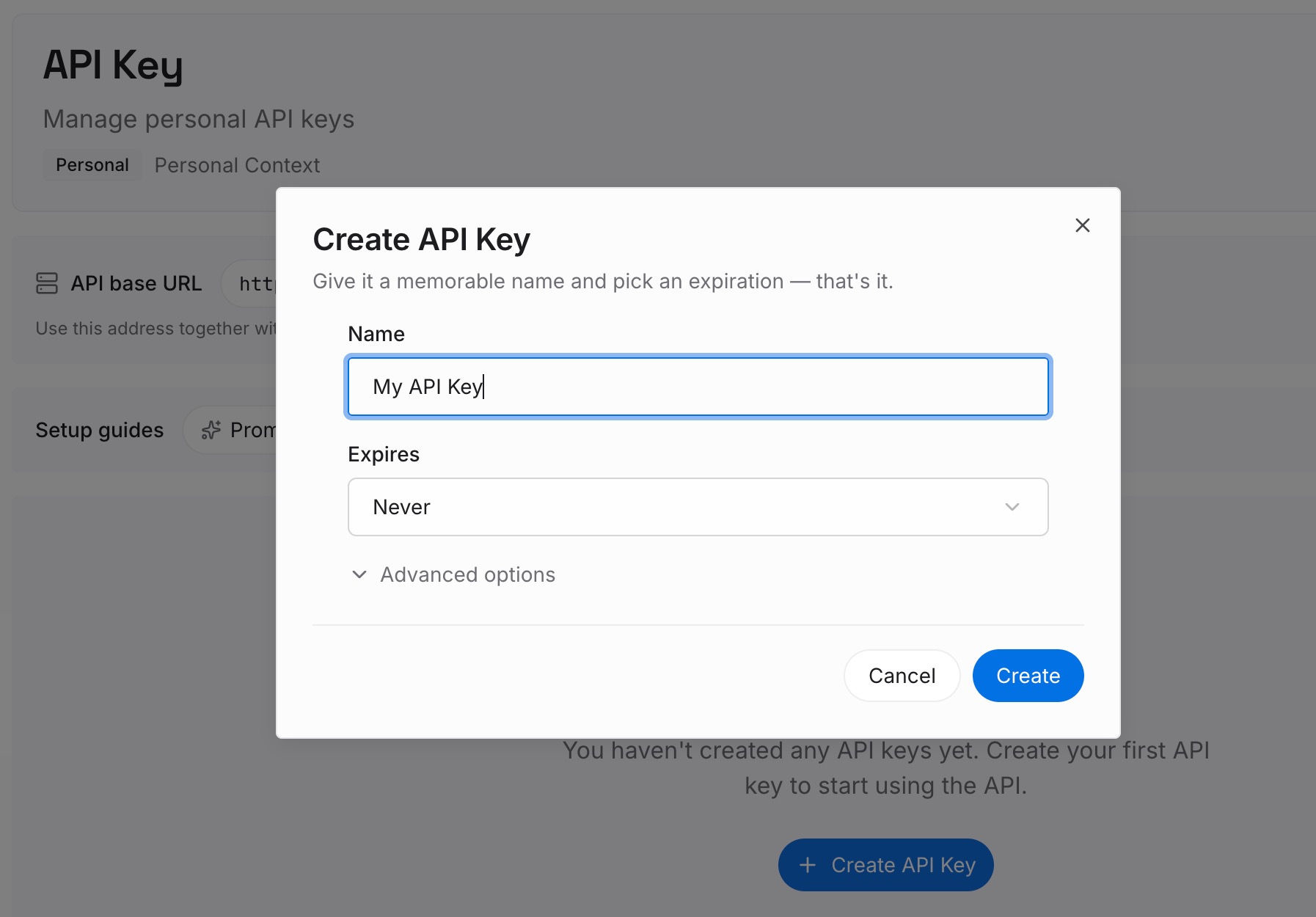
Paso 1: Crea una clave API
Genera una clave y realiza tu primera solicitud en unos 30 segundos. Mantenla en tu entorno o en un gestor de secretos en lugar de incluirla directamente en un archivo de configuración; los archivos de configuración se copian entre máquinas exactamente durante este tipo de migración.
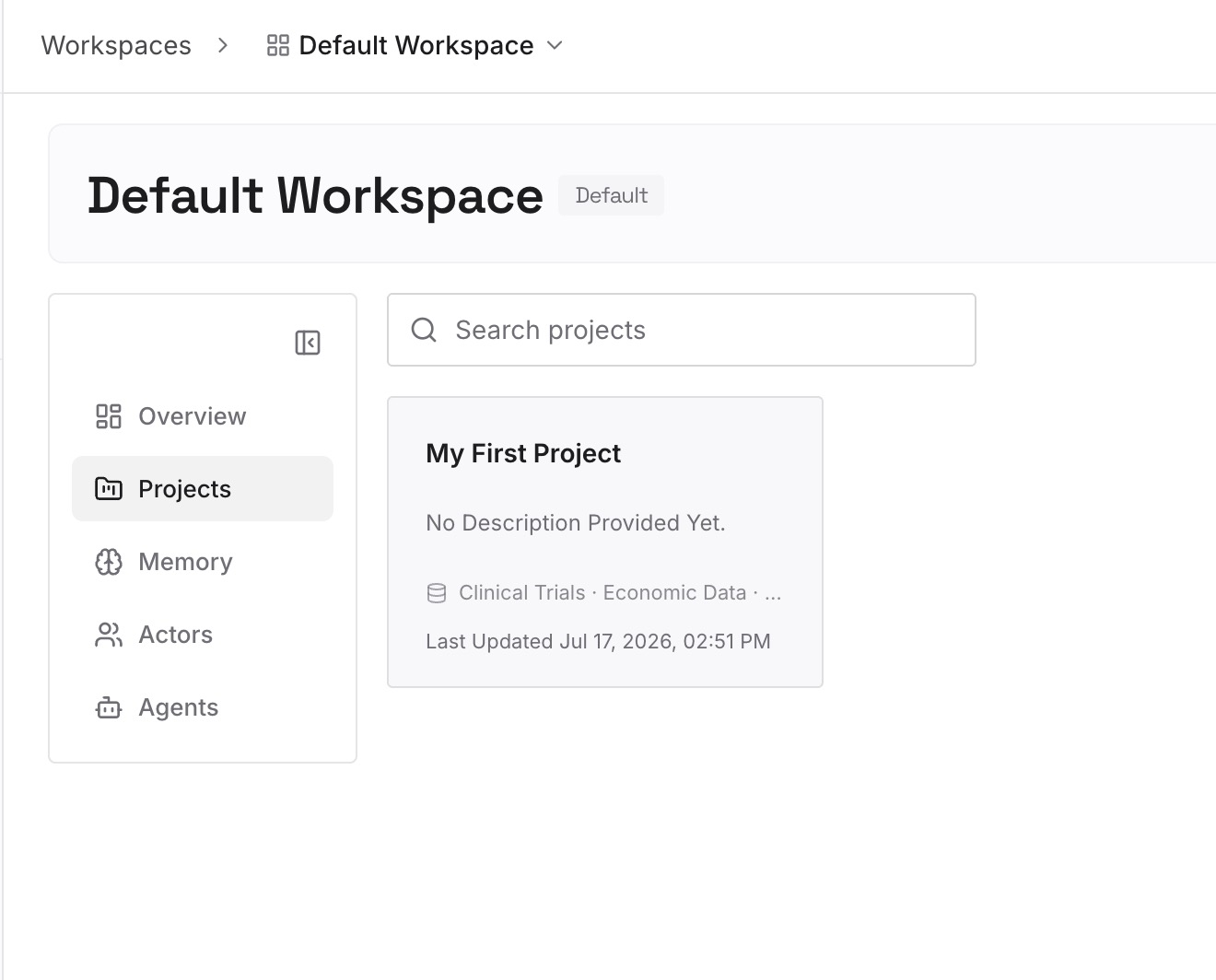
Paso 2: Sube tus primeras memorias
Suelta los documentos, imágenes y archivos que contienen el conocimiento que acabas de pasar una hora extrayendo a mano: el documento de convenciones, las decisiones de arquitectura, el informe del cliente, el manual de procedimientos (runbook). Sube las fuentes en lugar de tu resumen de ellas siempre que puedas; el resumen es un lugar más donde el detalle puede desaparecer silenciosamente.
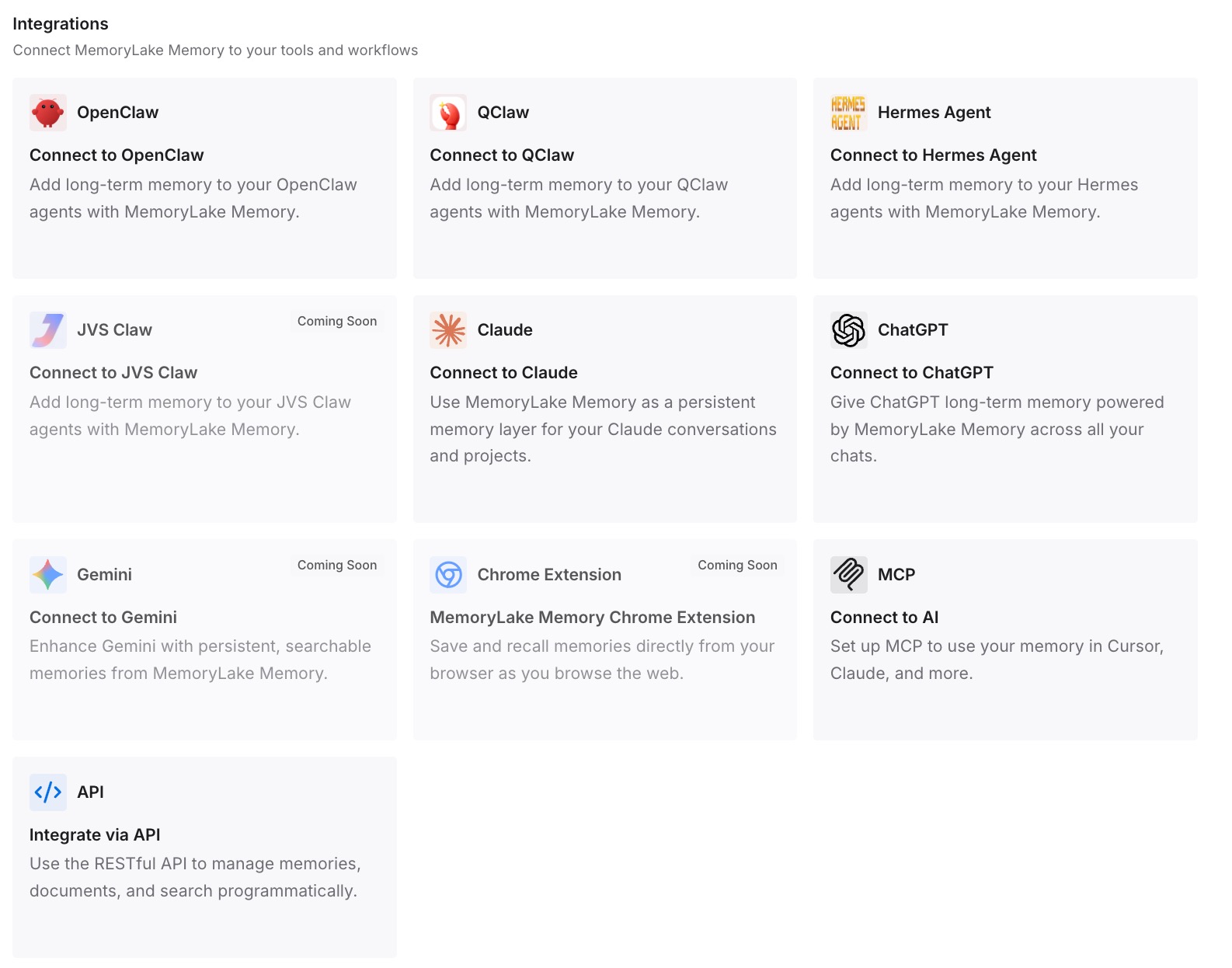
Paso 3: Conecta tu IA y agentes
Dale a Claude, Codex, OpenClaw y otros agentes de IA acceso a la memoria a través de MCP o la API. Codex admite servidores MCP, por lo que esto es una entrada de configuración en lugar de una reescritura; luego se puede acceder al mismo almacenamiento desde tus otros agentes y desde cualquier cosa que construyas contra la API. Si también usas ChatGPT, que no tiene cliente MCP, recupera lo que necesitas a través de la API e inyéctalo en el prompt o flujo de trabajo.
Qué cambia esto en la práctica
La primera diferencia es desde el primer día en una nueva herramienta. En lugar de un agente que no sabe nada, obtienes uno que puede responder "¿qué decidimos sobre los reintentos?" porque la decisión está en el almacenamiento, no en un hilo que no puedes exportar.
La segunda es entre máquinas. Las memorias de Codex son locales y por máquina por diseño; una capa de memoria no lo es. Tu laptop y tu computadora de escritorio del trabajo ven el mismo conocimiento, lo cual es la diferencia entre una preferencia y una configuración que tienes que reproducir.
La tercera es la dirección del viaje. En este momento, el estado honesto del ecosistema es que Codex olvida el contexto de tu proyecto entre sesiones a menos que lo hayas configurado para que no lo haga, y lo mismo hace cada uno de sus competidores, en formatos de archivo ligeramente diferentes. Una vez que el conocimiento vive en un solo lugar, ejecutar Codex y Claude Code en paralelo deja de requerir que mantengas dos copias de las mismas convenciones.
Mejores prácticas para el cambio
Migra las instrucciones y el conocimiento por separado
AGENTS.md es para reglas: cortas, imperativas, cargadas en cada tarea. La capa de memoria es para el conocimiento: documentos, decisiones, historial, las cosas que son demasiado largas para cargarse cada vez y demasiado valiosas para perderse. Mezclarlos te da un archivo de instrucciones inflado que resulta costoso en cada solicitud y que aún sigue incompleto.
Activa las memorias de Codex, pero no las trates como tu archivo
Habilita la función; realmente reduce la repetición. Solo ajusta tus expectativas al comportamiento documentado: local para una máquina, global en lugar de por proyecto, omitido para sesiones cortas, pausado cerca de los límites de tarifa, posiblemente desactualizado justo después de que finaliza un chat, y un estado generado que no deberías editar. Es una capa de conveniencia sobre tu trabajo, no un registro del mismo.
Haz la extracción una vez, correctamente
La tentación es migrar las diez cosas que recuerdas que te importan y dejar que el resto se reconstruya orgánicamente. No se reconstruye: simplemente vuelves a explicarlo en prompts dispersos durante los siguientes dos meses. Lee toda la página de memoria, clasifícala, escríbela una vez. Si mantienes una capa de memoria, ese paso es la última vez que lo harás.
Revisa lo que transfieres en lugar de copiarlo en su totalidad
Parte de lo que tu asistente "recuerda" sobre ti es una inferencia que hizo y almacenó en el mismo formato que las cosas que dijiste. Copiar la lista textualmente en una nueva herramienta convierte esas suposiciones en tu configuración permanente. Lee cada línea y pregúntate si la reconoces.
Conclusión
Pasar de ChatGPT a Codex es un trabajo manual porque OpenAI creó el importador para los agentes de programación de la competencia, no para su propia aplicación de consumo: lee tu memoria, clasifícala en duradera y de alcance de proyecto, reescríbela como imperativos y colócala en la jerarquía de AGENTS.md que Codex realmente carga. Activa las memorias de Codex mientras estás allí: desactivadas por defecto, locales, de alcance global, vale la pena tenerlas.
La parte que vale la pena decidir deliberadamente es si el conocimiento vive en la herramienta o debajo de ella. La memoria con forma de herramienta significa que volverás a hacer esta migración en el próximo cambio, en cada máquina nueva. Una capa de memoria de la que leen ambas herramientas significa que el conocimiento sobrevive a la elección de la herramienta, lo cual, dada la rapidez con la que se mueve esta categoría, es la apuesta más conservadora.