
Qué se transfiere realmente
Comencemos con de qué está hecha la memoria de ChatGPT. El artículo sobre la memoria de OpenAI enumera las fuentes de las que puede nutrirse, según el plan y la región: chats anteriores, memorias guardadas, instrucciones personalizadas, archivos en la Biblioteca y contenido de aplicaciones conectadas como Gmail. También establece expectativas: "La memoria no retiene cada detalle de cada conversación."
Dos de esas fuentes se comportan de manera diferente, y resulta útil saber cuál es cuál antes de copiar nada. "Las memorias guardadas son detalles que le pides explícitamente a ChatGPT que recuerde o que ChatGPT guarda como contexto útil cuando ese comportamiento está disponible". El historial de chat es más flexible: "A diferencia de una memoria guardada explícita, la información derivada del historial de chat puede cambiar a medida que ChatGPT actualiza lo que es más útil recordar". Las memorias guardadas son la parte estable que puedes listar. El contexto del historial de chat es algo que reconstruyes preguntando.
Hay dos formas de ver lo que guarda ChatGPT. El resumen de memoria, cuando está disponible, es "una vista de alto nivel de la información que ChatGPT puede usar para personalizar las respuestas", aunque OpenAI añade que "no incluye necesariamente cada detalle o fuente a la que la memoria puede hacer referencia". Y "también puedes preguntarle a ChatGPT qué recuerda sobre ti".
También existe una exportación completa de datos. En Configuración, bajo Controles de datos, puedes solicitar una exportación. "Las exportaciones pueden tardar hasta 7 días en llegar" y "el enlace de descarga caduca 24 horas después de recibirlo". El archivo ZIP contiene tu historial de chat y otros datos de la cuenta. Un límite importante para las cuentas de trabajo: la exportación desde la configuración figura como no disponible para los espacios de trabajo de ChatGPT Business, Enterprise y Healthcare, donde OpenAI indica que debes ponerte en contacto con el propietario de tu espacio de trabajo.
Ahora, la parte de Copilot. La página de personalización de Microsoft describe varias formas en que Copilot adapta sus respuestas, incluyendo "Guardar memorias en la memoria de Copilot", "Hacer inferencias a partir de su historial de chat" y "Usar sus instrucciones personalizadas de Copilot". Las instrucciones personalizadas son la vía de entrada directa: Microsoft sugiere que "cree instrucciones personalizadas que le indiquen a Copilot información importante que debe recordar, como sus preferencias de comunicación". También puedes preguntarle a Copilot qué sabe sobre ti para ver su resumen.
En una cuenta personal de Microsoft, la memoria se gestiona en Configuración, luego en Personalización, donde puedes revisar las memorias guardadas, eliminar las individuales o eliminarlas todas. Microsoft señala que "desactivar la memoria de Copilot no elimina automáticamente las memorias ya guardadas".
Copilot también mantiene su propio historial de conversaciones. "Microsoft Copilot conserva sus conversaciones anteriores con Copilot para que pueda volver a consultarlas o continuarlas en cualquier momento". Con el tiempo, Copilot puede extraer inferencias de esos chats, así como de las memorias guardadas. Cuando desees una conversación que quede fuera de todo esto, la guía de personalización de Microsoft describe un chat temporal: "Estas conversaciones no accederán ni almacenarán ninguna información personalizada".
¿Qué pasa con la importación? Las páginas de privacidad y personalización de Microsoft describen cómo guardar, revisar y eliminar memorias, además de las instrucciones personalizadas. La única importación que describen son los datos del navegador de Microsoft Edge. No describen la importación de memorias desde otro asistente, por lo que el traslado es manual: lees tu contexto de ChatGPT y luego lo escribes en Copilot.
Una nota sobre el alcance antes de comenzar. La página de privacidad del consumidor de Microsoft "se aplica solo cuando inicia sesión con una cuenta de Microsoft, como una dirección de correo electrónico personal". Las cuentas de trabajo y escolares siguen una configuración diferente, que Microsoft documenta por separado. Para esas cuentas, la documentación de administración de Microsoft indica que las memorias "se almacenan en el buzón de Exchange del usuario en una carpeta oculta" y que "las políticas de retención y las etiquetas de retención configuradas en Purview por los administradores de la organización no se aplican a la memoria de Copilot". Si tu memoria de ChatGPT proviene de una cuenta de trabajo, o planeas usar Copilot a través de tu empleador, consulta la política de tu organización antes de trasladar cualquier información entre ellos.
La migración manual
Paso 1: Convierte tu memoria de ChatGPT en un documento que puedas leer y editar
Abre ChatGPT y ve a Configuración, luego a Personalización, y después a Memoria. Lee el resumen de memoria o tus memorias guardadas. Luego, pídele directamente a ChatGPT una lista estructurada de lo que recuerda sobre ti, agrupada por temas: trabajo y rol, proyectos actuales, preferencias sobre cómo se redactan las respuestas, herramientas que utilizas y personas o equipos con los que trabajas.
Copia todo en un documento. Luego, edítalo. Este es el paso que hace que la migración valga la pena.
Elimina lo que esté desactualizado: proyectos terminados, trabajos antiguos, preferencias que hayan cambiado. Elimina lo que no desearías que un nuevo asistente tuviera desde el principio: detalles de salud, asuntos familiares, cualquier cosa personal que hayas mencionado de pasada. Corrige cualquier cosa que ChatGPT haya entendido ligeramente mal. Lo que quede debe ser breve, actual y preciso.
Si también vas a conservar ChatGPT, corrige las mismas cosas en el origen. Puedes corregir una memoria guardada o el resumen de memoria directamente. Pedirle a ChatGPT que deje de mencionar algo es más sutil: OpenAI dice que esto "cambia el comportamiento de personalización pero no elimina el chat, archivo, correo electrónico u otra fuente subyacente". Utiliza la eliminación para todo lo que quieras que desaparezca, y la opción más suave para las cosas que son ciertas pero que no resultan útiles.
Luego, clasifícalo en dos grupos. Preferencias permanentes, como el tono, el formato, el rol y las herramientas, que se aplican a casi todas las conversaciones. Y datos concretos, como nombres de proyectos, decisiones y contexto recurrente, que importan solo en algunas ocasiones.
Si deseas un registro completo antes de cambiar nada, solicita la exportación de datos y guárdala en un lugar seguro. La exportación es tu historial; el documento editado es tu contexto. Consulta cómo respaldar tu memoria de ChatGPT para obtener más información sobre lo que contiene una exportación.
Paso 2: Reconstrúyelo en Copilot y luego prueba lo que ha llegado
Inicia sesión en Microsoft Copilot con la cuenta que planeas seguir usando.
Introduce las preferencias permanentes en las instrucciones personalizadas de Copilot. Manténlas concisas y específicas: tu rol, cómo quieres que se estructuren las respuestas, qué evitar. Estas se aplican de manera general, que es exactamente lo que buscas para las preferencias.
Añade los datos concretos como memorias guardadas diciéndole a Copilot qué recordar, un tema a la vez, en oraciones sencillas. Por ejemplo, que lideras un proyecto en particular, para qué sirve y qué se decidió al respecto. Las declaraciones breves y separadas facilitan comprobar después cuáles se guardaron y eliminar una más adelante sin alterar el resto.
Revisa la configuración de experiencias compartidas de Copilot mientras estás en Configuración. Microsoft explica que cuando usas tu cuenta de Microsoft con productos como Bing, Edge y MSN, "sus experiencias con esos productos se pueden usar para brindarle una experiencia más relevante y personalizada en Microsoft Copilot", y que tus chats de Copilot se pueden usar para personalizar Bing, Edge y MSN. Desactiva la opción de Experiencia compartida si prefieres que tu contexto de Copilot se quede únicamente en Copilot.
Luego, haz una prueba. Abre Configuración, luego Personalización, y comprueba las memorias guardadas. Pregúntale a Copilot qué sabe sobre ti y compara la respuesta con tu documento. Inicia una nueva conversación y pregunta algo que dependa de tu contexto, como una pregunta sobre un proyecto actual. Si la respuesta utiliza los detalles correctos, el traslado funcionó. Si no es así, añade el dato que falta directamente.
Por último, decide qué pasará con la memoria de ChatGPT. Si vas a conservar ambos asistentes, mantén ambos actualizados. Si vas a dejar ChatGPT, elimina lo que ya no quieras que se almacene allí. OpenAI señala que "eliminar un chat por sí solo no elimina necesariamente una memoria guardada independiente creada a partir de ese chat", así que borra la memoria en sí, no solo tus chats.
La mejor manera: mantén tu contexto en un solo lugar y dale a cada asistente lo que necesita
La migración manual funciona, pero tiene un costo que volverás a pagar. Cada vez que añades un asistente, cambias de herramienta o vuelves a uno que habías dejado, repites el mismo ejercicio: leer una memoria, editarla, volver a escribirla en otro lugar. Mientras tanto, cada asistente sigue aprendiendo por su cuenta y las copias se van distanciando.
El documento editado del Paso 1 es lo más valioso que produce este proceso. Es breve, preciso y es tuyo. El mejor enfoque es tratarlo como la fuente de origen y permitir que los asistentes se nutran de él.
MemoryLake está diseñado para eso: una capa de memoria que gestionas una sola vez y conectas a los asistentes que utilizas.
Tú mismo escribes las entradas, con tus propias palabras. No se lee, escribe ni elimina nada de tu memoria de ChatGPT, de tu memoria de Copilot ni del almacenamiento de ningún proveedor.
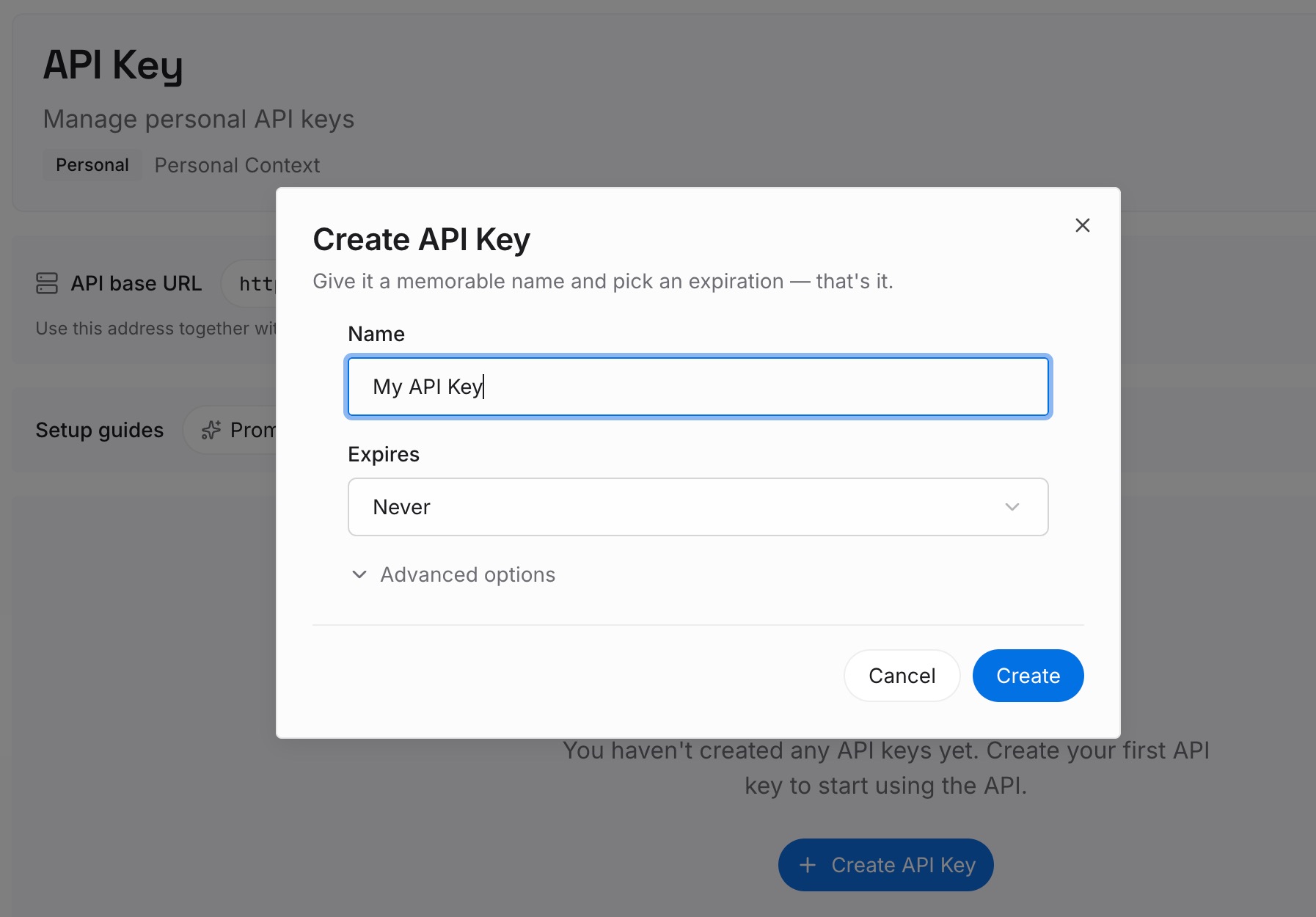
Paso 1: Crea una clave API
Inicia sesión y genera una clave desde el panel de control. La clave pertenece a tu espacio de trabajo de MemoryLake, independiente de tus cuentas de OpenAI y Microsoft.
Paso 2: Sube tus primeras memorias
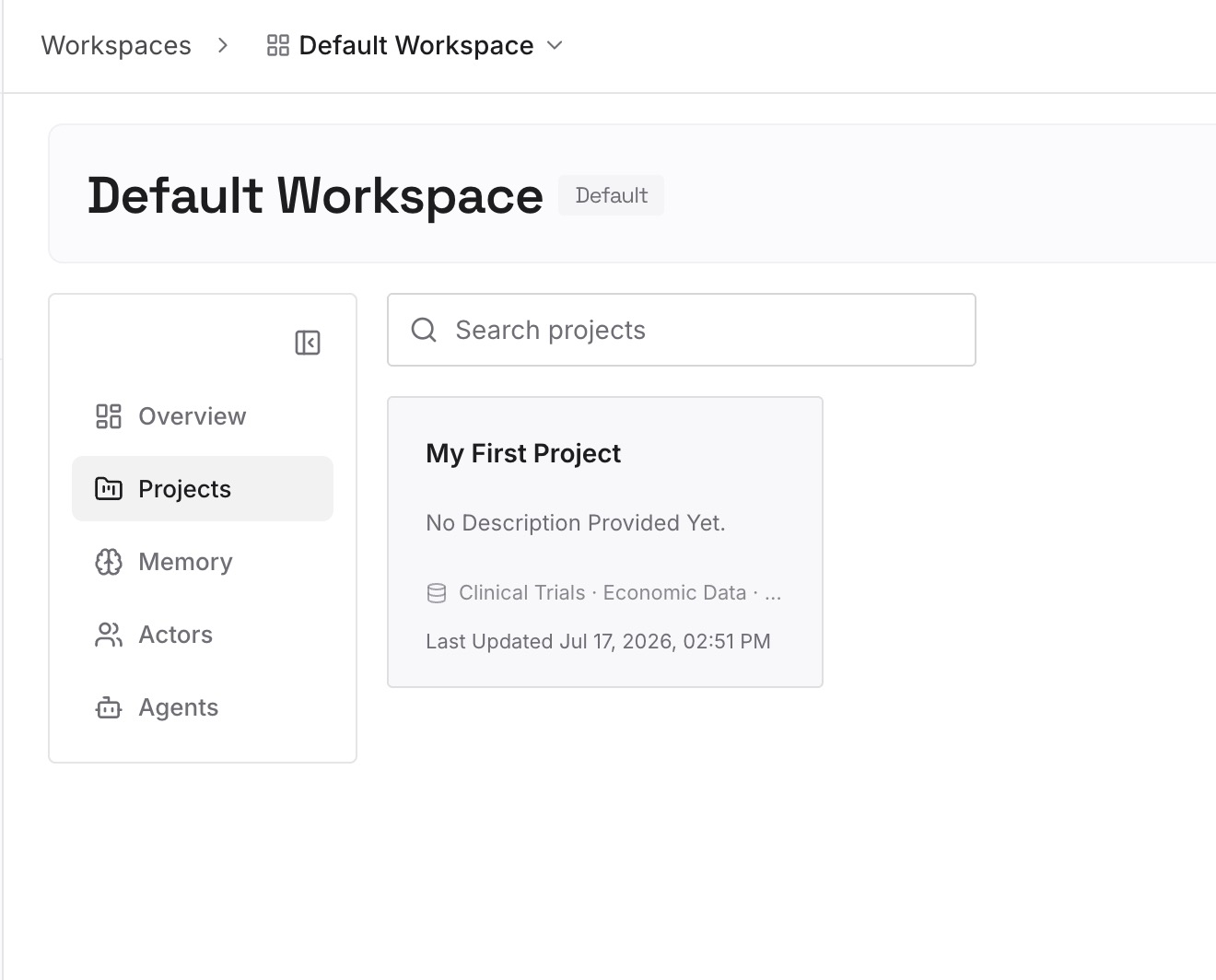
Comienza con el documento editado de la migración manual: primero las preferencias permanentes, luego los datos del proyecto. Un dato por entrada, con fecha, para que las decisiones más recientes reemplacen visiblemente a las más antiguas.
Paso 3: Conecta tu IA y agentes
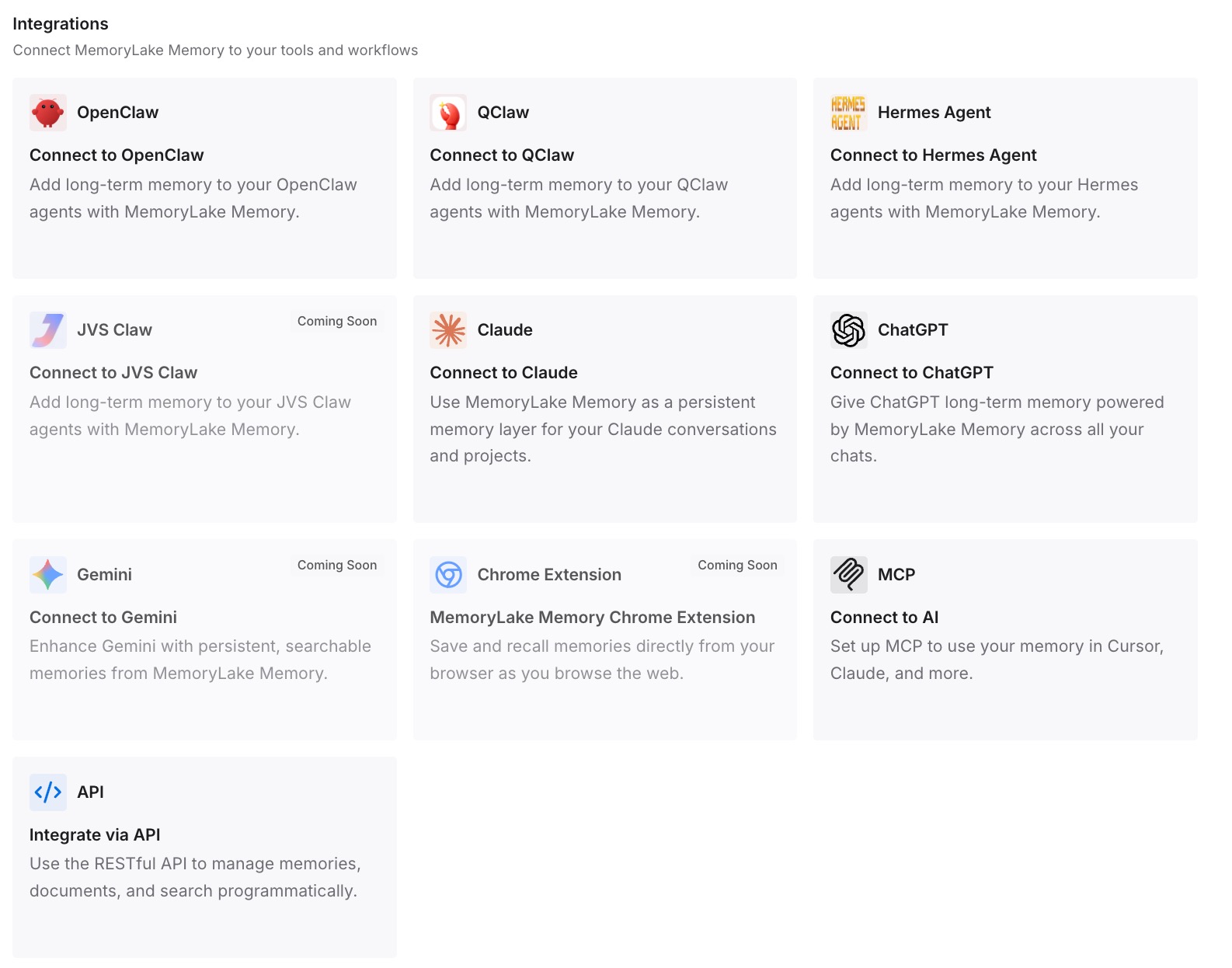
Conecta ChatGPT y los demás asistentes que utilices. El mismo contexto estará disponible en cada uno de ellos, por lo que cambiar de uno a otro dejará de significar empezar de cero.
Qué cambia esto en la práctica
La primera diferencia es un comienzo más limpio. Copilot empieza con una imagen editada y actualizada de ti, en lugar de todo lo que ChatGPT haya captado por casualidad. Para saber qué suele retener y qué suele pasar por alto la memoria de ChatGPT, consulta las limitaciones de la memoria de ChatGPT.
La segunda es el control sobre hacia dónde fluye el contexto. La memoria de Copilot, sus instrucciones personalizadas y la experiencia compartida con Bing, Edge y MSN son configuraciones independientes, y habrás elegido cada una de ellas deliberadamente.
La tercera es que el próximo traslado será más fácil. El mismo documento editado funciona para cualquier destino. Las personas que se mudan de ChatGPT a Claude o Perplexity siguen el mismo patrón.
La cuarta es que usar dos asistentes deja de significar tener dos versiones de ti. Con una única fuente de contexto, mantener ambos actualizados requiere una sola edición, un enfoque explorado en una sola memoria en ChatGPT, Claude y Gemini.
Buenas prácticas para pasar de ChatGPT a Microsoft Copilot
Edita antes de trasladar. La migración es una oportunidad para descartar detalles desactualizados y confidenciales.
Usa instrucciones personalizadas para las preferencias. Se aplican de manera general.
Añade datos concretos como memorias breves y separadas. Un tema por mensaje.
Comprueba la configuración de experiencia compartida. Vincula Copilot con Bing, Edge y MSN.
Mantén separadas las cuentas de trabajo y personales. Sigue la política de tu organización para los datos de trabajo.
Prueba con una pregunta real. Luego compara el resumen que Copilot tiene de ti con tu documento.
Comprende cómo funciona la eliminación en ambos lados. En ChatGPT, elimina las memorias guardadas, no solo los chats. En Copilot, Microsoft indica que eliminar algo por completo requiere dos pasos: borrar la memoria guardada y limpiar lo que se infirió del historial de chat. Si tus instrucciones en ChatGPT no han sido confiables, por qué ChatGPT olvida las instrucciones personalizadas cubre las causas habituales, y sincronizar la memoria de IA en tus herramientas explica cómo mantener alineados varios asistentes.
Conclusión
Microsoft Copilot puede recordar preferencias y detalles, aceptar instrucciones personalizadas y personalizar las respuestas a partir de tu historial de chat, lo que lo convierte en un hogar razonable para el contexto que has construido en ChatGPT. Las páginas de Microsoft describen la gestión de esa memoria, no su importación, por lo que el traslado es manual.
Lee tu memoria de ChatGPT, conviértela en un documento editado y reconstrúyela en Copilot: las preferencias como instrucciones personalizadas, los datos concretos como memorias guardadas. Comprueba la configuración de experiencia compartida, realiza una prueba con una pregunta real y limpia lo que ya no desees tener en ChatGPT.
Conserva el documento editado como tu fuente de origen, y cada traslado futuro te llevará minutos en lugar de una tarde entera.