
¿Qué es Claude Desktop en un proveedor de nube?
La documentación de Anthropic lo llama Claude Desktop en 3P, abreviatura de "third-party" (terceros). Es una forma de ejecutar Claude Desktop que envía toda la inferencia del modelo a través de un proveedor que usted configure. Las opciones son Amazon Bedrock, Google Cloud's Agent Platform, Microsoft Foundry o su propia pasarela de LLM.
La mayoría de las funciones se mantienen. La guía dice que Chat, Cowork, proyectos, artifacts, memoria, tareas programadas, carga de archivos, skills, plugins, conectores y Code "son todas características de Claude Desktop en 3P". El cambio principal es dónde se almacenan las cosas. La guía lo resume en una frase: "El historial de conversaciones, los proyectos y la memoria se almacenan en el ordenador del usuario".
Esa frase explica la mayor parte de lo que sigue. En Claude Enterprise, su historial vive con su cuenta. En Claude Desktop en 3P, vive en la máquina que está utilizando.
Qué incluye la importación
Cada usuario ejecuta un asistente de importación en Claude Desktop, en Settings > Import & export. La guía dice que la importación "trae los chats y proyectos propios de cada usuario, además de cualquier sesión de Cowork y Code que ya esté en su ordenador".
El asistente tiene tres pasos:
- Chats, donde inicia sesión en claude.ai y obtiene una exportación, o elige un archivo de exportación que haya descargado.
- Cowork & Code, donde encuentra sesiones locales de una instalación anterior de Claude Desktop.
- Review, donde confirma e importa.
Aparece un cuarto paso, Duplicates, cuando un proyecto importado tiene el mismo nombre que uno que ya tiene. Usted elige si desea fusionarlos o mantenerlos separados.
Vale la pena conocer dos detalles antes de empezar.
La importación es una copia, no una sincronización. La guía dice: "La importación es una copia única. No se mantiene sincronizada con claude.ai, pero puede ejecutarla de nuevo para recoger chats más recientes sin crear duplicados". Ejecútela de nuevo en la fecha límite establecida por su organización.
Las instrucciones del proyecto necesitan su aprobación. Los proyectos importados traen sus instrucciones, pero la guía dice que el usuario "revisa y acepta las instrucciones antes de que surtan efecto". Abra cada proyecto después de la importación y acéptelas.
Qué no se transfiere
La guía incluye una tabla de elementos y si la importación los trae o no. Varios importantes tienen un "no" o un "parcialmente".
Archivos cargados. La guía es directa: "La exportación de un usuario nunca incluye el contenido de los archivos". Añade: "Los chats mantienen los mensajes que mencionan un archivo, pero no el archivo en sí". Reúna los archivos originales y añádalos de nuevo a cada proyecto.
Memoria. "Una exportación contiene la memoria del usuario, pero la importación trae chats y proyectos. Cópiela a mano".
Instrucciones personales. Estas también se mueven a mano. Copie el texto de sus instrucciones en la configuración de claude.ai.
Skills que haya creado. Descárguelas de su lista de skills antes de mudarse.
Conectores. No se transfieren. Los administradores los configuran de nuevo en la nueva configuración.
Artifacts y archivos creados por Claude. Parcialmente. La versión final se transfiere como un archivo de salida, pero las versiones anteriores no, y los archivos de Word, Excel, PowerPoint y PDF no están en las exportaciones. Descargue los que necesite.
Sesiones en la nube. El asistente importa solo las sesiones en su ordenador. Termine o descargue el trabajo en la nube antes de la fecha límite.
Contenido de otras personas. La importación trae solo sus propios datos. Si depende de un proyecto que creó un colega, esa persona debe importarlo.
Se aplica un límite más a todo: "El contenido que un usuario ha eliminado, o que la configuración de retención ha borrado, no se incluye en ninguna exportación".
Cómo mover la memoria y las instrucciones
Dado que la memoria no se transfiere automáticamente, la guía ofrece una ruta manual.
En claude.ai, pida a Claude que escriba sus memorias y copie el texto. Luego pegue lo que quiera conservar en uno de estos dos lugares en Claude Desktop:
- Global instructions, en Settings > Cowork. La guía dice que se "incluyen en cada sesión".
- Project instructions, que "se aplican a cada sesión en ese proyecto".
Haga lo mismo con sus instrucciones personales. Cópielas en un archivo local antes del traslado para tenerlas cuando configure la nueva aplicación.
Este es un buen momento para editar, no solo copiar. La memoria acumulada durante meses puede incluir detalles que están desactualizados. Pegue lo que siga siendo cierto.
Proyectos compartidos
Esto es lo que más importa a los equipos que trabajaban con proyectos compartidos. La guía dice que en Claude Desktop en 3P, "los proyectos viven en el ordenador de cada usuario y no se comparten con otros usuarios".
Si su equipo trabajaba con proyectos compartidos en Claude Enterprise, el hecho de que cada persona importe su propio historial no recreará eso. La guía recomienda dos sustitutos:
- Instrucciones compartidas y material de referencia: empaquételos como una skill o plugin y distribúyalos a todos.
- Archivos compartidos: manténgalos en las herramientas de uso compartido de archivos o repositorios que ya utiliza.
La opción de compartir entre usuarios tampoco está disponible después del traslado. El consejo de la guía para los usuarios es compartir el archivo de salida en lugar de un enlace al chat o proyecto.
Qué deben activar primero los administradores
Los usuarios no pueden importar hasta que se activen dos configuraciones, y ambas están desactivadas por defecto.
En claude.ai, un Owner o Primary Owner va a Organization settings > Data and privacy y activa la exportación de datos de los miembros. La documentación de importación añade que este interruptor no expone los datos de un miembro a otro, y cada miembro puede descargar solo su propio historial.
En Claude Desktop, un administrador activa el asistente de importación, a través de la Enterprise Admin Console o la configuración claudeAiImport en la configuración gestionada.
Hay una excepción a tener en cuenta. En una organización preparada para HIPAA, la exportación de datos de los miembros no se puede activar, por lo que los usuarios no pueden importar chats o proyectos de claude.ai. Aún pueden importar sesiones de Cowork y Claude Code que ya estén en su ordenador.
Los administradores también pueden añadir un aviso de importación para que los usuarios vean un recordatorio al iniciar un chat, limitar las importaciones a organizaciones específicas de claude.ai y activar la exportación de sesiones para mover datos entre dispositivos más adelante.
Qué cambia en el día a día
Vale la pena leer íntegramente la tabla de cambios para el usuario de la guía. Las partes que más afectan a su contexto son:
Dónde trabaja. "No hay acceso web a claude.ai ni acceso móvil". Claude se ejecuta solo en la aplicación de escritorio.
Historial. Se almacena en el dispositivo, y la guía dice que, a excepción de las sesiones remotas SSH y cualquier exportación o copia realizada, "existe solo en ese dispositivo, por lo que el historial eliminado no se puede recuperar". También dice: "Su historial no le sigue a otro ordenador".
Memoria y búsqueda. "La memoria se almacena en el dispositivo. La búsqueda en el historial de chat y los resúmenes nocturnos no están disponibles en Chat". En Chat, Claude no buscará en sus chats pasados.
Chats importados. La primera vez que envíe un mensaje en un chat importado, la aplicación le pedirá confirmación. La respuesta vendrá entonces del proveedor de su organización, no de claude.ai.
Tareas largas. Las sesiones son locales, por lo que su ordenador debe estar encendido para que se ejecuten las tareas largas y las tareas programadas.
Algunas funciones no están disponibles en absoluto. La guía enumera el modo de voz, Claude Security y Claude Tag, y dice que Claude en Chrome funciona solo con la Enterprise Admin Console.
Cambiar de ordenador después de la migración
Debido a que el historial vive en el dispositivo, mudarse a un nuevo portátil es ahora una migración en sí misma. La documentación de importación describe dos formas: su administrador copia sus datos, o usted los exporta a un archivo ZIP y los importa en el nuevo dispositivo.
La guía describe lo que guarda una exportación de sesión: "los datos de Claude Desktop de un usuario, como sesiones, proyectos, memoria, tareas programadas, skills y plugins cargados". Ambos dispositivos necesitan el mismo sistema operativo y organización. La documentación de importación añade: "Sus datos permanecen en el dispositivo antiguo, así que conserve ese dispositivo hasta que termine el traslado".
Usuarios de Claude Code
Los desarrolladores que utilizan la CLI de Claude Code tienen menos que mover. La guía dice: "La configuración, la memoria y las sesiones locales de cada desarrollador ya viven en el ordenador".
Lo que cambia es cómo les llega la política. El artículo de Anthropic sobre el traslado de usuarios de la CLI explica que la configuración gestionada por el servidor no se aplica cuando se establece un proveedor externo o una URL base personalizada, por lo que los administradores entregan la política a través de un archivo de configuración gestionado, un perfil de macOS o el registro de Windows.
Cubrimos cómo la experiencia unificada de Claude combina Chat y Cowork, y qué cambia para la memoria y los proyectos locales, en nuestra guía sobre Claude Enterprise unificando Chat y Cowork.
Lo que la gente intenta primero
Esperar a que la memoria aparezca tras la importación. Se mueve a mano.
Esperar archivos de proyecto en los proyectos importados. El contenido de los archivos no está en la exportación.
Importar solo una vez. Ejecútelo de nuevo en la fecha límite para obtener los chats más recientes.
Usar un proyecto compartido como antes. Los proyectos viven en el ordenador de cada usuario.
Cambiar de portátil sin exportar. El historial no le sigue.
La migración manual
Paso 1: Reúna lo que no se transferirá
Descargue los archivos creados por Claude, recopile las cargas originales y descargue sus skills.
Paso 2: Guarde la memoria y las instrucciones
Pida a Claude que escriba sus memorias y copie sus instrucciones en un archivo local.
Paso 3: Ejecute el asistente de importación
Inicie sesión en claude.ai desde Settings > Import & export y obtenga su exportación.
Paso 4: Gestione los duplicados
Elija fusionar o mantener por separado para cada proyecto con un nombre coincidente.
Paso 5: Revise cada proyecto
Acepte las instrucciones del proyecto y vuelva a añadir sus archivos.
Paso 6: Restaure la memoria y los conectores
Pegue la memoria en las instrucciones globales o del proyecto, y vuelva a conectar sus conectores.
Paso 7: Importe de nuevo en la fecha límite
Ejecute el asistente una vez más para recoger los chats más recientes.
La mejor forma: Mantén tu contexto de trabajo independiente de dónde se almacene
Este movimiento muestra cuánto de su contexto dependía de dónde estaba almacenado. La memoria vivía con su cuenta de claude.ai. Los proyectos compartidos vivían con su organización. Después del traslado, ambos viven en un solo ordenador a la vez. Cada cambio de configuración significa volver a copiar el contexto.
MemoryLake es una capa de memoria para ese tipo de contexto de trabajo, como preferencias, decisiones de proyectos y convenciones de equipo, mantenida en un solo lugar por usted y disponible para los asistentes que conecte, como ChatGPT, Claude Code y Codex.
Usted mismo escribe las entradas, con sus propias palabras. No se lee nada de su cuenta de claude.ai, ni se escribe ni se borra nada de ella, ni de sus exportaciones, ni del almacén de sesiones de Claude Desktop, ni de su memoria de Claude, ni del almacén de ningún proveedor. La importación funciona de la manera que describe Anthropic.
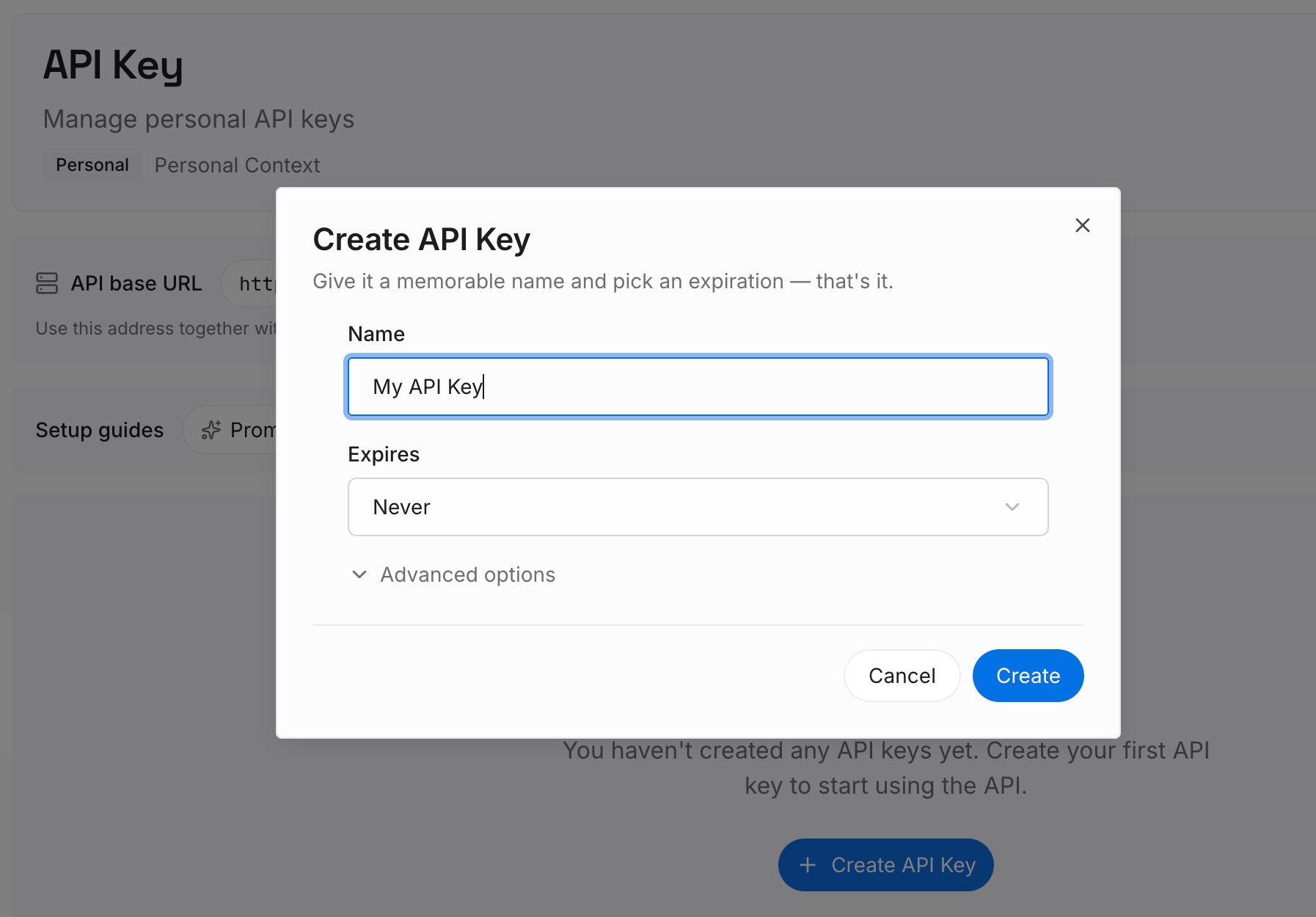
Paso 1: Cree una clave de API
Inicie sesión y genere una clave desde el panel de control. Guárdela en un lugar privado, como cualquier otra credencial.
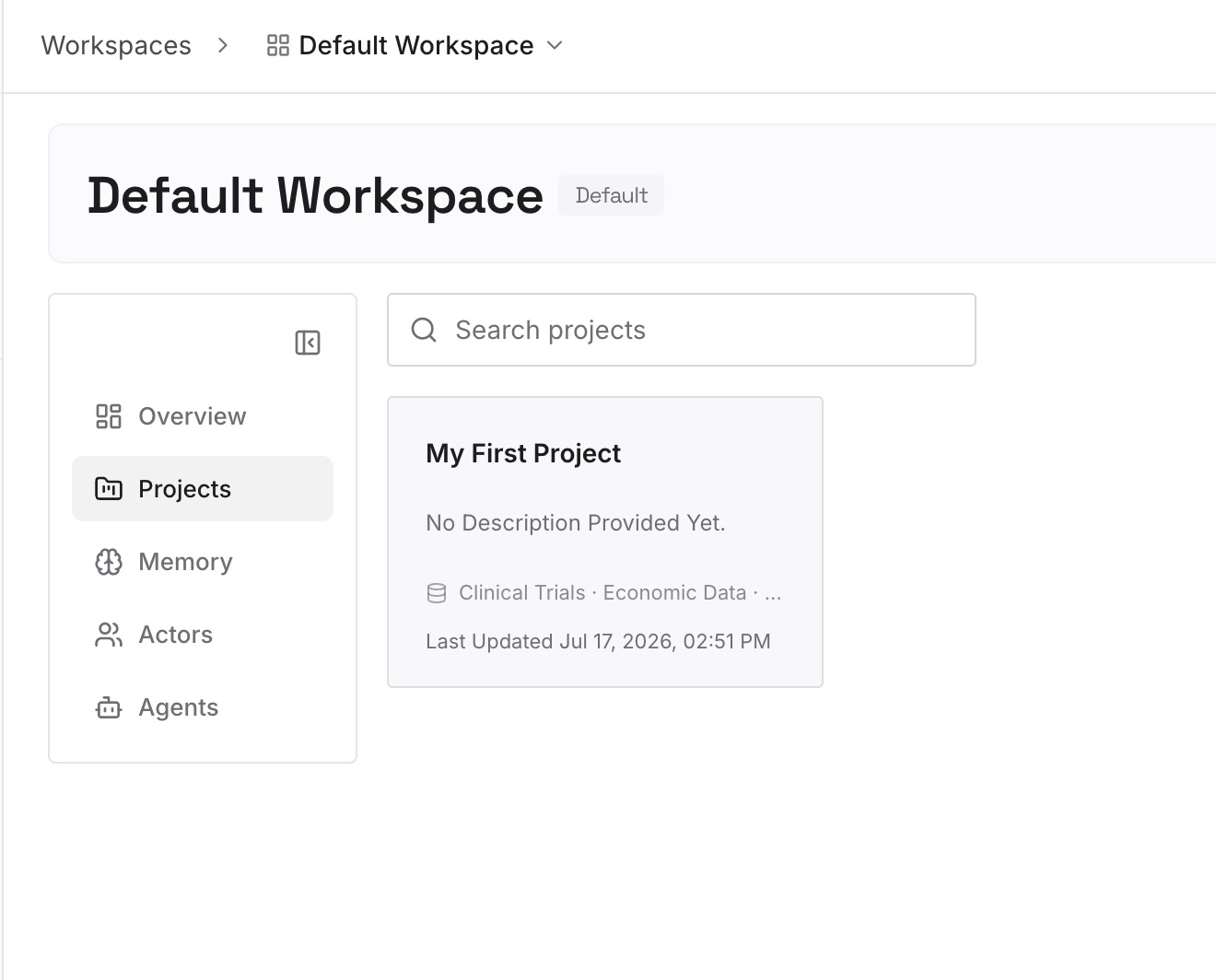
Paso 2: Cargue sus primeras memorias
Comience con la memoria y las instrucciones que guardó en el Paso 2 de la migración manual. Conserve lo que siga siendo preciso. Un tema por entrada.
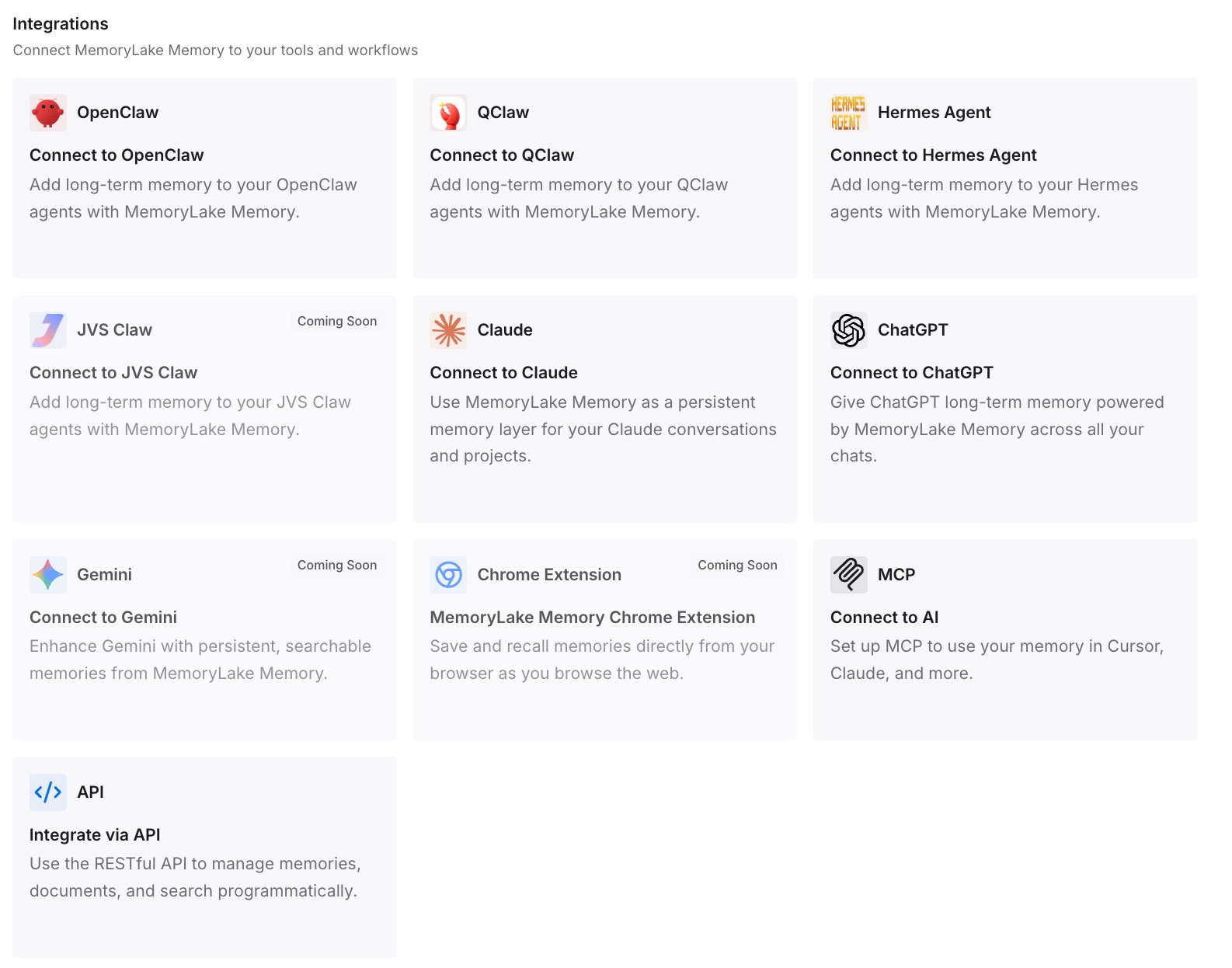
Paso 3: Conecte su IA y agentes
Conecte Claude Code, Codex y los demás asistentes que utilice. Cada uno puede partir del mismo contexto, sea cual sea el ordenador en el que se encuentre.
Qué cambia esto en la práctica
La primera diferencia es un traslado más corto. Sus preferencias no necesitan ser reconstruidas a partir de una exportación.
La segunda es un menor riesgo ante cambios de dispositivo. Un nuevo portátil no hace que su contexto empiece de cero.
La tercera es un punto de partida compartido. Las convenciones del equipo no dependen de un proyecto compartido, algo que Claude Desktop en 3P no ofrece.
Mejores prácticas para migrar a Claude Desktop en 3P
Comience con un piloto. La guía sugiere probar cómo se moverá el historial del propio Primary Owner.
Establezca una fecha límite. Es el último día en que los usuarios pueden acceder a claude.ai, y la importación final debe ejecutarse entonces.
Recopile los archivos con antelación. Ninguna exportación de usuario incluye el contenido de los archivos.
Edite la memoria mientras la copia. Pegue lo que siga siendo cierto.
Sustituya los proyectos compartidos deliberadamente. Utilice una skill, plugin o repositorio compartido.
Planifique los cambios de dispositivo. Utilice la exportación de sesiones o consulte a su administrador antes de cambiar de ordenador.
Conclusión
Pasar de Claude Enterprise a Claude Desktop en un proveedor de nube cambia el lugar donde reside su trabajo. El historial de conversaciones, los proyectos y la memoria se almacenan en su ordenador, no hay aplicación web ni móvil, y los proyectos no se comparten entre usuarios. Cada usuario ejecuta una importación única que trae chats, proyectos y sesiones locales de Cowork y Code, y puede ejecutarla de nuevo más tarde sin duplicados.
Los archivos cargados, la memoria, las instrucciones personales, las skills y los conectores no se transfieren por sí solos. Reúna los archivos antes de la fecha límite, copie la memoria y las instrucciones en las instrucciones globales o del proyecto, descargue sus skills y vuelva a conectar los conectores. Después del traslado, trate un cambio de dispositivo como su propia migración.