
Tus cuentas personal y de Team son independientes
Anthropic describe dos tipos de cuenta. El artículo de migración dice: "Tu cuenta personal es la cuenta de Claude en la que te registraste tú mismo. Tu cuenta de organización es la que obtienes en el plan Team o Enterprise de tu organización".
Ambas pueden usar la misma dirección de correo electrónico. Cambias entre ellas haciendo clic en tus iniciales o nombre en la esquina inferior izquierda. Cada una mantiene sus propios chats y proyectos.
El punto de partida depende de tu historial:
- Tienes una cuenta personal junto a tu cuenta de Team. Sigue ahí, con lo que tuvieras antes. Tus chats de Team están en la cuenta de Team.
- Moviste tu cuenta personal a la organización. Si usaste la migración integrada al unirte, tu cuenta personal se cerró después, y Anthropic indica que no puedes abrirla ni exportar desde ella.
- Solo has tenido una cuenta de Team. Deberás crear una cuenta personal y empezar desde cero.
Si no estás seguro de cuál es tu caso, haz clic en tus iniciales en la esquina inferior izquierda y comprueba si aparece una cuenta personal en el menú.
¿Puedes exportar tus propios chats de Team?
A veces. Depende de tu organización.
El artículo de exportación de Anthropic dice que en los planes Team y Enterprise, "puedes exportar tus propios datos una vez que un Propietario o Propietario Principal de la organización active esta opción". La configuración se llama Allow members to export their own data. Si está activada, exportas de la misma manera que un usuario individual: ve a Settings > Privacy y selecciona Export data.
Si no ves ese botón, el consejo del artículo es preguntar a un propietario si la configuración está activa. No hay otra ruta de autoservicio para un miembro.
Cuando la exportación funcione, ten en cuenta sus límites:
- Cubre tus propios chats. El artículo dice: "La exportación incluye tus propios chats. No incluye el contenido de los archivos que subiste".
- Se ejecuta en la web o en Claude Desktop. No puedes iniciar una exportación desde la aplicación de iOS o Android.
- El enlace es de corta duración. Anthropic dice que el enlace de descarga caduca 24 horas después de su creación y puede funcionar solo una vez, así que descárgalo de inmediato.
Los Propietarios Principales funcionan de manera diferente. No ven el botón personal de Export data. Exportan los datos de toda la organización desde Organization settings > Data and privacy.
Antes de exportar nada, consulta la política de tu organización. Los chats de Team pueden contener información que pertenece a tu empleador, y la opción de exportar es algo que tu organización activa deliberadamente.
Qué sucede con tus chats de Team cuando te eliminan
En un plan Team, la eliminación se realiza desde Organization settings > Members. El artículo sobre miembros de Anthropic dice que cuando se elimina a un miembro, "pierde el acceso a la organización de inmediato". Su artículo sobre usuarios eliminados explica qué sucede con los datos.
Tu cuenta y tus datos no se borran al ser eliminado. El artículo dice: "Eliminar a un usuario de tu organización no elimina su cuenta ni sus datos". Un Propietario o Propietario Principal puede pedir a Soporte que elimine permanentemente la cuenta y los datos de un usuario eliminado.
Otros miembros pierden el acceso a tus chats. El artículo dice que cuando se elimina a un usuario, "los miembros restantes ya no podrán acceder a sus chats". Esto incluye las capturas de chat compartidas con la organización.
Los proyectos privados se vuelven inaccesibles para el equipo. Si un proyecto se configuró como privado, otros miembros no pueden acceder a él después de que te eliminen. Anthropic sugiere que, antes de irte, cambies los permisos de un proyecto para que otros puedan editarlo o invites a personas específicas con acceso de edición.
La organización aún puede exportar tus datos. Anthropic señala que los datos de un usuario eliminado todavía se incluyen en las exportaciones de datos de la organización realizadas por el Propietario Principal.
Un detalle más: si eres Propietario o Propietario Principal, no puedes eliminarte a ti mismo. Otro Propietario o Propietario Principal debe hacerlo.
El punto práctico es el tiempo. Cualquier cosa que quieras conservar, ya sea una exportación o tus propias notas, debe ocurrir mientras aún tengas acceso.
Qué puede y qué no puede hacer una exportación
Si tu organización te permite exportar, obtendrás un archivo de tus chats. Vale la pena tener claro para qué sirve ese archivo.
El artículo de exportación de Anthropic responde directamente a la pregunta obvia: "Los datos exportados no se pueden importar a otra cuenta personal de Claude, y no admitimos la migración de datos entre cuentas personales".
Por lo tanto, la exportación es un registro, no una migración. No recreará tus chats de Team en una cuenta personal. Lo que te da es un archivo consultable de tus propias conversaciones, que puedes leer cuando necesites una respuesta antigua.
Lo que no incluye también es importante. El contenido de los archivos que subiste no está allí. Tampoco los archivos de Word, Excel, PowerPoint o PDF que Claude creó, según el artículo de exportación de organizaciones de Anthropic. Si dependes de un documento que Claude produjo, descárgalo del chat mientras esté disponible.
La eliminación también importa en el lado de la organización. El artículo de exportación de organizaciones de Anthropic dice que los mensajes, archivos y proyectos eliminados de la cuenta, ya sea por un usuario o por la configuración de retención, no se incluyen en las exportaciones realizadas después de la eliminación. Si limpias tus chats de Team antes de irte, exporta primero.
Llevar tu memoria contigo
La memoria de tu cuenta de Team pertenece a esa cuenta. Una cuenta personal comienza con la suya propia.
Anthropic te ofrece dos herramientas que funcionan entre cuentas, porque son texto que tú mismo copias.
Exporta tu memoria como texto. El artículo sobre la memoria de Anthropic dice que puedes ver tu memoria en Settings > Your Claude seleccionando Manage junto a Your memory, o preguntándole a Claude en un chat. El prompt sugerido es: "Escribe tus recuerdos sobre mí palabra por palabra, exactamente como aparecen en tu memoria". Puedes guardar el resultado en un archivo local.
Impórtala en el lado personal. En tu cuenta personal, ve a Settings > Your Claude, selecciona Start import, pega el texto y añádelo a la memoria. Anthropic dice que Claude "extraerá la información clave y la almacenará como entradas de memoria individuales".
Dos advertencias. Primero, lee lo que exportas antes de importarlo. La memoria de una cuenta de trabajo puede incluir detalles sobre los proyectos de tu empleador, y es posible que estos no deban estar en tu cuenta personal. Segundo, Anthropic dice que las importaciones de memoria son experimentales y que la memoria de Claude se centra en temas relacionados con el trabajo, por lo que algunos detalles personales podrían no conservarse.
Lo que tu cuenta personal ya tiene
Una cuenta personal de Claude no carece de herramientas. Carece de tu historial. El artículo sobre proyectos de Anthropic dice que los proyectos te permiten crear "espacios de trabajo autónomos con sus propios historiales de chat y bases de conocimiento". Los proyectos están disponibles en todos los planes, incluido el Free, que permite hasta cinco.
La búsqueda en chats anteriores está disponible en los planes de pago, incluidos Pro, Max y Ultra. En una cuenta personal nueva, aún no hay nada que buscar, por lo que las notas que traigas importan más de lo que importarían más adelante.
Lo que la gente intenta primero
Esperar hasta el último día. Un miembro eliminado pierde el acceso a la organización de inmediato.
Esperar que una exportación se pueda importar. Anthropic dice que los datos exportados no se pueden importar a otra cuenta personal de Claude.
Buscar una versión inversa del movimiento de personal a Team. La migración integrada funciona en un solo sentido: hacia la organización.
Asumir que la exportación incluye archivos. No incluye el contenido de los archivos que subiste.
Copiar la memoria de trabajo íntegramente. Léela primero. No todo te pertenece para llevártelo.
La migración manual
Paso 1: Comprueba qué se te permite conservar
Haz dos preguntas al propietario de tu organización: si los miembros pueden exportar sus propios datos y cuál es la política de la empresa sobre la conservación de contenido de trabajo. Hazlo antes de tu última semana.
Paso 2: Anota tu contexto mientras aún tengas acceso
Revisa tus chats y proyectos de Team por tema. Para cada tema que se te permita conservar, escribe un breve resumen con tus propias palabras: en qué estabas trabajando, qué decidiste y cómo te gusta trabajar. Exporta tus chats si la configuración está activa y copia tu memoria como texto. Descarga cualquier archivo que Claude haya creado y que necesites.
Paso 3: Configura el lado personal y vuelve a añadir el contexto
Inicia sesión en tu cuenta personal o crea una. Importa el texto de la memoria que revisaste a través de Settings > Your Claude. Crea un proyecto para cada tema en curso y añade tus resúmenes a su conocimiento. Guarda el archivo de exportación en tu propio almacenamiento como referencia.
La mejor manera: Mantén tu contexto de trabajo en un lugar que te pertenezca
La migración manual mueve tu contexto una vez. Pero los resúmenes que escribiste en el Paso 2 son la parte que importa, y ahora viven en una cuenta de Claude. Si vuelves a cambiar de trabajo o añades otro asistente, tendrás que escribirlos de nuevo. Nuestra guía sobre cómo mantener el contexto de la IA cuando alguien se va muestra el mismo problema desde el punto de vista del equipo.
MemoryLake es una capa de memoria para mantener esos resúmenes y decisiones en un solo lugar que tú mantienes, disponible para los asistentes que conectes, como ChatGPT, Claude Code y Codex.
Tú mismo escribes las entradas, con tus propias palabras. No se lee nada, ni se escribe ni se borra nada de tu cuenta de Team, tu cuenta personal de Claude, tu memoria de Claude, tus proyectos, tus exportaciones de datos o el almacenamiento de cualquier proveedor. Las exportaciones, las importaciones de memoria y los movimientos de cuenta funcionan de la manera que Anthropic describe.
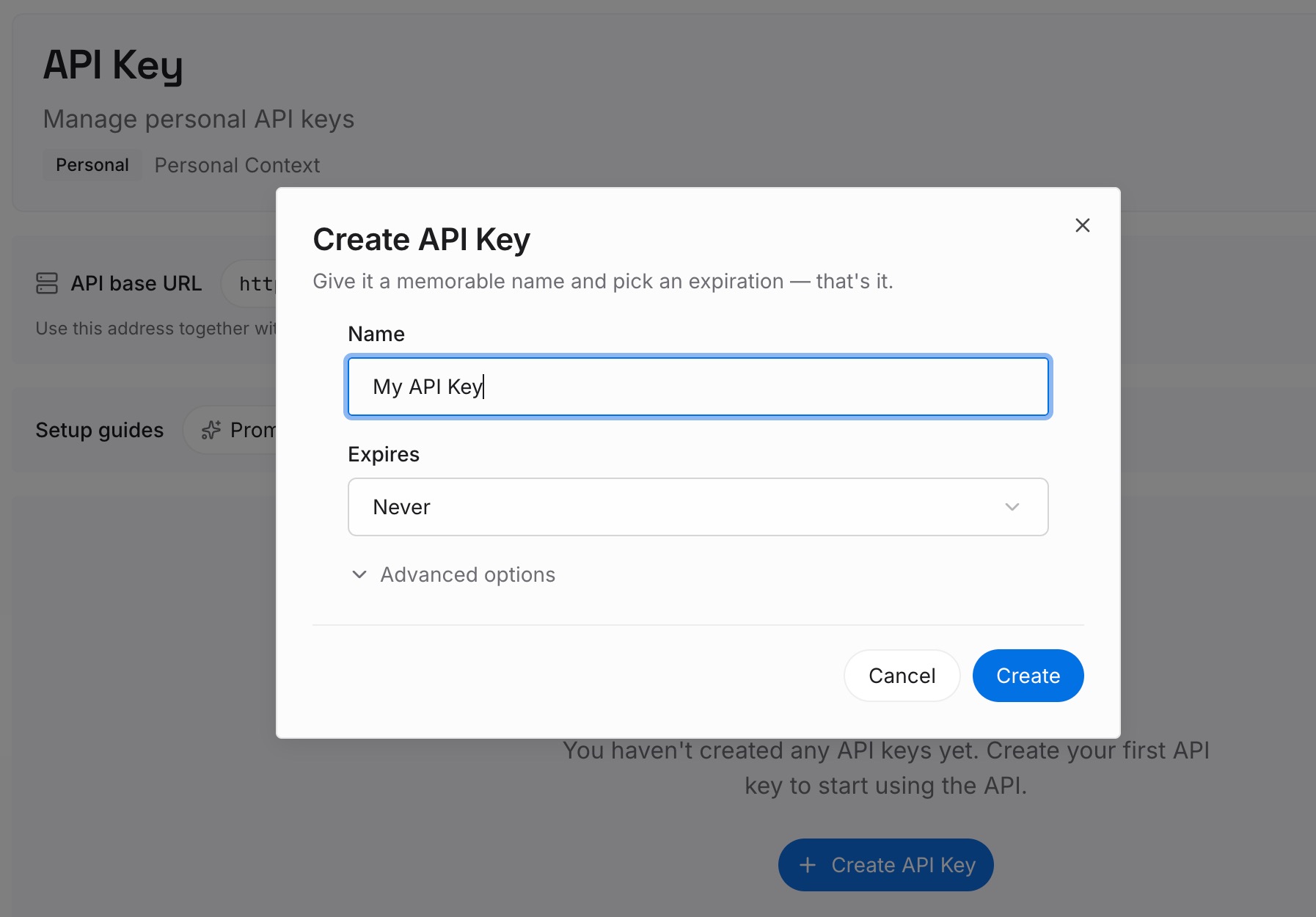
Paso 1: Crea una clave API
Inicia sesión y genera una clave desde el panel de control. La clave pertenece a tu espacio de trabajo de MemoryLake y es independiente de tus cuentas de Anthropic, ya sean personales o de Team.
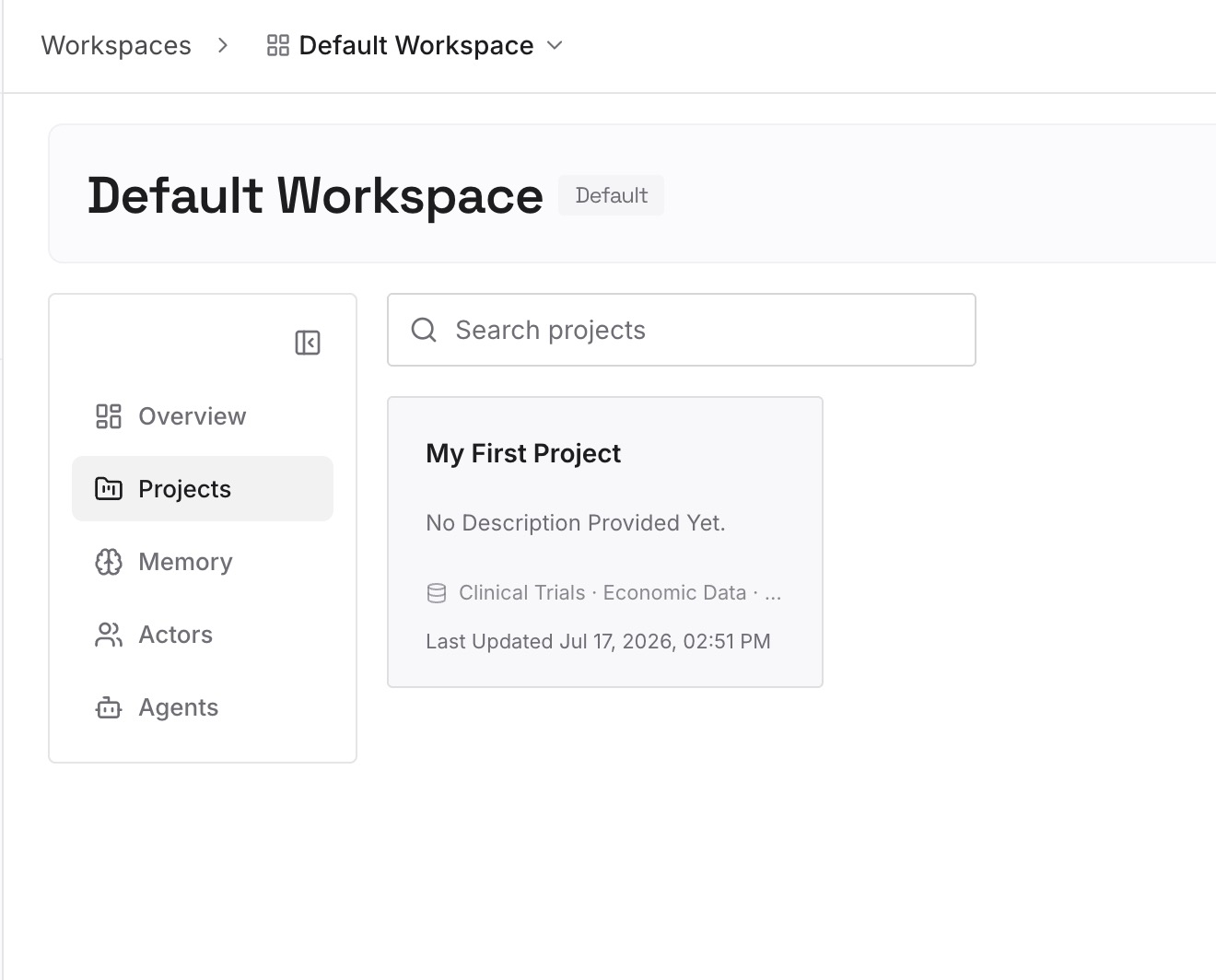
Paso 2: Sube tus primeras memorias
Comienza con los resúmenes del Paso 2 de la migración manual, limitándote a lo que se te permite conservar. Una decisión o preferencia por entrada, para que puedas actualizar una sin reescribir el resto.
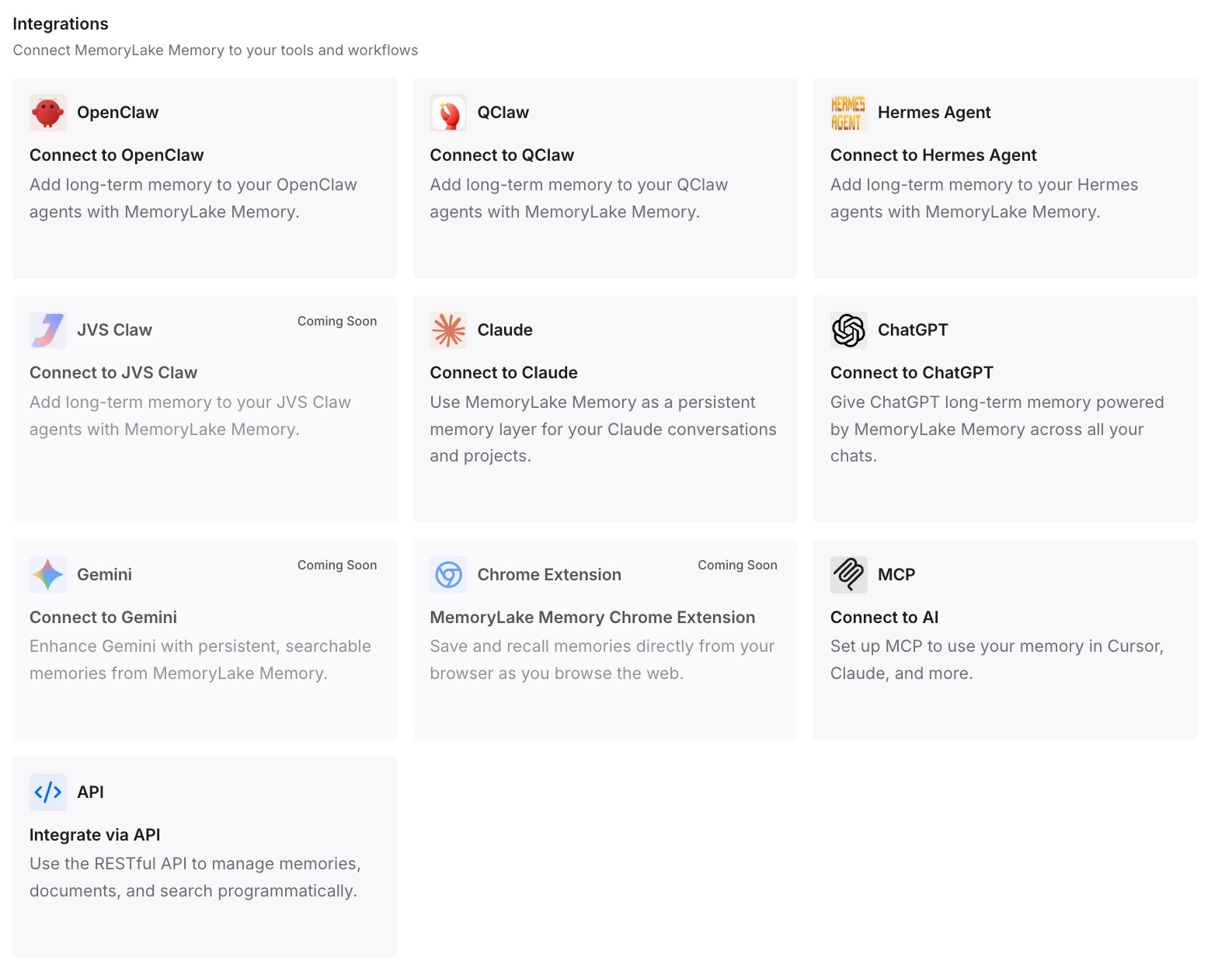
Paso 3: Conecta tu IA y agentes
Conecta los asistentes que utilizas. Las mismas entradas estarán disponibles dondequiera que trabajes a continuación, sin otra ronda de copiado.
Qué cambia esto en la práctica
La primera diferencia es una salida más fácil. Tu propio contexto de trabajo no está ligado a la vida útil de una sola cuenta.
La segunda es un inicio más rápido en el lado personal. Comienzas a partir de notas actuales en lugar de un archivo.
La tercera es menos repetición. Las preferencias y decisiones escritas una vez están disponibles la próxima vez que cambies de herramientas o cuentas.
Mejores prácticas para dejar un plan Claude Team
Pregunta pronto sobre la configuración de exportación. Solo un propietario puede activarla.
Consulta la política de tu empresa. Es posible que el contenido de trabajo no te pertenezca.
Exporta y descarga con prontitud. El enlace caduca 24 horas después de su creación.
Descarga los archivos que Claude creó. No están en las exportaciones de datos.
Revisa la memoria antes de importarla. Conserva el contexto personal, deja atrás los detalles específicos del trabajo.
Traspasa los proyectos compartidos. Cambia los permisos antes de que te eliminen para que tus compañeros mantengan el acceso.
Conclusión
No existe una migración integrada de una cuenta de Claude Team a una personal. El movimiento de cuenta que ofrece Anthropic va en la otra dirección y no se puede revertir. Puedes exportar tus propios chats de Team solo si un propietario ha activado la configuración que permite a los miembros exportar sus propios datos, y esa exportación no se puede importar a otra cuenta personal de Claude.
Lo que se traslada es lo que tú anotes. Exporta tus chats si puedes, copia tu memoria como texto y revísala, resume los temas que se te permite conservar y configura proyectos en tu cuenta personal con esos resúmenes. Hazlo antes de que te eliminen, porque la eliminación termina tu acceso a la organización de inmediato.