
Dónde reside tu contexto de Codex
La página de configuración avanzada de OpenAI lo resume en una línea: "Codex almacena su estado local bajo CODEX_HOME (por defecto ~/.codex)". Enumera lo que encontrarás allí:
- "config.toml (tu configuración local)"
- "auth.json (si utilizas almacenamiento de credenciales basado en archivos) o el llavero/keyring de tu sistema operativo"
- "history.jsonl (si la persistencia del historial está habilitada)"
- "Otro estado por usuario, como registros y cachés"
La página de resolución de problemas añade los registros de chat: transcripciones de sesiones en $CODEX_HOME/sessions y sesiones archivadas en $CODEX_HOME/archived_sessions, que por defecto son ~/.codex/sessions y ~/.codex/archived_sessions.
Esa carpeta es el centro de la migración. Esto es lo que contiene y lo que no.
Tus memorias locales
Las memorias de Codex se almacenan por máquina. La página de memorias de OpenAI dice: "La web de ChatGPT utiliza la memoria de ChatGPT, mientras que los clientes locales de Codex utilizan un almacén de memoria local y controles independientes". En la aplicación de escritorio, la opción "Enable Codex memories" (Activar memorias de Codex) activa o desactiva la función "para la máquina seleccionada".
Los archivos en sí están en tu directorio de inicio de Codex: "Los archivos de memoria principales residen bajo ~/.codex/memories/ e incluyen resúmenes, entradas duraderas, entradas recientes y evidencia de respaldo de chats anteriores". OpenAI también describe cómo tratarlos: "Trata estos archivos como estado generado. Puedes inspeccionarlos al solucionar problemas o antes de compartir tu directorio de inicio de Codex, pero no dependas de editarlos a mano como tu interfaz de control principal".
De esto se desprenden dos puntos prácticos. Las memorias están desactivadas en una máquina nueva hasta que las actives, porque "Las memorias locales de Codex están desactivadas por defecto". Y la documentación no describe una forma de mover un almacén de memoria de una computadora a otra. Lo que sí describe es la lectura de los archivos. Nuestra guía para activar las memorias locales de Codex cubre los ajustes.
Tus instrucciones personales
Tus propias instrucciones permanentes están en un archivo en la misma carpeta. La página de personalización de OpenAI dice: "En Codex, estas instrucciones personales se almacenan en tu archivo global AGENTS.md". La documentación de AGENTS.md indica la ubicación: "En tu directorio de inicio de Codex (por defecto ~/.codex, a menos que configures CODEX_HOME), Codex lee AGENTS.override.md si existe. De lo contrario, Codex lee AGENTS.md".
Si has estado confiando en un archivo global AGENTS.md para cosas como comandos de prueba, estilo de commits o cómo quieres que se escriban los planes, la nueva máquina comenzará sin él hasta que lo copies.
Tu configuración, reglas y hooks
Tu config.toml contiene tus elecciones de modelo, sandbox y aprobaciones, tus servidores MCP y tus ajustes de memoria. Las reglas de comandos que has aprobado también están en la capa de usuario: "Cuando agregas un comando a la lista de permitidos en la TUI, Codex escribe en la capa de usuario en ~/.codex/rules/default.rules para que las ejecuciones futuras puedan omitir la confirmación". Los hooks a nivel de usuario pueden ubicarse en ~/.codex/hooks.json.
Ninguno de estos es contexto en el sentido de datos sobre tu trabajo, pero definen cómo se ejecuta cada sesión. Una nueva máquina sin ellos te pedirá aprobaciones que ya habías otorgado y se ejecutará sin los hooks que habías configurado.
Tus habilidades personales
Las habilidades que guardas para ti mismo viven fuera de la carpeta de Codex. La documentación de habilidades indica la ubicación del usuario como $HOME/.agents/skills, descrita como "Cualquier habilidad registrada en la carpeta personal del usuario". Las habilidades registradas en la carpeta .agents/skills de un repositorio viajan con el repositorio.
Tus chats locales
Los chats locales son los archivos de sesión bajo ~/.codex/sessions. codex resume enumera los chats guardados en la máquina que estás usando, por lo que en una computadora nueva esa lista comenzará vacía.
OpenAI describe lo que contiene un chat guardado: "El chat conserva su transcripción y el directorio de trabajo registrado, mientras que Codex lee los archivos del árbol de trabajo actual". Ese directorio de trabajo registrado es importante si mueves sesiones, porque las rutas en una computadora nueva pueden ser diferentes. La referencia de comandos cubre este caso: codex resume tiene un ajuste tui.resume_cwd para el caso "Cuando los directorios de la sesión actual y la guardada difieren".
La documentación no describe la copia de archivos de sesión entre computadoras como una ruta de migración admitida. Si lo intentas, trátalo como un experimento y conserva los originales.
Lo que ya viaja contigo
Parte de tu contexto de Codex no está en absoluto en la computadora vieja.
Tus repositorios. Los archivos AGENTS.md del proyecto, los archivos .codex/config.toml del proyecto y las habilidades del repositorio vienen con cada clonación. El consejo de OpenAI para cualquier cosa que deba persistir es colocarla aquí: "Mantén la guía duradera del proyecto en AGENTS.md o en la documentación registrada para que esté disponible en futuros chats".
Tareas en la nube. Codex Cloud ejecuta tareas en la nube, y OpenAI dice que puedes "Revisar los cambios y continuar desde la aplicación web, móvil o de escritorio".
Chats fijados. La actualización del 17 al 21 de agosto añadió hilos fijados unificados: "Mantén tus chats fijados sincronizados entre el escritorio e iOS". Los pines se sincronizan, pero los chats locales a los que apuntan siguen estando en la computadora donde se ejecutaron. Nuestra guía sobre chats fijados de ChatGPT que faltan cubre cómo se comportan los pines en diferentes vistas y dispositivos.
Una cosa a verificar al llegar: Codex carga la configuración de ámbito de proyecto solo para proyectos de confianza. La página de conceptos básicos de configuración de OpenAI dice que si marcas un proyecto como no confiable, "Codex omite las capas .codex/ de ámbito de proyecto, incluyendo la configuración local del proyecto, hooks y reglas". Confirma la confianza en la nueva máquina para cada repositorio que utilices.
Mantener la computadora vieja accesible mientras realizas la migración
No tienes que mover todo el primer día. Las conexiones remotas te permiten acceder al trabajo que aún está en la máquina vieja. La página de OpenAI dice: "El acceso remoto utiliza los proyectos, chats, archivos, credenciales, permisos, plugins, Computer Use, configuración del navegador y herramientas locales del host conectado".
Por lo tanto, si la computadora vieja permanece encendida y conectada, puedes abrir sus chats desde tu teléfono u otro dispositivo mientras configuras la nueva. Esto es útil para terminar el trabajo en curso. No mueve nada y finaliza cuando la máquina vieja se borra o se apaga.
Lo que la gente intenta primero
Copiar toda la carpeta ~/.codex. Contiene tus credenciales además de tus configuraciones. OpenAI dice: "Trata ~/.codex/auth.json como una contraseña: contiene tokens de acceso". Iniciar sesión de nuevo en la nueva máquina es la ruta más segura, y el resto se puede copiar pieza por pieza.
Esperar que las memorias se sincronicen con la cuenta. Las memorias de Codex son un almacén local vinculado a la máquina seleccionada. La memoria de ChatGPT en la web es un sistema independiente.
Asumir que las instrucciones están en el repositorio. Los archivos AGENTS.md del proyecto lo están, pero tu archivo global está en tu directorio de inicio de Codex en la computadora vieja.
Editar los archivos de memoria para transferirlos. OpenAI los llama estado generado y desaconseja depender de ediciones manuales como control principal.
Esperar hasta que la laptop vieja ya no esté. Todo lo local es más fácil de recopilar mientras aún puedes abrir la máquina vieja.
La migración manual
Paso 1: Recopila lo que está en la computadora vieja
Revisa la carpeta de inicio de Codex y tu carpeta de habilidades personales antes de borrar o devolver la máquina vieja.
- Instrucciones globales. Copia
~/.codex/AGENTS.mdyAGENTS.override.mdsi tienes uno. - Configuración. Copia
config.toml. Revísalo en busca de cualquier elemento específico de la máquina, como rutas absolutas o proveedores de modelos locales. - Reglas y hooks. Copia
~/.codex/rules/y~/.codex/hooks.jsonsi los usas. - Habilidades personales. Copia
~/.agents/skills. - Chats que aún necesitas. Exporta las conversaciones que quieras volver a leer. Para cualquiera en la que vayas a seguir trabajando, pídele a Codex un breve resumen de cómo están las cosas. La aplicación de escritorio también puede compartir una instantánea de solo lectura de un hilo local de Codex. OpenAI señala: "La instantánea no se actualiza cuando cambia el hilo original" y "Cualquier persona con el enlace puede abrir los enlaces de cuentas personales", así que trata el enlace de la instantánea como compartido y revisa lo que contiene.
- Lo que aprendieron tus memorias. Abre los archivos de memoria y lee los resúmenes y las entradas duraderas. Escribe los puntos que te gustaría que cualquier sesión futura conozca: convenciones, preferencias, decisiones. Esto es lo que volverás a introducir a mano.
Deja auth.json donde está. Iniciarás sesión de cero.
Paso 2: Coloca cada pieza donde la lea la nueva computadora
En la nueva máquina, instala Codex e inicia sesión. Luego:
- Restaura tu AGENTS.md global en
~/.codex/y añade los puntos duraderos que anotaste de tus memorias. El propio consejo de OpenAI es mantener las reglas que siempre deben aplicarse aquí en lugar de en las memorias: "Trata las memorias como una capa de recuerdo útil, no como la única fuente para las reglas que siempre deben aplicarse". - Restaura config.toml, reglas y hooks, corrigiendo cualquier ruta que haya cambiado.
- Restaura tus habilidades personales en
~/.agents/skills. - Activa las memorias si las deseas, en Settings > Personalization (Configuración > Personalización) o con el flag de función
memoriesenconfig.toml. El nuevo almacén comienza vacío y se construye a partir de tus chats en esta computadora. - Confía en tus repositorios para que se carguen la configuración, los hooks y las reglas de su proyecto.
- Pruébalo. Inicia un chat en un repositorio y pídele a Codex que resuma las instrucciones que está siguiendo. La documentación de AGENTS.md sugiere la misma comprobación: ejecuta Codex desde la raíz de un repositorio y pídele que resuma las instrucciones actuales.
Si necesitas que una conversación antigua continúe en la nueva máquina, inicia un nuevo chat y pega el resumen que guardaste. Nuestra guía para bifurcar un chat de Codex cubre la copia de una sesión dentro de una misma computadora.
La mejor manera: Mantén el contexto que importa en una sola lista que no resida en una sola computadora
La migración manual funciona, pero demuestra dónde estaba el contexto: en una carpeta en una laptop. Las memorias estaban vinculadas a esa máquina, el AGENTS.md global estaba en su directorio de inicio y los chats estaban en sus archivos de sesión. La próxima vez que cambies de computadora, o trabajes en dos, tendrás que hacerlo de nuevo.
MemoryLake es una capa de memoria para mantener las convenciones, preferencias y decisiones con las que trabajas en una sola lista que tú mantienes, disponible para Codex y los demás asistentes que conectes, como ChatGPT y Claude Code.
Tú mismo escribes las entradas, con tus propias palabras. No se lee, escribe ni elimina nada de tu carpeta de inicio de Codex, tus memorias de Codex, tus archivos de sesión, tu memoria de ChatGPT ni el almacén de ningún proveedor. Para los repositorios de trabajo, sigue la política de tu organización sobre lo que guardas fuera de ellos.
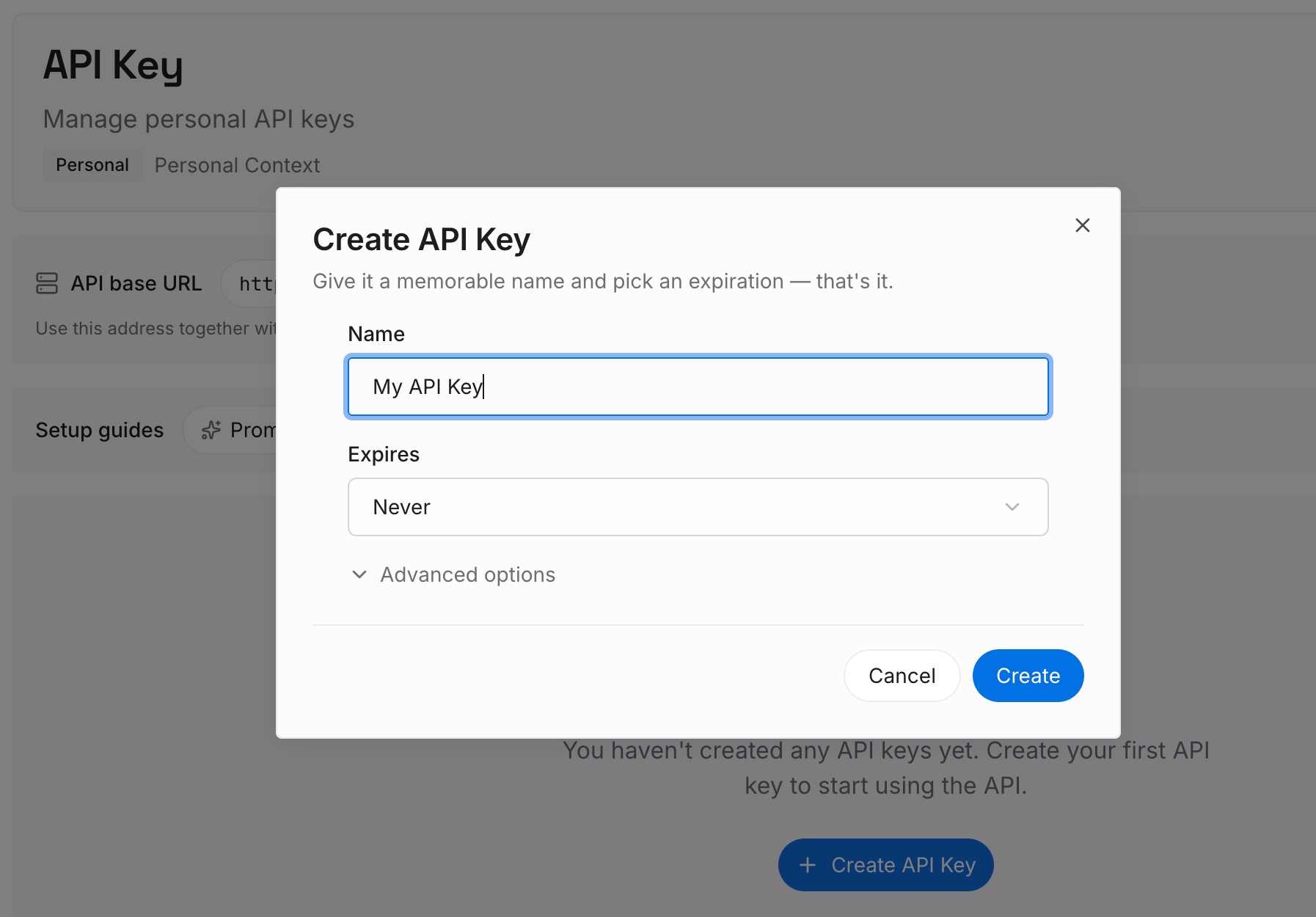
Paso 1: Crea una clave API
Inicia sesión y genera una clave desde el panel de control. La clave pertenece a tu espacio de trabajo de MemoryLake y es independiente de tu cuenta de ChatGPT.
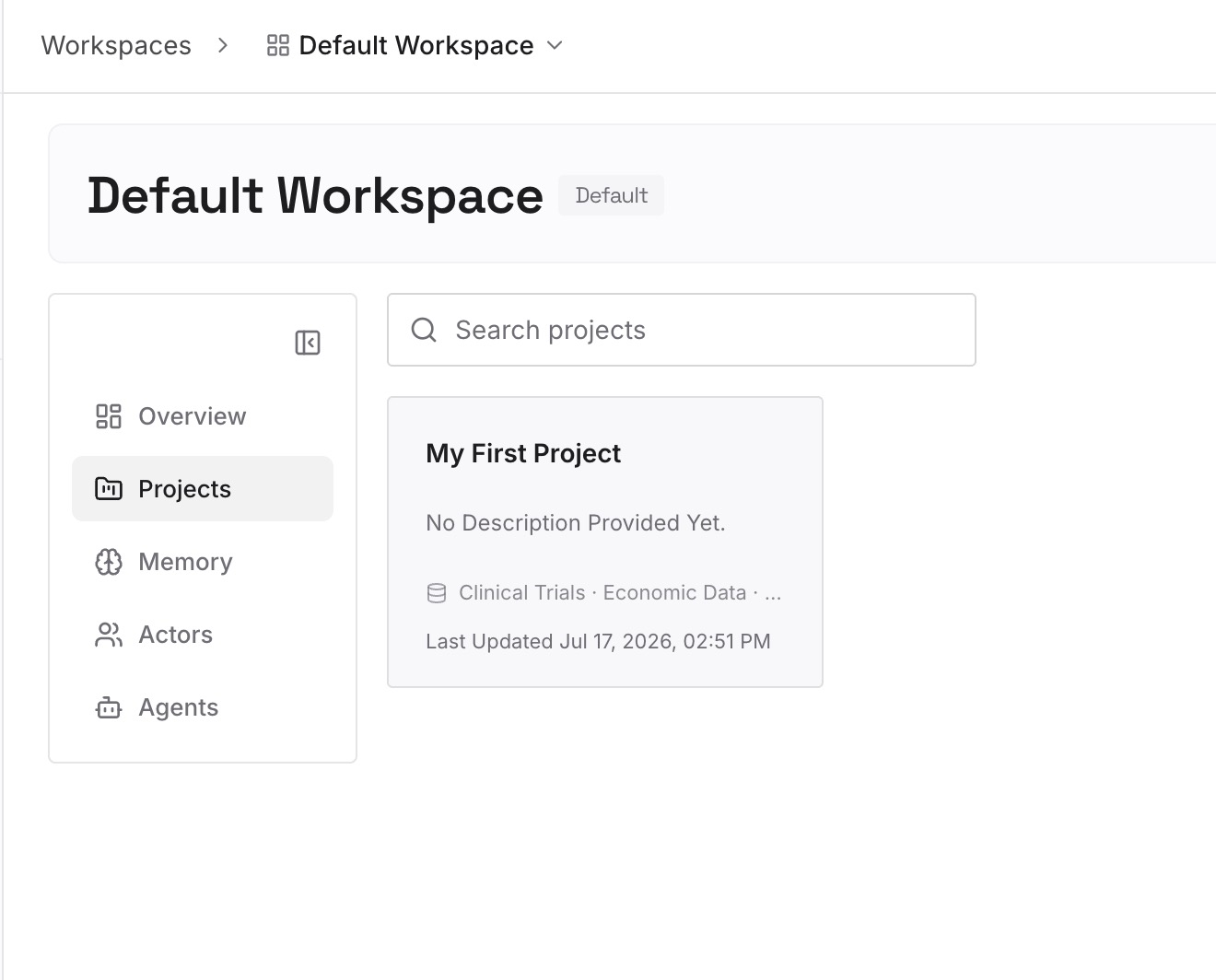
Paso 2: Sube tus primeras memorias
Comienza con los puntos que anotaste de tus memorias de Codex en el Paso 1 de la migración manual: convenciones, preferencias y decisiones. Un punto por entrada, con fecha y etiquetado con el repositorio o proyecto al que se aplica.
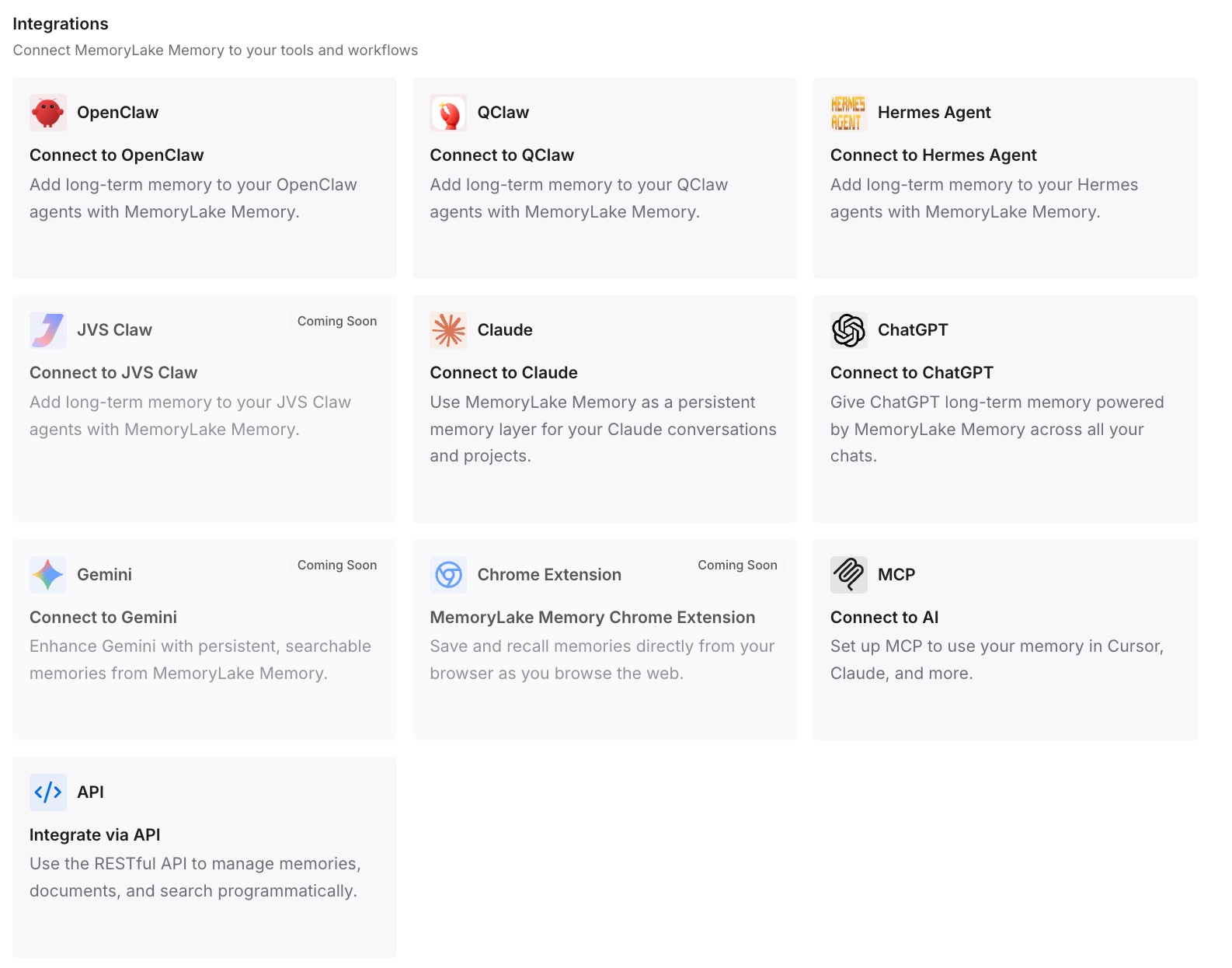
Paso 3: Conecta tu IA y agentes
Conecta Codex y los demás asistentes que utilices. El mismo contexto estará disponible en la computadora nueva, en la vieja y en cualquier otra máquina desde la que inicies sesión.
Lo que esto cambia en la práctica
La primera diferencia es que sabes qué había en la máquina vieja. La configuración, las reglas, los hooks, las habilidades, las instrucciones globales, las memorias y los chats tienen una ubicación conocida, y has movido o registrado cada uno de ellos.
La segunda es que las partes importantes no dependen de una sola carpeta. Las reglas que siempre deben aplicarse están en AGENTS.md, en el repositorio o en tu archivo global, y el contexto que de otro modo tendrías que reconstruir ya está anotado.
La tercera es que la próxima migración será más corta. Copias unos pocos archivos, inicias sesión y te conectas. Si también utilizas Claude Code, nuestra guía para exportar una sesión de Claude Code a otra máquina cubre el mismo proceso para ese caso.
Buenas prácticas para mover Codex entre computadoras
Recopila antes de borrar. Las memorias locales, las sesiones y tu AGENTS.md global están en la máquina vieja.
Inicia sesión de nuevo. No copies auth.json. OpenAI dice que debes tratarlo como una contraseña.
Lee tus archivos de memoria. Lleva los puntos duraderos a AGENTS.md en lugar de copiar el estado generado.
Vuelve a activar las memorias. Están desactivadas por defecto en una máquina nueva.
Confía en tus repositorios. Los proyectos no confiables omiten la configuración, los hooks y las reglas de su proyecto.
Mantén la máquina vieja conectada por un tiempo. El acceso remoto te permite terminar el trabajo que aún está allí.
Coloca la guía duradera en el repositorio. Los archivos AGENTS.md registrados y la documentación vienen con cada clonación.
Si no puedes encontrar un chat después de la migración, nuestra guía para encontrar el historial de chat de Codex que falta cubre los otros lugares donde podría estar.
Conclusión
Mover Codex a una nueva computadora significa mover los contenidos importantes de ~/.codex: tu AGENTS.md global, tu configuración, reglas y hooks, además de tus habilidades personales en ~/.agents/skills. Las memorias locales pertenecen a la máquina que las creó, así que léelas y lleva los puntos duraderos a tus instrucciones. Los chats que necesites es mejor exportarlos o resumirlos antes de que la máquina vieja se vaya.
Tus repositorios, tareas en la nube y pines ya viajan contigo. Inicia sesión de cero, confía en tus proyectos, activa las memorias y prueba que Codex esté siguiendo las instrucciones que esperas.