
Qué contiene tu historial de Fathom
Cada llamada grabada en Fathom puede tener varias capas:
- La grabación. El video de la llamada.
- La transcripción. El texto completo de lo que se dijo.
- El resumen. El informe de Fathom sobre la llamada, con puntos de acción.
- Tus fragmentos y destacados. Momentos que marcaste y listas de reproducción creadas a partir de ellos.
- Organización del equipo. En los planes de equipo, carpetas, la biblioteca de llamadas del equipo y rastreadores.
Las capas difieren en cómo se extraen. Eso da forma a toda la migración, por lo que vale la pena saberlo antes de empezar. Si aún estás eligiendo dónde deben vivir tus reuniones, nuestra recopilación de herramientas de IA que recuerdan tus reuniones compara las opciones.
Extraer tus reuniones de Fathom
Transcripciones: copiar, no descargar
El centro de ayuda de Fathom es directo al respecto: "Aunque las transcripciones no se pueden descargar directamente, puedes copiarlas y pegarlas donde necesites". En cualquier vista de llamada grabada, hay un botón de Copiar Transcripción arriba de la transcripción. Haz clic en él y la transcripción irá a tu portapapeles, lista para pegarla en un documento o en un chat de Claude.
Eso significa que mover muchas transcripciones a mano se hace llamada por llamada. Para un archivo grande, vale la pena decidir primero qué llamadas vale la pena llevarse, en lugar de copiarlo todo.
Resúmenes
Los resúmenes funcionan de la misma manera. El centro de ayuda de Fathom dice que en cualquier vista de llamada grabada, un botón de Copiar Resumen arriba del resumen lo copia y le da formato para pegar. Puedes copiarlo con o sin hipervínculos.
Para la mayoría de las migraciones, el resumen es la capa más útil. Ya contiene las decisiones y los puntos de acción, en muchas menos palabras que la transcripción.
Grabaciones
El video se extrae como un archivo. "Actualmente, puedes descargar tus grabaciones en formato MP4, pero las opciones de descarga en MP3 estarán disponibles pronto". Lo descargas desde el menú de la reunión y el archivo lleva el nombre del título de la reunión. Para una llamada que alguien compartió contigo, Fathom dice que necesitas acceso estándar o de administrador del propietario de la llamada para descargarla.
La API, para archivos más grandes
Fathom tiene una API pública que da a los desarrolladores acceso a resúmenes de reuniones, transcripciones y puntos de acción. Su documentación para desarrolladores incluye un endpoint para obtener una transcripción. El centro de ayuda de Fathom establece el alcance: "Las claves API se crean a nivel de usuario. Tu clave puede acceder a las reuniones grabadas por ti o compartidas con tu Equipo".
Si tienes un desarrollador a mano y cientos de llamadas que mover, la API es la forma documentada de extraerlas en bloque. Fathom también señala que "las claves API de administrador no otorgan acceso a las reuniones no compartidas de otros usuarios".
Conectar Fathom a Claude en su lugar
No tienes que mover el archivo en absoluto. Fathom ofrece un conector oficial para Claude, construido sobre su servidor MCP.
Añadirlo en Claude
Los pasos de configuración de Fathom para Claude son cortos: ve al conector de Fathom en el directorio de conectores de Claude, haz clic en Conectar y completa las solicitudes de autorización. Para cuentas de trabajo, Fathom añade: "Si estás usando Claude en un equipo u organización, un propietario debe habilitar primero el conector antes de que aparezca para los miembros".
La documentación para desarrolladores de Fathom también cubre Claude Code, que puede añadir el servidor MCP de Fathom desde la línea de comandos. Sigue el comando en la documentación de Fathom en lugar de una copia de otro lugar.
A qué puede acceder la conexión
El artículo de ayuda de Fathom sobre MCP establece el límite en dos frases: "La integración solo puede acceder a las reuniones que ya tienes permiso para ver en Fathom". Y: "MCP no proporciona acceso a nuevas categorías de datos; principalmente facilita que Claude/ChatGPT recupere el contexto de la reunión que necesitas".
El artículo enumera lo que puedes hacer con él: hacer preguntas sobre tus reuniones, redactar seguimientos y planes a partir del contexto de la reunión, y combinar las reuniones de Fathom con otro contexto que ya uses en Claude. Un conector recupera lo que pides en ese chat; nuestra guía sobre por qué los conectores de Claude no recuerdan explica qué conserva después.
Dos detalles de configuración que confunden a la gente
La sección de resolución de problemas de Fathom menciona dos. Primero, un conector puede estar conectado pero desactivado en un chat determinado. Fathom dice que abras el panel de herramientas en la conversación y confirmes que Fathom está activado. Segundo, un chat que ya estaba abierto cuando conectaste Fathom no lo verá: "Las conversaciones enumeran las herramientas MCP una vez al inicio de la sesión y no se recargan en caliente". Inicia un nuevo chat después de conectar.
También hay una configuración por herramienta. Fathom señala que dentro de la configuración del conector, cada una de sus siete herramientas tiene su propio interruptor de encendido y apagado, por lo que un conector puede estar habilitado mientras una de sus herramientas está deshabilitada.
Cuándo usar el conector y cuándo usar Ask Fathom
Fathom tiene su propio asistente, Ask Fathom, y su artículo sobre MCP marca la línea: "¿Solo necesitas información de las reuniones? Ask Fathom. ¿Necesitas crear algo con el contexto de la reunión, especialmente junto con otras fuentes? MCP".
Una diferencia es importante para una migración. El centro de ayuda de Fathom señala que "Actualmente, el historial de Ask Fathom no se guarda". Las respuestas que obtienes allí no se acumulan en ninguna parte. Si una respuesta es importante, cópiala.
Dónde pertenece el contexto de la reunión en Claude
Cualquiera que sea la ruta que tomes, decide dónde viven los resultados. Claude tiene tres lugares y se comportan de manera diferente.
Projects, para trabajo continuo
Un Claude project es lo más parecido a un cliente, un trato o un flujo de trabajo. Anthropic dice sobre el conocimiento del proyecto: "Cualquier cosa que subas a este espacio se utilizará en todos tus chats dentro de ese proyecto". Pega los resúmenes que pertenecen a una pieza de trabajo en el conocimiento de ese proyecto, y cada chat en él podrá recurrir a ellos.
Anthropic también señala un límite en lo que comparten los chats: "El contexto no se comparte entre chats dentro de un proyecto a menos que la información se añada a la base de conocimientos del proyecto". Por lo tanto, para una decisión que quieras que todos los chats del proyecto tengan, ponla en la base de conocimientos en lugar de confiar en lo que un chat captó. En los planes de pago, Claude cambia el conocimiento de proyectos grandes a un modo de recuperación a medida que se acerca al límite de contexto; nuestra guía sobre el modo RAG de Claude projects explica qué cambia eso.
Memory, para datos sobre ti
La memory de Claude es para datos sobre ti y cómo trabajas, no para archivos de reuniones. Anthropic describe la memory del proyecto por separado: "Cada proyecto tiene su propia memoria". Usa la memory para cosas como tu rol y preferencias, y deja el contenido de la reunión en el conocimiento del proyecto o en Fathom.
Un solo chat, para una reunión
Para una pregunta puntual sobre una llamada, pega el resumen en un chat o pregunta a través del conector. La búsqueda de Claude en chats pasados tiene sus propias reglas de alcance; nuestra guía para buscar chats pasados en proyectos las cubre.
Antes de cancelar o borrar
Vale la pena leer las reglas de eliminación y retención de Fathom antes de hacer limpieza.
Borrar una llamada elimina sus notas. El centro de ayuda de Fathom dice: "Borrar la grabación de una llamada también eliminará todas las notas asociadas". Añade: "Una vez borrada, una llamada no se puede recuperar, ya que no almacenamos los datos". Copia lo que necesites primero.
Las políticas de retención borran según un calendario. Las organizaciones en el plan Enterprise de Fathom pueden establecer un período de retención. "Una vez que una regla de retención está activa, cualquier grabación más antigua que el período establecido se eliminará permanentemente". Si tu empresa tiene una, es posible que las llamadas más antiguas ya no estén y las más nuevas tengan un temporizador.
El conector necesita que Fathom se mantenga. Conectar Claude a Fathom mantiene las reuniones en Fathom, y el conector lee de tu cuenta de Fathom. Si planeas cerrar esa cuenta, extrae lo que necesites primero.
Lo que la gente intenta primero
Buscar un botón de descarga de transcripción. El centro de ayuda de Fathom dice que las transcripciones no se pueden descargar directamente. Cópialas o usa la API para muchas llamadas.
Pegar cada transcripción en un solo chat. Las transcripciones largas agotan rápidamente el contexto de una conversación. Los resúmenes llevan las decisiones en mucho menos espacio.
Conectar Fathom en medio de un chat. El chat abierto no detectará las nuevas herramientas. Inicia uno nuevo.
Confiar en las respuestas de Ask Fathom más tarde. Su historial no se guarda. Copia cualquier cosa que quieras conservar.
Borrar llamadas una vez copiadas. Borrar elimina también las notas y no se puede deshacer. Confirma la copia primero.
La migración manual
Paso 1: Elige las llamadas que importan
Enumera los clientes, tratos y proyectos que aún están activos. Para cada uno, busca las llamadas con decisiones, como inicios, cambios de alcance y sesiones de planificación. Omite los check-ins rutinarios.
Paso 2: Copia los resúmenes y escribe una nota por pieza de trabajo
Copia el resumen de cada llamada elegida. Luego, para cada cliente o proyecto, escribe una nota corta: qué se decidió, cuándo, por quién y qué queda abierto. Conserva la transcripción solo donde el fraseo exacto importe.
Paso 3: Reconstruye en Claude projects
Crea un proyecto para cada pieza de trabajo activa. Añade la nota y los resúmenes relevantes a su conocimiento, y establece instrucciones sobre cómo quieres que Claude los use. Conecta Fathom también si lo vas a mantener, para que Claude pueda acceder a las llamadas que no copiaste.
La mejor manera: Mantén las decisiones de tus reuniones en una lista que tú controles
La migración manual muestra dónde reside el valor de un archivo de reuniones: en una lista corta de decisiones y compromisos, repartidos en muchas llamadas. Cada vez que cambias de herramienta, tienes que extraerlos de nuevo.
MemoryLake es una capa de memoria para mantener esa lista en un lugar que tú mantienes, disponible para los asistentes que conectes, como ChatGPT, Claude Code y Codex.
Escribes las entradas tú mismo, con tus propias palabras. No se lee nada de, ni se escribe en, ni se borra de tu cuenta de Fathom, tus grabaciones, transcripciones o resúmenes de Fathom, tus Claude projects, tu Claude memory o el almacén de cualquier proveedor. El conector de Fathom y los proyectos de Claude siguen funcionando de la manera que describe su documentación.
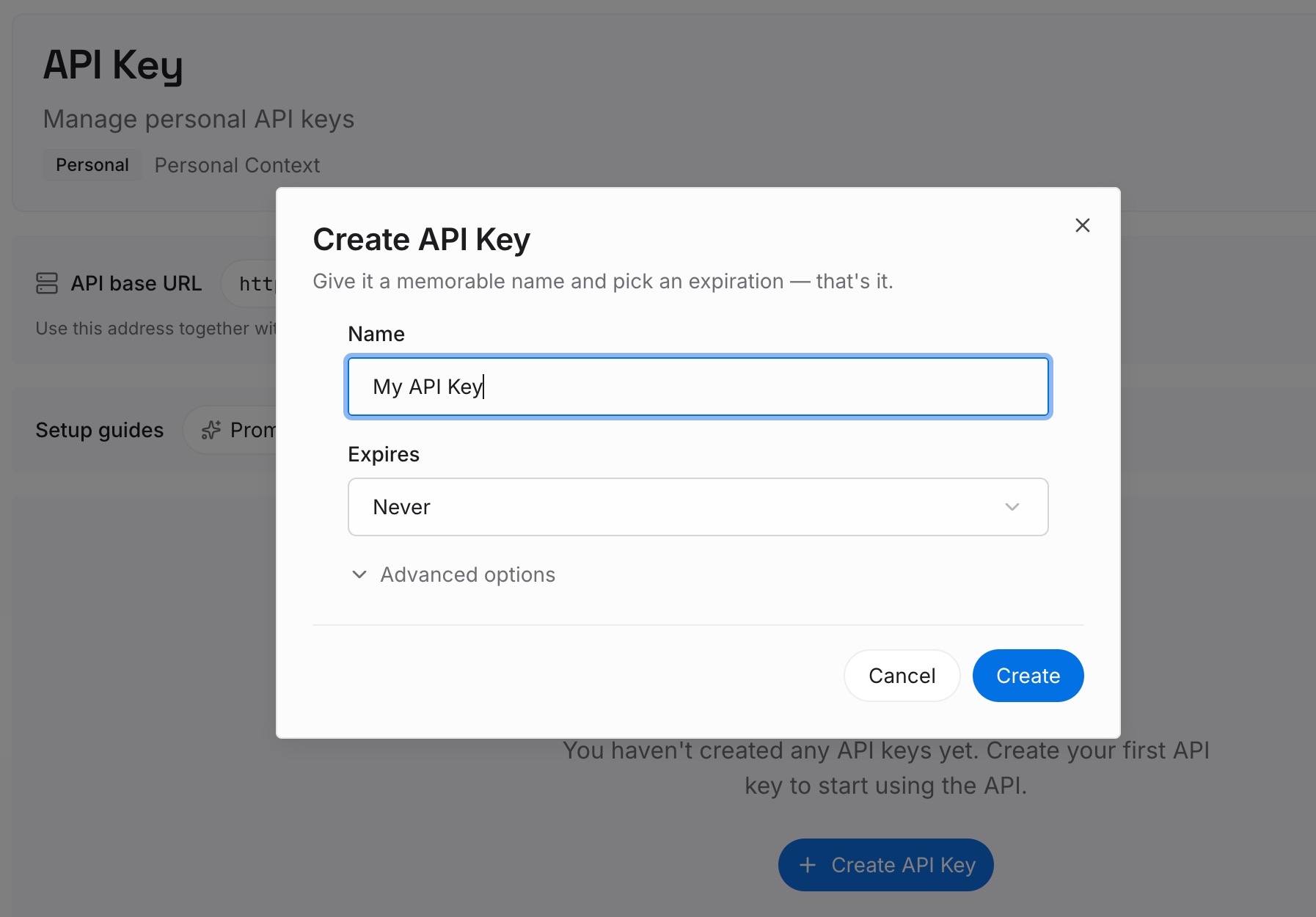
Paso 1: Crea una clave API
Inicia sesión y genera una clave desde el panel de control. La clave pertenece a tu espacio de trabajo de MemoryLake y es independiente de tus cuentas de Fathom y Claude.
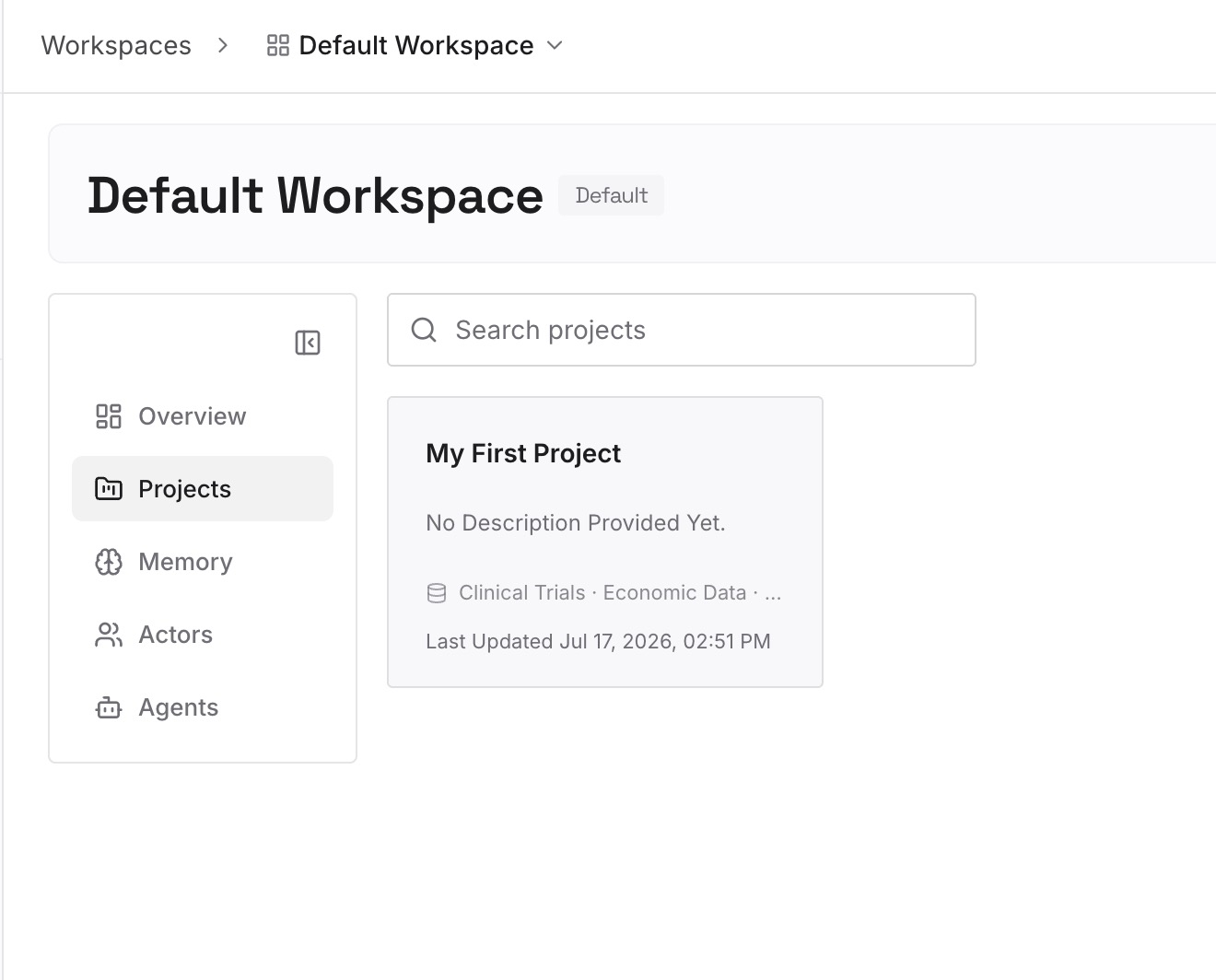
Paso 2: Sube tus primeras memorias
Comienza con las notas del Paso 2 de la migración manual: decisiones con sus fechas, responsables y preguntas abiertas. Un punto por entrada, y verifica primero el contenido de la reunión con la política de tu organización.
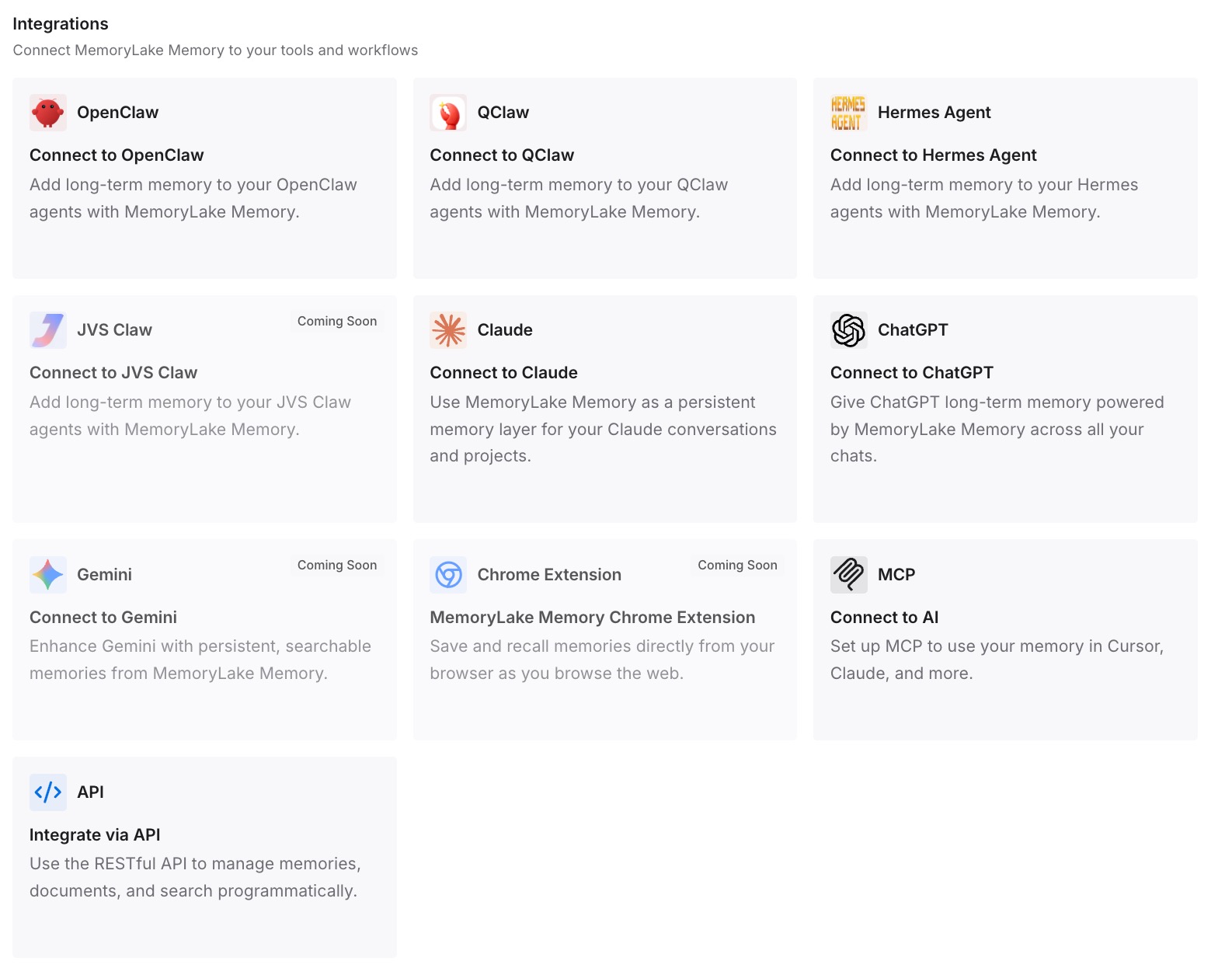
Paso 3: Conecta tu IA y agentes
Conecta los asistentes que uses. Las decisiones de tus reuniones estarán disponibles en cada uno de ellos, independientemente de si Fathom permanece en tu configuración.
Qué cambia esto en la práctica
La primera diferencia es una migración más pequeña. Llevas decisiones y compromisos, no cada transcripción, y el trabajo cabe en una tarde.
La segunda es menos dependencia de una sola herramienta. Si más tarde cancelas Fathom o cambias de asistente, las decisiones ya están escritas.
La tercera es menos re-explicación. Un nuevo chat no necesita que pegues la llamada del mes pasado para saber qué aceptó el cliente.
Mejores prácticas para mover notas de Fathom a Claude
Copia resúmenes antes que transcripciones. Contienen las decisiones en menos espacio.
Usa la API para archivos grandes. Copiar cientos de llamadas una por una no es práctico.
Inicia un nuevo chat después de conectar. Los chats abiertos no ven las nuevas herramientas del conector.
Revisa los interruptores por herramienta. Un conector puede estar encendido mientras una herramienta está apagada.
Pon el contexto de la reunión en el conocimiento del proyecto. Reserva la memory para datos sobre ti.
Verifica la retención antes de confiar en llamadas antiguas. Una regla de retención Enterprise puede haberlas borrado ya.
Confirma tus copias antes de borrar. Las llamadas borradas no se pueden recuperar.
Conclusión
Fathom no ofrece una descarga de transcripciones, pero te da un botón de copia para transcripciones y resúmenes, descargas en MP4 para grabaciones, una API pública para trabajo en bloque y un conector oficial para Claude. El conector lee solo las reuniones que ya puedes ver en Fathom, y un chat lo detecta solo cuando comienza.
La migración que perdura es la pequeña: elige las llamadas con decisiones, escribe una nota por pieza de trabajo y reconstruyelas en Claude projects. Mantén las decisiones mismas en algún lugar que controles, para que el próximo cambio de herramientas cueste menos.