
Dónde viven sus chats de Gemini
Google almacena las conversaciones de Gemini como actividad en su cuenta de Google. Su artículo de ayuda dice: "Cuando has iniciado sesión y la Actividad está activada, Google guarda tu actividad de las aplicaciones de Gemini en tu cuenta de Google".
Unos pocos ajustes deciden cuánto historial tiene realmente:
- Actividad. Google dice que está activada por defecto para usuarios de 18 años o más. Si estaba desactivada, los chats no se guardaron en su actividad. Google señala que incluso con la Actividad desactivada, las conversaciones se guardan con su cuenta hasta por 72 horas, y "Esta actividad no aparecerá en tu Actividad de las aplicaciones de Gemini".
- Eliminación automática. Por defecto, la actividad con más de 18 meses de antigüedad se elimina. Puede elegir 3, 18 o 36 meses, o desactivar la eliminación automática.
- Gems. Los chats con un Gem se anotan en su actividad, pero el Gem en sí se almacena por separado. Si la Actividad está desactivada, Google dice que los Gems que cree se seguirán guardando, pero "Cualquier chat que crees con Gems no se guardará".
- Gemini Live. Las conversaciones de voz también cuentan. Google dice que las transcripciones de Live, junto con el audio, los archivos y cualquier vídeo o pantalla compartida que haya elegido compartir, se guardan en la Actividad de las aplicaciones de Gemini si la Actividad está activada. Si habló de un proyecto en voz alta, esas transcripciones son parte de lo que puede exportar.
- Cuentas de trabajo o estudio. Google dice que la configuración de la Actividad de las aplicaciones de Gemini para estas cuentas "está controlada por su administrador de Google Workspace". Es posible que no pueda cambiar la retención, y la política de su organización se aplica a lo que se lleve consigo.
Antes de exportar, abra su actividad para ver qué hay allí. Google enumera dos rutas: Configuración y ayuda, luego Actividad, en gemini.google.com, o myactivity.google.com/product/gemini.
Qué incluye la exportación de Google
La exportación de Google se realiza a través de Takeout. Su artículo de ayuda sobre la descarga de datos de las aplicaciones de Gemini explica la selección:
- Vaya a takeout.google.com, con la sesión iniciada en la cuenta que usa para Gemini.
- En la selección de datos, elija Desmarcar todo.
- Para incluir sus chats, marque Mi actividad, seleccione Se han incluido todos los datos de actividad, elija Desmarcar todo en la ventana emergente y luego marque Aplicaciones de Gemini.
- Para incluir sus Gems, marque la casilla junto a Gemini.
- Elija un método de entrega, una frecuencia y un tipo de archivo, luego cree la exportación.
Algunos detalles son importantes para la planificación. Google dice que un archivo "puede tardar desde unas pocas horas hasta unos pocos días", y si elige la entrega por correo electrónico, el enlace de descarga "está activo durante 7 días". También señala que el archivo "puede no incluir los cambios realizados en sus datos entre el momento en que solicita una descarga y el momento en que crea su archivo".
Descargar no elimina nada. El artículo de Google dice: "Si descargas tu actividad de las aplicaciones de Gemini, no se eliminará de los servidores de Google".
Lo que obtiene es un archivo de registros de actividad, organizado por el formato de exportación de Google en lugar de un conjunto de chats listos para abrir. Es un registro de lo que preguntó y lo que Gemini respondió. No es una lista de hechos que Gemini concluyó sobre usted, y no incluye las instrucciones de sus Gems a menos que también haya seleccionado Gemini.
Qué puede recibir Claude
Claude tiene dos lugares para el contexto que usted trae, y cumplen funciones diferentes.
Proyectos
El artículo de ayuda de Anthropic describe los proyectos como "espacios de trabajo autónomos con sus propios historiales de chat y bases de conocimientos". Puede cargar documentos, texto o código a la base de conocimientos de un proyecto y establecer instrucciones del proyecto. El artículo dice que Claude utiliza la base de conocimientos "para comprender mejor el contexto y los antecedentes de sus chats individuales dentro de ese proyecto". Las cuentas gratuitas pueden crear hasta cinco proyectos.
Eso hace que un proyecto sea el hogar adecuado para un tema de larga duración de Gemini: el documento de antecedentes, las decisiones tomadas hasta ahora y las instrucciones que de otro modo repetiría. Si un proyecto crece mucho, nuestra guía sobre proyectos de Claude en modo RAG explica cómo funciona Claude con una base de conocimientos más grande.
Importación de memoria
Claude también tiene un flujo de importación de memoria. El artículo de ayuda de Anthropic dice que permite "importar memorias de otros proveedores de IA a Claude". El flujo le da un prompt para ejecutar en su antiguo asistente, luego un cuadro de texto donde pega el resultado. Claude extrae información clave "y la almacena como entradas de memoria individuales".
Anthropic establece dos límites que vale la pena conocer. La memoria de Claude "está diseñada para centrarse en temas relacionados con el trabajo", por lo que es posible que no conserve detalles personales importados que no estén relacionados con el trabajo. Y: "Las importaciones de memoria son experimentales y aún están en desarrollo activo, y en esta etapa, es posible que Claude no siempre incorpore con éxito las memorias importadas".
El flujo de importación es para una lista de hechos sobre usted, pegados como texto. No está diseñado para un archivo de chat. Nuestra guía sobre las entradas de memoria de Claude explica cómo se almacenan y editan esas entradas.
A dónde va cada parte de su historial de Gemini
Los hechos sobre usted van a la memoria
Su rol, las herramientas que usa, cómo le gusta que se formateen las respuestas y las correcciones que ha hecho más de una vez. Pida a Gemini que enumere lo que sabe sobre usted usando el prompt que muestra el flujo de importación de Claude, revise el resultado, elimine lo que no quiera transferir y péguelo en la importación.
Los temas de larga duración van a los proyectos
Para cada área de trabajo en curso, escriba un breve resumen del archivo: qué está haciendo, qué ha decidido, qué sigue abierto. Agréguelo a la base de conocimientos de un proyecto de Claude, junto con cualquier documento que estuviera discutiendo con Gemini.
Las instrucciones de los Gems van a las instrucciones del proyecto
Si creó Gems para tareas específicas, la coincidencia más cercana en Claude es un proyecto con sus propias instrucciones. Copie las instrucciones del Gem de su exportación de Gemini y adáptelas. Las instrucciones de Claude se aplican a los chats dentro de ese proyecto.
El archivo en sí se queda como referencia
Guarde el archivo completo en su computadora como registro. Cargar todo a un proyecto añade mucho texto no estructurado, y gran parte de él pueden ser preguntas puntuales. Extraiga lo que vaya a usar y consulte cosas en el archivo cuando las necesite.
Por qué no usar enlaces compartidos
Gemini puede crear un enlace público a una conversación, y es tentador usar uno como puente. El artículo sobre compartir de Google es claro sobre lo que eso significa: "Cualquier persona que tenga el enlace puede leer el chat, incluso si no compartiste el enlace con ella directamente". Las imágenes cargadas en el chat están disponibles y se pueden descargar desde el chat compartido.
Para mover su propio contexto, un enlace público expone más de lo necesario. Si creó enlaces en el pasado y no los necesita, Google le permite revisarlos y eliminarlos desde Configuración, luego Sus enlaces públicos. Eliminar un chat no elimina su enlace público, señala Google, por lo que son dos pasos separados.
Lo que la gente intenta primero
Cargar todo el archivo de Takeout a Claude. Es un registro de actividad, principalmente preguntas puntuales, y no está organizado para una base de conocimientos de proyecto.
Pegar chats sin procesar en la importación de memoria. La importación está diseñada para una lista de hechos, y es posible que Claude no conserve detalles personales no relacionados con el trabajo.
Esperar que los Gems se transfieran. Los artículos de ayuda de Claude no describen una importación de Gems. Recree cada uno como un proyecto con instrucciones.
Exportar después de que se haya ejecutado la eliminación automática. La actividad anterior a su período de eliminación automática no está allí para ser exportada.
La migración manual
Paso 1: Exporte sus chats y Gems de Gemini
Verifique su configuración de Actividad y eliminación automática, luego solicite una exportación de Takeout con Aplicaciones de Gemini en Mi actividad, además de Gemini para sus Gems. Descargue el archivo dentro de los siete días posteriores al correo electrónico. Si usa una cuenta de trabajo o estudio, verifique primero la política de su organización.
Paso 2: Clasifique lo que contiene el archivo
Revise el archivo y clasifíquelo en tres montones: hechos sobre usted, temas en curso y preguntas puntuales. Escriba un breve resumen para cada tema en curso, con sus propias palabras, con las decisiones y las preguntas abiertas. Deje las preguntas puntuales en el archivo.
Paso 3: Configure Claude con memoria y proyectos
Ejecute la importación de memoria con los hechos sobre usted, luego revise las entradas que Claude creó. Cree un proyecto por cada tema en curso, añada el resumen y cualquier documento relacionado, y recree sus instrucciones de Gem como instrucciones de proyecto. Inicie un chat en cada proyecto y verifique que Claude tenga los antecedentes. Nuestra guía sobre buscar chats pasados de Claude dentro de un proyecto explica cómo Claude encuentra conversaciones anteriores una vez que está trabajando allí.
La mejor manera: Mantenga su contexto en un solo lugar que ambas herramientas puedan usar
La migración manual mueve su contexto una vez. Pero los resúmenes que escribió en el Paso 2 contienen el contexto que importa, y ahora viven en un proyecto de Claude. Si añade otro asistente más tarde, tendrá que copiarlos de nuevo. Nuestra guía sobre migrar conversaciones de Microsoft Copilot a Claude muestra el mismo patrón con otra herramienta.
MemoryLake es una capa de memoria para mantener esos resúmenes y decisiones en un solo lugar que usted mantiene, disponible para los asistentes que conecte, como ChatGPT, Claude Code y Codex.
Usted escribe las entradas usted mismo, con sus propias palabras. No se lee nada, ni se escribe, ni se elimina de su Actividad de las aplicaciones de Gemini, su archivo de Takeout, sus Gems, sus proyectos de Claude, su memoria de Claude o el almacén de cualquier proveedor. La exportación de Google y la importación de Claude funcionan de la manera que cada empresa describe.
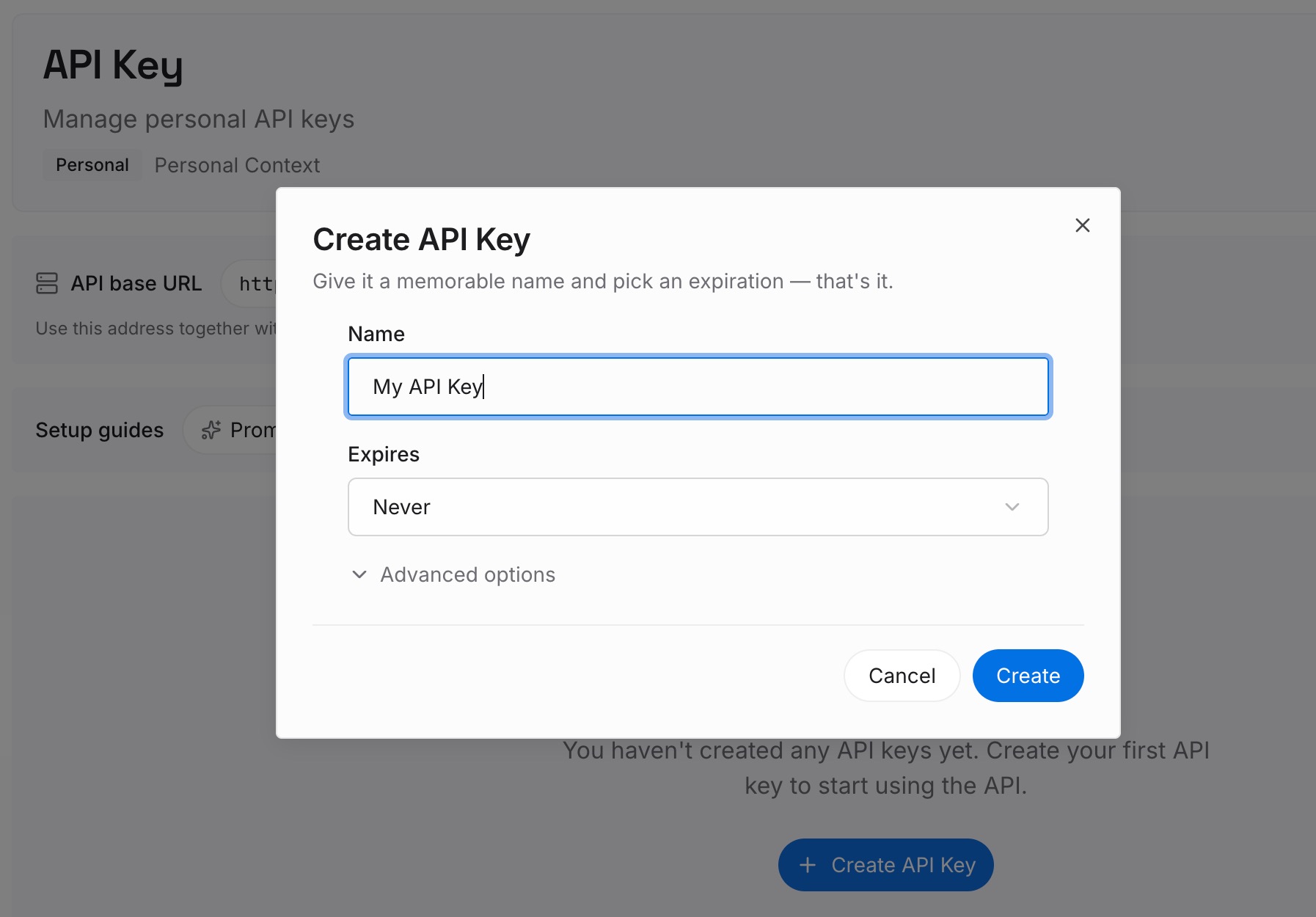
Paso 1: Cree una clave API
Inicie sesión y genere una clave desde el panel de control. La clave pertenece a su espacio de trabajo de MemoryLake y es independiente de sus cuentas de Google y Anthropic.
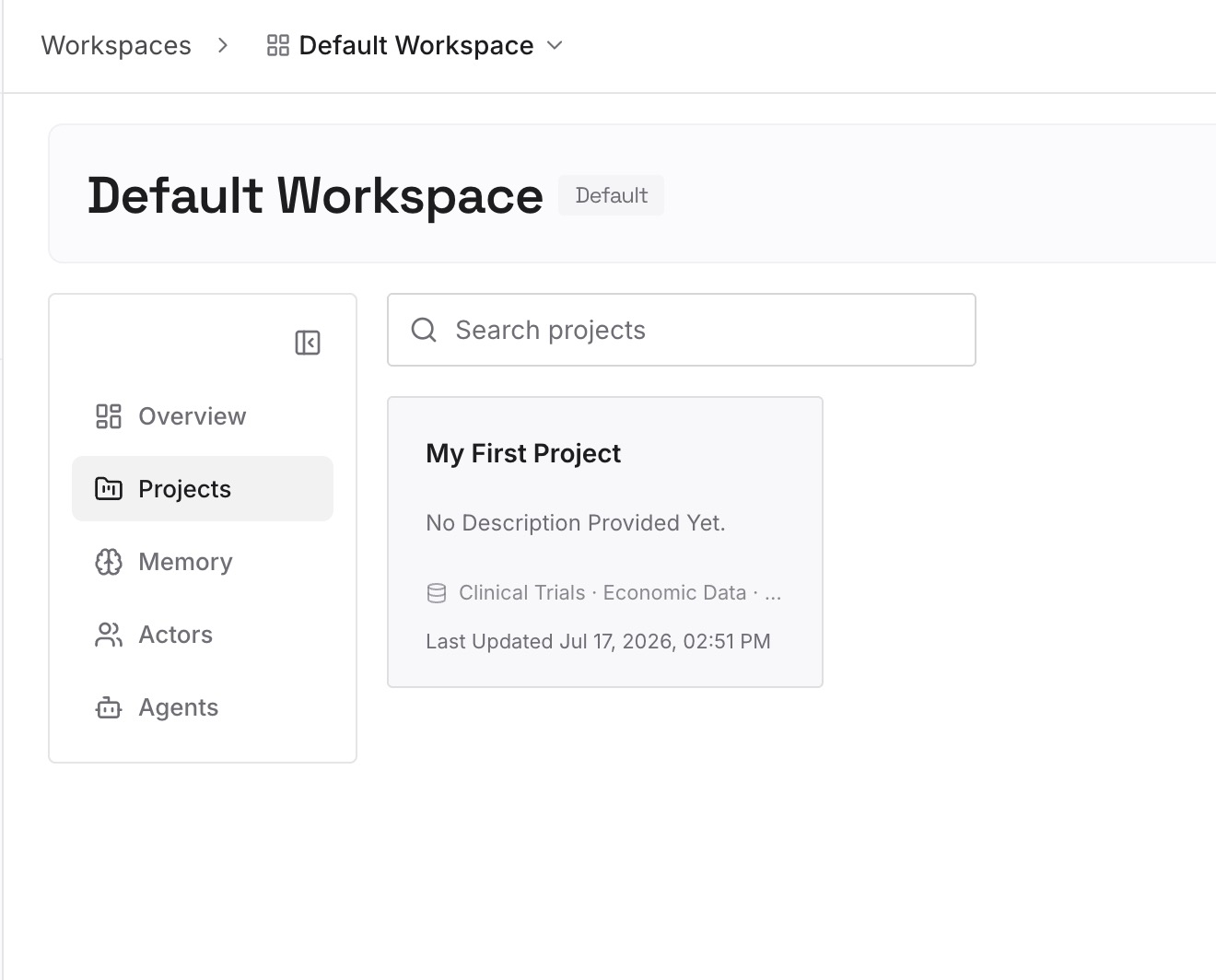
Paso 2: Cargue sus primeras memorias
Comience con los resúmenes de temas del Paso 2 de la migración manual. Una decisión o hecho por entrada, para que pueda actualizar uno sin reescribir el resto.
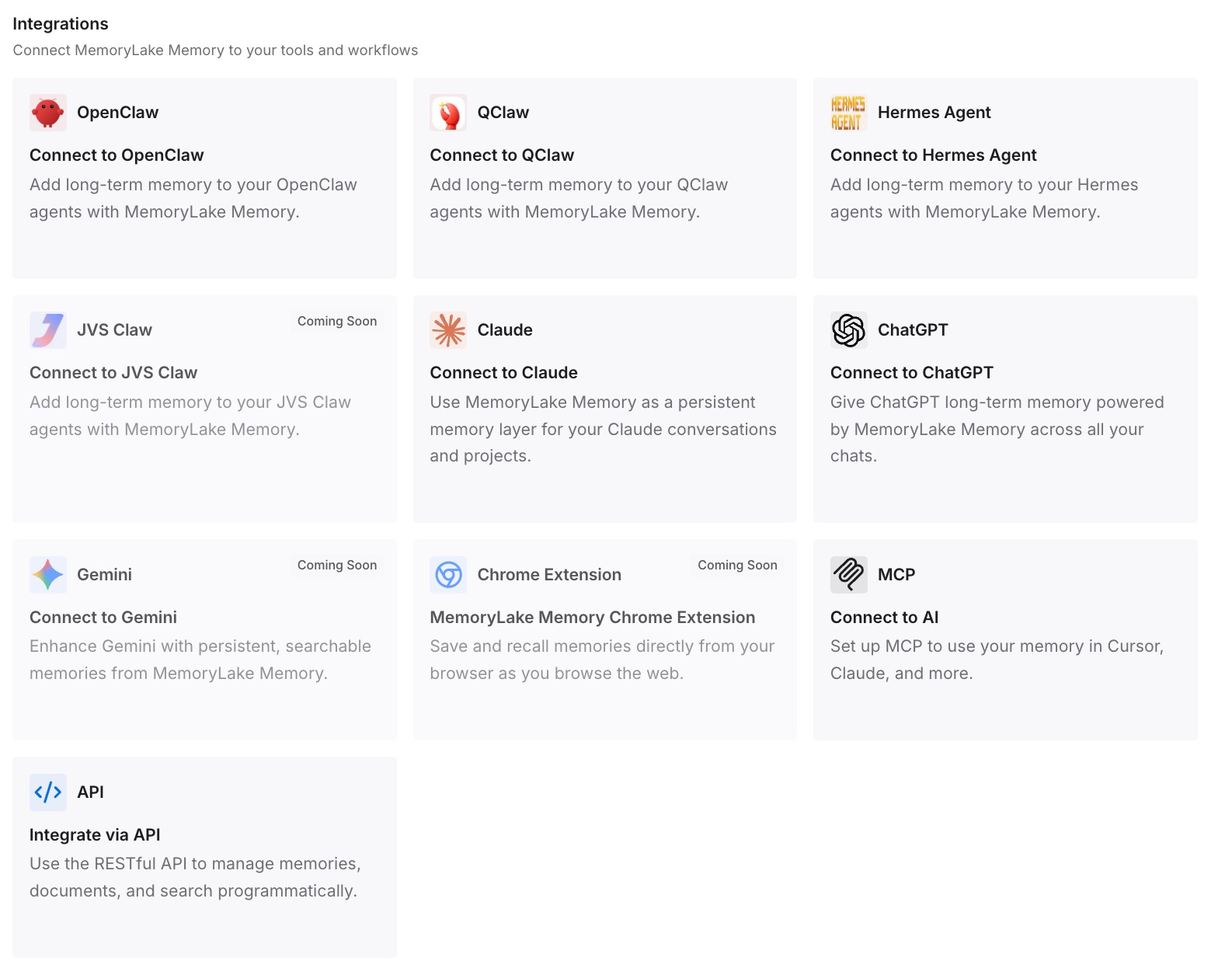
Paso 3: Conecte su IA y agentes
Conecte los asistentes que utiliza. Las mismas entradas estarán disponibles dondequiera que trabaje a continuación, sin otra ronda de copiado.
Qué cambia esto en la práctica
La primera diferencia es que los resúmenes sobreviven a la mudanza. No están atados a un solo proyecto en una sola herramienta.
La segunda es que habrá menos clasificación la próxima vez. Las decisiones que extrajo del archivo de Gemini ya están escritas.
La tercera es una base de conocimientos de proyecto más pequeña. Los proyectos pueden contener documentos para un tema, mientras que los hechos en los que confía en todos los temas viven en un solo lugar. Nuestra guía sobre proyectos de Claude que olvidan archivos de conocimiento cubre lo que sucede cuando una base de conocimientos se satura.
Mejores prácticas para mover chats de Gemini a Claude
Verifique su configuración antes de exportar. La Actividad y la eliminación automática deciden cuánto historial existe.
Exporte chats y Gems juntos. Los chats están en Mi actividad y los Gems están en Gemini.
Descargue en un plazo de siete días. El enlace enviado por correo electrónico caduca.
Resuma, no cargue todo. Un resumen corto por tema es más fácil de trabajar que el archivo sin procesar.
Use la memoria para hechos sobre usted. Use proyectos para temas y documentos.
Evite los enlaces públicos para la migración. Cualquier persona con el enlace puede leer el chat.
Conclusión
Los chats de Gemini se mueven a Claude a través de dos pasos separados. La exportación de Takeout de Google le da un archivo de su actividad en las aplicaciones de Gemini, además de Gems si los selecciona. Claude recibe contexto a través de proyectos, con conocimiento e instrucciones, y a través de una importación de memoria diseñada para una lista pegada de hechos.
Entre ellos, el trabajo es suyo: clasifique el archivo en hechos sobre usted, temas en curso y preguntas puntuales, luego ponga cada uno donde corresponda. Guarde el archivo como registro y escriba las partes que usará como resúmenes cortos que Claude pueda leer.