
Qué contiene tu historial de Copilot
Antes de exportar nada, vale la pena saber qué tipo de material tienes. Un historial de Copilot puede mezclar cuatro cosas:
- Cosas sobre ti. Tu rol, tus preferencias, la forma en que quieres que se escriban las respuestas.
- Trabajo en curso. Un proyecto, un plan, un documento al que volvías constantemente.
- Resultados finalizados. Un resumen, una decisión, un borrador que utilizaste.
- Preguntas puntuales. Búsquedas que no volverás a necesitar.
Solo vale la pena mover las tres primeras, y pertenecen a lugares diferentes en Claude. Ten en cuenta esa división a medida que avanzas en la exportación.
Qué te permite exportar Microsoft
Tu historial de actividad de la aplicación Copilot
Microsoft define lo que estás exportando en su artículo de soporte: "El historial de actividad es un registro de las cosas que escribes en Copilot y las respuestas asistidas por IA que recibes de Copilot". En otras palabras, tus prompts y las respuestas de Copilot.
Para exportarlo, inicia sesión en el panel de privacidad con tu cuenta de Microsoft. Ve a Privacidad > Potencia tu productividad > Copilot > Tu historial de actividad de la aplicación Copilot > Aplicaciones de Copilot, y elige Exportar todo el historial de actividad. Microsoft indica que "se descarga un archivo de valores separados por comas (CSV) en tu dispositivo".
La misma página tiene una opción de Eliminar todo el historial de actividad al lado. No confundas las dos, y no elimines nada hasta que hayas revisado tu exportación.
Copilot en aplicaciones de Microsoft 365
Si también usaste Copilot dentro de Word, Excel, PowerPoint, Outlook, OneNote o Teams, ese historial tiene su propia sección. En Tu historial de actividad de la aplicación Copilot, abre Copilot en aplicaciones de Microsoft 365. Microsoft enumera opciones separadas allí: Exportar todo el historial de actividad de Copilot en aplicaciones de Microsoft 365 y Exportar todo el historial de actividad de Copilot Chat. Cada uno también se descarga como un CSV.
Qué cuentas cubre esto
El artículo de exportación de Microsoft comienza con una nota: "solo se aplica cuando has iniciado sesión con tu cuenta de Microsoft". Si usas Copilot a través de una cuenta de trabajo o escuela, Microsoft remite a un artículo diferente, y se aplica el proceso de tu organización. Los pasos aquí son para cuentas personales.
Qué aplicación de Copilot estás usando
Microsoft lanzó una aplicación de Copilot actualizada para web, escritorio y móvil el 18 de agosto de 2026, y sus artículos de ayuda ahora se dividen por versión. Para la aplicación actualizada, la página de historial de actividad de Microsoft te envía al mismo artículo del panel de privacidad para exportar o eliminar todo tu historial de actividad. Los menús para la memory difieren entre la aplicación antigua y la nueva, lo cual es importante en la siguiente sección.
Lo que el artículo de exportación no cubre
Microsoft describe la exportación como un registro de prompts y respuestas. Lo que Copilot ha aprendido sobre ti es algo aparte, y Microsoft lo describe por separado.
En la aplicación actualizada, Microsoft dice que Copilot "puede ofrecerte experiencias personalizadas al recordar detalles clave y preferencias de tus conversaciones". Esas memorias se gestionan en Configuración > Personalización, donde seleccionas Administrar junto al interruptor de Memorias guardadas para verlas y eliminarlas.
El artículo de exportación describe el historial de actividad, no las memorias guardadas. Por lo tanto, si quieres traer lo que Copilot sabe sobre ti, captúralo por tu cuenta:
- En la aplicación actualizada, abre la lista de Memorias guardadas a través de Administrar y copia las entradas que sigan siendo precisas.
- En la aplicación más antigua, la página de privacidad de Microsoft sugiere preguntar a Copilot "¿Qué sabes sobre mí?" para obtener un resumen de su memoria.
De cualquier manera, copia el resultado en un archivo de texto antes de cambiar o eliminar nada. Si planeas eliminar la memoria de Copilot después, Microsoft señala que "Desactivar la Memoria de Copilot no elimina automáticamente las memorias ya guardadas". Nuestra guía para eliminar completamente la memoria de Microsoft 365 Copilot cubre la parte de las cuentas de trabajo.
Qué puede recibir Claude
Claude tiene tres lugares para lo que traigas, y cada uno se adapta a una parte diferente de tu historial.
Memory, para lo que Claude debe saber sobre ti
Claude tiene un flujo de importación integrado para la memory de otros asistentes. El artículo de ayuda de Anthropic lo describe: "Puedes traer tu memory desde otros proveedores de IA utilizando el flujo de importación integrado de Claude". Las importaciones de memory están disponibles en los planes Free, Pro, Max, Team y Enterprise en la web y en Claude Desktop.
El flujo es corto. Ve a Settings > Your Claude, o Settings > Memory en el diseño antiguo, y selecciona Start import. Claude muestra un prompt que puedes ejecutar en tu antiguo asistente, además de un cuadro de texto para el resultado. Pega lo que recopilaste, selecciona Add to memory, y Claude lo almacenará como entradas de memoria individuales que puedes revisar.
Dos advertencias provienen del mismo artículo. Primero, "Claude puede no retener detalles personales importados que no estén relacionados con el trabajo". Segundo, "Las importaciones de memory son experimentales y aún están en desarrollo activo, y en esta etapa, Claude puede no incorporar siempre con éxito las memorias importadas". Nuestra guía sobre qué llega después de una importación de memoria de Claude muestra cómo verificar el resultado.
Proyectos, para el trabajo en curso
El trabajo en curso pertenece a un proyecto de Claude. Cada proyecto tiene una base de conocimientos, y Anthropic dice: "Cualquier cosa que subas a este espacio se utilizará en todos tus chats dentro de ese proyecto". Cada proyecto también acepta instrucciones, que Claude utiliza para cada chat en ese proyecto.
Los proyectos también tienen su propia memoria. El artículo de ayuda de Anthropic dice: "Cada proyecto tiene su propia memoria". Mientras trabajas en un proyecto, Claude utiliza la memoria de ese proyecto junto con tu memoria de los chats fuera de los proyectos. Puedes mantener la memoria de un proyecto totalmente separada desactivando Use account memory en la página del proyecto.
Los planes Free pueden crear hasta cinco proyectos, así que en el plan Free, agrupa el trabajo relacionado antes de comenzar.
Un solo chat, para preguntas puntuales
Algunas exportaciones valen una mirada y nada más. Sube el archivo a un chat normal, pregúntale a Claude lo que necesites de él y continúa.
Antes de dejar Copilot
Algunas cosas son más fáciles de hacer mientras todavía usas Copilot a diario:
- Exporta cada superficie que usaste. La exportación de las aplicaciones de Copilot y las exportaciones de Microsoft 365 son archivos separados.
- Captura lo que Copilot sabe sobre ti. El artículo de exportación de Microsoft no menciona las memorias guardadas.
- Anota el rango de fechas. El artículo del historial de conversaciones más antiguo de Microsoft dice: "Copilot conserva los últimos 18 meses de interacciones en tu historial de conversaciones". Exporta antes de que lo que quieras expire.
- Revisa los enlaces compartidos. Microsoft dice que un destinatario ve "una copia de tu conversación desde el momento en que se generó el enlace". Un enlace compartido no es una copia de seguridad en vivo.
Lo que la gente intenta primero
Buscar un botón de importación de Claude para conversaciones. Anthropic dice que importar el historial de conversaciones de otro proveedor no es posible en este momento. La importación de memory es lo más parecido.
Subir todo el CSV en un solo chat. Claude puede leerlo allí, pero Anthropic señala que el contexto no se comparte entre chats dentro de un proyecto a menos que se agregue a la base de conocimientos del proyecto. Clasifica primero, luego coloca el material duradero en un proyecto.
Pegar la exportación en la importación de memory. La importación está diseñada para datos sobre ti, y Claude puede descartar detalles personales no relacionados con el trabajo. Las conversaciones pertenecen a los proyectos.
Eliminar el historial de Copilot justo después de exportar. Abre primero el CSV y asegúrate de que tiene lo que necesitas.
Olvidar Copilot en las aplicaciones de Microsoft 365. Esas exportaciones son independientes de la exportación de las aplicaciones de Copilot.
La migración manual
Paso 1: Exportar y capturar
Inicia sesión en el panel de privacidad y exporta tu historial de actividad de las aplicaciones de Copilot. Si usaste Copilot en aplicaciones de Microsoft 365 o Copilot Chat con la misma cuenta, expórtalos también. Luego abre Memorias guardadas en la aplicación actualizada, o pregunta a la aplicación antigua qué sabe sobre ti, y copia las entradas precisas en un archivo de texto.
Paso 2: Clasificar lo que traerás
Abre el CSV en una hoja de cálculo y revísalo por tema. Marca cada conversación como sobre ti, trabajo en curso, un resultado finalizado o algo puntual. Para el trabajo en curso, escribe un breve resumen por tema: cuál es el objetivo, qué se ha decidido y qué queda pendiente. Para los resultados finalizados, copia la versión final, no el intercambio de mensajes que la produjo.
Paso 3: Reconstruir en Claude
- Importa tu memory. Abre Start import, pega las entradas que copiaste de Copilot y añade cualquier preferencia que quieras que Claude siga. Revisa las entradas que Claude creó.
- Crea un proyecto por tema en curso. Sube el resumen y cualquier resultado finalizado a su base de conocimientos.
- Escribe instrucciones del proyecto para cada uno: para qué es el trabajo, para quién es y cómo quieres que se formateen las respuestas.
- Inicia un chat en cada proyecto y pídele a Claude que resuma lo que sabe. Corrige cualquier error antes de seguir construyendo sobre ello.
Si más tarde mueves un chat independiente a un proyecto, nuestra guía para mover un chat de Claude a un proyecto explica qué cambia. El mismo enfoque de tres lugares funciona para otras fuentes también; nuestra guía para mover el historial de Perplexity a Claude lo aplica a un historial de investigación.
La mejor manera: Mantén el contexto que has construido en una lista que no dependa del asistente
La migración manual funciona. También muestra dónde reside el valor en el historial de un asistente: en una lista corta de preferencias, decisiones y resúmenes, repartidos en muchas conversaciones. Cada vez que cambias de asistente, tienes que extraerlos de nuevo.
MemoryLake es una capa de memoria para mantener esa lista en un solo lugar que tú mantienes, disponible para los asistentes que conectes, como ChatGPT, Claude Code y Codex.
Tú mismo escribes las entradas, con tus propias palabras. No se lee nada, ni se escribe, ni se elimina de tu historial de Copilot, tu memoria de Copilot, tus proyectos de Claude, tu memoria de Claude o el almacén de cualquier proveedor. La exportación de Microsoft y el flujo de importación de Claude siguen siendo la forma de mover el material en sí.
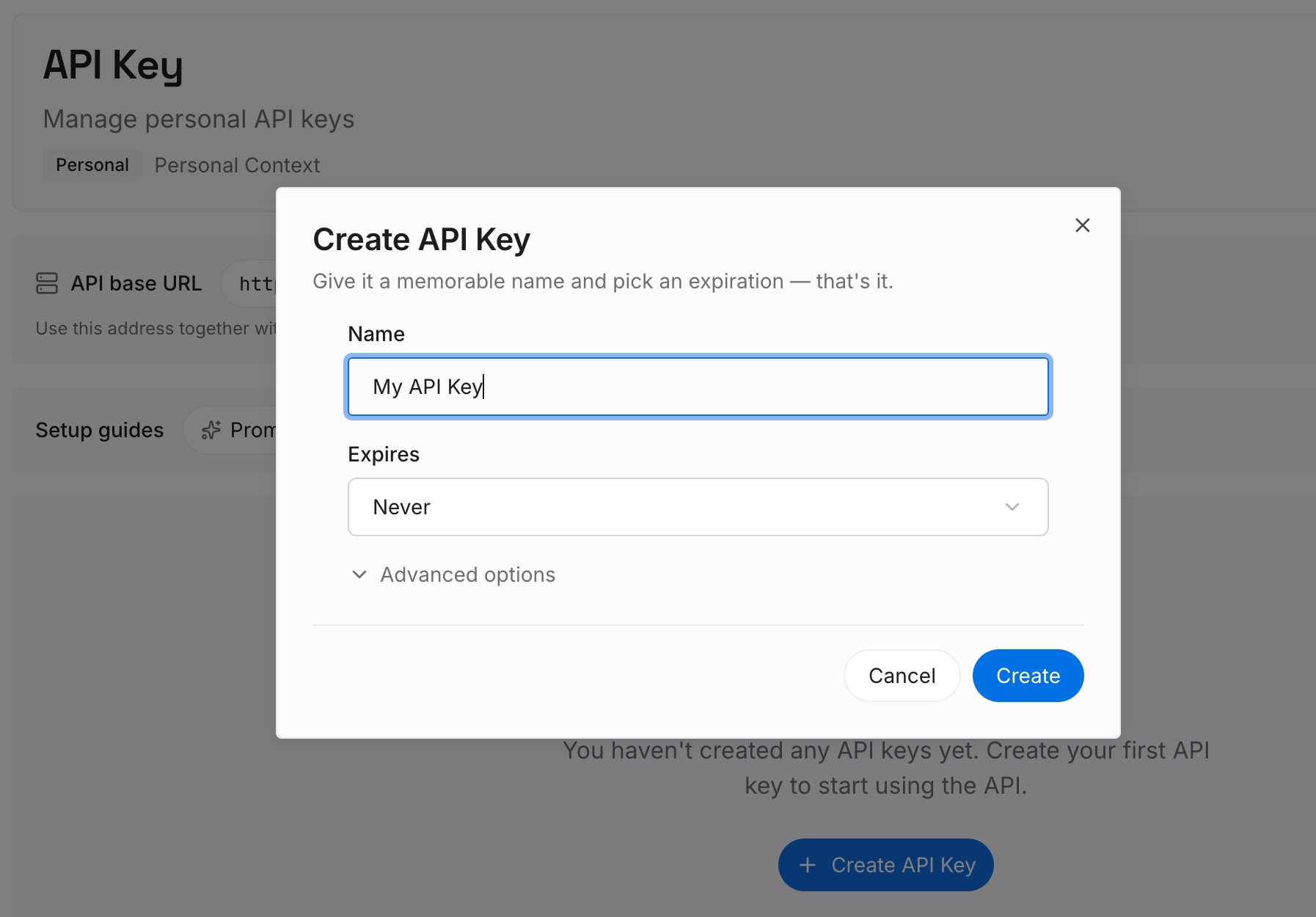
Paso 1: Crear una clave API
Inicia sesión y genera una clave desde el panel de control. La clave pertenece a tu espacio de trabajo de MemoryLake y es independiente de tus cuentas de Microsoft y Claude.
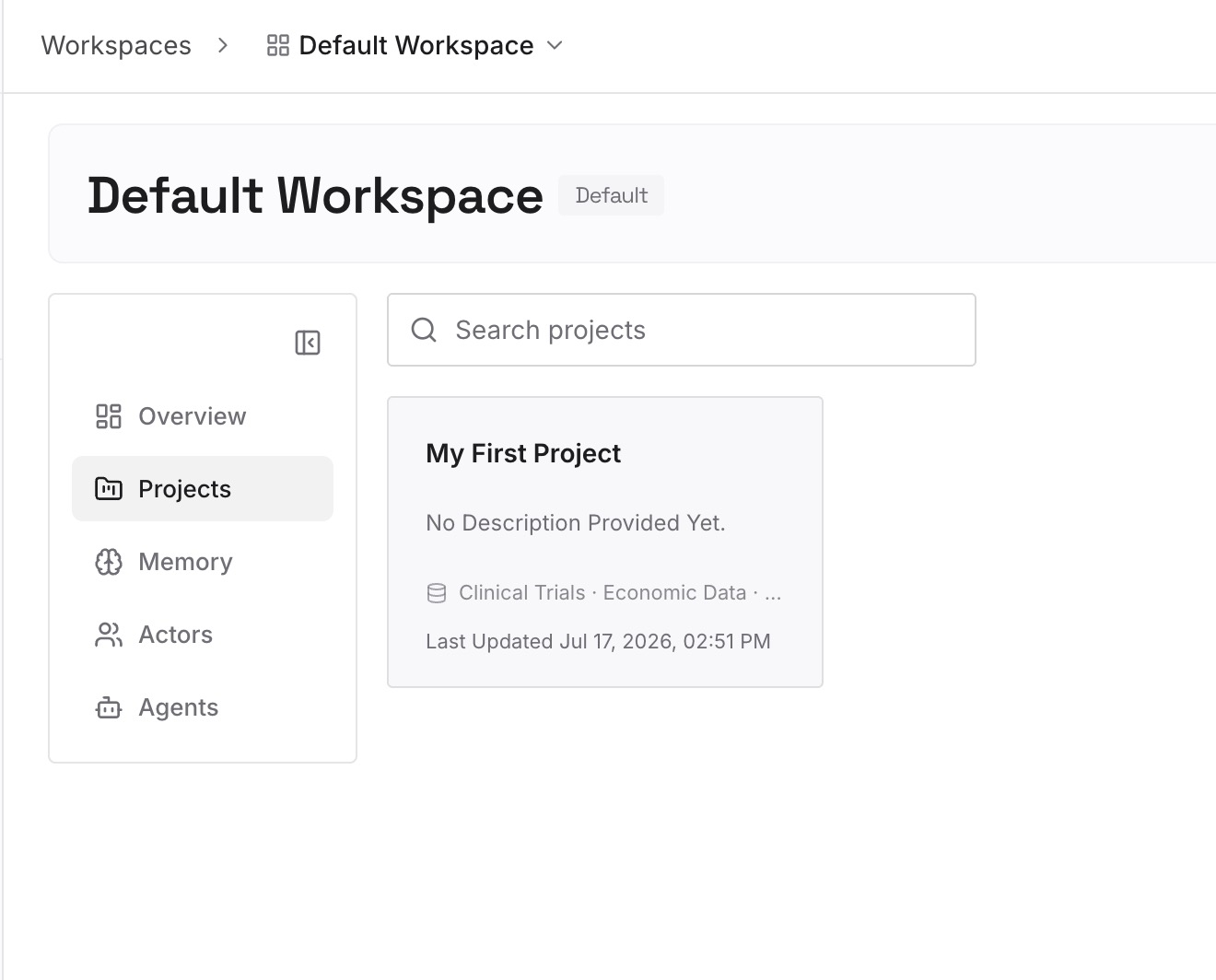
Paso 2: Sube tus primeras memorias
Comienza con lo que escribiste en el Paso 2 de la migración manual: tus preferencias, las decisiones detrás del trabajo en curso y los resúmenes que de otro modo volverías a escribir. Un punto por entrada, con fecha.
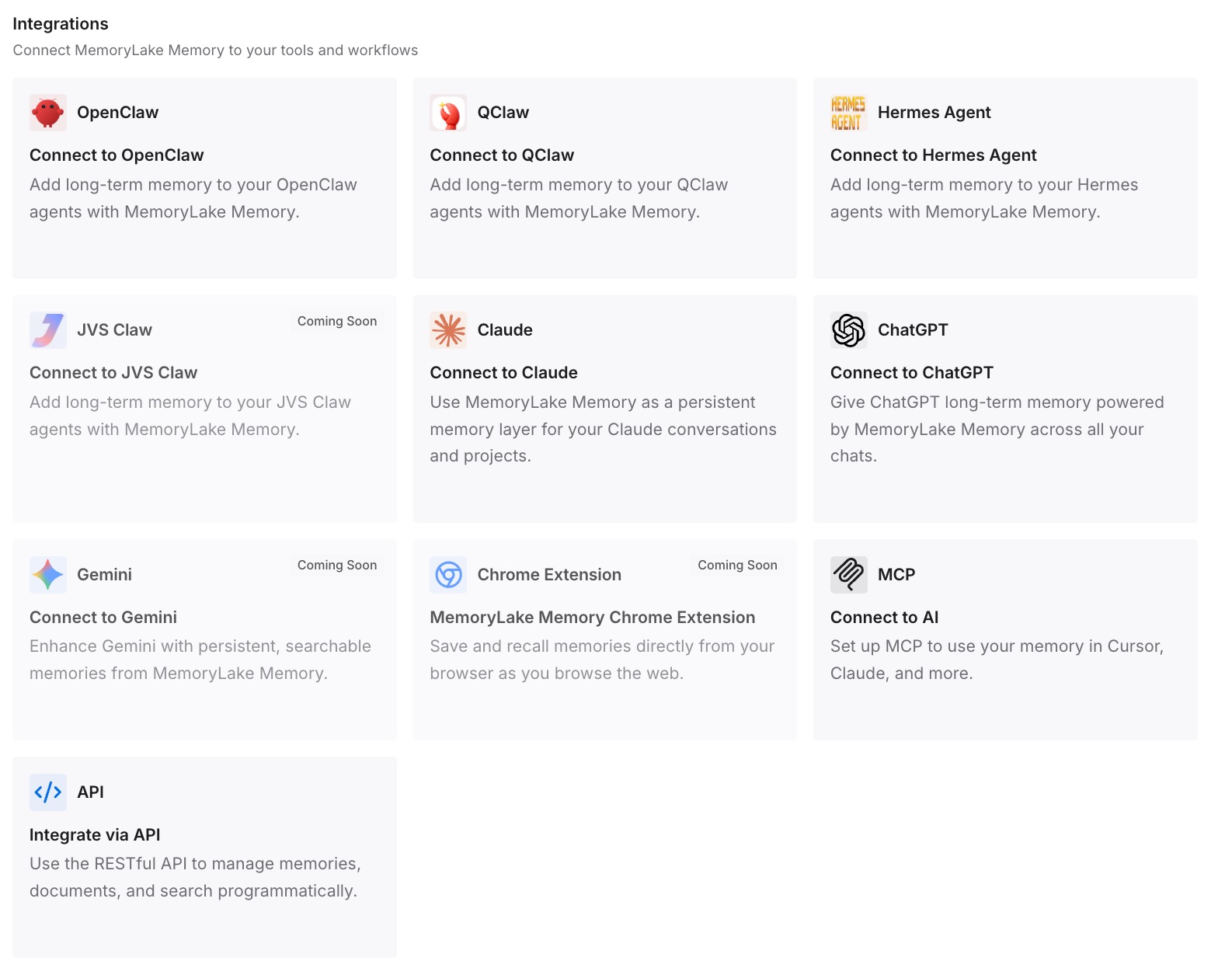
Paso 3: Conecta tu IA y agentes
Conecta los asistentes que utilizas. El contexto en el que confías está disponible dondequiera que continúes el trabajo, sin otra exportación.
Qué cambia esto en la práctica
La primera diferencia es que tu historial se convierte en algo que has leído. Un CSV es un registro. Un resumen de una página por tema es contexto, y escribirlo te muestra qué valía la pena conservar.
La segunda es que cada parte aterriza en el lugar correcto en Claude. Los datos sobre ti van a la memory, el trabajo en curso va a los proyectos y las preguntas puntuales se quedan atrás.
La tercera es que el próximo movimiento es más pequeño. Si vuelves a cambiar de herramienta, las partes importantes ya están escritas. Si quieres limpiar lo que Claude recuerda más tarde, nuestra guía para hacer que Claude olvide algo cubre cada lugar donde guarda información.
Mejores prácticas para pasar de Copilot a Claude
Exporta primero desde el panel de privacidad. Es tu registro completo de prompts y respuestas.
Exporta cada superficie de Copilot que usaste. Las aplicaciones de Copilot y las aplicaciones de Microsoft 365 son independientes.
Captura las memorias guardadas por separado. El artículo de exportación de Microsoft no las menciona.
Clasifica antes de subir. Los resúmenes funcionan mejor en Claude que las transcripciones en bruto.
Usa la importación de memory para datos sobre ti. Limítalo a preferencias y contexto de trabajo.
Usa un proyecto por tema en curso. Dale a cada uno instrucciones claras.
Revisa lo que Claude aprendió. Pídele que resuma y corrige errores antes de confiar en ello.
Conclusión
Pasar de Microsoft Copilot a Claude es sencillo para el registro y deliberado para el contexto. El panel de privacidad de Microsoft exporta tu historial de actividad de Copilot como CSV para cuentas personales, con el historial de aplicaciones de Microsoft 365 en exportaciones separadas. Su artículo de exportación no menciona las memorias guardadas, así que captúralas por tu cuenta. Claude no importa el historial de conversaciones de otros proveedores, pero sí importa la memory, y los proyectos contienen el trabajo que seguirás usando.
Clasifica tu exportación en lo que es sobre ti, lo que está en curso y lo que fue puntual. Pon lo primero en la memory, lo segundo en proyectos con un resumen cada uno, y deja atrás lo tercero. Luego pregúntale a Claude qué sabe y corrige lo que haya entendido mal.