
De qué está compuesto un cuaderno de Gemini Notebook
Fuentes: copias y enlaces sincronizados automáticamente
La definición de fuente de Google es la frase más importante para esta migración: "Una fuente es una copia o versión sincronizada automáticamente del documento de origen que importas o subes a la aplicación".
El artículo sobre fuentes de Google menciona las importaciones de Google Drive como el tipo sincronizado: "Las fuentes importadas desde Google Drive se actualizan automáticamente y se sincronizarán cada pocos minutos". Esa sincronización depende de su acceso al archivo original. El artículo sobre fuentes de Google señala: "Si pierdes el acceso a un archivo en Google Drive o si el archivo se elimina, la fuente dejará de estar accesible y ya no podrás verla ni interactuar con ella en tu cuaderno".
Las fuentes pueden ser de muchos tipos: PDFs, archivos de Word y PowerPoint, Markdown, CSV, audio, imágenes, URL web, videos públicos de YouTube, libros electrónicos de Play Books elegibles y chats de Gemini. Los límites se aplican por fuente: "Cada fuente puede contener hasta 500,000 palabras o hasta 200 MB para archivos subidos. Puedes incluir hasta 50 fuentes (para usuarios de la versión gratuita)".
Notas
Las notas son sus propios escritos dentro del cuaderno, incluidas las respuestas de chat que haya guardado. Google indica: "Las notas creadas aparecen automáticamente en el panel de Fuentes junto a las fuentes subidas", y que pueden "utilizarse para preguntas y respuestas, citarse en las respuestas del chat e incluirse en la generación de artefactos". Las notas más antiguas creadas en el panel de Studio permanecen allí hasta que las convierta en fuentes de notas.
Las notas son una de las pocas cosas con una exportación documentada, en este caso a Google Docs. Google añade dos advertencias: "Cualquier modificación realizada dentro del archivo de Google Docs recién creado no se sincronizará con tu nota original de Gemini Notebook", y "Los permisos de uso compartido no se transferirán de Gemini Notebook al nuevo archivo".
Instrucciones personalizadas
Cada cuaderno puede tener sus propias instrucciones sobre cómo responde el chat. En Configurar chat, puede elegir un estilo de conversación, incluido un estilo personalizado para un rol o tono específico. Si también utiliza cuadernos desde Gemini, Google señala: "Tu cuaderno utiliza un único conjunto de instrucciones personalizadas tanto en Gemini Notebook como en Gemini".
Historial de chat
"El historial de chat se conserva y se mantiene privado para ti". El artículo sobre el chat describe cómo borrarlo y guardar respuestas individuales con Guardar en nota, pero no describe cómo exportar el historial. Asuma que el chat se quedará atrás y guarde primero las respuestas que necesite como notas.
Chats de Gemini utilizados como contexto
Si chatea con un cuaderno desde la aplicación Gemini, esas conversaciones pueden aparecer en las fuentes del cuaderno. Google indica que estos hilos de chat de Gemini "Son de solo lectura en Gemini Notebook" y "Contribuyen a la base de conocimientos de tu cuaderno". Se gestionan en Gemini Apps, no en el cuaderno.
Resultados de Studio
Los informes, las tablas de datos, los mapas mentales y las tarjetas de aprendizaje (flashcards) tienen sus propias rutas de exportación. Los informes se envían a Google Docs a través de Exportar a Google Docs en el menú de tres puntos junto a cada informe, y las tablas de datos se envían a Google Sheets. Los mapas mentales se pueden descargar, y las tarjetas de aprendizaje se pueden descargar "como un archivo CSV". Hay una restricción que debe conocer: "Dependiendo de las restricciones de contenido del editor, es posible que no puedas descargar los artefactos generados utilizando un cuaderno que tenga un libro electrónico de Play Books como fuente".
A dónde va cada parte en Claude
Los archivos que subió van al conocimiento del proyecto
El artículo de ayuda de Claude sobre proyectos dice: "Cualquier cosa que subas a este espacio se utilizará en todos tus chats dentro de ese proyecto". Suba sus archivos originales en lugar de cualquier cosa reconstruida a partir del cuaderno. En los planes de pago, una base de conocimientos grande cambia a recuperación: "Cuando el conocimiento de tu proyecto se acerque al límite de la ventana de contexto, Claude activará automáticamente el modo RAG" para ampliar la capacidad.
Las fuentes de Google Drive pueden mantenerse sincronizadas
Aquí es donde Claude se parece más a Gemini Notebook. Con el conector de Google Drive, puede añadir archivos de Google Drive a un proyecto, y el artículo de ayuda de Claude dice: "Los archivos de Google Docs añadidos a chats y proyectos se sincronizan directamente desde Google Drive, por lo que siempre estarás trabajando con la última versión". Hay dos límites. Los archivos de Google Drive solo se pueden añadir a proyectos privados: "Esta opción estará desactivada para proyectos compartidos". Y "Cuando Claude lee un archivo de Google Drive, solo extrae el contenido de texto. Las imágenes incrustadas en los documentos no se procesan". Si los diagramas de un documento son importantes, expórtelos por separado.
Las notas se convierten en documentos
Exporte cada nota a Google Docs, luego añada el documento a su proyecto de Claude a través de Google Drive, o descárguelo y suba el archivo. Las respuestas de chat guardadas viajan de la misma manera una vez que se convierten en notas.
Las instrucciones personalizadas se convierten en instrucciones del proyecto
Las instrucciones de proyecto de Claude hacen el mismo trabajo: "Claude utilizará estas instrucciones para todos los chats dentro del proyecto". Copie el texto del estilo personalizado de su cuaderno y luego añada cualquier comportamiento predeterminado del cuaderno en el que confiara. Esto nos lleva a la mayor diferencia de comportamiento.
El anclaje (grounding) es algo que debe solicitar
Gemini Notebook responde únicamente a partir de sus fuentes. El artículo sobre cuadernos de Google dice: "Gemini Notebook - Las respuestas se basan exclusivamente en las fuentes de tu cuaderno". Un proyecto de Claude utiliza el conocimiento de su proyecto como contexto, y su artículo de ayuda no describe un modo exclusivo de fuentes. Si dependía de respuestas extraídas únicamente de sus documentos, con citas, escriba eso en las instrucciones del proyecto: indíquele a Claude que responda a partir de los archivos del proyecto, que diga cuándo los archivos no cubren una pregunta y que mencione el archivo que utilizó.
Las páginas web y los videos deben guardarse primero
Las URL web y los videos de YouTube eran fuentes que enlazaba en lugar de archivos de su propiedad. Los artículos de proyectos de Claude describen la subida de documentos, texto y código, y la adición de archivos de Google Drive. Guarde primero las páginas o transcripciones que necesite como documentos y luego súbalas.
El historial de chat se queda atrás
Ni el artículo de chat de Google ni los artículos de proyectos de Claude describen cómo mover un chat entre ellos. Las decisiones a las que llegó en el chat del cuaderno solo existen allí. Guarde las respuestas importantes como notas y expórtelas, o escriba las conclusiones usted mismo.
La migración manual
Paso 1: Exporte lo que vive dentro del cuaderno y reúna los originales
Abra el cuaderno y trabaje en él en este orden:
- Notas: convierta cualquier nota antigua del panel de Studio en fuentes, luego exporte cada nota que desee con Exportar a Google Docs.
- Chat: guarde las respuestas que aún necesite con Guardar en nota, luego exporte esas notas.
- Resultados de Studio: exporte informes a Google Docs y tablas de datos a Google Sheets, y descargue los mapas mentales o tarjetas de aprendizaje que utilice.
- Instrucciones personalizadas: abra Configurar chat y copie el texto de un estilo personalizado.
- Fuentes: enumere cada fuente. Para los archivos subidos, busque sus copias originales. Para las fuentes de Google Drive, confirme que aún tiene acceso al original. Para las URL web y los videos, guarde el contenido que necesite como un documento.
Tenga en cuenta qué fuentes estaban activas. Google dice: "Las fuentes inactivas contarán para los límites de fuentes, pero no se hará referencia a ellas en todo el cuaderno", por lo que es posible que no valga la pena mover una fuente inactiva.
Paso 2: Cree el proyecto de Claude y compruebe cómo responde
Cree un proyecto con el nombre del cuaderno. Pegue las instrucciones personalizadas en Establecer instrucciones del proyecto, junto con la instrucción de anclaje mencionada anteriormente si dependía de respuestas exclusivas de las fuentes. Suba sus archivos originales y documentos exportados al conocimiento del proyecto. Añada los documentos de Google Drive a través de la opción de Google Drive si desea que se mantengan sincronizados, teniendo en cuenta que esto solo funciona en un proyecto privado.
Luego pruébelo. Haga tres o cuatro preguntas que haya hecho en el cuaderno y compare las respuestas, verificando que Claude recurra al documento correcto y lo indique cuando una pregunta quede fuera de sus archivos. Ajuste las instrucciones hasta que lo haga.
Los proyectos de Claude también tienen su propia memoria. El artículo sobre proyectos dice: "Cada proyecto tiene su propia memoria", con una opción en la página del proyecto para mantenerla separada de la memoria de su cuenta.
La mejor manera: mantenga las conclusiones en un lugar que no esté vinculado a un solo cuaderno
Las fuentes de un cuaderno se mueven. Lo que concluyó a partir de ellas es más fácil de dejar atrás: el hallazgo que verificó, la comparación que resolvió, la pregunta que decidió no seguir investigando. Esos elementos vivían en chats y notas, que deben exportarse o escribirse para que vayan con usted.
MemoryLake es una capa de memoria para mantener ese tipo de contexto de investigación en una sola lista que usted mantiene, disponible para los asistentes que conecte, como Claude Code, ChatGPT y Codex, junto al proyecto donde viven sus documentos.
Usted mismo escribe las entradas, con sus propias palabras. No se lee nada de sus cuadernos de Gemini Notebook, su Google Drive, su actividad de Gemini Apps, sus proyectos de Claude ni de la tienda de ningún proveedor, ni se escribe ni se elimina nada de ellos. Deje fuera el material del que no tenga derechos para compartir y siga la política de su organización para documentos de trabajo.
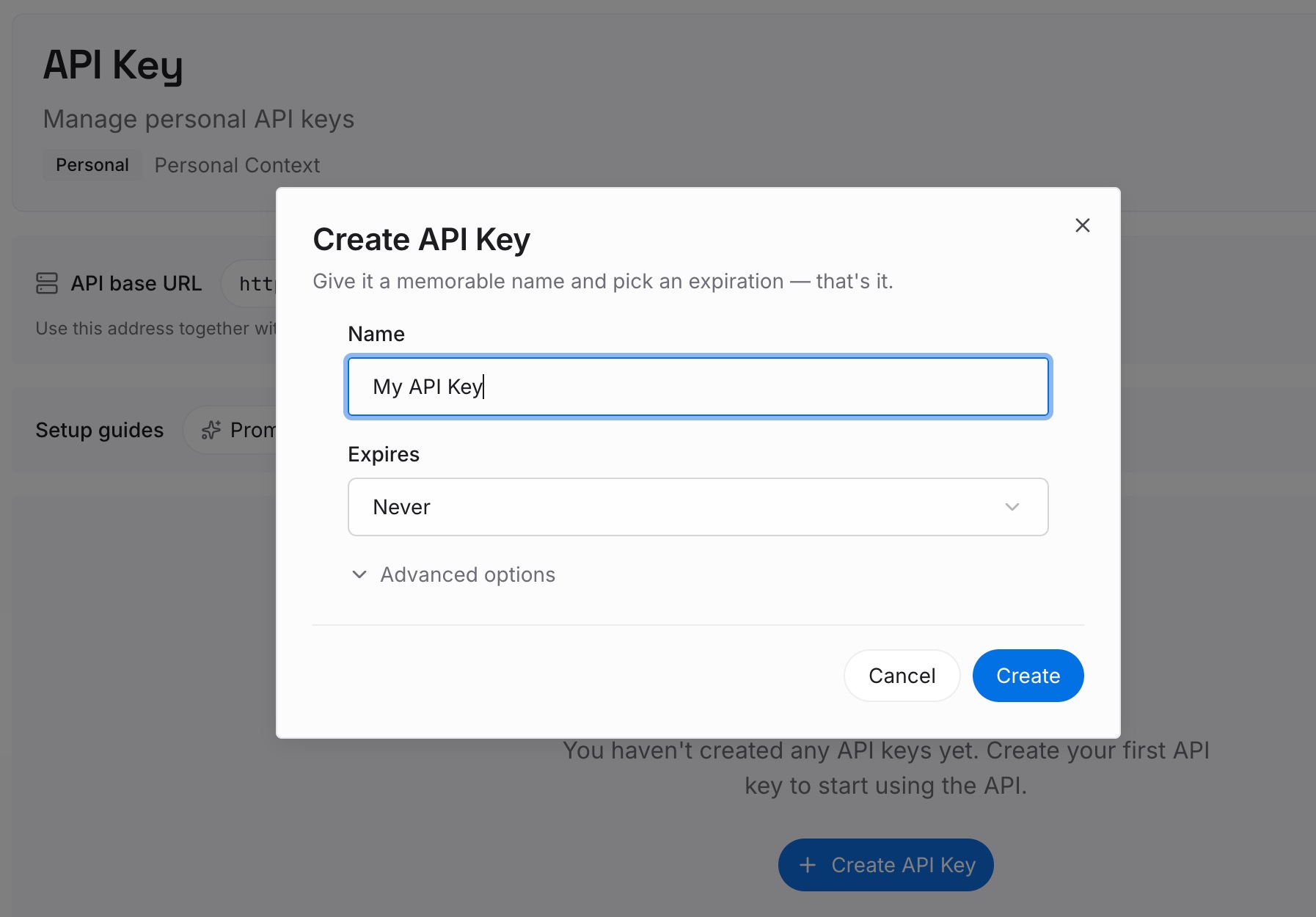
Paso 1: Cree una clave API
Inicie sesión y genere una clave desde el panel de control. La clave pertenece a su espacio de trabajo de MemoryLake y es independiente de sus cuentas de Google y Anthropic.
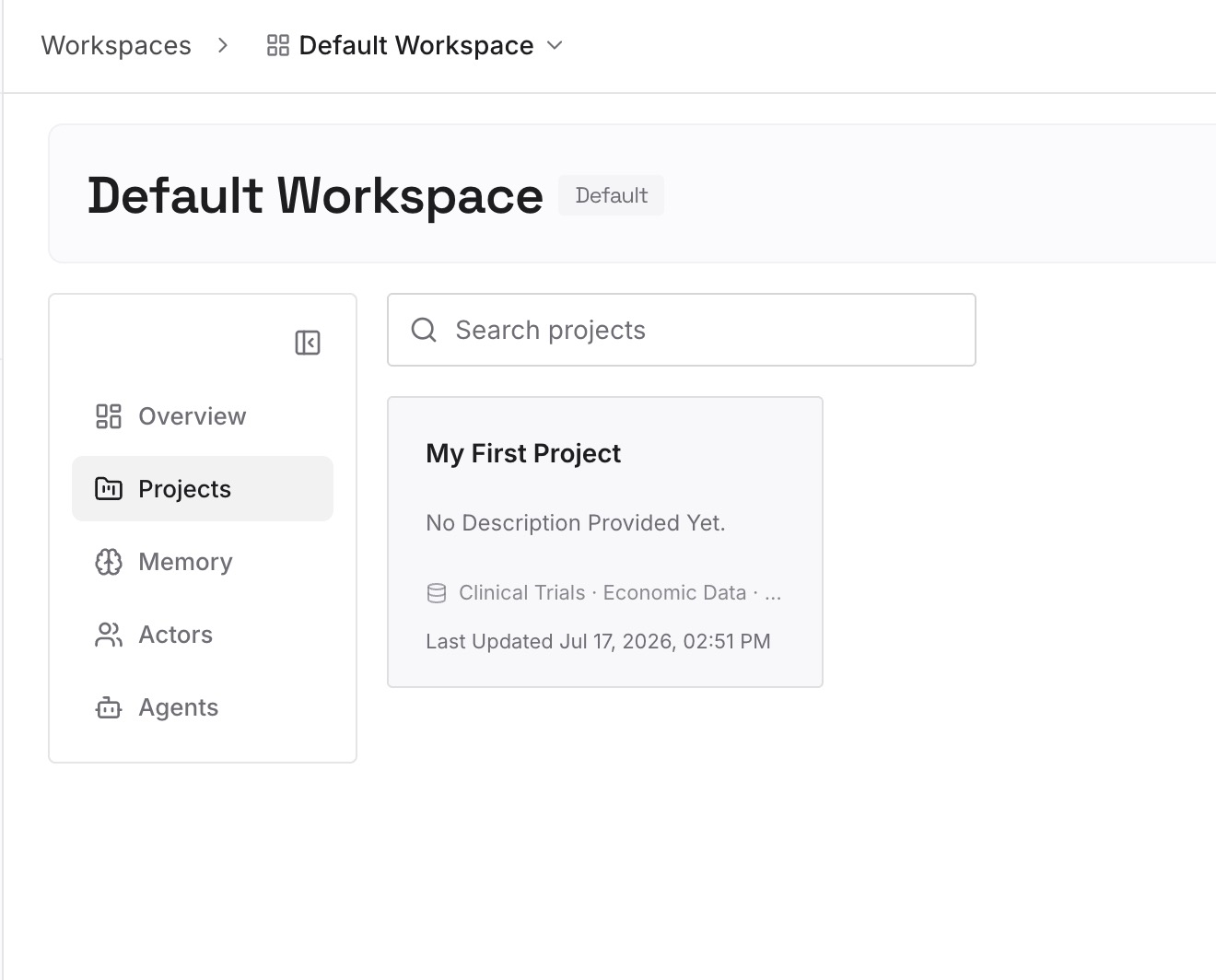
Paso 2: Suba sus primeras memorias
Comience con las conclusiones que exportó de las notas y el chat del cuaderno: lo que encontró, lo que descartó, qué fuente resolvió qué pregunta. Un hallazgo por entrada, con fecha y la fuente de la que provino.
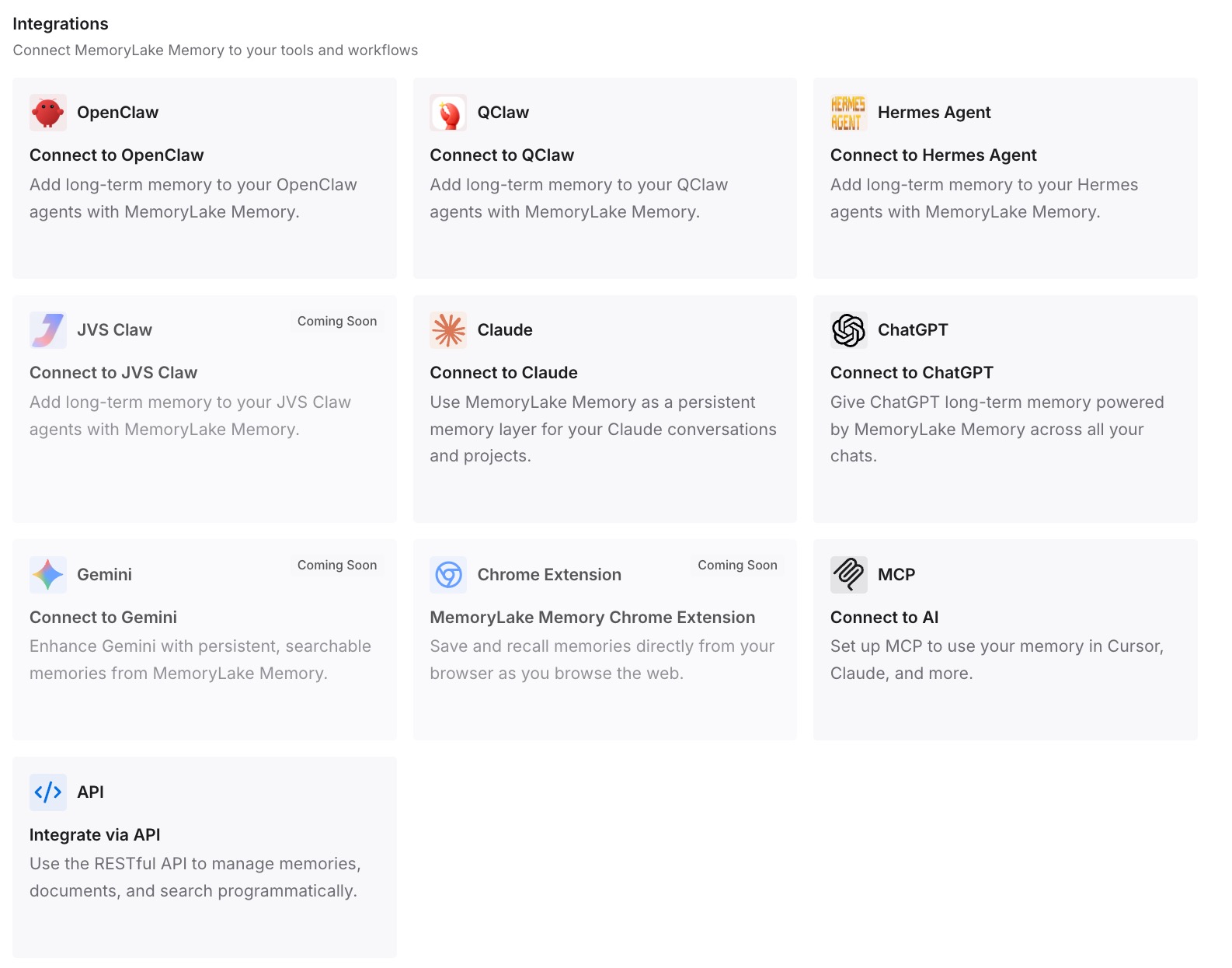
Paso 3: Conecte su IA y agentes
Conecte los asistentes que utiliza. Sus documentos permanecen en el proyecto y las conclusiones que escribió estarán disponibles dondequiera que retome la investigación.
Qué cambia esto en la práctica
La primera diferencia es que los documentos sincronizados se mantienen actualizados. Los archivos de Google Docs añadidos a un proyecto privado de Claude también se sincronizan desde Google Drive, al igual que lo hacían sus fuentes de Google Drive en el cuaderno, por lo que no tiene que volver a subirlos cuando cambien.
La segunda es que las notas se convierten en archivos reales. Exportadas a Google Docs, sus notas son documentos que puede editar, compartir y conservar, en lugar de entradas que solo existen dentro de un cuaderno.
La tercera es que las respuestas permanecen ancladas a sus archivos cuando lo solicita. Escribir la regla de anclaje en las instrucciones del proyecto mantiene el hábito que creó Gemini Notebook. Si Claude todavía parece perder el rastro de las cargas en trabajos largos, nuestra guía sobre por qué Claude olvida los archivos subidos cubre las causas, y nuestra guía para detener las resubidas de PDF en Claude cubre cómo mantener los documentos de referencia en su lugar.
Buenas prácticas para mover cuadernos de Gemini Notebook a Claude
Exporte las notas antes que cualquier otra cosa. Son sus propios escritos y tienen una exportación documentada.
Guarde primero las respuestas del chat como notas. El historial de chat en sí se queda atrás.
Suba originales, no copias de copias. Busque los archivos que añadió por primera vez como fuentes.
Mantenga los documentos de Google Drive sincronizados en proyectos privados. La opción de Google Drive está desactivada para proyectos compartidos.
Escriba la regla de anclaje en las instrucciones. Pídale a Claude que responda a partir de los archivos del proyecto y que diga cuándo no cubren una pregunta.
Guarde las páginas web y las transcripciones como archivos. Las fuentes enlazadas no se transfieren.
Verifique las fuentes de Play Books. Es posible que los artefactos de esos cuadernos no se puedan descargar.
Para otras herramientas de investigación que se trasladan a proyectos de Claude de la misma manera, nuestra guía para migrar Perplexity Spaces a Claude y nuestra guía para migrar Notion AI a Claude siguen el mismo patrón.
Conclusión
Un cuaderno de Gemini Notebook se adapta muy bien a un proyecto de Claude. Los archivos subidos van al conocimiento del proyecto, los documentos de Google Drive pueden mantenerse sincronizados en un proyecto privado, las notas exportadas se convierten en documentos y las instrucciones personalizadas se convierten en instrucciones del proyecto. Las partes que requieren atención son las que solo viven dentro del cuaderno: las notas y los informes, que tienen exportaciones documentadas a Google Docs y Google Sheets, y el historial de chat, que no las tiene.
Exporte sus notas y resultados de Studio, guarde primero las respuestas de chat que necesite como notas, reúna sus archivos originales y reconstruya el cuaderno como un proyecto con una instrucción de anclaje. Luego pruébelo con preguntas que haya hecho antes. Si también va a traer lo que Gemini recuerda sobre usted, nuestra guía para migrar la memoria de Gemini a Claude cubre esa parte.