
Qué se transfiere realmente
Comencemos con el lado de Otter. "Puedes exportar conversaciones, incluidas las compartidas contigo, en múltiples formatos (audio y texto)". Las exportaciones de texto se realizan en formato TXT, DOCX, PDF o SRT, con opciones para mostrar los nombres de los interlocutores, marcas de tiempo y elementos destacados. El plan importa: "Los usuarios del plan Basic solo pueden exportar conversaciones como archivos TXT".
Los resúmenes se exportan por separado. "Puedes exportar el resumen de la conversación (Overview, Action Items, Insights, Outline y Custom Prompt) en cualquier momento o copiar fácilmente cada sección individualmente". Las secciones que aparecen dependen de tu plantilla: "Las opciones de resumen disponibles en el cuadro de diálogo de exportación están determinadas por la plantilla aplicada a la conversación".
Dos partes deben copiarse a mano. Las preguntas frecuentes de Otter indican: "El Outline no se puede exportar como archivo, pero puedes copiar el resumen completo y extraer los elementos individuales del Outline", y "Los Action Items no se pueden exportar directamente, pero puedes copiarlos manualmente".
Para grandes volúmenes, existe la exportación masiva, con un límite sobre quién puede usarla: "La función de exportación masiva solo está disponible en los planes Otter Business y Enterprise". Las exportaciones masivas llegan como un archivo ZIP por correo electrónico. En la web, la opción de seleccionar todo solo selecciona las conversaciones cargadas en la página actual, así que desplázate hacia abajo para cargar todo antes de seleccionar.
Las conversaciones más antiguas siguen estando accesibles. Si estás en el plan gratuito, "En el plan gratuito Basic, puedes acceder a tus 25 conversaciones más recientes", y las más antiguas se archivan, no se eliminan. Otter confirma: "Puedes exportar una conversación archivada sin desarchivarla ni actualizar tu plan". Un detalle a tener en cuenta involucra las llamadas compartidas: "El archivo de conversaciones se basa en el plan del propietario de la conversación, no en el plan de la persona con la que se comparte la conversación".
Puedes tomarte tu tiempo. Otter indica que cambiar o cancelar un plan mantiene tu historial intacto: "Tus conversaciones solo se eliminan si decides eliminarlas, eliminas tu cuenta o si un administrador del espacio de trabajo elimina tu cuenta". Esto significa que puedes mantener Otter como copia de referencia hasta que hayas verificado que todo lo que necesitas llegó a ChatGPT.
Ahora, el lado de ChatGPT. Hay dos destinos y cumplen funciones diferentes.
Meetings, para nuevas llamadas. "Meetings está disponible en versión beta en la aplicación de escritorio de ChatGPT para macOS en todos los planes Pro y Business". Graba a través del micrófono de tu Mac y el audio del sistema, sin que un bot se una a la llamada. Las notas se guardan en una página en Space, y "Meetings utiliza la transcripción, tus notas y el contexto relevante de las aplicaciones conectadas que hayas autorizado para agregar un resumen personalizado y tareas pendientes sugeridas en la misma página". Meetings es una función independiente de Record, el grabador de la aplicación de escritorio anterior, cuyo historial se detalla en gestionar lo que contiene el modo Record de ChatGPT.
Projects y Space, para tu historial. Tu archivo de Otter son archivos, por lo que pertenece al lugar donde ChatGPT guarda los archivos y el contexto. Un proyecto (Project) almacena archivos, instrucciones y chats, con límites de archivos según el plan. Space, disponible en Pro, Business y Enterprise, almacena páginas y archivos subidos, y "Space reemplaza a Library para las cuentas con acceso a Space".
Lo que no se transfiere por sí solo es el significado. Una transcripción registra lo que se dijo. No registra cuáles de las cosas dichas se convirtieron en decisiones, cuáles se descartaron o por qué. Los resúmenes de Otter ayudan, pero las decisiones en las que confías aún deben extraerse deliberadamente.
La migración manual
Paso 1: Exporta tu historial de Otter y decide qué vale la pena mover
Comienza con el consentimiento y las políticas. Las transcripciones de las reuniones contienen las palabras de otras personas. Antes de mover grabaciones de colegas, clientes o pacientes a otro servicio, verifica la política de tu organización y cualquier acuerdo que cubriera la grabación original. En caso de duda, mueve los resúmenes y tus propias notas en lugar de las transcripciones completas.
Luego elige el alcance. La mayoría de las personas no necesitan cada llamada. Elige las reuniones que aún importan: proyectos activos, llamadas recurrentes con clientes, decisiones que esperas volver a revisar. Una reunión diaria (stand-up) de hace dos años rara vez merece su lugar; la llamada de inicio donde un cliente explicó sus limitaciones generalmente sí.
Para cada una, exporta dos cosas. La transcripción como DOCX o PDF, con los nombres de los interlocutores y las marcas de tiempo activados. Y el resumen, con cada sección que ofrezca tu plantilla. Copia el Outline y los Action Items a mano en el mismo documento, ya que Otter no los exporta como archivos.
Si tienes muchas llamadas y un plan Business o Enterprise, utiliza la exportación masiva. De lo contrario, exporta las importantes individualmente, incluidas las conversaciones archivadas, que Otter te permite exportar sin actualizar tu plan.
Finalmente, combina. Los proyectos tienen límites de archivos, así que fusiona las transcripciones relacionadas en un solo documento por proyecto o por cliente, en orden cronológico, con el resumen de cada reunión al principio de su sección. Esto también facilita que ChatGPT busque en el historial.
Antes de terminar, escribe un registro de decisiones de una página para cada proyecto: las decisiones tomadas en esas reuniones, quién las tomó, cuándo y por qué. Los resúmenes de Otter son tu materia prima aquí. Esta página es la parte que realmente conserva el contexto.
Paso 2: Lleva el historial a un proyecto de ChatGPT y toma nuevas notas con Meetings
Crea un proyecto para cada área de trabajo. Sube primero el registro de decisiones y luego los archivos de transcripción combinados. Agrega instrucciones al proyecto que describan qué es el proyecto, quiénes son los participantes habituales y cómo deseas que se redacten las respuestas.
Elige la configuración de memoria de manera deliberada. OpenAI señala que "Los proyectos pueden usar la memoria predeterminada o la memoria exclusiva del proyecto". Para reuniones con clientes o cualquier tema confidencial, la memoria exclusiva del proyecto mantiene el contexto en un solo lugar: "Cuando cambias un proyecto a memoria exclusiva del proyecto, la información de ese proyecto se elimina de la memoria utilizada fuera del proyecto". Para tus propias reuniones de equipo recurrentes, la memoria predeterminada puede ser más útil, ya que lo que aprendas allí puede servir para otros chats.
Si tienes Space, también puedes mantener el registro de decisiones como una página, lo que facilita su edición y uso compartido. Ten en cuenta cómo maneja Space la memoria: "Si la Memoria está activada, ChatGPT puede usar el contexto personal al ayudarte a escribir o actualizar una página". Revisa una página antes de compartirla.
Prueba el traslado. Hazle al proyecto una pregunta que tu historial de Otter debería responder, como qué se acordó con un cliente en un mes específico y por qué. Si la respuesta proviene de tu registro de decisiones, el contexto llegó correctamente. Si no es así, la información todavía está en una transcripción que necesita ser resumida.
Luego, cambia las nuevas reuniones al plugin Meetings, si estás en una Mac y un plan compatibles. Sigue la regla de consentimiento de OpenAI: "Informa a todos en la reunión que tomarás notas de la reunión y obtén el consentimiento de todos antes de comenzar". OpenAI deja claro que el recordatorio dentro de la aplicación es para ti: "No notifica a otros participantes ni obtiene su consentimiento por ti".
Meetings también enriquece sus resúmenes más allá de la transcripción. OpenAI dice que "utiliza ChatGPT Work y el contexto relevante de tus aplicaciones conectadas para enriquecer los resúmenes de tus reuniones y sugerir tareas pendientes de seguimiento". Revisa esas sugerencias antes de actuar sobre ellas. El propio consejo de OpenAI para las notas es revisar los detalles importantes antes de confiar en ellos o compartirlos, y la misma precaución se aplica a cualquier acción que ChatGPT proponga realizar a continuación.
Conoce cómo almacena las cosas Meetings. "Las páginas creadas para tus notas de reunión son privadas por defecto". Cuando compartes una, "las personas con las que la compartes pueden acceder a las notas, pero no a la transcripción". Las páginas compartidas también siguen la configuración de cada lector: "Si un colaborador tiene la Memoria activada, su ChatGPT puede recordar información de la página compartida incluso cuando tu Memoria esté desactivada". Y la grabación en sí es de corta duración: "Una vez que tus notas están listas, el audio se elimina de tu Mac y de los servidores de OpenAI y no se puede volver a reproducir".
La mejor manera: mantén las decisiones de tus reuniones en un lugar al que todas las herramientas puedan acceder
La migración manual traslada tu historial a ChatGPT. También muestra dónde está el valor. Las transcripciones son voluminosas y rara vez se vuelven a leer. El registro de decisiones es corto y es lo que realmente necesitas cuando surge una pregunta.
Ese registro también es la parte que corre más riesgo de quedar aislada nuevamente. Un proyecto es un contenedor en un solo producto. Los proyectos compartidos se mantienen aislados por diseño: OpenAI afirma que "no tienen acceso al contexto, instrucciones personalizadas o memorias de un miembro individual fuera del proyecto". Si tu equipo también trabaja con otros asistentes, o si cambias de herramienta el próximo año, no deberías tener que reconstruir las decisiones.
MemoryLake es un lugar para mantener esa capa, de modo que llegue a ChatGPT y a cualquier otro asistente que utilices.
Tú mismo escribes las entradas, con tus propias palabras. No se lee, escribe ni elimina nada de tu cuenta de Otter, tus proyectos o Space de ChatGPT, ni del almacenamiento de ningún proveedor.
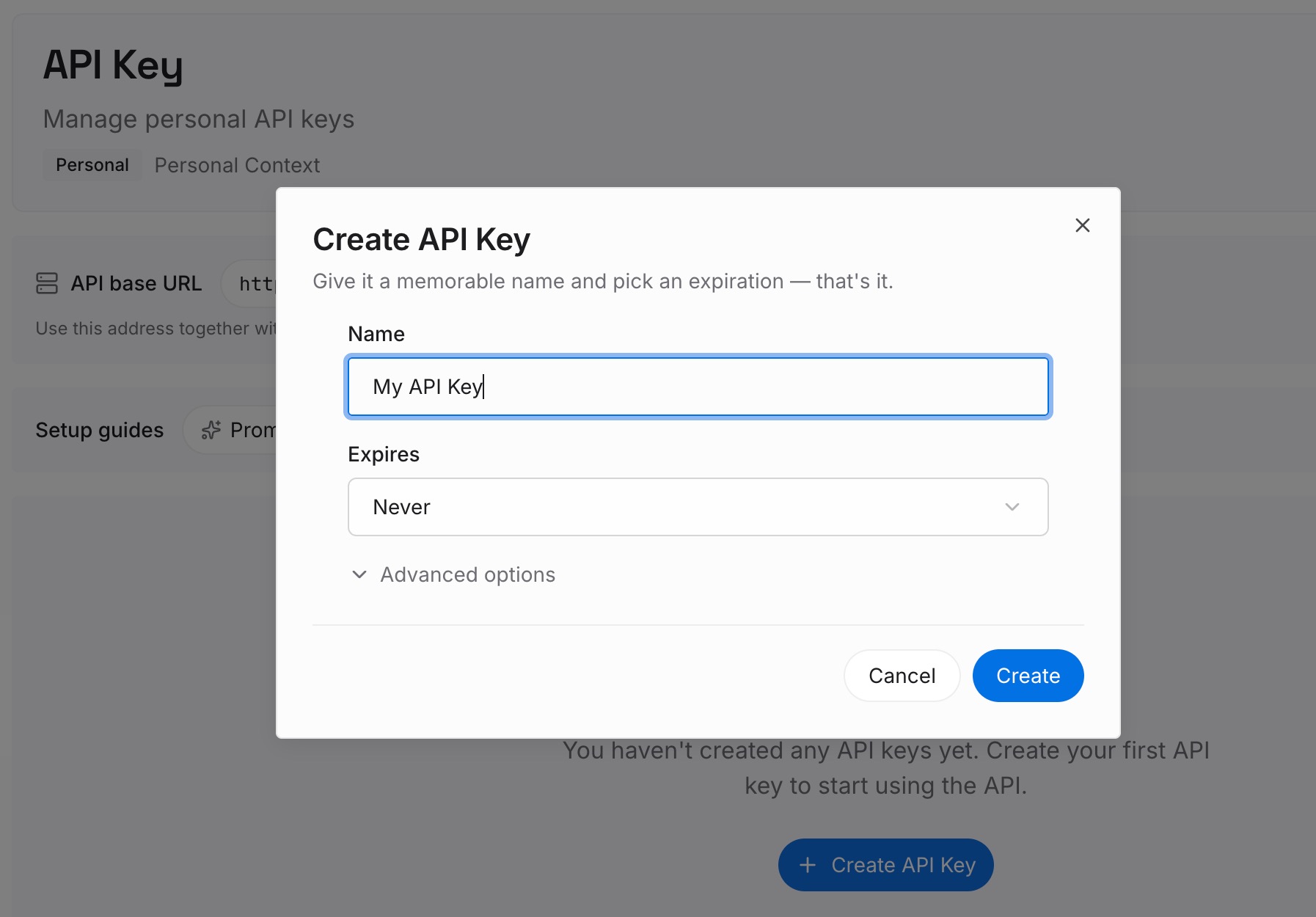
Paso 1: Crea una clave API
Inicia sesión y genera una clave desde el panel de control. La clave pertenece a tu espacio de trabajo de MemoryLake, de forma independiente a cualquier herramienta de reuniones o proyecto de ChatGPT.
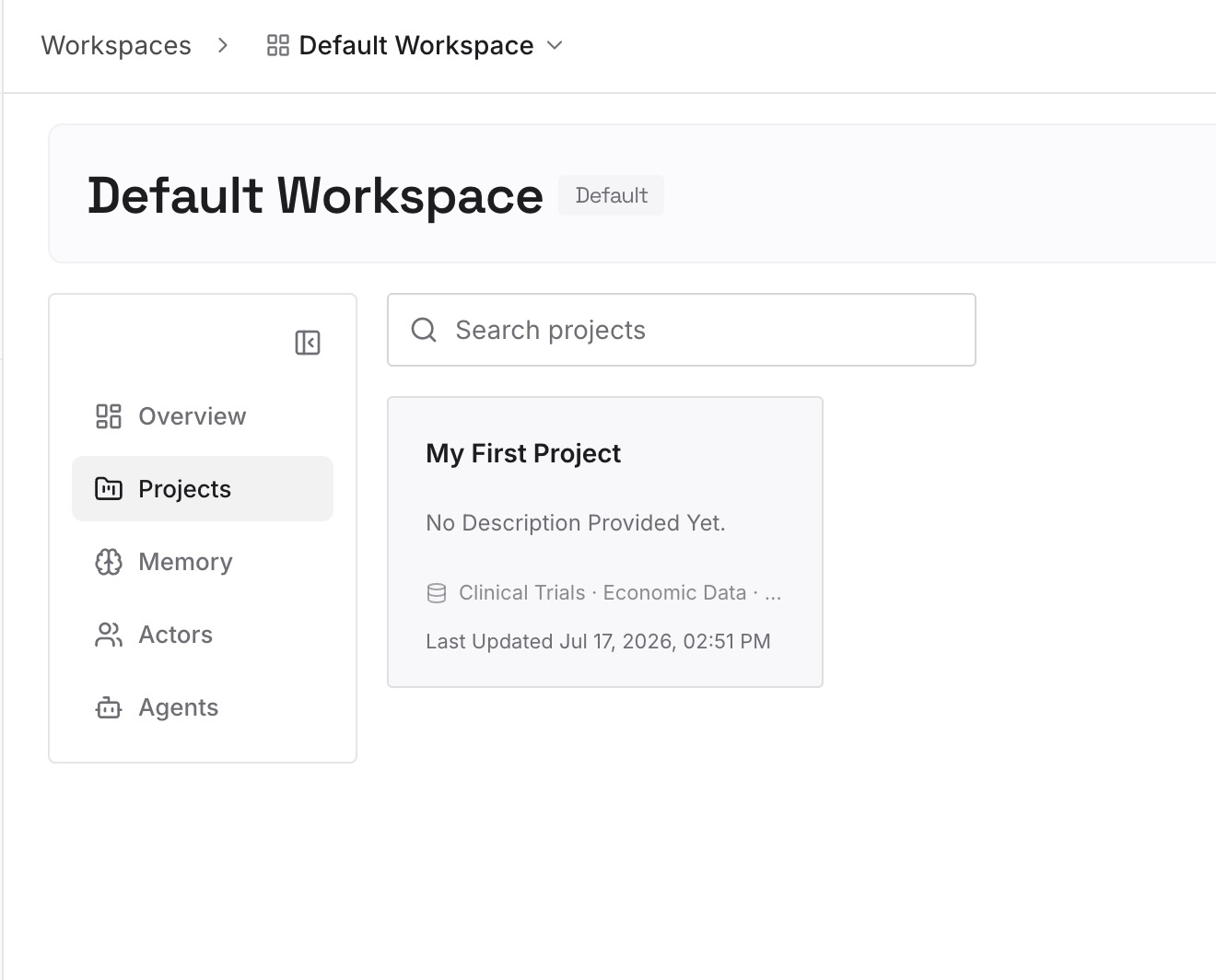
Paso 2: Sube tus primeras memorias
Comienza con los registros de decisiones de la migración manual. Una decisión por entrada, con fecha, quién la tomó y por qué.
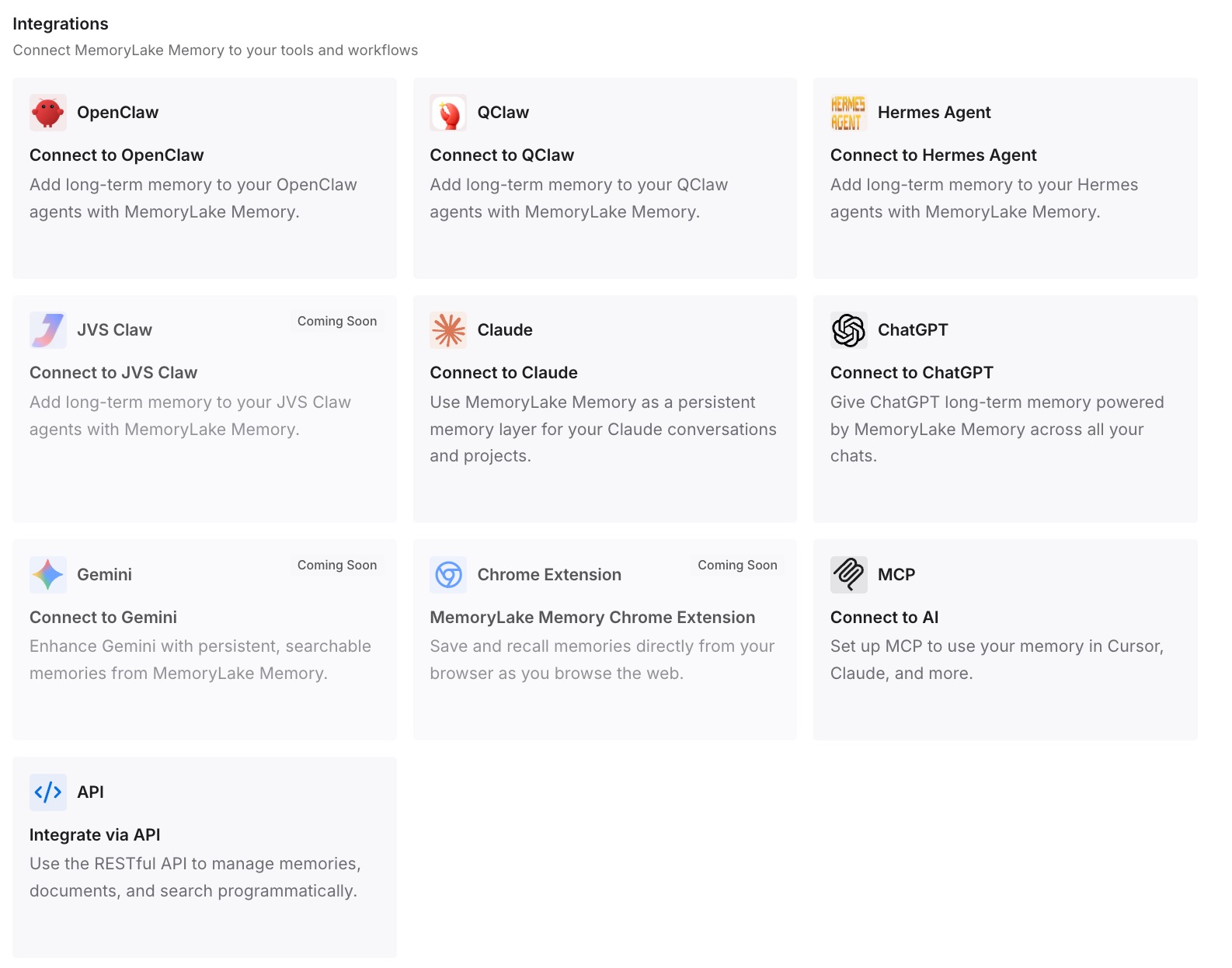
Paso 3: Conecta tu IA y agentes
Conecta ChatGPT y los demás asistentes que utilices. Las decisiones de tus reuniones estarán disponibles en cada uno de ellos, junto con cualquier herramienta de notas que uses en el futuro.
Qué cambia esto en la práctica
La primera diferencia es que el historial de reuniones se vuelve consultable. En lugar de buscar en una carpeta de transcripciones, haces una pregunta y obtienes la decisión con su fecha y motivo.
La segunda es que las notas nuevas y las antiguas se encuentran. Meetings escribe nuevos resúmenes en Space, y tu historial migrado se ubica en un proyecto junto a ellos. Para saber cómo se comportan los archivos una vez que están en ChatGPT, consulta por qué ChatGPT olvida los archivos subidos.
La tercera es que el uso compartido se vuelve deliberado. Las páginas de reuniones son privadas por defecto y las páginas compartidas excluyen las transcripciones, lo cual es un valor predeterminado sensato para notas que citan a otras personas. Los proyectos también trazan sus propios límites, lo cual se detalla en si los proyectos de ChatGPT comparten memoria.
La cuarta es que las decisiones sobreviven a las herramientas. Ya sea que tu próxima aplicación de notas sea Otter, ChatGPT o cualquier otra, el registro de decisiones ya está escrito y es portátil. La misma idea se aplica a cualquier conjunto de documentos, como explica convertir documentos de proyectos en memoria de IA.
Buenas prácticas para mover notas de reuniones a ChatGPT
Verifica primero el consentimiento y las políticas. Las transcripciones contienen las palabras de otras personas.
Mueve lo que aún importa. Proyectos activos y relaciones recurrentes, no cada llamada.
Exporta resúmenes con transcripciones. Copia el Outline y los Action Items a mano.
Combina archivos por proyecto. Los proyectos tienen límites de archivos y los archivos fusionados son más fáciles de buscar.
Escribe un registro de decisiones. Conserva más contexto que cualquier transcripción.
Prueba con una pregunta real. Si el proyecto no puede responderla, aún falta algo.
Revisa las páginas antes de compartirlas. La memoria puede influir en lo que ChatGPT escribe en una página. Para una visión más amplia de las herramientas de reuniones y lo que conservan, consulta herramientas de IA que recuerdan tus reuniones, y si tus notas de reuniones alimentan a un equipo, mover el contexto de un grupo a un proyecto compartido cubre la parte del uso compartido.
Conclusión
Otter hace que sus datos sean portátiles. Puedes exportar transcripciones y resúmenes, realizar exportaciones masivas en planes de negocios y acceder a conversaciones archivadas sin actualizar tu plan. ChatGPT ahora tiene un lugar para ambas partes: proyectos y Space para tu historial, y el plugin Meetings para nuevas llamadas.
Lo que no se mueve por sí solo es el significado: qué cosas de las que se dijeron se convirtieron en decisiones y por qué. Exporta lo que aún importa, combínalo por proyecto, escribe un registro de decisiones, pruébalo y toma nuevas notas con Meetings, con el consentimiento de todos.
Mantén las decisiones en un lugar al que todas las herramientas puedan acceder, y la próxima migración será de las sencillas.