
Qué guarda Otter de cada reunión
Una conversación de Otter tiene varias partes, y no todas se exportan de la misma manera.
- La transcripción, con nombres de los interlocutores y marcas de tiempo.
- El Resumen (Summary). El artículo de ayuda de Otter enumera sus secciones como Visión general, Elementos de acción, Perspectivas, Esquema y Prompt personalizado. Las secciones que aparecen dependen de la plantilla aplicada a la conversación.
- Destacados y comentarios añadidos por ti o tu equipo.
- El audio.
La transcripción y el resumen son lo que Claude puede usar. El audio no es algo que llevarías a un proyecto de Claude, y Otter lo exporta por separado como MP3.
Qué puedes exportar de Otter
El artículo de exportación de Otter comienza con lo básico: "Puedes exportar conversaciones, incluidas las compartidas contigo, en múltiples formatos (audio y texto)".
Formatos de texto. Desde el menú de tres puntos de una conversación, selecciona Exportar y elige un formato: TXT, DOCX, PDF o SRT, o cópialo al portapapeles. Las opciones incluyen mostrar nombres de interlocutores, marcas de tiempo y destacados, y combinar párrafos. Una vista previa muestra cómo quedará el archivo.
Límites del plan. "Los usuarios del plan Basic solo pueden exportar conversaciones como archivos TXT". Otros formatos requieren un plan de pago.
Exportación masiva. "La función de exportación masiva solo está disponible en los planes Otter Business y Enterprise". Seleccionas las conversaciones en Mis conversaciones, un canal, un mensaje directo o una carpeta, eliges los formatos y Otter te envía por correo electrónico un enlace a un archivo ZIP. Un detalle fácil de pasar por alto: Seleccionar todo solo selecciona las conversaciones cargadas en la página actual, así que para exportarlo todo, desplázate hacia abajo para cargar todas las conversaciones primero.
El Resumen. Puedes exportar el resumen completo desde la aplicación de escritorio o la web, pero el artículo señala: "La exportación del resumen aún no está disponible en dispositivos móviles". También puedes exportar resúmenes de forma masiva.
Lo que no se puede exportar como archivo. Dos partes del resumen deben copiarse en su lugar:
- "El Esquema (Outline) no se puede exportar como archivo, pero puedes copiar el resumen completo y extraer los elementos individuales del Esquema".
- "Los Elementos de acción (Action Items) no se pueden exportar directamente, pero puedes copiarlos manualmente".
Conversaciones compartidas. Si se compartió una reunión contigo, necesitas el permiso adecuado: "Solo los Colaboradores, o los Espectadores con la exportación habilitada, pueden exportar conversaciones".
Ruta 1: Llevar las reuniones a un proyecto de Claude
Un proyecto de Claude es la opción más cercana para un conjunto de reuniones que pertenecen al mismo grupo. El artículo de ayuda de Anthropic describe los proyectos de esta manera: "Los proyectos te permiten crear espacios de trabajo autónomos con sus propios historiales de chat y bases de conocimiento".
Subes las transcripciones y resúmenes exportados a la base de conocimientos del proyecto. El artículo dice que Claude utiliza ese conocimiento "para comprender mejor el contexto y los antecedentes de tus chats individuales dentro de ese proyecto", y puedes añadir instrucciones del proyecto para decirle a Claude cómo usarlos.
Algunos detalles de la documentación de Anthropic dan forma a cómo funciona esto:
- Archivos grandes. En los planes de pago, los proyectos utilizan la recuperación (retrieval) cuando el conocimiento del proyecto se acerca a los límites de contexto, por lo que un proyecto puede contener más de lo que cabe en una sola conversación.
- Compartir. En los planes Team y Enterprise, los proyectos se pueden compartir con miembros específicos o con toda tu organización, con permisos de ver o editar.
- Memoria del proyecto. "Cada proyecto tiene su propia memoria". Mientras trabajas en un proyecto, Claude utiliza la memoria del proyecto junto con tu memoria de los chats fuera de los proyectos, pero no la memoria de otros proyectos.
Esta ruta funciona mejor para un conjunto delimitado: las reuniones de inicio y planificación de un producto, o cada llamada con un cliente específico. Las reuniones pasan a formar parte del contexto del proyecto para cada chat dentro de él.
Ruta 2: Conectar Otter a Claude
Otter también ofrece un servidor MCP, que Claude puede usar como conector. El artículo de ayuda de Otter describe lo que permite hacer a un asistente:
- Buscar en tus transcripciones de reuniones de todos los periodos de tiempo
- Analizar patrones y temas en múltiples reuniones
- Generar contenido utilizando tus datos reales de reuniones
- Extraer información valiosa sin salir de tu flujo de trabajo de IA
La configuración en Claude, según el artículo de Otter: ve a Ajustes, luego a Conectores, luego a Explorar conectores. Busca Otter.ai y selecciona Conectar, inicia sesión en tu cuenta de Otter, revisa los detalles y selecciona Autorizar acceso. Si el administrador de tu espacio de trabajo ya ha añadido Otter.ai, aparecerá como un conector disponible.
Para usarlo en un chat, abre el menú de búsqueda y herramientas en el cuadro de chat y activa Otter. Claude solicita permiso cuando utiliza las herramientas de Otter, y puedes gestionar esos permisos desde los ajustes del conector.
El conector tiene tres herramientas, descritas en el artículo de Otter:
- Search: "Busca reuniones y obtén una visión general de la información".
- Fetch: "Recupera una transcripción completa de voz de una reunión o conversación".
- Get user info: tu nombre y correo electrónico de tu cuenta de Otter.
Sobre el acceso, el artículo de Otter dice: "Tu asistente de IA solo puede acceder a las reuniones que autorices explícitamente". También describe el alcance: "Puedes acceder a todas las reuniones que hayas capturado en Otter, así como a cualquier reunión compartida contigo por otros usuarios en tu Espacio de trabajo". Para un enlace de conversación específico, "La conversación debe estar compartida contigo para que tu aplicación de IA acceda al contenido".
La diferencia con la Ruta 1 es dónde permanecen las reuniones. Con el conector, tus reuniones se quedan en Otter, y Claude las busca o las recupera cuando un chat lo requiere. No es necesario exportar nada, pero necesitas una cuenta de Otter que permanezca conectada.
Qué ruta usar para cada reunión
Las dos rutas se adaptan a necesidades diferentes.
Usa archivos de proyecto para las reuniones que definen un proyecto. Si un conjunto de decisiones debe dar forma a cada chat sobre un producto, sube esas transcripciones y resúmenes al proyecto. Siempre formarán parte del contexto del proyecto, incluso si tu acceso a Otter cambia.
Usa el conector para el resto (long tail). Para preguntas como en qué reuniones se discutió una función o qué dijo un cliente el trimestre pasado, el conector puede buscar en todo aquello a lo que tengas acceso en Otter.
Combínalos. Sube el puñado de reuniones que más importan y mantén activado el conector para el resto.
Hacia adelante: Claude Meetings
Si tu organización tiene un plan Claude Team o Enterprise, Claude puede tomar notas de las nuevas llamadas por sí mismo. Claude Meetings, en fase beta, te permite añadir a Claude a una llamada de Google Meet. El artículo de ayuda de Anthropic dice que "toma las notas, responde preguntas y crea artefactos, como documentos, pizarras y diapositivas, en vivo durante la llamada".
Después de la llamada, la página de la reunión tiene las notas, incluyendo un resumen y elementos de acción, junto con la transcripción. Guarda "una transcripción, un resumen y descripciones de pantalla, no audio". Y más tarde, "en un chat normal, puedes preguntarle a Claude sobre reuniones pasadas a las que tengas acceso".
Dos puntos son importantes para una migración:
- Es para reuniones nuevas. Tu archivo de Otter todavía necesita una de las dos rutas mencionadas anteriormente.
- Otter está en la lista de socios. El anuncio de Anthropic dice que está trabajando con socios, incluido Otter, "para que pronto puedas enviar la transcripción de una reunión a las herramientas que tu equipo ya utiliza". Eso describe el envío de las transcripciones de Claude a esas herramientas, y figura como próximamente.
Cubrimos Claude Meetings con más detalle, incluyendo quién puede ver la página de la reunión, en nuestra guía sobre qué es Claude Meetings.
Qué revisar antes de empezar
Tu plan de Otter. Los planes Basic solo exportan TXT, y la exportación masiva requiere Business o Enterprise.
Permisos en reuniones compartidas. Solo puedes exportar conversaciones compartidas contigo si eres Colaborador o un Espectador con la exportación habilitada.
Tu plantilla de resumen. Las secciones del resumen que puedes exportar dependen de la plantilla aplicada a cada conversación.
Tu plan de Claude. Los proyectos están disponibles en todos los planes, con un límite de cinco para usuarios gratuitos. El conocimiento de proyectos más grandes, el uso compartido y Claude Meetings dependen de tu plan.
Consentimiento. Si planeas usar Claude Meetings, el artículo de Anthropic dice que te asegures de que todos en la llamada estén de acuerdo con ser transcritos antes de añadir a Claude o activar la unión automática.
Lo que la gente intenta primero
Exportar todo a un solo proyecto. Mantén un proyecto para un conjunto enfocado y usa el conector para el resto.
Esperar el Esquema y los Elementos de acción como archivos. Otter dice que hay que copiarlos del resumen.
Presionar Seleccionar todo una vez. Solo selecciona las conversaciones cargadas en la página.
Exportar resúmenes desde el teléfono. La exportación de resúmenes aún no está disponible en móviles.
Asumir que Claude Meetings trae llamadas antiguas de Otter. Graba llamadas nuevas.
La migración manual
Paso 1: Elige las reuniones que definen cada proyecto
Enumera las reuniones cuyas decisiones deben dar forma a cada chat, como inicios, sesiones de planificación y llamadas clave con clientes.
Paso 2: Exporta transcripciones con nombres de interlocutores
En Otter, exporta cada conversación como TXT o DOCX con los nombres de los interlocutores y las marcas de tiempo activadas. En Business o Enterprise, usa la exportación masiva y carga todas las conversaciones antes de seleccionarlas.
Paso 3: Exporta o copia los resúmenes
Exporta el Resumen desde la web o la aplicación de escritorio, y copia el Esquema y los Elementos de acción en un documento.
Paso 4: Crea un proyecto de Claude y sube los archivos
Crea un proyecto, sube las transcripciones y resúmenes a su base de conocimientos y escribe instrucciones del proyecto explicando qué son los archivos y qué decisiones están vigentes.
Paso 5: Conecta Otter para todo lo demás
Sube el conector de Otter.ai en Ajustes, autoriza el acceso y actívalo en los chats donde necesites reuniones más antiguas.
Paso 6: Prueba con una pregunta real
Pregúntale a Claude sobre una decisión de una de las reuniones subidas, y otra de una reunión que no subiste, para confirmar que ambas rutas funcionan.
La mejor manera: Mantén las decisiones de tus reuniones en un solo lugar
Las transcripciones de las reuniones son largas, y las partes que necesitas más tarde son cortas: qué se decidió, quién es el responsable y qué ha cambiado desde entonces. Esas decisiones son las que Claude y tus otros asistentes necesitan.
MemoryLake es una capa de memoria para ese tipo de contexto de reuniones, como decisiones, responsables y seguimientos, mantenida en un solo lugar que tú controlas y disponible para los asistentes que conectes, como ChatGPT, Claude Code y Codex.
Tú mismo escribes las entradas, con tus propias palabras. No se lee, escribe ni elimina nada de tus conversaciones de Otter, sus resúmenes o audio, el conector de Otter, tus proyectos de Claude, tus páginas de reuniones de Claude o el almacenamiento de cualquier proveedor. Las exportaciones y el conector de Otter, y los proyectos y Meetings de Claude, funcionan de la manera que Otter y Anthropic describen.
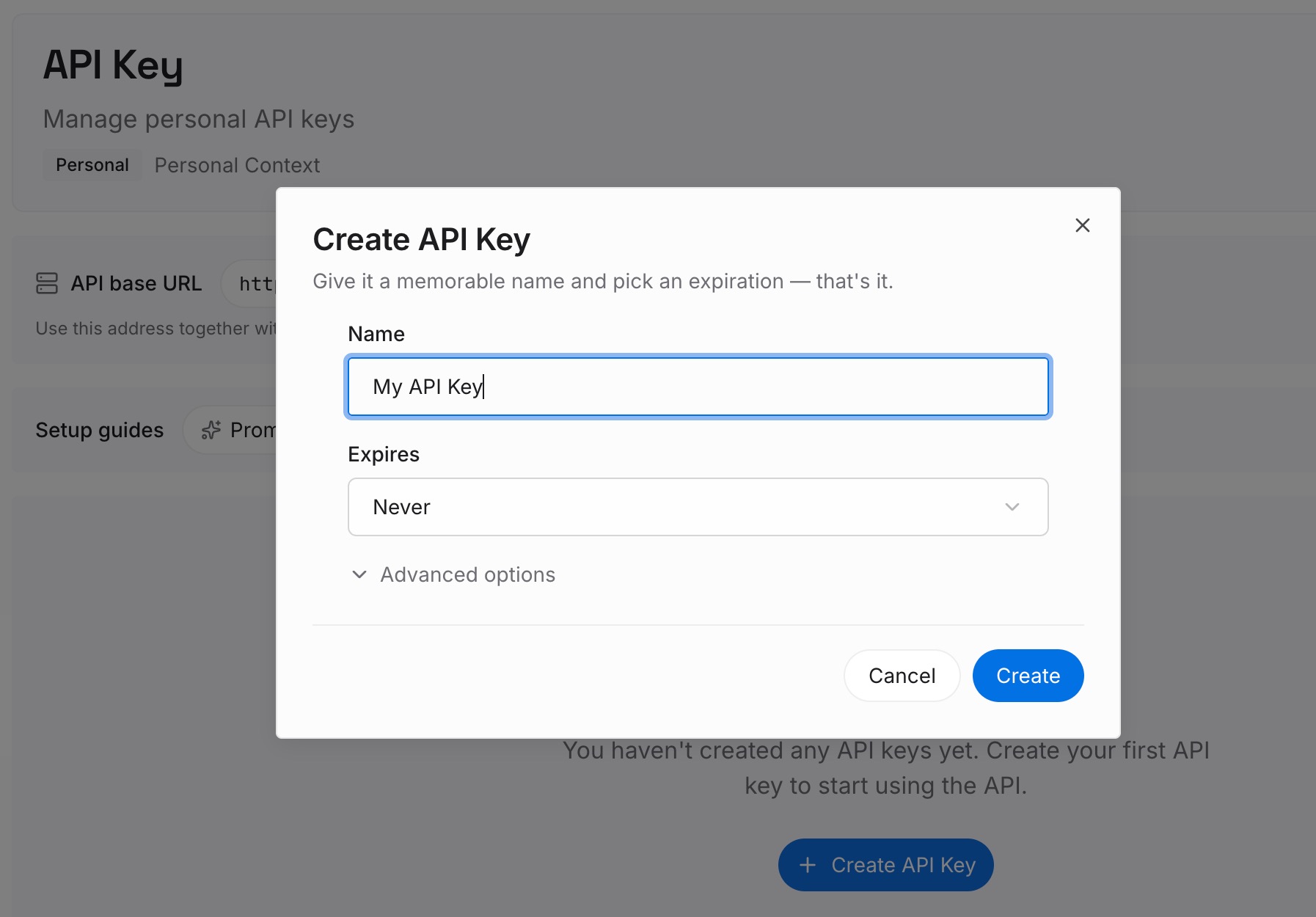
Paso 1: Crea una clave API
Inicia sesión y genera una clave desde el panel de control. Guárdala en un lugar privado, como cualquier otra credencial.
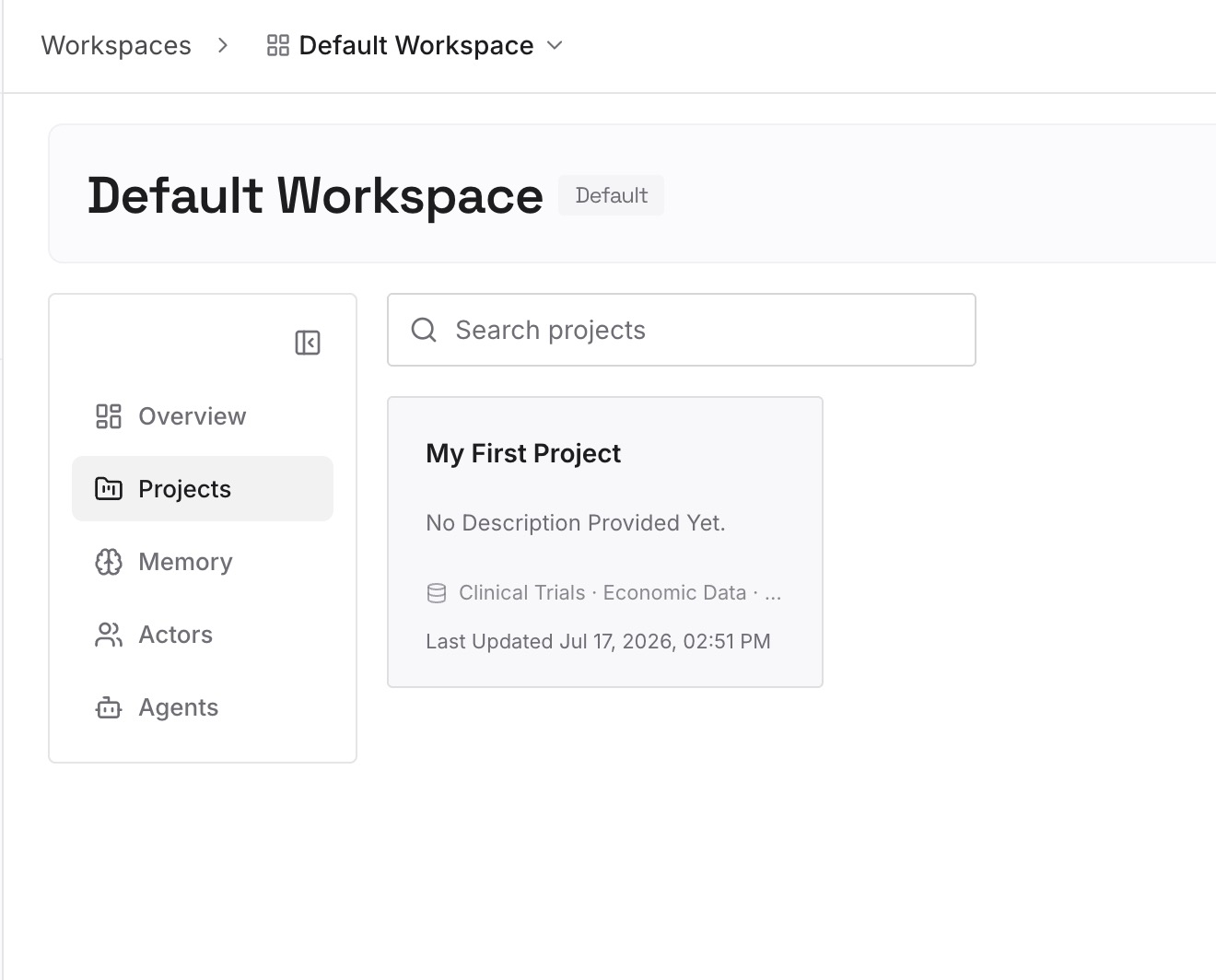
Paso 2: Sube tus primeras memorias
Comienza con las decisiones de las reuniones que elegiste en el Paso 1 de la migración manual. Una decisión por entrada, con la fecha de la reunión y el responsable.
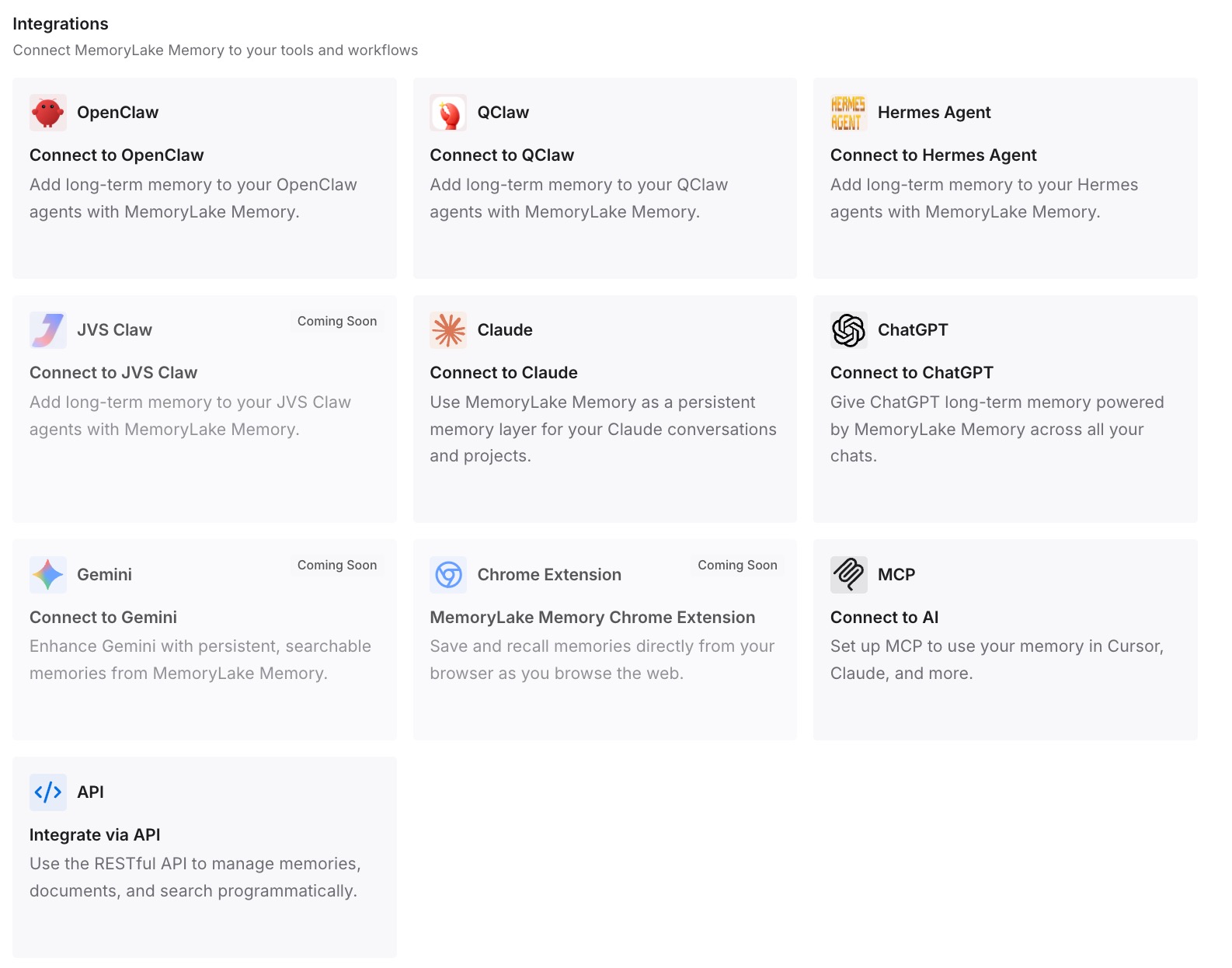
Paso 3: Conecta tu IA y agentes
Conecta los asistentes que utilizas. Cada uno puede recurrir a las mismas decisiones, independientemente de la herramienta que haya grabado la reunión.
Qué cambia esto en la práctica
La primera diferencia es que las decisiones son fáciles de encontrar. No tienes que buscar en una transcripción para saber qué se acordó.
La segunda es que los cambios son visibles. Cuando una reunión posterior revierte una decisión, actualizas una sola entrada.
La tercera es que la herramienta de toma de notas puede cambiar. Pasar de Otter a Claude Meetings, o a otra herramienta, no afecta a lo que ya has escrito.
Mejores prácticas para mover notas de reuniones de Otter a Claude
Sube un conjunto enfocado. Pon las reuniones que definen un proyecto dentro de ese proyecto.
Activa los nombres de los interlocutores. Hacen que las transcripciones sean más fáciles de seguir.
Copia el Esquema y los Elementos de acción. No se pueden exportar como archivos.
Carga todo antes de la exportación masiva. Seleccionar todo solo cubre la página cargada.
Usa el conector para el archivo. Busca en las reuniones que hayas autorizado.
Pide consentimiento antes de Claude Meetings. Todos en la llamada deben estar de acuerdo con la transcripción.
Escribe las decisiones. Son la parte que volverás a necesitar.
Conclusión
Mover las notas de las reuniones de Otter a Claude funciona mejor en dos partes. Exporta las reuniones que definen un proyecto como TXT o DOCX, con el resumen y el Esquema y Elementos de acción copiados, y súbelos a un proyecto de Claude, donde darán forma a cada chat. Conecta el conector de Otter.ai para que Claude pueda buscar y recuperar el resto de tu archivo, que permanece en Otter.
Para las nuevas llamadas, Claude Meetings en los planes Team y Enterprise toma notas y mantiene una transcripción y un resumen en cada página de reunión. Independientemente de la herramienta que grabe la reunión, mantén las decisiones en sí en algún lugar que tú controles.