
Qué se transfiere realmente
Qué contiene una sesión de Perplexity
Perplexity ahora llama a sus conversaciones sesiones, aunque muchas páginas de ayuda todavía dicen hilos (threads). El centro de ayuda describe lo que contiene una: "Una sesión incluirá tu pregunta inicial, cualquier consulta de seguimiento, todas las respuestas de Perplexity y todas las fuentes utilizadas para proporcionar tu respuesta".
Las sesiones se conservan hasta que las elimines. "Cada sesión se almacena en tu History (perplexity.ai/library), que solo es accesible para ti". Y: "Las sesiones se almacenan en el History indefinidamente, pero puedes eliminar sesiones individuales o todas en cualquier momento".
Eso hace que tu History sea un archivo razonable, siempre y cuando las sesiones que te importan estén guardadas. Algunas no lo están.
Cómo se relaciona el History con la memoria de Perplexity
Tu History también alimenta la personalización de Perplexity, lo cual es importante entender antes de mover nada. El artículo sobre la Memory de Perplexity dice que puede basarse en dos fuentes: "Memories: Las preferencias, intereses e información que compartes con nosotros" y "Search history: Tus preguntas y respuestas anteriores que pueden ayudar a que una nueva respuesta sea más relevante". Puedes activar o desactivar cada una de forma independiente en Settings, bajo Memory.
Así que las mismas sesiones cumplen dos funciones en Perplexity. Son tu registro y son parte de lo que Perplexity utiliza para adaptar las nuevas respuestas. Cuando te mudas a ChatGPT, el registro puede viajar como archivos, que OpenAI describe como material de referencia. La personalización es propia de Perplexity, y la memoria de ChatGPT se forma a partir de cómo usas ChatGPT. Por eso el resumen que escribes en la migración manual importa más que la propia exportación.
Qué te permite exportar Perplexity
Hay dos rutas documentadas para salir.
La primera es por sesión. En la página de una sesión, el centro de ayuda de Perplexity dice que el botón Export te permite "exportar la respuesta de la sesión como PDF, Markdown o DOCX". Esta es la ruta para investigaciones individuales que deseas llevar intactas, y Markdown es el más útil de los tres formatos para su reutilización, porque sigue siendo texto editable.
La segunda es tu cuenta completa. En el artículo sobre el GDPR de Perplexity, el centro de ayuda dice que el Derecho de Acceso es de autoservicio: inicias sesión, visitas la página de detalles de tu cuenta y "haces clic en el botón Export my data". Añade: "Recibirás un correo electrónico con un enlace de descarga para tus datos".
El artículo de ayuda no describe el formato ni el contenido de esa exportación de cuenta, así que descárgala y ábrela antes de planificar en torno a ella. Trátala como tu copia de seguridad completa y trata las exportaciones por sesión como las copias de trabajo que realmente utilizarás.
Qué puede expirar antes de que lo exportes
No todas las sesiones en Perplexity son permanentes, y algunos tipos desaparecen por sí solos. El artículo de Perplexity "¿Adónde se fueron mis sesiones?" los enumera.
Las sesiones creadas sin iniciar sesión son anónimas. "Estas sesiones anónimas serán visibles durante 14 días, después de los cuales desaparecerán permanentemente sin posibilidad de recuperación". El consejo de Perplexity es buscar la sesión en el historial de tu navegador dentro de ese plazo y, una vez que hayas iniciado sesión, "guardar la sesión en un proyecto para evitar que expire después de los 14 días".
El modo Incognito es más corto. "Los hilos de Incognito son conversaciones privadas que expiran después de 24 horas". Algunas sesiones se marcan como temporales debido al contexto que utilizaron; si usas el navegador Comet, "las sesiones temporales siempre expirarán cuando tu consulta involucre pestañas abiertas, historial de navegación o la activación de un evento agéntico". En los planes Enterprise, Perplexity dice que debes "pedirle al administrador de tu organización que verifique la política de retención de hilos predeterminada".
Los archivos tienen su propio reloj. "Los archivos se conservan durante 30 días de forma predeterminada. Para eliminar las cargas, elimina la sesión completa".
Si falta una sesión que recuerdas, nuestra guía sobre qué parte del History de Perplexity desapareció realmente explica cómo distinguir una sesión expirada de una eliminada o de una confusión de cuentas.
Qué puede recibir ChatGPT
La ruta documentada de ChatGPT para el historial de conversaciones es un archivo utilizado como referencia. OpenAI lo describe para moverse entre cuentas de ChatGPT, y el mismo mecanismo se aplica a una exportación de Perplexity. Después de cargar un archivo de conversación exportado, "ChatGPT puede usar el archivo cargado como referencia en esa conversación". OpenAI es claro sobre el alcance: "Esto no es una migración completa de la cuenta". Entre las cosas que esta ruta no hará, menciona que no "recrea conversaciones anteriores como chats separados".
La documentación de importación de OpenAI cubre un caso diferente: traer la configuración y el trabajo reciente de otros agentes, y los agentes que nombra son Claude Code, Claude Cowork y Cursor. Para Perplexity, planifica usar archivos.
Dónde debería aterrizar tu historial en ChatGPT
Los Projects son el hogar natural. "Los Projects mantienen juntos los chats, archivos e instrucciones relacionados", y "los Projects pueden usar sus chats y archivos como contexto para futuras respuestas". Las instrucciones del proyecto "se aplican solo dentro de ese proyecto y anulan tus instrucciones personalizadas globales", lo cual se adapta al contexto permanente de un tema de investigación.
Elige la configuración de memoria del proyecto antes de realizar la carga. Los Projects pueden usar la memoria predeterminada o la memoria exclusiva del proyecto, y OpenAI explica la diferencia: "Cuando cambias un proyecto a memoria exclusiva del proyecto, la información de ese proyecto se elimina de la memoria utilizada fuera del proyecto". Para un proyecto creado a partir de sesiones de investigación antiguas, la memoria exclusiva del proyecto evita que ese material influya en las respuestas en otros lugares. Nuestra guía sobre si los proyectos de ChatGPT comparten memoria explica ambas barreras.
Ten en cuenta los límites. "La cantidad de archivos que puedes cargar depende de tu plan". Y los archivos cargados funcionan mejor cuando están enfocados, como se explica en por qué ChatGPT olvida los archivos cargados.
La migración manual
Paso 1: Haz una copia de seguridad de todo, luego exporta las sesiones que valga la pena conservar
Comienza con la red de seguridad. Solicita la exportación de tu cuenta desde la página de detalles de la cuenta de Perplexity y guarda la descarga en algún lugar fuera de Perplexity. Ese archivo es tu registro completo; todo lo que viene después es una copia de trabajo.
A continuación, rescata cualquier cosa que pueda expirar. Busca en tu History sesiones marcadas como temporales y, si usaste Perplexity sin iniciar sesión en las últimas dos semanas, busca esas sesiones en el historial de tu navegador, inicia sesión y guárdalas en un proyecto antes de que se agoten los 14 días.
Luego elige. La mayor parte del History son búsquedas puntuales. Abre el History, usa la búsqueda y el filtro de tipo, y elige las sesiones que contengan decisiones, comparaciones o investigaciones sobre las que vayas a construir. Para cada una, usa el botón Export y elige Markdown. Nombra los archivos por tema y fecha para que se ordenen de manera lógica.
Antes de avanzar más, elimina lo que no deba viajar: datos personales, nombres de clientes que no tengas autorización para compartir en otro lugar, credenciales pegadas en una pregunta. Si tu cuenta de Perplexity pertenece a la organización Enterprise de un empleador, verifica su política antes de copiar sesiones a otro servicio.
Paso 2: Reconstruye cada tema como un proyecto de ChatGPT, con un resumen y las sesiones de origen
Crea un proyecto de ChatGPT por tema de investigación y configura primero su modo de memoria.
Escribe tú mismo un breve resumen para cada proyecto: la pregunta que estabas investigando, qué concluiste y por qué, las fuentes que tuvieron más peso y lo que quedó abierto. Coloca las partes permanentes en las instrucciones del proyecto. Este resumen hace más trabajo que cualquier cantidad de archivos exportados, porque es lo suficientemente corto como para que ChatGPT lo aplique cada vez.
Añade las sesiones exportadas como archivos. Conserva los enlaces de origen en ellos; son lo que hizo que las respuestas de Perplexity fueran verificables, y ChatGPT puede citar el archivo cuando preguntes de dónde proviene algo.
Prueba antes de confiar en ello. Inicia un chat en el proyecto y pregunta algo que dependa de un hallazgo anterior. Si ChatGPT no puede encontrarlo, coloca el hallazgo en el resumen en lugar de esperar que un archivo largo lo cubra. Si también deseas que la propia memoria de ChatGPT reconozca el tema en todos los chats, por qué ChatGPT olvida las conversaciones anteriores explica cómo difieren la memoria guardada y el historial de chat.
Finalmente, decide qué hacer del lado de Perplexity. Si vas a conservar Perplexity, deja tu History tal como está. Si planeas eliminar sesiones, recuerda que la memoria de Perplexity es independiente: "Para evitar que una sesión pasada influya en las respuestas futuras, elimínala de tu historial de búsqueda", mientras que "Desactivar la Memory no borra las memorias existentes". Eliminar todas las sesiones es definitivo; Perplexity lo marca como "Esta acción no se puede deshacer".
La mejor manera: Mantén tus conclusiones de investigación en un solo lugar que cada asistente pueda usar
La migración manual funciona, y el resumen que escribiste es la razón. Pero la investigación no se detiene. El próximo mes realizarás nuevas sesiones en Perplexity, nuevos chats en ChatGPT y posiblemente en una tercera herramienta, y cada una contendrá una parte de lo que encontraste.
Las conclusiones son la parte duradera. Las sesiones son largas, y la mayor parte de su longitud es el camino hacia una respuesta. El mejor enfoque es mantener las conclusiones en un lugar que tú administres y permitir que cada asistente recurra a ellas.
MemoryLake está diseñado para eso: una capa de memoria que conservas una vez y conectas a los asistentes que utilizas.
Tú mismo escribes las entradas, con tus propias palabras. No se lee, escribe ni elimina nada de tu History de Perplexity, tu cuenta de ChatGPT ni del almacenamiento de ningún proveedor. Si tu cuenta de Perplexity pertenece a una organización de trabajo, verifica su política antes de copiar cualquier parte de ella en otro lugar.
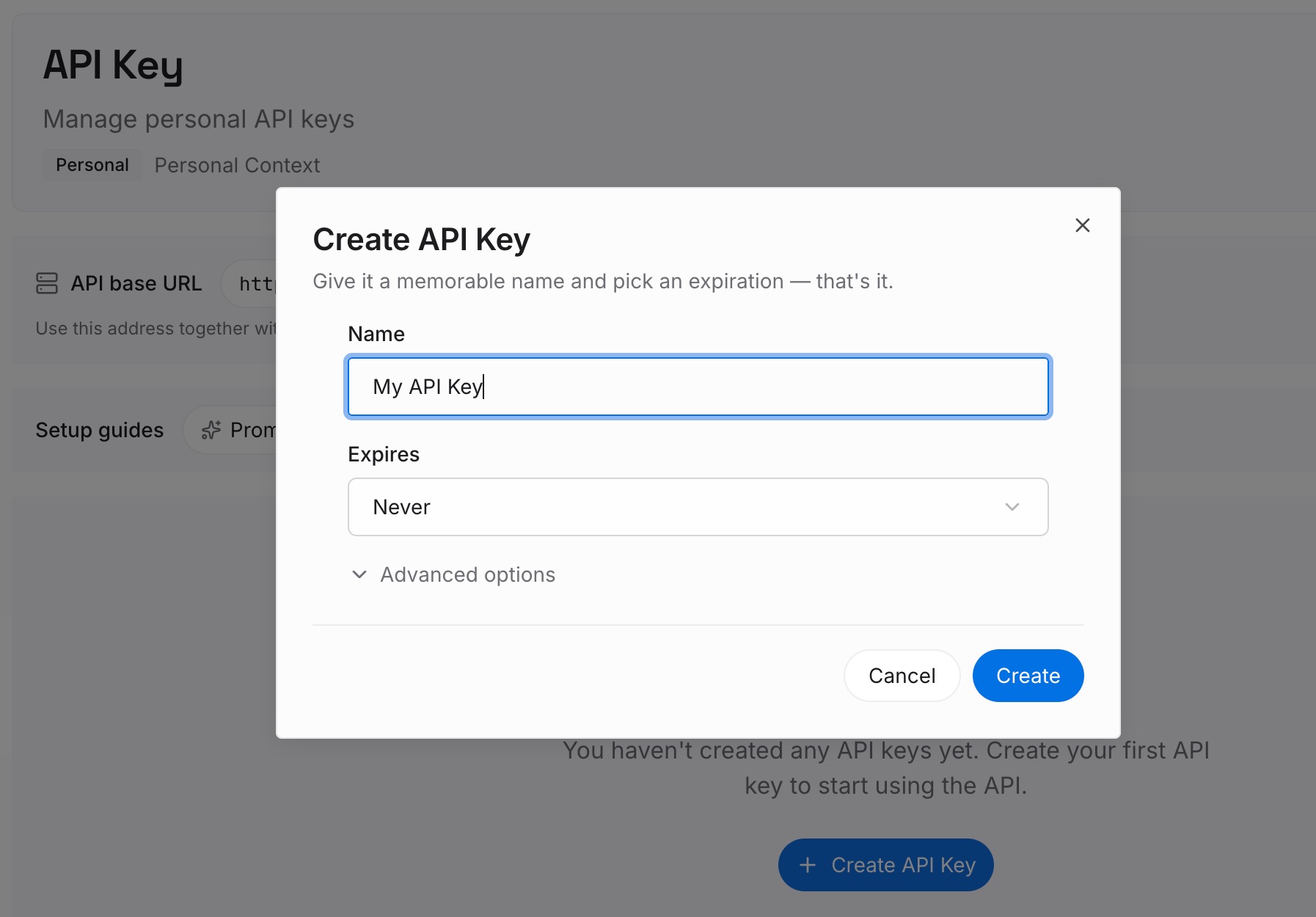
Paso 1: Crea una clave API
Inicia sesión y genera una clave desde el panel de control. La clave pertenece a tu espacio de trabajo de MemoryLake, independiente de tus cuentas de Perplexity y OpenAI.
Paso 2: Sube tus primeras memorias
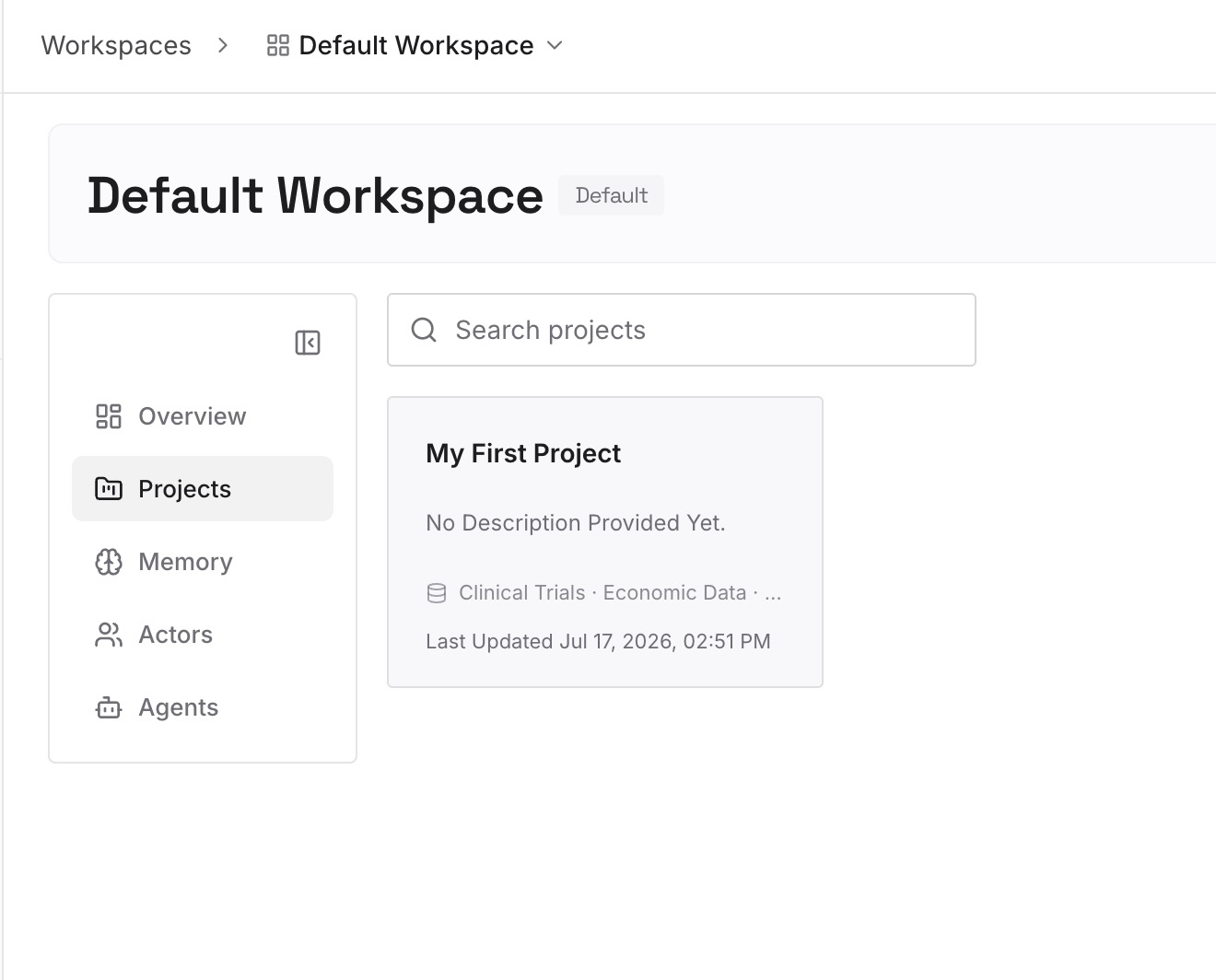
Comienza con los resúmenes de proyectos que escribiste en el Paso 2 de la migración manual. Una conclusión por entrada, fechada, con el nombre de la fuente clave, para que puedas saber más tarde de dónde provino.
Paso 3: Conecta tu IA y agentes
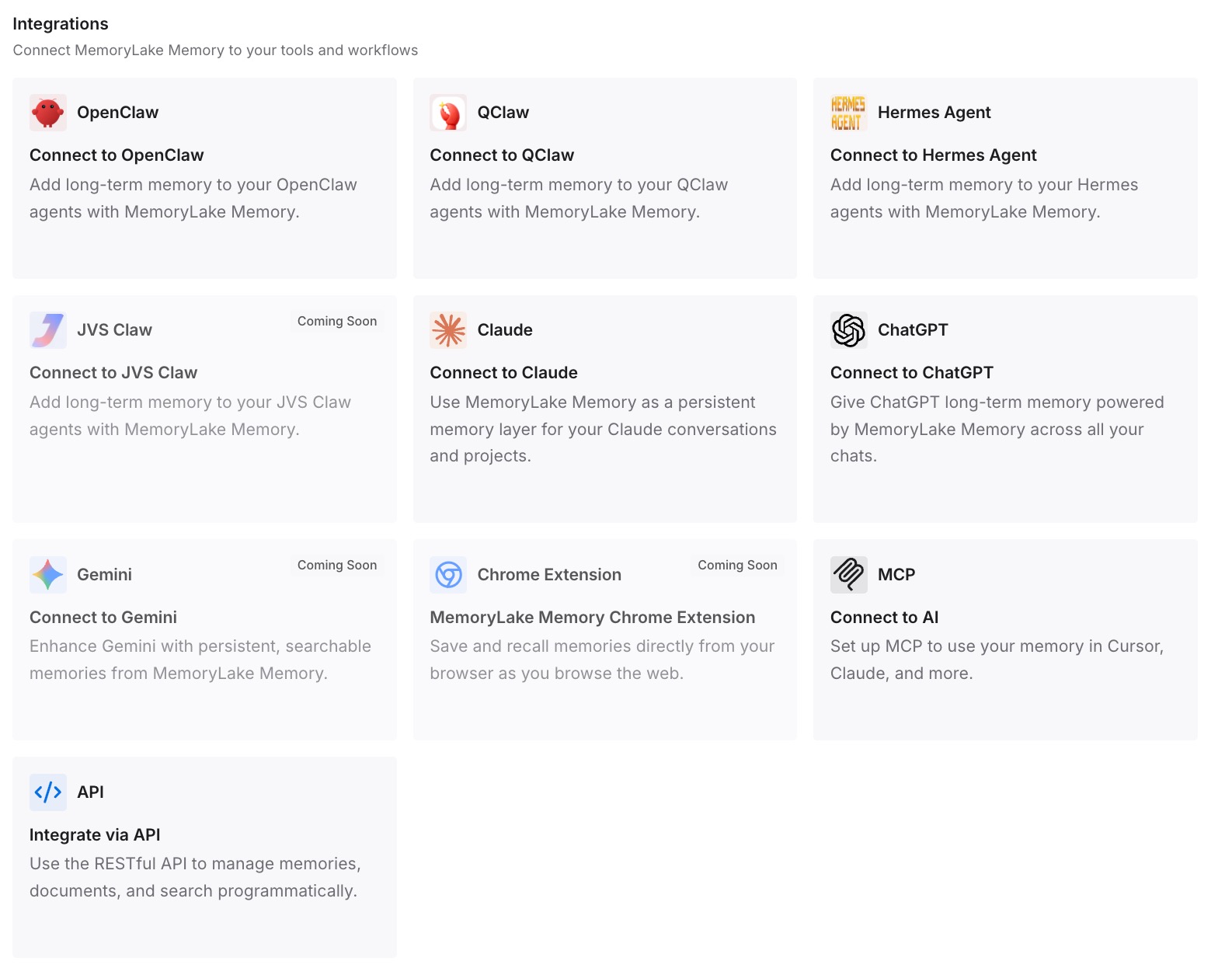
Conecta ChatGPT, Perplexity y los demás asistentes que utilices. Las mismas conclusiones estarán disponibles en cada uno, por lo que una nueva pregunta comenzará a partir de lo que ya sabes.
Qué cambia esto en la práctica
La primera diferencia es un comienzo más limpio en ChatGPT. Cada proyecto comienza con una imagen seleccionada de la investigación en lugar de una pila de exportaciones, por lo que las respuestas son más consistentes.
La segunda es que nada importante expira. Las sesiones temporales, sin iniciar sesión y de incognito tienen límites de tiempo; una conclusión que has escrito no los tiene.
La tercera es que las fuentes permanecen vinculadas. Mantener las citas en los archivos exportados y nombrar la fuente clave en cada resumen preserva lo que hizo que la investigación original fuera confiable.
La cuarta es que usar ambas herramientas deja de significar tener dos versiones de tu trabajo. Si Perplexity es donde investigas y ChatGPT es donde escribes, un conjunto compartido de conclusiones los mantiene alineados. Para las búsquedas recurrentes que realizas en Perplexity, nuestra guía para evitar que Perplexity olvide búsquedas anteriores cubre el lado de Perplexity.
Buenas prácticas para mover el historial de chat de Perplexity a ChatGPT
Solicita primero la exportación de la cuenta. Es tu copia de seguridad completa.
Rescata las sesiones que puedan expirar. Las sesiones sin iniciar sesión duran 14 días, las de incognito 24 horas.
Exporta de forma selectiva, en Markdown. Elige sesiones con decisiones y hallazgos, no cada búsqueda puntual.
Conserva las fuentes. Las citas son lo que hace que la investigación sea reutilizable.
Escribe un resumen por proyecto. Importa más que los archivos que lo respaldan.
Usa la memoria exclusiva del proyecto para investigaciones antiguas. Mantiene el material importado dentro de su proyecto.
Limpia los detalles confidenciales antes de realizar la carga. Las credenciales y la información de otras personas no deben viajar.
Respeta las políticas de la organización. Las cuentas Enterprise pueden tener sus propias reglas de retención y uso compartido.
Conclusión
Perplexity conserva tus sesiones en el History hasta que las elimines, y te ofrece dos formas de salir: una exportación por sesión como PDF, Markdown o DOCX, y una descarga de Export my data para toda la cuenta. Algunas sesiones, aquellas creadas sin iniciar sesión, en incognito o como sesiones temporales, expiran por sí solas, así que rescátalas primero.
Por el lado de ChatGPT, la ruta documentada para conversaciones pasadas es un archivo utilizado como referencia. La migración que se sostiene es selectiva: haz una copia de seguridad de todo, exporta las sesiones que importan y reconstruye cada tema en un proyecto de ChatGPT con un resumen que hayas escrito y las sesiones de origen como referencia.
Conserva esos resúmenes como tu registro de lo que concluiste. Servirán para la próxima herramienta tan bien como para esta.