
Qué era Prism y por qué el cambio es a Codex
El artículo de resolución de problemas de OpenAI describe a Prism como "un espacio de trabajo LaTeX colaborativo y nativo de IA, basado en modelos de frontera, diseñado para ayudar a los investigadores a pensar, escribir e iterar más rápido". Contaba con un editor compartido en tiempo real, compilación alojada, un asistente integrado que trabajaba a partir de su documento, comentarios en línea y una conexión en vivo con Zotero.
Codex cubre el trabajo principal. La guía de migración dice: "Codex admite muchas funciones disponibles en Prism. Puede trabajar con los archivos de un proyecto exportado y ayudarle a editarlo, solucionar problemas y construirlo, pero no reproduce el editor compartido en tiempo real de Prism".
El cambio práctico es pasar de un espacio de trabajo alojado a una carpeta local. Codex trabaja sobre archivos en su computadora, y la guía señala que "la mayoría de los proyectos LaTeX de varios archivos también necesitan una cadena de herramientas TeX local". El acceso a Codex y los límites de uso dependen de su plan de ChatGPT y de los controles del espacio de trabajo.
Qué contiene un proyecto de Prism
Un proyecto típico tiene más contexto que sus archivos .tex:
- Fuente. Los archivos LaTeX, figuras, archivos de bibliografía y paquetes personalizados.
- La compilación (build). Prism compilaba el proyecto por usted, por lo que es posible que el motor y los pasos de compilación nunca se hayan documentado.
- Historial. Versiones anteriores del manuscrito.
- Comentarios. Notas en línea suyas y de sus colaboradores, a veces donde se discutieron decisiones.
- Conversaciones. Lo que le preguntó al asistente de Prism y lo que este sugirió.
- Conexiones. Colaboradores, sus permisos y su biblioteca de Zotero.
Solo el primer elemento se traslada limpiamente. El resto requiere una decisión antes del cierre.
Qué incluye la exportación
La tabla de la guía de migración detalla cada capacidad comparada. Estas filas son las más importantes para el contexto:
| En Prism | Qué dice OpenAI que se debe esperar |
|---|---|
| Fuente LaTeX, figuras y archivos de bibliografía | Codex puede leer y editar los archivos exportados en una carpeta local |
| Historial del proyecto y comentarios en línea | No forman parte de la exportación de archivos del proyecto |
| Conversaciones de Prism | Algunas exportaciones de todos los proyectos incluyen JSON de conversaciones para referencia |
| Conexión con Zotero | La conexión en vivo y los metadatos de la cuenta no se mueven con los archivos |
| Colaboradores y permisos | No se recrean en Codex |
| Copias de seguridad | Codex trabaja en la carpeta que usted seleccione; no es la copia de seguridad del proyecto |
La fila de conversaciones merece una mirada más cercana. La guía dice: "El archivo de todos los proyectos puede incluir una carpeta de conversaciones para algunos proyectos. Guarde esos archivos JSON para referencia; no recrean automáticamente los chats de Prism en Codex". Su consejo en la tabla es "tratarlos como un archivo en lugar de un historial de chat importado".
Los proyectos compartidos tienen su propia brecha. "Para un proyecto compartido del que usted no es propietario, el ZIP del menú del proyecto preserva los archivos del proyecto pero no incluye su historial de conversaciones de Prism".
Antes de que Prism cierre: exporte todo
Los pasos de OpenAI son cortos. En Prism, abra Settings desde el menú de usuario o del espacio de trabajo, vaya a Data Controls, seleccione Export all projects (zip) y luego Download zip. También puede exportar un solo proyecto desde su menú de título con Export (zip).
Luego, descomprima el archivo. Para cada proyecto importante, la guía sugiere abrirlo, asegurarse de que su última vista previa en PDF exitosa esté cargada y seleccionar Download PDF en el visor de PDF. Guarde ese PDF. Es su referencia para verificar la compilación en Codex más tarde.
Si una exportación falla, la guía dice: "Revise export-errors.json e intente de nuevo usando la acción Export (zip) del menú del proyecto". Si un proyecto sigue faltando, le dirige al soporte de OpenAI.
Dos cosas más que debe guardar mientras pueda, porque la exportación no las incluye:
- Comentarios en línea que contienen decisiones. El consejo de la tabla para el historial y los comentarios es "Copie el contexto importante y guarde versiones de hitos antes del cierre".
- Su bibliografía. Para Zotero, dice: "Actualice o exporte el archivo .bib y gestione Zotero por separado".
Mover un proyecto a Codex
La guía explica el proceso proyecto por proyecto.
- Extraiga el proyecto en su propia carpeta y mantenga la estructura de directorios.
- Abra la aplicación de escritorio de ChatGPT, inicie sesión y seleccione Codex.
- Elija Add new project, o presione Cmd+O en macOS, y seleccione la carpeta raíz del proyecto.
- Inicie el chat como Local / This computer, para que Codex trabaje con los archivos de su máquina. La guía recomienda mantener activado Ask for approval mientras comienza.
Luego, pida a Codex que analice antes de tocar nada. OpenAI proporciona el prompt, que comienza: "Inspecciona este proyecto LaTeX sin cambiarlo".
El resto del prompt pide a Codex que identifique el documento raíz, el motor TeX, el comando de compilación existente, el flujo de trabajo de la bibliografía, las figuras, los paquetes personalizados y los requisitos previos faltantes, y que informe en lenguaje sencillo.
Después de la auditoría, compile con el flujo de trabajo de compilación existente del proyecto. La orientación de OpenAI es pedir a Codex que explique el primer error accionable y proponga la solución más pequeña, preguntar antes de instalar software o cambiar archivos, y evitar reescribir el manuscrito para ocultar un error de compilación.
Un límite suele confundir a los usuarios. "Codex puede previsualizar archivos locales, pero su compilador LaTeX integrado es para archivos .tex independientes, no para un proyecto Prism completo de varios archivos". Un proyecto de varios archivos necesita la cadena de herramientas local o el contenedor documentado del proyecto.
Finalmente, compare. Abra el nuevo PDF junto al que guardó de Prism y verifique el título y los autores, el orden de las secciones, las figuras, las tablas, la numeración de ecuaciones, las citas, la bibliografía y el recuento de páginas. La guía pide a Codex que informe de cada diferencia antes de editar cualquier archivo fuente.
Dónde va el contexto de Prism en Codex
En Prism, el asistente trabajaba desde el documento que tenía delante. Codex también lee los archivos de su proyecto, pero parte del contexto vive fuera del manuscrito en sí, como la forma de compilarlo, las convenciones que sigue y las decisiones que tomó en el camino. Codex tiene un lugar para cada una de estas cosas.
La compilación va en un README
La guía de OpenAI incluye un primer prompt útil: "Crea un README corto que explique cómo compilar este proyecto, incluyendo el archivo principal, el motor TeX, la herramienta de bibliografía, los paquetes requeridos y los pasos de validación. Muéstrame el borrador antes de guardarlo".
Ese README reemplaza lo que el compilador alojado de Prism sabía silenciosamente. Cualquier chat futuro, y cualquier colaborador, podrá leerlo.
Las convenciones van en AGENTS.md
Codex tiene un archivo que lee antes de comenzar. La guía de instrucciones de OpenAI dice: "Codex lee los archivos AGENTS.md antes de realizar cualquier trabajo". Un AGENTS.md a nivel de proyecto es el lugar para las reglas que cada chat debe seguir, como elecciones de notación, estilo de cita, la plantilla de la revista o secciones que no deben cambiar.
La guía de proyectos da el mismo consejo para el trabajo local: "Mantenga la guía duradera del proyecto en AGENTS.md o en documentación registrada para que esté disponible en futuros chats". Si Codex parece ignorar una regla que usted agregó, nuestra guía sobre Codex omitiendo reglas de AGENTS.md cubre el límite de tamaño y el orden en que se cargan los archivos.
Las decisiones van en un archivo de notas
Los comentarios en línea pueden contener el razonamiento detrás de una elección: por qué eliminó una sección, por qué una figura usa una escala determinada, qué pidió un revisor. La exportación no los traslada, así que copie los que importen en un archivo de notas corto en el proyecto y enlácelo desde AGENTS.md.
Las conversaciones antiguas se quedan como archivo
Guarde los archivos JSON de las conversaciones en una carpeta propia. Son un registro de lo que le preguntó a Prism y lo que respondió, no un chat que Codex continuará. Si algo en ellos sigue siendo importante, mueva la conclusión al archivo de notas. Los chats regulares de ChatGPT son un caso diferente, y nuestra guía para migrar chats de ChatGPT a Codex explica cómo llegan estos a Codex.
Las memorias son opcionales y locales
Codex tiene memorias locales, pero OpenAI dice: "Las memorias locales de Codex están desactivadas por defecto". Incluso cuando están activadas, OpenAI aconseja: "Trate las memorias como una capa de recuperación útil, no como la única fuente de reglas que deben aplicarse siempre". Nuestra guía sobre Codex memories v2 explica dónde se almacenan.
Colaboración y copias de seguridad tras la mudanza
Prism ofrecía a todos una copia compartida y en vivo. Una carpeta local de Codex no lo hace. La guía dice que los colaboradores deben acordar cómo se intercambiarán los archivos y evitar editar la misma copia al mismo tiempo, a menos que la herramienta elegida lo admita de forma segura.
Para las copias de seguridad, OpenAI es directo: "Codex edita los archivos en la carpeta que usted seleccione. Antes de la primera tarea de edición, guarde una exportación intacta y cree una copia de trabajo". Un enfoque sencillo son las copias de hitos con fecha o una copia de seguridad institucional aprobada. La guía añade que "Para los equipos que se sienten cómodos con el control de versiones, Git puede proporcionar un historial más preciso, pero es opcional".
Si su configuración de TeX ya reside en una máquina remota, Codex también puede trabajar allí. Nuestra guía sobre el traspaso de Codex explica cómo se mueven los chats entre su computadora y un host remoto conectado.
Lo que la gente intenta primero
Esperar una transferencia automática. La guía describe una exportación y un traslado manual. Tras el cierre, los datos se eliminan.
Esperar que los chats de Prism aparezcan en Codex. Los archivos JSON de conversación son para referencia y no recrean los chats.
Confiar en el compilador integrado de Codex. Maneja archivos .tex independientes, no proyectos completos de varios archivos.
Editar antes de que la compilación coincida. OpenAI dice que se debe reanudar la edición solo después de que el proyecto se compile y el resultado coincida con lo esperado.
Tratar la carpeta de Codex como la copia de seguridad. La guía dice que Codex trabaja en la carpeta que usted seleccione y no es la copia de seguridad del proyecto.
Olvidar los comentarios. El historial y los comentarios en línea no están en la exportación.
La migración manual
Paso 1: Exportar y luego guardar lo que la exportación omite
Exporte todos los proyectos, descargue el último PDF correcto de cada uno que sea importante y actualice su archivo .bib. Luego, revise los comentarios en línea y el historial de cada proyecto y copie las decisiones que necesitará en un archivo de notas.
Paso 2: Configurar y verificar cada proyecto en Codex
Agregue la carpeta como un proyecto, inicie un chat Local con Ask for approval, ejecute el prompt de auditoría de OpenAI y compile con la compilación existente. Compare el resultado con el PDF guardado antes de cambiar cualquier fuente.
Paso 3: Escribir el contexto en archivos
Pida a Codex el README con el prompt de OpenAI, agregue un AGENTS.md con sus convenciones y enlace el archivo de notas. Coloque el JSON de las conversaciones en una carpeta de archivo. Una vez que esté trabajando en Codex, nuestra guía para exportar un chat de Codex muestra cómo mantener una copia de lo que se resolvió en cada sesión. Si reutiliza prompts en varios proyectos, nuestra guía para convertir prompts personalizados de Codex en habilidades muestra cómo guardarlos.
La mejor manera: Mantenga sus decisiones de investigación en una lista que usted controle
La migración manual mantiene el contexto de cada proyecto dentro de la carpeta de ese proyecto, lo cual funciona bien para compilaciones y convenciones. Las decisiones que afectan a varios proyectos son más difíciles: cómo maneja una solicitud recurrente de un revisor, qué notación decidió para una serie de artículos o qué prefiere un coautor. Esas terminan copiadas en varios archivos de notas, o en ninguno.
MemoryLake es una capa de memoria para mantener esa lista en un solo lugar que usted mantiene, disponible para los asistentes que conecte, como ChatGPT, Claude Code y Codex.
Usted mismo escribe las entradas, con sus propias palabras. No se lee nada de sus proyectos de Prism, su exportación de Prism, sus chats de Codex, sus memorias de Codex, sus archivos AGENTS.md ni del almacenamiento de ningún proveedor, ni se escribe ni se elimina nada de ellos. La exportación y el traslado a Codex funcionan de la manera que describe OpenAI.
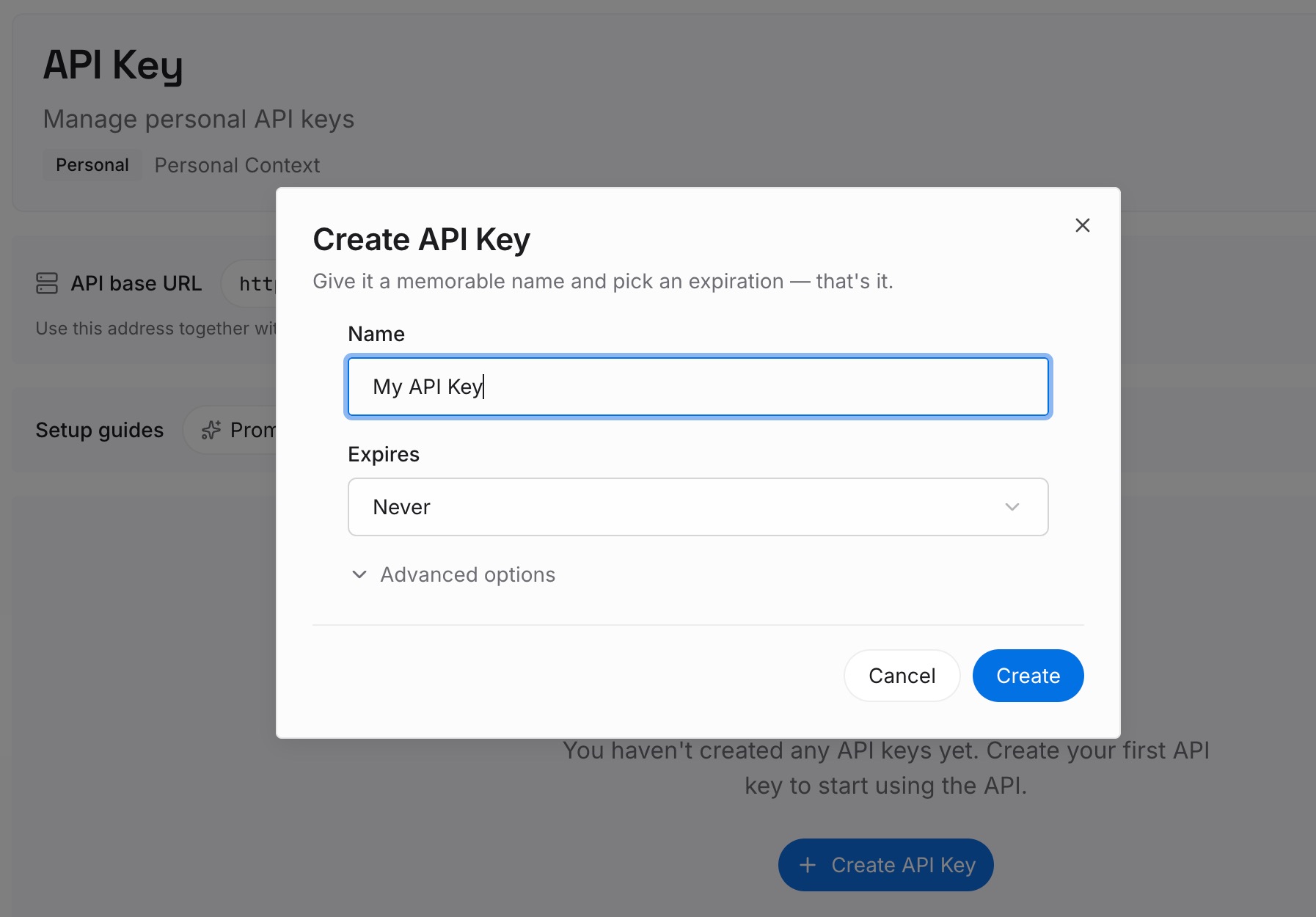
Paso 1: Crear una clave API
Inicie sesión y genere una clave desde el panel de control. La clave pertenece a su espacio de trabajo de MemoryLake y es independiente de su cuenta de OpenAI.
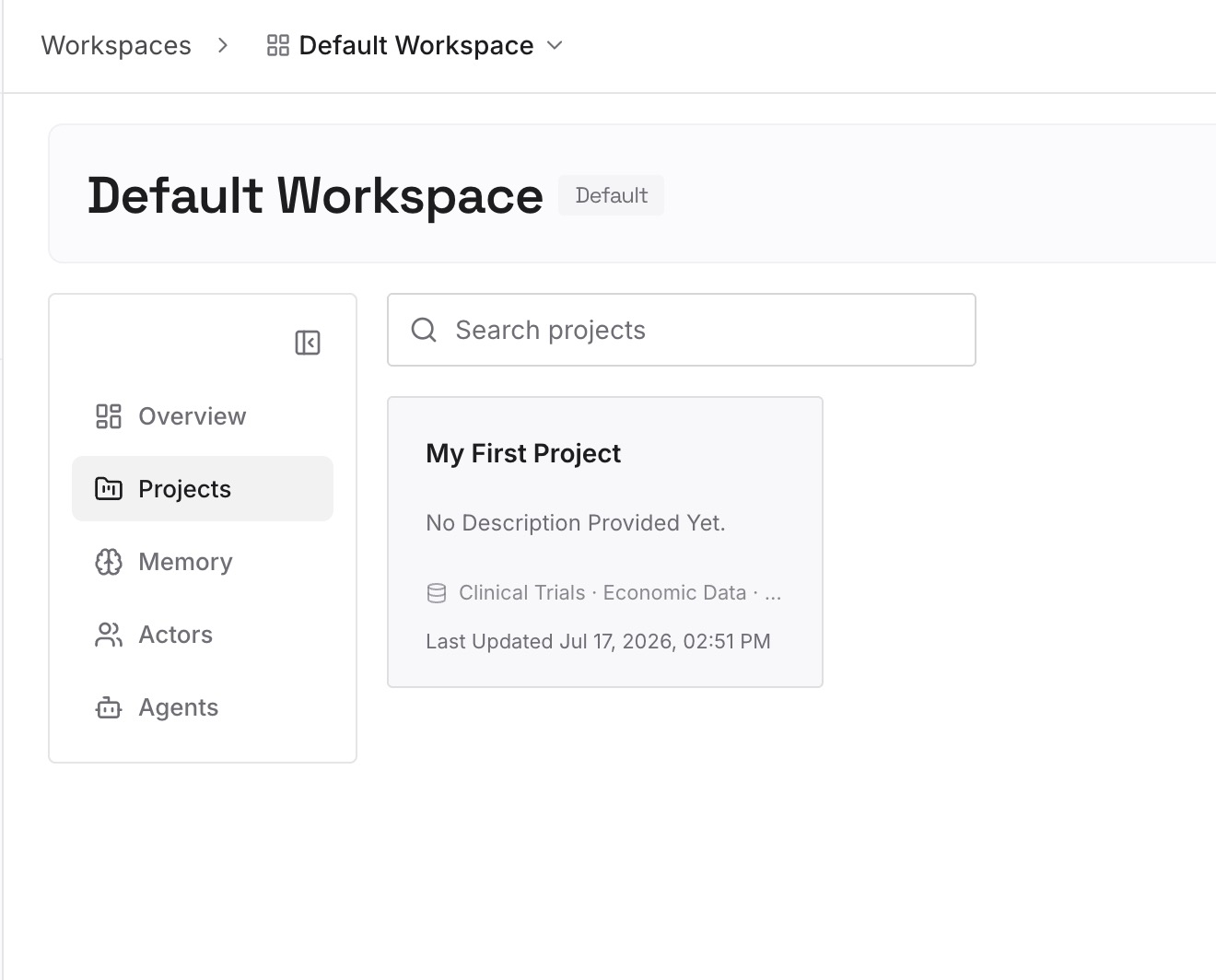
Paso 2: Subir sus primeras memorias
Comience con las decisiones que copió de los comentarios de Prism en el Paso 1 de la migración manual. Una decisión por entrada, con el artículo o proyecto del que provino y la fecha.
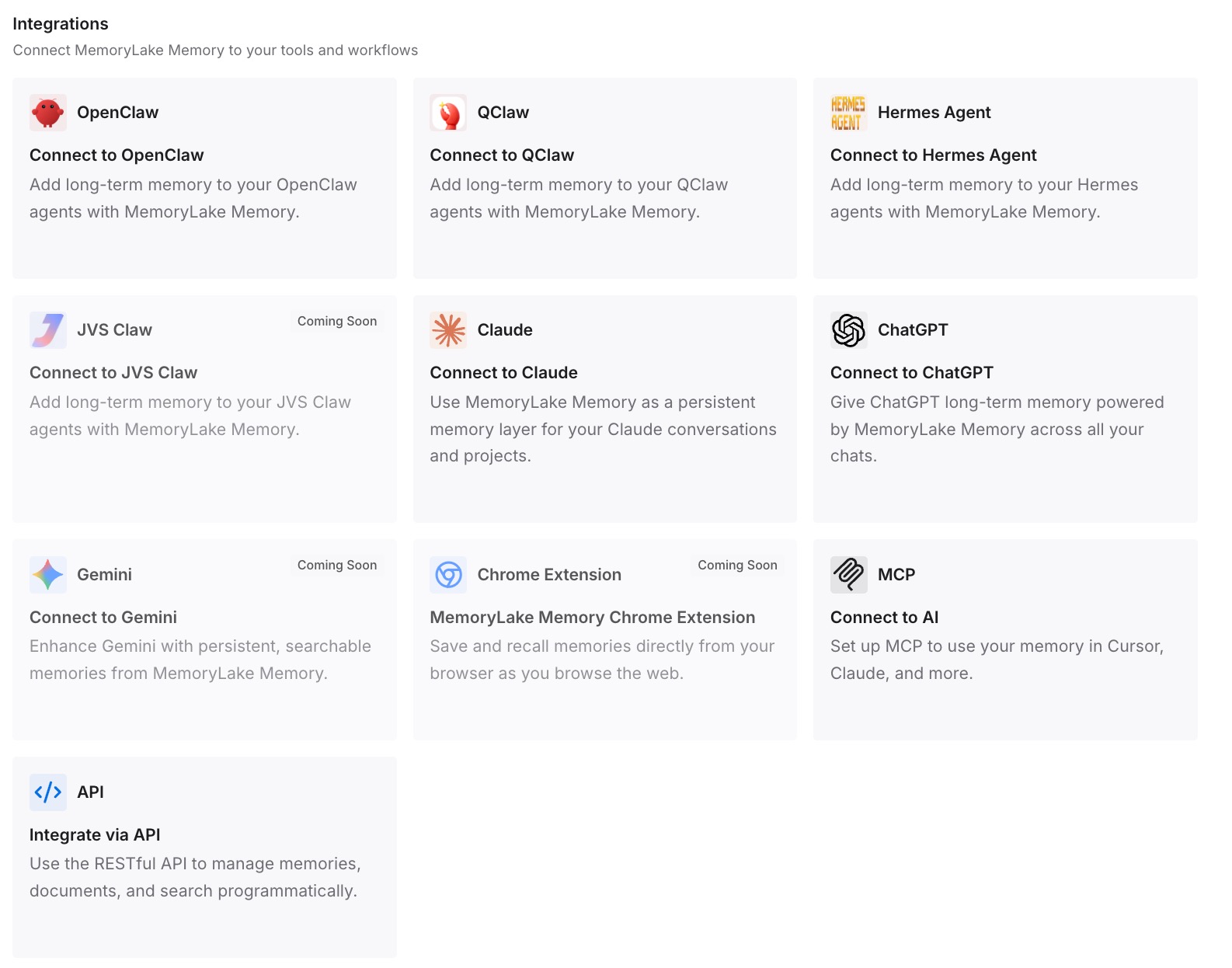
Paso 3: Conectar su IA y agentes
Conecte Codex y cualquier otro asistente que use para escribir o analizar. Las mismas entradas estarán disponibles tanto si está compilando en Codex como si está redactando en otro lugar.
Qué cambia esto en la práctica
La primera diferencia es que un nuevo proyecto comienza con sus convenciones. No tiene que recordar qué archivo de notas contenía la decisión sobre la notación.
La segunda es que las decisiones sobreviven a la próxima migración. Los comentarios de Prism no viajaron con la exportación. Una lista que usted mismo mantiene no depende de ningún espacio de trabajo individual.
La tercera es menos repetición en los prompts. Cuando Codex tiene AGENTS.md para el proyecto y sus decisiones están a una búsqueda de distancia, el primer mensaje de un chat puede centrarse en la tarea.
Mejores prácticas para pasar de Prism a Codex
Exporte antes de la fecha límite, no cerca de ella. Tras el cierre, OpenAI dice que los datos no se pueden recuperar.
Guarde el último PDF correcto de cada proyecto importante. Es su referencia para la nueva compilación.
Copie las decisiones de los comentarios. El historial y los comentarios en línea no están en la exportación.
Guarde una exportación intacta. Trabaje sobre una copia, como recomienda OpenAI.
Audite antes de editar. Use primero el prompt de solo inspección de OpenAI.
Documente la compilación. Un README reemplaza lo que el compilador de Prism gestionaba por usted.
Mantenga las reglas en AGENTS.md. Codex lo lee antes de realizar cualquier trabajo.
Archive el JSON de las conversaciones. Trátelo como un registro, no como un chat para continuar.
Conclusión
El retiro de Prism elimina todos los datos relacionados con Prism tras el cierre, por lo que el primer paso es una exportación y una copia de seguridad. La exportación incluye su fuente LaTeX, figuras y archivos de bibliografía, y para algunos proyectos, una carpeta de JSON de conversaciones para referencia. No incluye el historial del proyecto, los comentarios en línea, los permisos de los colaboradores ni la conexión en vivo con Zotero.
Codex puede trabajar con los archivos exportados y ayudarle a editarlos, solucionar problemas y compilarlos, siempre que el proyecto tenga una cadena de herramientas local. Lo que Prism contenía implícitamente, desde la compilación hasta el razonamiento en sus comentarios, ahora debe escribirse en archivos que Codex lea: un README, un AGENTS.md y un archivo de notas.