
Cómo mover un chat de Claude a un proyecto
El artículo sobre proyectos de Anthropic describe los pasos:
- Abre el chat que deseas mover.
- Haz clic en la flecha de menú desplegable junto al nombre del chat y selecciona Add to project.
- En la ventana Move chat, busca o navega hasta el proyecto y haz clic en él.
El mismo menú desplegable te permite eliminar un chat de un proyecto o moverlo a uno diferente. Anthropic señala: "También puedes eliminar chats de los proyectos, o moverlos entre proyectos, utilizando el mismo menú desplegable dentro del chat".
Necesitas un proyecto al cual moverlo. Los proyectos están disponibles en todos los planes, y Anthropic señala que "Los usuarios gratuitos pueden crear un máximo de cinco proyectos".
Qué cambia cuando el chat está en un proyecto
Sigue las instrucciones y el conocimiento del proyecto
Un proyecto tiene dos tipos de contexto compartido. El conocimiento del proyecto son los archivos que subes: "Cualquier cosa que subas a este espacio se utilizará en todos tus chats dentro de ese proyecto". Las instrucciones del proyecto establecen cómo se comporta Claude: "Claude utilizará estas instrucciones para todos los chats dentro del proyecto".
Una vez que un chat está en el proyecto, estas reglas se aplican a él. Ese es el propósito de moverlo. Tu próximo mensaje en ese chat puede basarse en los archivos de referencia del proyecto y seguir sus instrucciones.
El movimiento funciona en esa dirección. El artículo de ayuda describe cómo añadir chats a un proyecto, no cómo añadir el contenido de un chat al conocimiento del proyecto. Si el chat produjo algo que deseas que utilicen todos los chats del proyecto, como un resumen, una guía de estilo o una lista de decisiones, añádelo tú mismo al conocimiento del proyecto.
Utiliza la memoria del proyecto
Cada proyecto tiene su propia memoria. El artículo sobre memoria de Anthropic dice: "Mientras trabajas en un proyecto, Claude utiliza la memoria del proyecto junto con tu memoria de los chats fuera de los proyectos, pero no la memoria de otros proyectos. La nueva memoria se guarda en el proyecto y, si tienes la memoria activada, Claude también puede hacer referencia a ella en chats fuera de los proyectos".
Por lo tanto, después del movimiento, lo que Claude aprenda en ese chat se guardará en la memoria del proyecto. Si deseas mantener el proyecto completamente separado de tus otros chats, abre la página del proyecto y desactiva Use account memory en la sección Memory.
Algo que la documentación no describe es qué sucede con la memoria que ya se había guardado del chat antes del movimiento, así que no asumas que se traslada a la memoria del proyecto. Además, la configuración de memoria de un chat se fija cuando este comienza: "Tu configuración de memoria se establece cuando comienza la tarea y no se puede cambiar más tarde". La documentación no describe el movimiento de un chat como una excepción.
El artículo de proyectos también incluye esta nota: "El contexto no se comparte entre chats dentro de un proyecto a menos que la información se añada a la base de conocimientos del proyecto". El mismo artículo también describe la memoria del proyecto. Leyendo ambos puntos, el conocimiento del proyecto es la forma confiable de dar a cada chat del proyecto la misma información, y la memoria del proyecto añade lo que Claude va aprendiendo en el camino. Nuestra guía sobre proyectos de Claude reconstruidos en torno a la memoria compartida explica cómo Anthropic está cambiando esto.
Se mueve a un grupo de búsqueda diferente
Este cambio es fácil de pasar por alto hasta más tarde. La búsqueda de chats de Claude abarca dos tipos de límites, según Anthropic:
- "Todos los chats fuera de los proyectos".
- "Conversaciones de proyectos individuales (las búsquedas se limitan al interior de cada proyecto específico)".
Antes del movimiento, el chat estaba en el primer grupo, y Claude podía encontrarlo desde cualquier chat fuera de un proyecto. Después del movimiento, está en el grupo del proyecto, y una búsqueda solo lo encontrará desde los chats de ese proyecto. Si más tarde preguntas sobre él desde un chat independiente, Claude buscará en el grupo independiente. Nuestra guía sobre a qué chats anteriores llega una búsqueda dentro de un proyecto cubre estos límites en detalle.
Lo mismo se aplica a Claude Duet, el agente proactivo de Anthropic en vista previa de investigación. Su artículo de ayuda dice: "Busca en tus chats de Claude Duet y en tus chats en Claude fuera de los proyectos". Un chat que mueves a un proyecto sale de la búsqueda de Duet. Nuestra guía sobre Claude Duet cubre qué más lee.
Compartir el proyecto no comparte el chat
En los planes Team y Enterprise, puedes compartir un proyecto con personas de tu organización. Eso no incluye tus chats dentro de él. El artículo de visibilidad de proyectos de Anthropic dice: "Incluso si un proyecto es público, tus chats dentro de ese proyecto serán privados e inaccesibles para otros miembros de tu organización a menos que los compartas manualmente".
Cuando agregas a alguien a un proyecto, "Esto compartirá el proyecto y la base de conocimientos con el miembro, pero tus chats seguirán siendo privados a menos que elijas compartirlos". Si el objetivo de mover el chat era que un colega pudiera verlo, comparte el chat en sí. Nuestra guía para compartir un chat de Claude cubre lo que incluye y excluye un chat compartido.
Va a donde va el proyecto
Una vez que el chat está en un proyecto, sigue la vida del proyecto. Si archivas el proyecto cuando se termina el trabajo, el chat sigue siendo accesible: Anthropic dice: "Aún puedes acceder a las conversaciones de los proyectos archivados". El archivo también deja el uso compartido tal como estaba. "Archivar un proyecto no restablece sus permisos de uso compartido ni elimina a sus miembros".
Los proyectos también funcionan en las tareas de Cowork. El artículo sobre proyectos de Cowork de Anthropic dice: "Los proyectos funcionan de la misma manera en Cowork y en Claude". Así que el proyecto al que mueves un chat también puede contener las tareas de Cowork que ejecutes para el mismo trabajo.
En los planes Enterprise, cambia la retención
Las organizaciones Enterprise pueden establecer períodos de retención personalizados, y los chats y proyectos pueden tener períodos diferentes. El artículo de retención de Anthropic aborda el movimiento directamente: "Mover un chat a un proyecto lo coloca bajo el período de retención del proyecto; mover un chat fuera de un proyecto lo vuelve a hacer independiente, y se vuelve elegible para eliminación bajo el período de retención de chats según su última actividad".
También explica cuál tiene prioridad: "La retención del proyecto siempre tiene prioridad sobre la retención del chat para los chats dentro de un proyecto". Por defecto, "los proyectos se retienen indefinidamente, por lo que los chats dentro de los proyectos no se eliminan por el período de retención de tus chats".
Por lo tanto, en una organización Enterprise con retención personalizada, mover un chat a un proyecto puede conservarlo por más tiempo, y moverlo fuera puede colocarlo en un reloj más corto. Si estás ordenando un chat antiguo sacándolo de un proyecto, verifica primero el período de retención de tu organización.
Lo que la gente intenta primero
Copiar el chat en un nuevo chat de proyecto. Esto crea una segunda conversación. Moverlo conserva el original, con su historial.
Esperar que el proyecto aprenda el contenido del chat. El conocimiento del proyecto es lo que tú subes. Añade el resultado útil del chat a este si deseas que todos los chats del proyecto lo utilicen.
Buscar el chat desde un chat independiente después del movimiento. Las búsquedas se limitan al interior de cada proyecto, así que pregunta desde dentro del proyecto.
Compartir el proyecto para que un colega pueda leer el chat. Compartir el proyecto no incluye tus chats. Comparte el chat por separado.
Mover chats fuera de un proyecto para limpiar. En organizaciones Enterprise con retención personalizada, esto puede hacer que un chat sea elegible para eliminación más pronto.
La solución: Mover el chat, añadir lo que produjo al proyecto y luego mantener las conclusiones donde cualquier chat pueda acceder a ellas
Paso 1: Mueve el chat y verifica dónde quedó
Usa el menú desplegable junto al nombre del chat, elige Add to project y selecciona el proyecto. Abre el proyecto y confirma que el chat aparezca en la lista. Si trabajas en varios proyectos, verifica que esté en el correcto, porque la búsqueda de chats ahora solo lo encontrará desde dentro de ese proyecto.
Paso 2: Añade el resultado del chat al conocimiento del proyecto
Mover el chat le otorga el contexto del proyecto. El artículo de ayuda no describe que esto añada el chat al conocimiento del proyecto. Pídele a Claude en el chat movido un breve resumen de las decisiones, definiciones y el estado actual, y luego añade ese resumen al conocimiento del proyecto. Todos los chats del proyecto podrán usarlo a partir de ese momento, y no dependerá de la memoria ni de la búsqueda.
Si el proyecto se está volviendo grande, nuestra guía para trabajar con un proyecto de Claude en modo RAG explica cómo lee Claude las bases de conocimientos grandes.
Paso 3: Mantén las conclusiones donde otros chats puedan acceder a ellas
Un chat en un proyecto es accesible desde ese proyecto. Las conclusiones en él pueden importar en otros lugares: en chats independientes, en otro proyecto o en otro asistente. Mantén un registro breve de las conclusiones también fuera del proyecto, para no depender del grupo de búsqueda en el que terminó el chat.
Configuración en MemoryLake
Mover un chat a un proyecto es una decisión sobre el alcance. El chat obtiene las instrucciones, el conocimiento y la memoria del proyecto, y a cambio sale del grupo de búsqueda que utilizan tus otros chats. Las decisiones en él ahora son más fáciles de acceder desde un solo proyecto.
MemoryLake es una capa de memoria para mantener esas decisiones en una sola lista que tú mantienes, disponible para ChatGPT y los demás asistentes que conectes, como Claude Code y Codex.
Tú mismo escribes las entradas, con tus propias palabras. No se lee, escribe ni elimina nada de tus chats de Claude, tus proyectos, el conocimiento de tus proyectos, tu memoria de Claude ni del almacenamiento de ningún proveedor. Para proyectos de trabajo, sigue la política de tu organización sobre lo que guardas fuera de ellos.
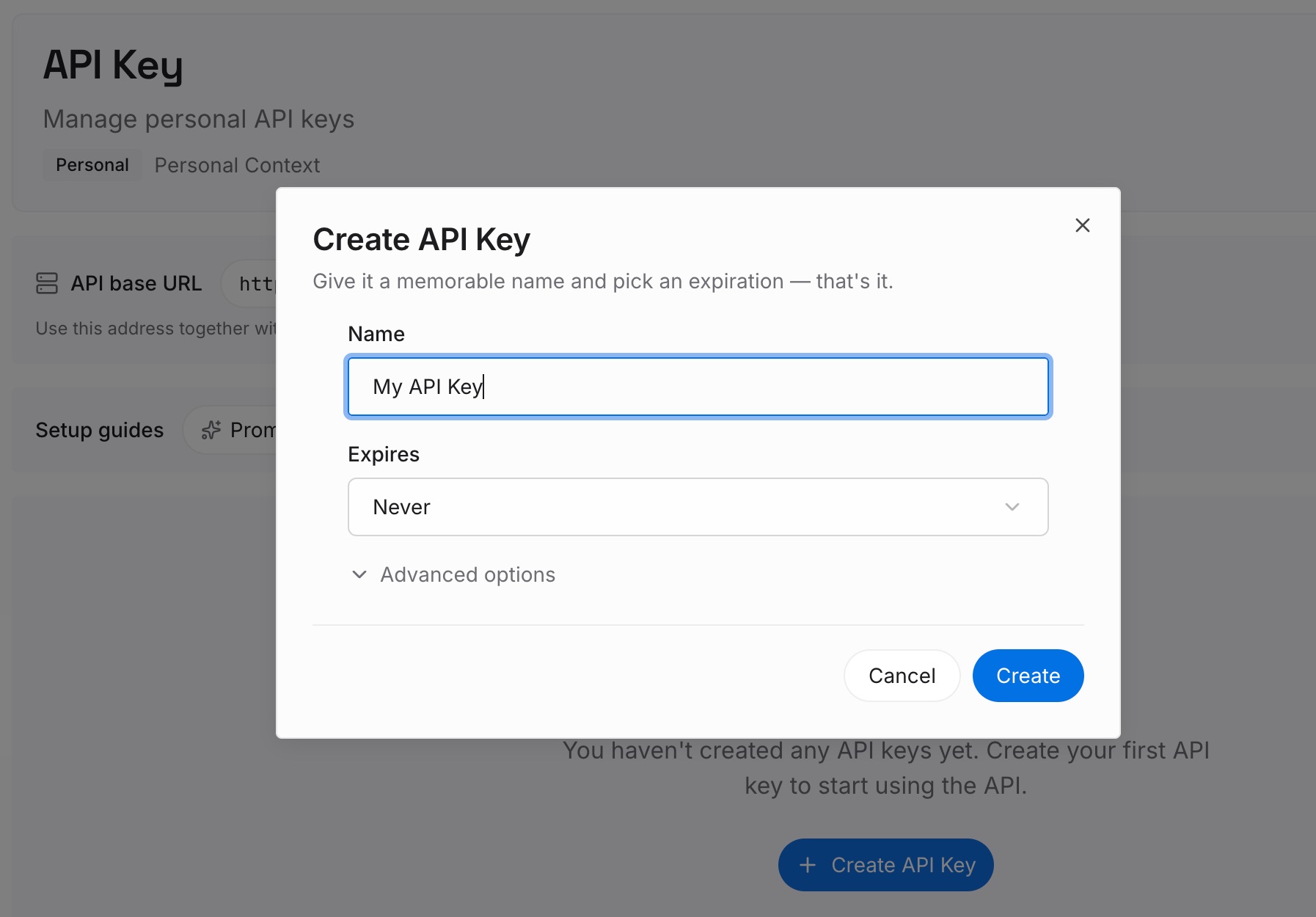
Paso 1: Crea una clave de API
Inicia sesión y genera una clave desde el panel de control. La clave pertenece a tu espacio de trabajo de MemoryLake y es independiente de tu cuenta de Claude.
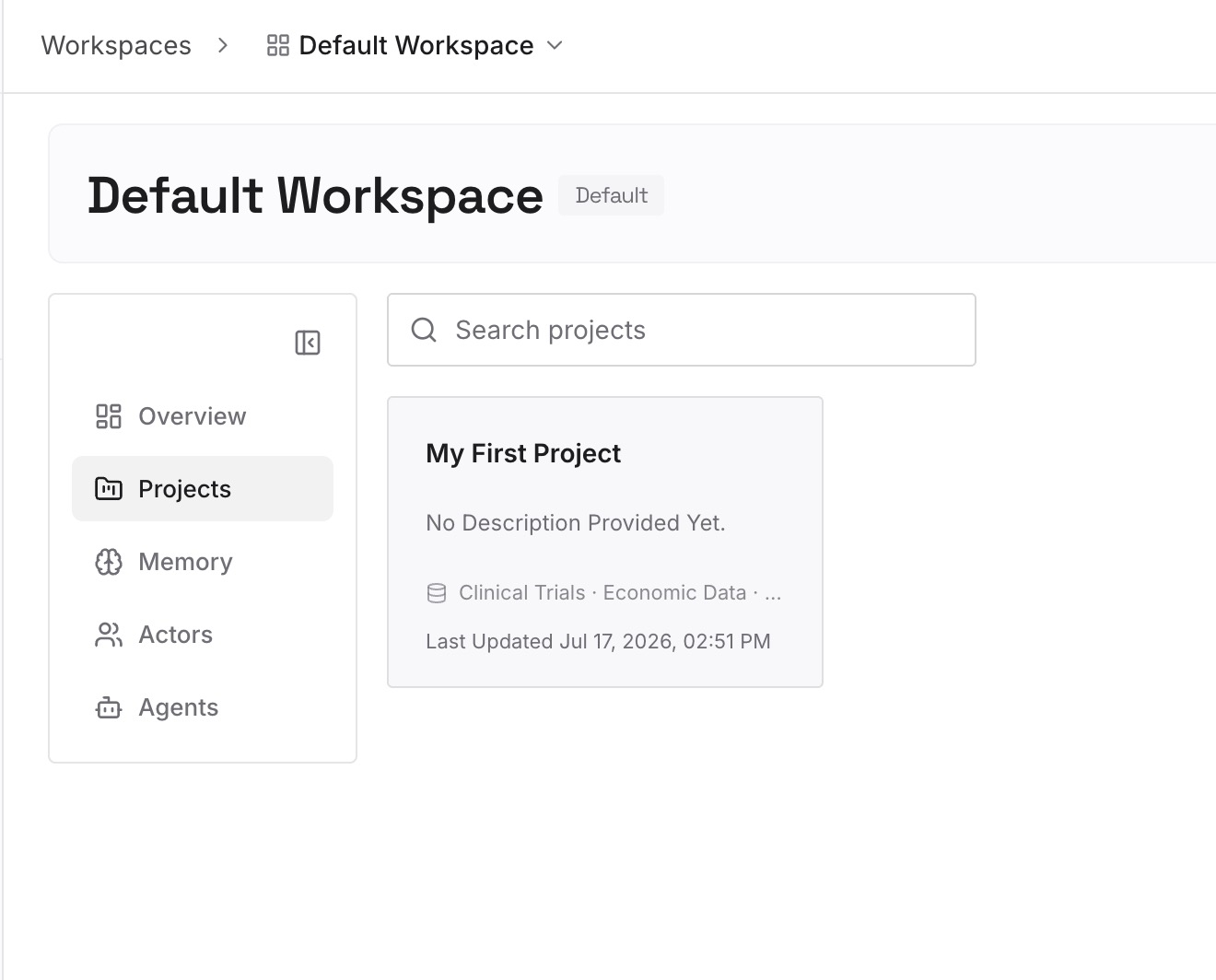
Paso 2: Sube tus primeras memorias
Comienza con el resumen del Paso 2 de la solución: las decisiones, definiciones y el estado actual que resolvió el chat movido. Un punto por entrada, con fecha y etiquetado con el proyecto del que proviene.
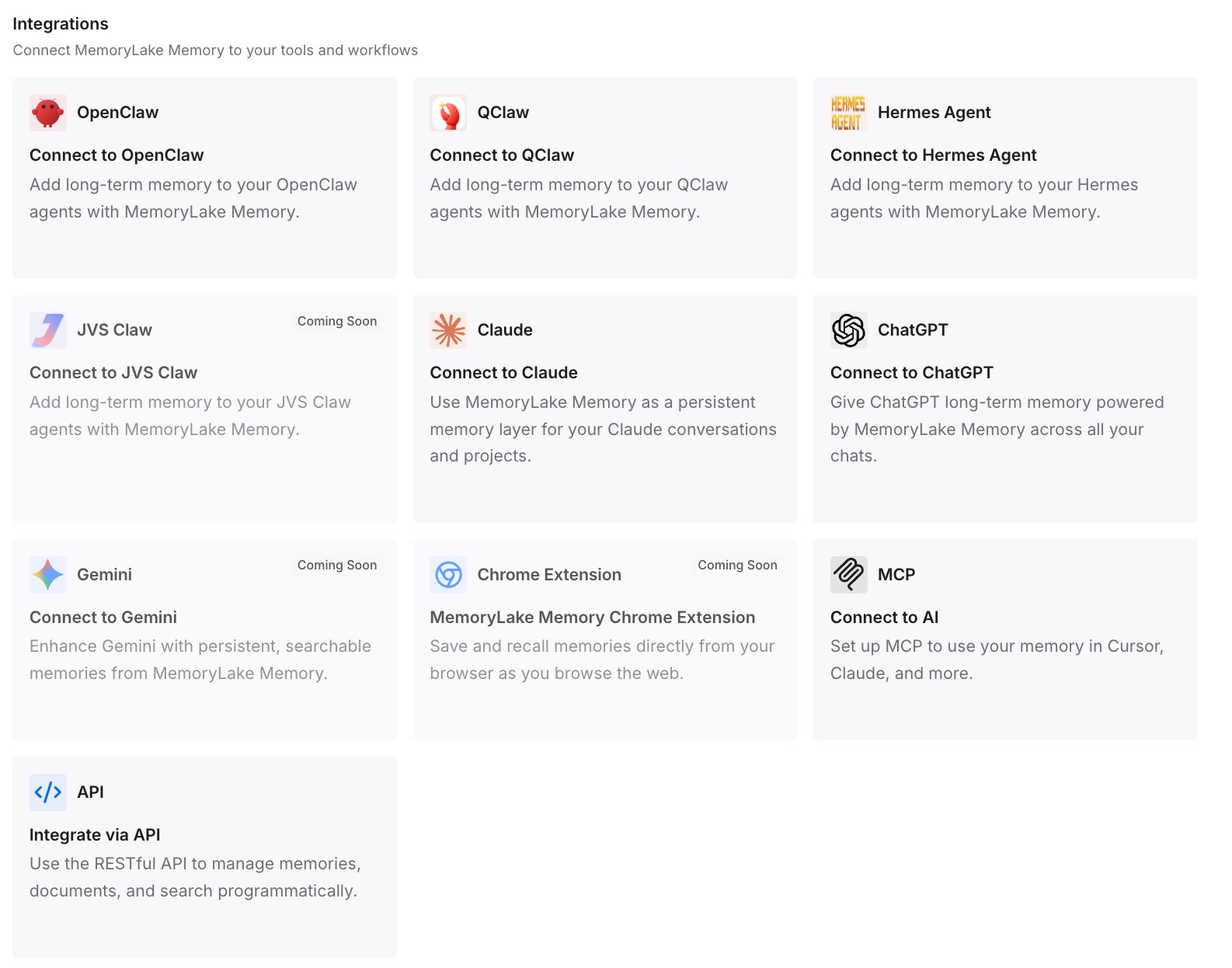
Paso 3: Conecta tu IA y agentes
Conecta ChatGPT y los demás asistentes que utilices. Las conclusiones estarán disponibles dondequiera que estés trabajando, dentro o fuera del proyecto.
Lo que esto cambia en la práctica
La primera diferencia es que el chat está donde pertenece. Sigue las instrucciones del proyecto y puede usar los archivos y la memoria del proyecto.
La segunda es que sabes dónde encontrarlo. La búsqueda de chats llega a él desde dentro del proyecto, así que preguntas allí.
La tercera es que la parte útil no depende del movimiento. El resumen está en el conocimiento del proyecto para cada chat dentro del proyecto, y las conclusiones están registradas para cualquier otro lugar.
Buenas prácticas para mover chats de Claude a proyectos
Mueve los chats pronto. Cuanto antes esté un chat en el proyecto, más pronto seguirá las instrucciones del proyecto y guardará la memoria allí.
Añade el resultado del chat al conocimiento del proyecto. El movimiento no hace eso por ti.
Busca desde dentro del proyecto. Los chats del proyecto solo se pueden buscar dentro de su propio proyecto.
Decide si el proyecto debe usar la memoria de la cuenta. Desactiva Use account memory para mantenerlo completamente separado.
Comparte chats, no solo proyectos. Compartir proyectos mantiene tus chats privados.
Verifica la retención antes de mover chats fuera. En organizaciones Enterprise, los chats independientes siguen el período de retención de chats.
Mantén las conclusiones en un lugar al que todos los chats puedan acceder. Escríbelas también fuera del proyecto.
Conclusión
Mover un chat de Claude a un proyecto requiere solo unos pocos clics: el menú desplegable junto al nombre del chat, Add to project y el proyecto que deseas. Después del movimiento, el chat sigue las instrucciones y el conocimiento del proyecto y utiliza su memoria. Se vuelve buscable solo desde dentro de ese proyecto, permanece privado cuando se comparte el proyecto y, en los planes Enterprise con retención personalizada, sigue el período de retención del proyecto.
Mueve el chat, añade lo que produjo al conocimiento del proyecto y mantén sus conclusiones en un lugar al que puedas acceder desde cualquier chat.