
Por qué actualizarte a GPT-5.6 no soluciona tu memoria
Qué se transfiere y qué no
Dado que GPT-5.6 se ejecuta dentro de la misma cuenta de ChatGPT, tus entradas de Memory existentes, Custom Instructions y Projects se transfieren con la actualización; esa parte es realmente fluida. Lo que no cambia es la forma del problema: cada nueva conversación sigue comenzando desde tus preferencias almacenadas más lo que sea que pegues, no desde el contexto de trabajo completo de todo lo que has hecho.
Por qué una ventana de contexto más grande no es memoria
La ventana de 1.5M de tokens de Luna es un verdadero salto de capacidad: almacena más en una sola sesión. Pero una ventana de contexto es memoria a corto plazo: dura lo que dura la conversación y se reinicia cuando abres una nueva. Una ventana más grande te permite meter más información por sesión; no hace que nada persista entre sesiones y, definitivamente, no llega fuera de ChatGPT. Un contexto más grande y una memoria duradera son problemas diferentes, y la actualización solo aborda el primero.
Lo que esto te cuesta
Te actualizas esperando continuidad y, en su lugar, obtienes más capacidad. Sigues teniendo que poner al día a cada nuevo chat, solo que ahora tienes espacio para pegar más. Y el costo más profundo no cambia: el contexto que estás acumulando en GPT-5.6 es invisible para Claude, para tu agente de programación y para el próximo modelo que quieras probar; la actualización profundiza tu inversión en un solo proveedor sin hacer que esa inversión sea portable.
Paso a paso: Cómo llevar tu contexto a GPT-5.6 manualmente
Si te vas a actualizar y deseas una línea base de contexto limpia, aquí tienes el proceso manual honesto.
Paso 1: Consolida lo que el modelo anterior sabía
- Abre Settings → Personalization → Memory y revisa las entradas almacenadas; elimina cualquier cosa obsoleta del modelo anterior y conserva lo que aún se aplique.
- Copia tus Custom Instructions en algún lugar donde puedas reutilizarlas.
- Reúne los documentos de los que depende tu trabajo, aquellos que vuelves a subir en los nuevos chats.
Paso 2: Configura GPT-5.6 con ese contexto
- Confirma que tu Memory se haya transferido y añade cualquier dato que valga la pena hacer explícito para el nuevo modelo.
- Vuelve a aplicar tus Custom Instructions si las has perfeccionado.
- Adjunta tus documentos de origen al Project correspondiente para que las sesiones de GPT-5.6 puedan acceder a ellos.
La actualización conserva automáticamente los elementos del lado de ChatGPT; el trabajo manual consiste realmente en depurar y volver a adjuntar documentos. Pero sigue siendo algo de una sola vez y exclusivo de ChatGPT; nada de esto ayuda en el momento en que abres una herramienta diferente.
Lo que sigue sin sobrevivir
Contexto entre herramientas: nada de lo que configures para GPT-5.6 es visible para Claude, Grok o tu agente de IDE. Documentos activos: los archivos adjuntos se vuelven a leer por conversación, no se mantienen como conocimiento en evolución. Y la preparación para el futuro: cuando llegue el próximo modelo (en 2026, eso es cuestión de semanas, no de años), volverás a gestionar el contexto a mano.
La mejor manera: Una capa de memoria para cada modelo
Actualizarse es fácil cuando la memoria vive por encima del modelo en lugar de dentro de él. Mantén tu contexto en una capa neutral y GPT-5.6 se convertirá en un consumidor de ella, no en el propietario. MemoryLake almacena tus documentos, decisiones y preferencias una sola vez (con control de versiones al estilo Git y cifrado de extremo a extremo) y ofrece la misma memoria a GPT-5.6 y a cualquier otra IA que utilices.
| Dimensión | Actualizarse dentro de ChatGPT | Capa de MemoryLake |
|---|---|---|
| Mantiene las preferencias de ChatGPT | Sí | Sí |
| El contexto persiste entre sesiones | Solo lo que cabe en la ventana | Sí, recuperado bajo demanda |
| Llega a tus otras herramientas de IA | No | Sí (MCP o API) |
| Los documentos se mantienen activos y con versiones | Se vuelven a leer por chat | Sí (estilo Git) |
| Lanzamiento del próximo modelo | Reconfiguración manual | Conectar el nuevo modelo |
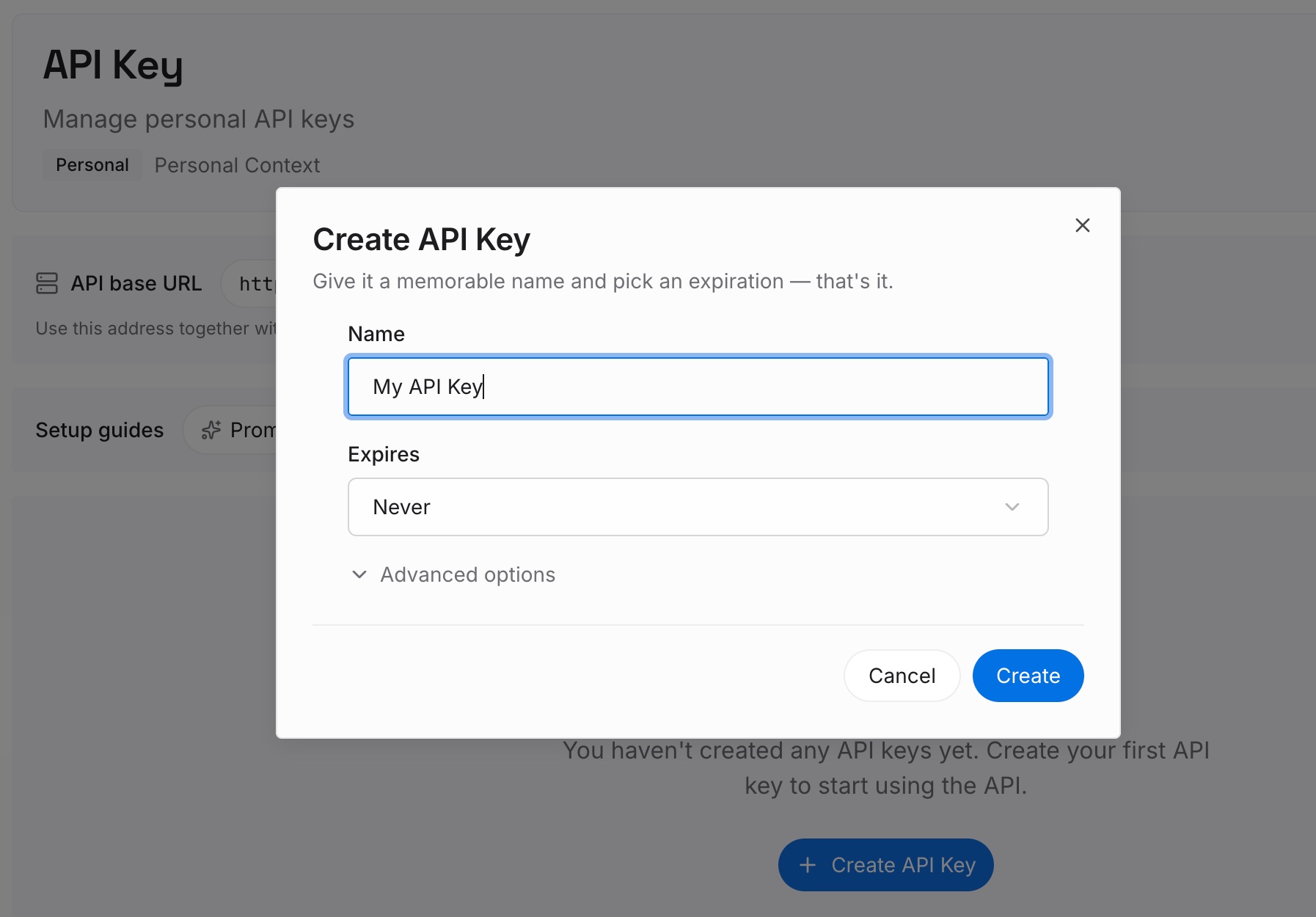
Paso 1: Crea una clave API
Inicia sesión en MemoryLake, genera una clave y realiza tu primera solicitud; toma unos 30 segundos.
Paso 2: Sube tus primeras memorias
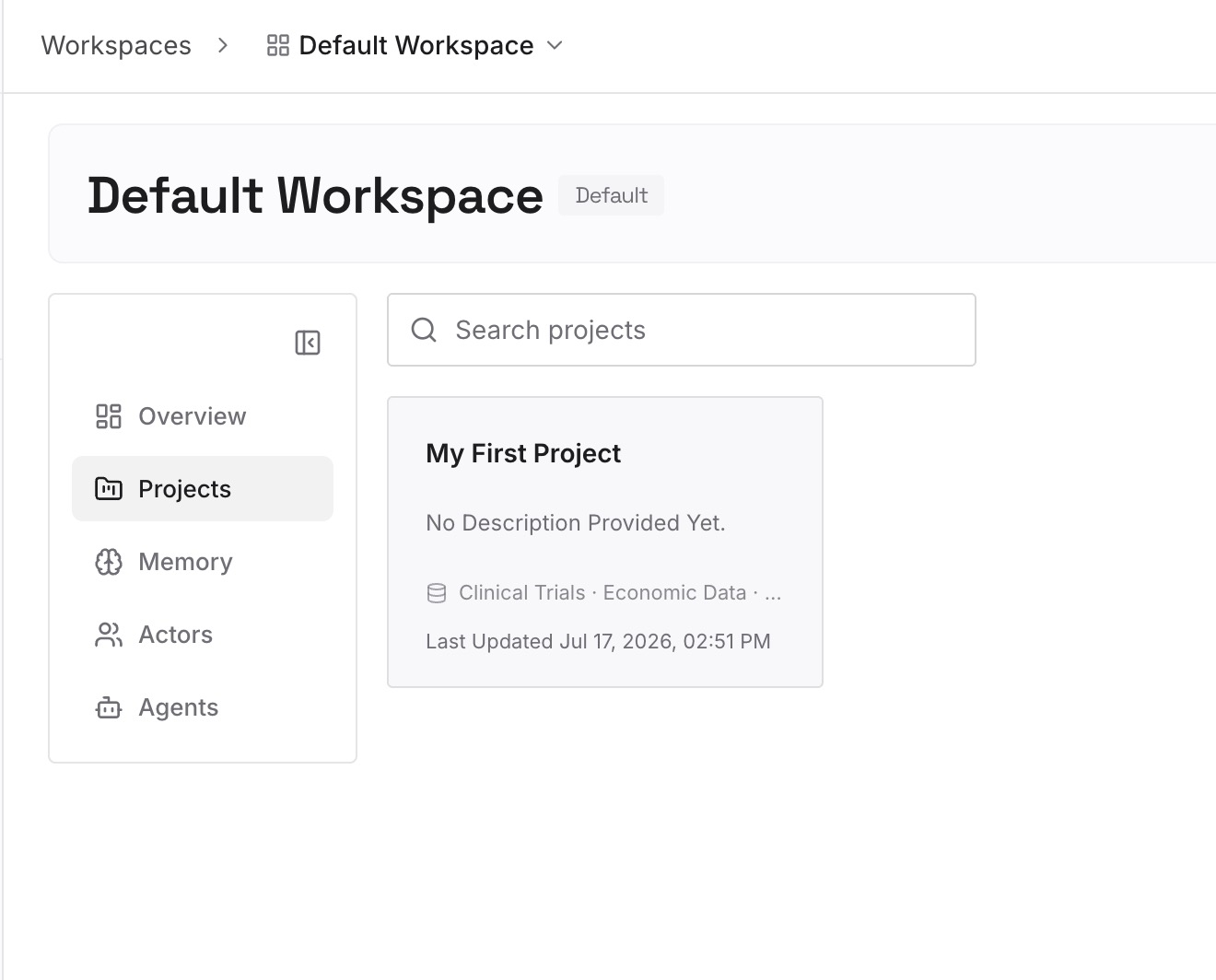
Arrastra el contexto de trabajo que no quieres que esté vinculado a un solo modelo: tus preferencias permanentes y los datos del proyecto en formato de texto, además de los documentos, imágenes y otros archivos con los que funciona tu trabajo.
Paso 3: Conecta tu IA y agentes
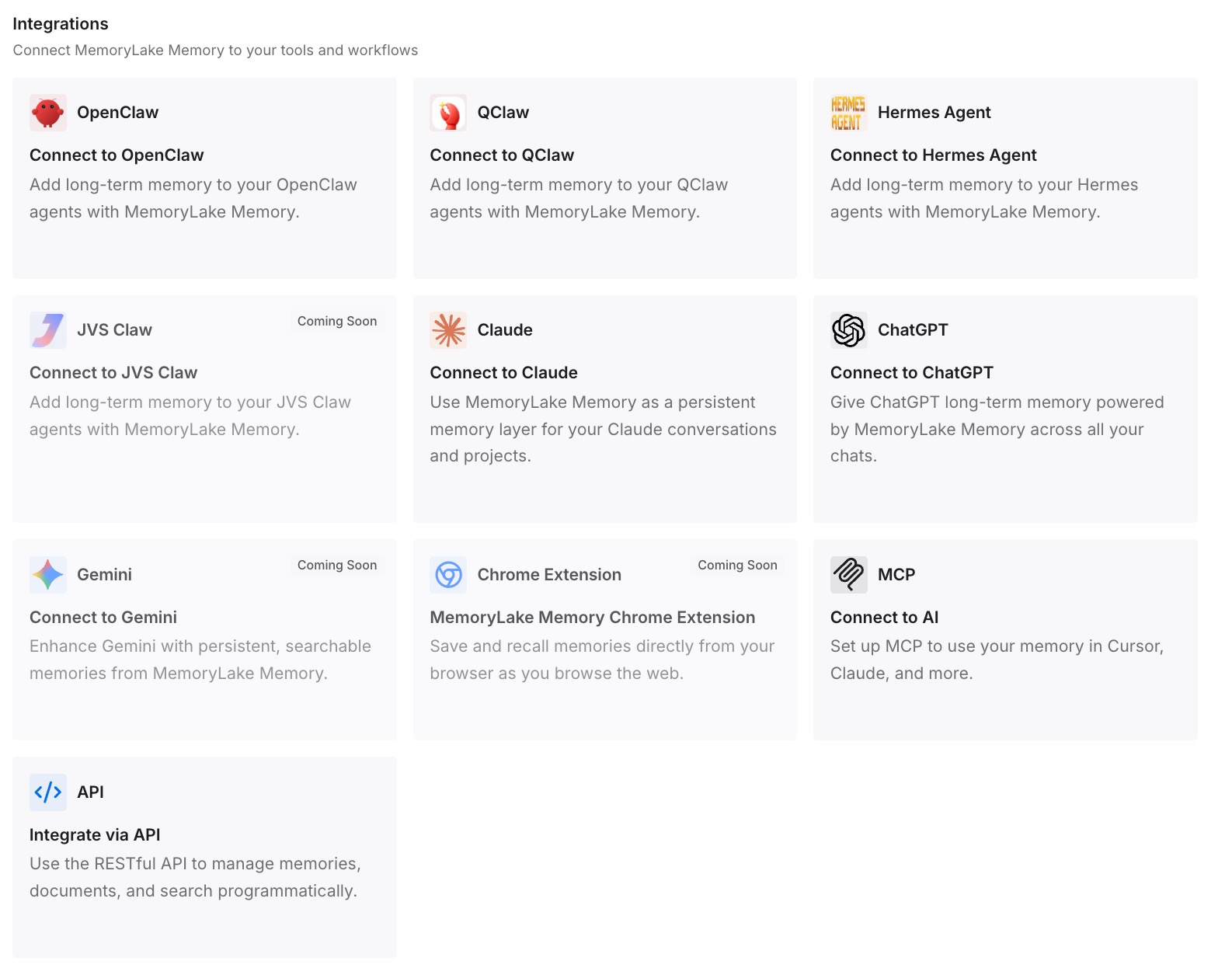
Conecta GPT-5.6 a través de la integración de ChatGPT de MemoryLake o de la API, y la misma memoria estará disponible para Claude, Codex, OpenClaw y otros agentes a través de MCP o de la API. Actualizar los modelos, o cambiar de proveedor por completo, se convierte en un paso de conexión, no en un reinicio de contexto.
Lo que realmente cuesta perseguir el modelo más nuevo
La rueda de las actualizaciones
La industria ha pasado de "el mejor modelo gana" a "el que mejor se adapta gana", y esa adaptación cambia mensualmente. Cada actualización o movimiento lateral que reinicia tu contexto es tiempo dedicado a volver a enseñar en lugar de trabajar, un impuesto que se acumula cada vez que se lanza un nuevo modelo atractivo.
Recuperación en lugar de volver a enseñar
Con una capa compartida, un modelo nuevo o actualizado extrae tu contexto relevante bajo demanda en lugar de obligarte a reconstruirlo. Obtienes las capacidades de GPT-5.6 (la ventana más grande, el razonamiento más sólido) aplicadas a un contexto que ya está allí. Y cuando la ventana de Luna se llena en una tarea grande, recuperar solo lo relevante es mejor que meterlo todo; el Token Saving Calculator de MemoryLake proyecta el efecto a partir de tu uso.
Buenas prácticas para una memoria portable entre modelos
Trata la ventana de contexto como espacio de trabajo, no como almacenamiento
Usa los 1.5M de tokens de Luna para la tarea que tienes delante; mantén el conocimiento duradero en una capa que sobreviva a la sesión. El tamaño de la ventana es para la profundidad por tarea, no para la memoria entre tareas.
Mantén una única fuente de verdad a medida que te actualizas
En lugar de volver a depurar el contexto dentro de cada nuevo modelo, actualiza tu capa neutral una vez y deja que todos los modelos la lean. Las actualizaciones dejarán de fragmentar tu contexto entre versiones.
Depura en cada actualización
Un nuevo modelo es un momento ideal para deshacerse del contexto obsoleto. Actualiza la capa y tanto GPT-5.6 como todas tus demás herramientas verán la versión actual.
Conclusión
Pasarte a GPT-5.6 te ofrece un modelo más agudo y una ventana mucho más grande, y dentro de ChatGPT tus preferencias te acompañan. Lo que no te ofrece es una memoria que dure entre sesiones o que viaje entre herramientas; eso nunca fue algo que solucionara una actualización. Coloca tu contexto en una capa por encima del modelo y cada actualización a partir de aquí será una ventaja absoluta: nueva capacidad, misma memoria, sin reinicios. Actualiza el modelo; conserva la memoria.