
La respuesta corta
Ningún asistente de IA comparte memoria de forma nativa con el producto de un competidor. Para obtener una única memoria que funcione a través de ChatGPT, Claude y Gemini, conecta los tres a un Proyecto de MemoryLake a través de MCP — cargas tu contexto una vez, y cada herramienta lee la misma tienda bajo demanda.
Por qué la memoria integrada de cada IA es insuficiente
Cada asistente importante ahora ofrece alguna forma de memoria, pero cada uno está deliberadamente aislado. La Memoria de ChatGPT almacena hechos sobre ti, pero esos hechos son invisibles dentro de Claude o Gemini. Google Gemini rastrea el contexto a través de Google Workspace, pero ese contexto permanece dentro del ecosistema de Google. La Memoria de Chat de Claude resume tus conversaciones pasadas, pero los resúmenes no se transfieren a ninguna otra herramienta.
El problema más profundo es estructural. Estas herramientas son competidoras, y ninguna de ellas tiene incentivos para compartir tu perfil con una plataforma rival. Incluso si construyes cuidadosamente un contexto rico en una aplicación, cambiar de herramientas significa empezar desde cero. No estás lidiando con una brecha técnica — estás lidiando con un límite comercial.
Lo que realmente necesitas es una capa de memoria neutral que esté fuera de los tres productos y hable un protocolo al que cada uno pueda conectarse. MCP (Modelo de Protocolo de Contexto) es ese protocolo. Con un Proyecto de MemoryLake expuesto a través de MCP, ChatGPT, Claude y Gemini leen el mismo contexto de forma independiente, y lo actualizas en un solo lugar.
Antes de empezar
Necesitarás:
- Una cuenta gratuita de MemoryLake
- Al menos un cliente compatible con MCP (Claude Desktop, un conector MCP de ChatGPT, o una herramienta MCP compatible con Gemini)
- El contexto que deseas compartir — rol, preferencias, reglas permanentes o archivos de referencia (PDF, Word, Excel, PowerPoint, Markdown o imágenes)
Cómo configurar una memoria compartida entre las tres IA (paso a paso)
Paso 1: Construir un Proyecto de memoria
Inicia sesión en MemoryLake y abre Gestión de Proyectos. Haz clic en Crear Proyecto y dale un nombre claro, como "Memoria compartida de IA — todas las herramientas." Dentro del Proyecto, abre el Document Drive, haz clic en Subir y añade cualquier archivo de referencia que desees que todas las herramientas accedan. Luego ve a Pestaña de Documentos → Añadir Documentos → Confirmar para adjuntarlos al Proyecto. Para reglas permanentes o preferencias, abre la Pestaña de Recuerdos → Añadir Recuerdo, escribe cada regla y haz clic en Guardar. Este único Proyecto se convierte en la fuente de verdad que cada herramienta leerá.
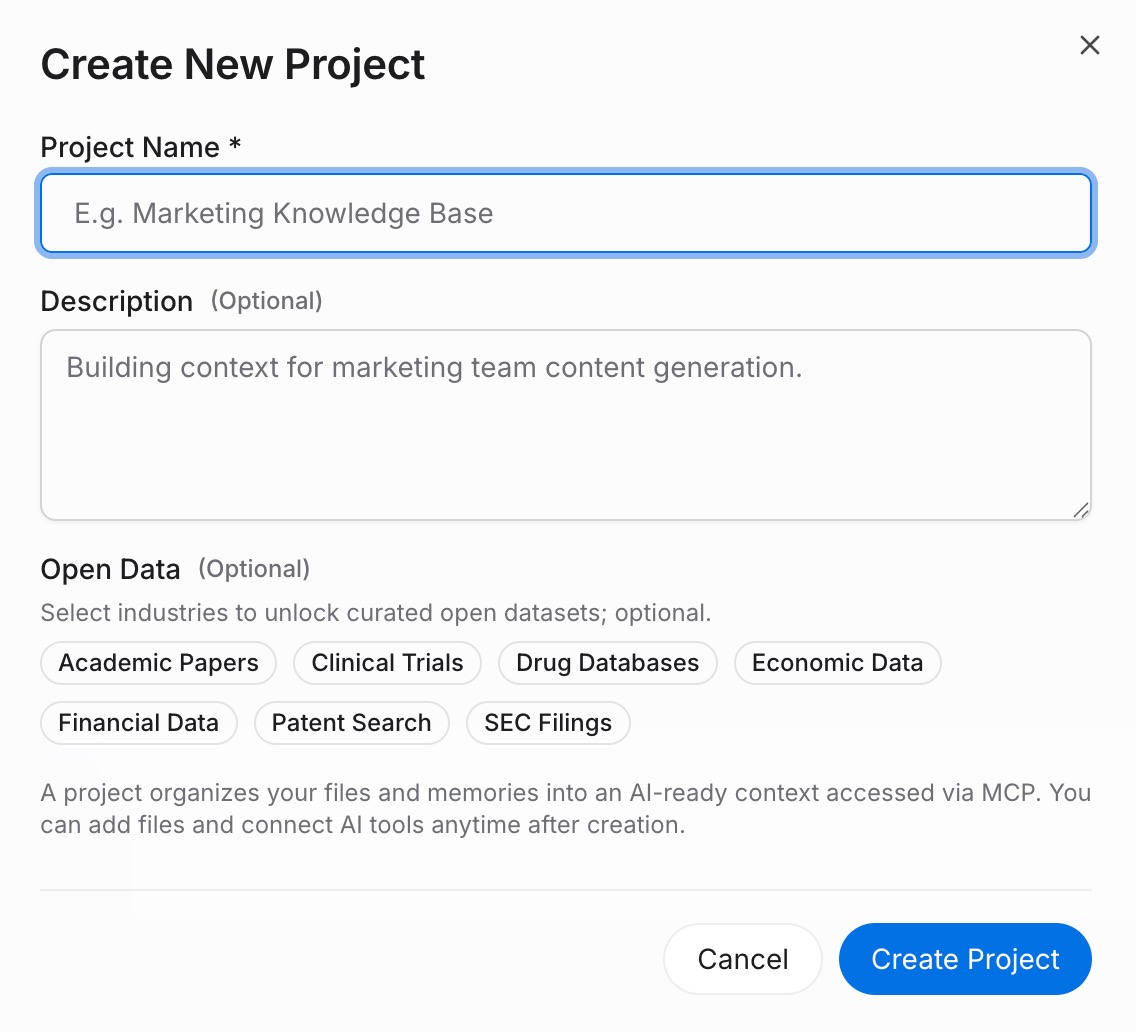
Paso 2: Generar un endpoint de servidor MCP
Abre la Pestaña de Servidores MCP → Añadir Servidor MCP, ingresa una etiqueta como "Endpoint de memoria cruzada de IA", luego haz clic en Generar. MemoryLake crea un ID de Clave, un Secreto y una URL de Endpoint. Copia el Secreto inmediatamente — se muestra solo una vez. Almacénalo en un gestor de contraseñas antes de salir de la pantalla.
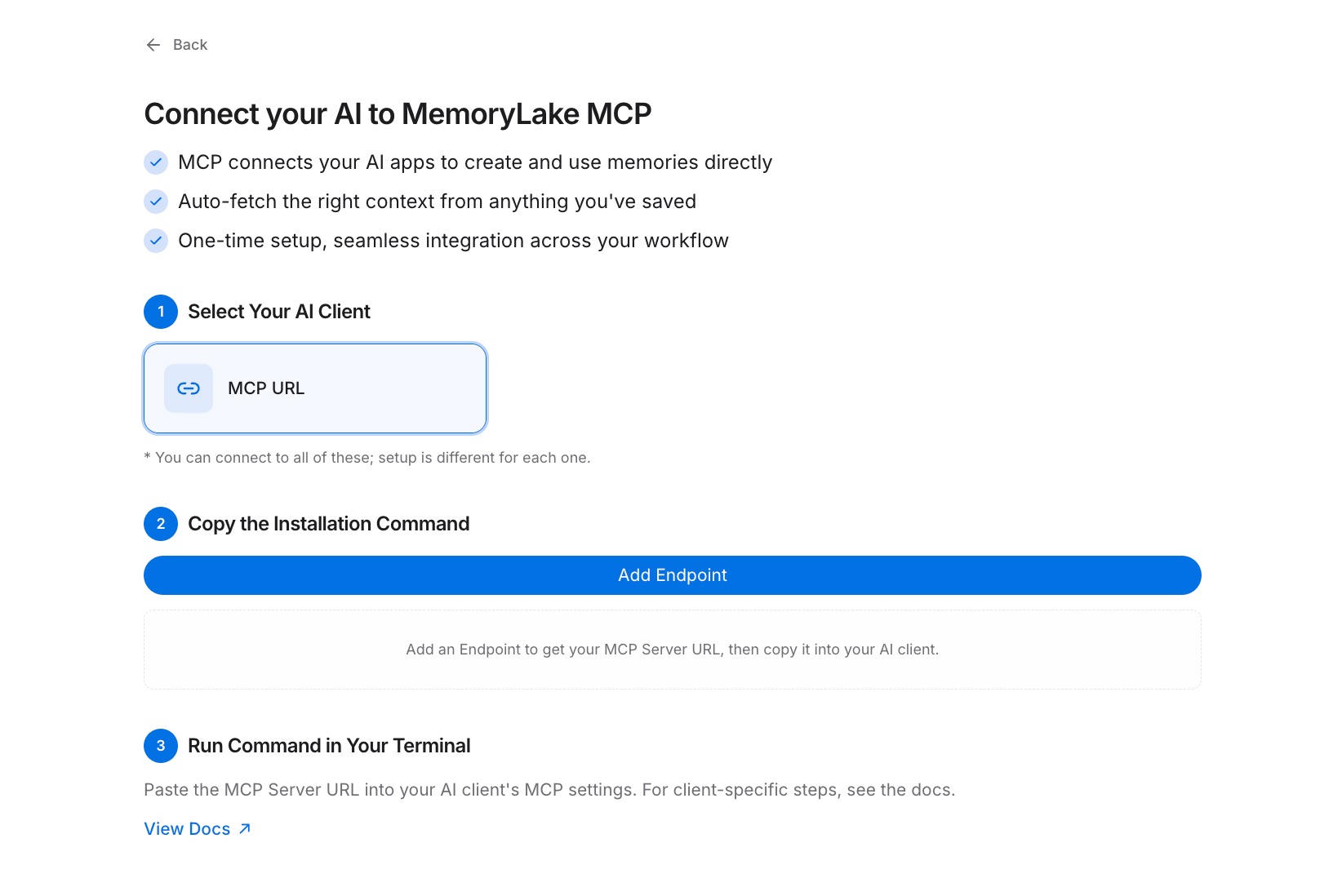
Paso 3: Conectar cada herramienta de IA a través de MCP
Para cada cliente compatible con MCP (Claude Desktop, un plugin MCP de ChatGPT, o una herramienta MCP conectada a Gemini), añade una nueva entrada de servidor MCP: pega la URL de Endpoint como la dirección del servidor y autentica usando el Secreto como un token Bearer, luego recarga o reinicia el cliente. Una vez conectado, la herramienta puede consultar el contexto de tu Proyecto bajo demanda. Consulta la guía de configuración de MCP para la referencia exacta de configuración y campos específicos del cliente. Repite este paso para cada herramienta — todas apuntan a la misma URL de Endpoint, por lo que todas leen del mismo Proyecto. [Prueba MemoryLake gratis]

Memoria integrada por herramienta vs MemoryLake
| Dimensión | Memoria integrada de ChatGPT / Claude / Gemini | MemoryLake |
|---|---|---|
| Persiste a través de sesiones | Sí, solo dentro de esa herramienta | Sí, a través de todas las herramientas conectadas |
| Funciona a través de otras IA | No — cada silo es separado | Sí (cualquier cliente compatible con MCP) |
| Capacidad | Resúmenes limitados por la plataforma | Archivos completos y reglas explícitas |
| Control de versiones | No | Sí (historial estilo Git) |
| Propiedad de datos | Sostenido por la plataforma | Tú lo posees (AES-256, exportar o eliminar) |
| Referencia | — | LoCoMo #1 — 94.03% |
Consejos y mejores prácticas
- Escribe reglas permanentes como entradas individuales de Memoria en lugar de subir un único documento largo — las entradas discretas le dan a cada IA un hecho preciso para recuperar en lugar de un muro de texto para escanear.
- Mantén un Proyecto para contexto personal compartido y crea Proyectos separados para dominios distintos (un compromiso con un cliente, un tema de investigación a largo plazo) para que cada IA solo recupere lo que es relevante para la tarea actual.
- Actualiza tu Proyecto en MemoryLake cada vez que cambie una preferencia; todas las herramientas conectadas reciben la actualización inmediatamente sin ninguna reconfiguración.
- Regenera la clave MCP si alguna vez cambias credenciales o sospechas de una filtración — el antiguo token Bearer deja de funcionar de inmediato y tu nueva clave entra en efecto de inmediato.
Resolución de problemas
- La herramienta muestra "servidor no encontrado" o no puede conectarse: confirma que la URL de Endpoint está pegada exactamente — sin barra final, sin espacios extra — y que la entrada de MCP está guardada antes de reiniciar el cliente.
- La autenticación falla con un error 401: verifica que el Secreto esté configurado como un token Bearer (no como un parámetro de consulta o encabezado de autenticación básica) y que lo copiaste antes de salir de la pantalla de generación.
- "Secreto no encontrado" o token inválido: el Secreto se muestra solo una vez. Ve a la Pestaña de Servidores MCP, revoca la clave actual y haz clic en Generar para emitir una nueva; actualiza el token Bearer en cada cliente conectado.
Un lugar para actualizar, cada IA se mantiene actualizada
Configura un único Proyecto de MemoryLake y el contexto que has construido no se queda atrapado en ninguna herramienta. Actualiza tus preferencias una vez — cada IA que uses lee el cambio la próxima vez que consulte tu Proyecto.