
Por qué desaparece el historial de chat de Copilot en VS Code
La vista de Chat solo muestra el espacio de trabajo que tienes abierto
VS Code tiene dos lugares que listan sesiones, y no muestran lo mismo. En la vista de Chat, la documentación de Microsoft dice que "la lista de sesiones está delimitada a tu espacio de trabajo actual y agrupa las sesiones por período de tiempo". Añade una excepción: "Si no tienes un espacio de trabajo abierto, la lista muestra todas las sesiones de tus espacios de trabajo".
La ventana de Agents es más amplia. Su lista de sesiones "muestra sesiones de todos tus espacios de trabajo, para que puedas monitorear el trabajo en varios proyectos desde un solo lugar".
Por lo tanto, si iniciaste una sesión en un proyecto y abriste VS Code en otro, la vista de Chat no la mostrará. Si abres el mismo código desde una carpeta diferente, consulta también la ventana de Agents, ya que la vista de Chat sigue al espacio de trabajo que tienes abierto.
La lista muestra solo sesiones activas por defecto
Ambas listas comienzan filtradas. La documentación dice: "Por defecto, la lista está filtrada para mostrar solo sesiones activas. Puedes cambiar el filtro para mostrar sesiones de diferentes estados, como completadas o archivadas".
Una sesión que hayas terminado, o una que haya salido del estado activo por cualquier otra razón, no aparecerá hasta que cambies ese filtro.
Las sesiones archivadas y finalizadas están ocultas, no eliminadas
Archivar es la forma en que VS Code mantiene la lista ordenada, y la acción se encuentra justo en el menú flotante de la sesión. Microsoft es claro sobre lo que esto significa: "Archivar una sesión no la elimina. En cualquier momento, puedes desarchivar una sesión para restaurarla en la lista de sesiones activas".
Para verlas, usa el filtro Archived en la vista de Chat o el filtro Done en la ventana de Agents. Los chats individuales dentro de una sesión funcionan de la misma manera. "Marcar un chat como finalizado lo oculta de la lista de sesiones activas y cierra su pestaña, pero no lo elimina". Puedes encontrarlo bajo el filtro Done y restaurarlo, y la documentación dice que regresa "con su título y transcripción intactos".
Las sesiones de otras aplicaciones están ocultas hasta que cambies un filtro
VS Code puede mostrar sesiones que iniciaste en Copilot CLI, la aplicación GitHub Copilot, Claude Code y Codex. Pero "Por defecto, las sesiones creadas en otras aplicaciones están ocultas". Eliges lo que aparece con el filtro External, desde None hasta Recent, Last 24 Hours, Last 7 Days y All.
También hay una ventana de tiempo para las sesiones de Copilot: "Para las sesiones de Copilot, el descubrimiento incluye sesiones que están asociadas con un repositorio y que se actualizaron en los últimos siete días". Una sesión de CLI de hace tres semanas no aparecerá a través del descubrimiento. Si trabajas tanto en la CLI como en el editor, nuestra guía para conectar instrucciones de Copilot CLI cubre cómo mantener la coherencia entre ambos.
La limpieza automática puede marcar las sesiones como finalizadas y luego eliminarlas
VS Code tiene una limpieza opcional para sesiones cuyas solicitudes de extracción (pull requests) se han fusionado. "Ambas configuraciones están deshabilitadas por defecto", por lo que esto solo se aplica si tú o tu organización las activaron. Cuando está activada, una configuración marca las sesiones elegibles como finalizadas después de un número de días de inactividad, y una segunda las elimina después de un período de gracia adicional.
La documentación limita la eliminación con cuidado: "La eliminación permanente se aplica solo a las sesiones que VS Code marcó automáticamente como finalizadas. Las sesiones que marcas como finalizadas manualmente no se eliminan automáticamente". Y hay una salida durante el período de gracia: "Restaurar una sesión completada automáticamente anula su elegibilidad para la eliminación".
La limpieza de Worktree funciona con un espíritu similar. Cuando la ejecutas, "La limpieza marca cada sesión seleccionada como finalizada y programa su worktree para su eliminación". La sesión y el historial de su rama se conservan, por lo que esas sesiones se encuentran bajo el filtro Done.
Es posible que sea necesario reconstruir el índice de sesiones local
VS Code mantiene un índice local de tus sesiones de Copilot. La documentación del historial de sesiones de Microsoft dice: "Si faltan sesiones o la base de datos se corrompe, reconstruye el índice". Nombra los desencadenantes habituales: "Vuelve a indexar después de restaurar archivos de sesión desde una copia de seguridad, un bloqueo inesperado, eliminar manualmente directorios de sesión o volver a optar por la sincronización de sesiones".
Las sesiones eliminadas desaparecen para siempre
La eliminación es diferente de todos los casos anteriores. "Eliminar una sesión la quita de forma permanente y no se puede deshacer". Para los datos sincronizados, elegir eliminar de ambos lugares "elimina los datos de la sesión de tu máquina y de GitHub.com. Esta acción no se puede deshacer".
Si solo querías ocultar la sesión, archivar era la opción correcta. La propia guía de Microsoft lo indica.
En otro dispositivo, la sincronización decide lo que ves
VS Code sincroniza las sesiones por defecto. La documentación dice que "sincroniza las sesiones de agentes locales con tu cuenta de GitHub para que puedas acceder a ellas en todos los dispositivos". Eso es lo que te permite encontrar una sesión en una segunda máquina.
Varias cosas desactivan esto. Puedes establecer chat.sessionSync.enabled en false, tras lo cual "los datos de la sesión permanecen en tu máquina y solo puedes consultarlos localmente". Los repositorios listados en chat.sessionSync.excludeRepositories se omiten: "Las sesiones de los repositorios coincidentes se almacenan solo localmente". En Copilot Business y Enterprise, una política de la organización puede deshabilitar la sincronización, en cuyo caso el estado muestra que está deshabilitada por política y no puedes anularla.
La sincronización es privada por defecto. "Las sesiones sincronizadas son privadas a menos que las compartas explícitamente". Microsoft también señala que "Habilitar la política no otorga a los administradores acceso a los datos de tus sesiones".
Qué intenta la gente en su lugar
Buscar en la vista de Chat en un proyecto diferente. Solo lista el espacio de trabajo actual. La ventana de Agents los lista todos.
Asumir que una sesión archivada fue eliminada. Archivar oculta una sesión. Desarchivarla la trae de vuelta.
Buscar una sesión de CLI en el editor. Las sesiones externas están ocultas hasta que cambies el filtro, y el descubrimiento cubre las recientes.
Esperar una sesión en una laptop nueva. Eso depende de que la sincronización esté activada para ti y para ese repositorio.
Reinstalar VS Code para solucionar una lista faltante. Volver a indexar es el paso documentado cuando las sesiones desaparecen del índice.
Esperar a que regrese una sesión eliminada. La eliminación es permanente.
La solución: Ampliar la lista, verificar la sincronización y el índice, y luego conservar una copia de lo que importa
Paso 1: Ampliar el alcance y los filtros
Abre la ventana de Agents para ver las sesiones de todos los espacios de trabajo. En cualquier lista que uses, cambia el filtro de estado para incluir sesiones completadas y archivadas en la vista de Chat, o sesiones Done en la ventana de Agents.
Si la sesión provino de Copilot CLI, la aplicación GitHub Copilot, Claude Code o Codex, establece el filtro External en All. Para un chat individual marcado como finalizado dentro de una sesión, usa el filtro Done o muestra los chats finalizados de la sesión propietaria, luego restáuralo.
Si usas la limpieza automática, verifica sus dos configuraciones, chat.agentSessions.autoMarkAsDoneMergedSessionsAfterDays y chat.agentSessions.autoDeleteMarkedAsDoneMergedSessionsAfterDays. Restaura cualquier cosa que aún necesites antes de que termine su período de gracia.
Paso 2: Verificar la sincronización y luego reconstruir el índice
Observa el estado de sincronización de sesiones en la barra de estado de Copilot en la vista de Chat. Te indica si la sincronización está habilitada, cuántas sesiones se han sincronizado o si una política la ha deshabilitado. Si estás buscando una sesión de otra máquina, esto es lo primero que debes verificar.
Luego, reconstruye el índice local. Ejecuta Reindex Sessions desde la paleta de comandos, o usa /chronicle:reindex en la entrada del chat. Una vez que termine, busca con /chronicle:search, que Microsoft describe como una forma de "Buscar sesiones por palabra clave, ruta de archivo, o referencia de solicitud de extracción o problema".
Si nada de esto hace aparecer la sesión y no la eliminaste, es posible que no se haya sincronizado desde el dispositivo donde se ejecutó. Revisa esa máquina.
Paso 3: Exportar las sesiones que importan y anotar las decisiones
Una vez que hayas encontrado lo que puedas, conserva una copia fuera de la lista de sesiones. Ejecuta Chat: Export Chat desde la paleta de comandos con la sesión abierta. Microsoft dice: "Exportar una sesión de chat crea un archivo JSON que contiene todas las instrucciones y respuestas de la sesión". Para algo más fácil de leer, la opción Copy All permitirá "Copiar toda la sesión de chat en formato Markdown, incluyendo todas las instrucciones, respuestas, pasos de pensamiento y llamadas a herramientas".
Luego, extrae lo que realmente necesitarías de nuevo. Una sesión larga de agente consiste principalmente en pasos. La parte útil es un puñado de decisiones: por qué se eligió un enfoque, qué se descartó y qué sigue abierto. Escribe eso con tus propias palabras, separado de la transcripción. Nuestro análisis de los registros de sesiones indexados explica por qué un registro con capacidad de búsqueda recuerda lo que dijiste, no lo que sigue siendo cierto.
Configuración en MemoryLake
El historial de sesiones es un registro de cómo fue el trabajo. Las decisiones al final son lo que necesita la siguiente sesión, esté o no la antigua todavía en tu lista. MemoryLake es una capa de memoria para mantener esas decisiones en una sola lista que tú administras, disponible para Copilot y los otros agentes que utilices.
Tú mismo escribes las entradas, con tus propias palabras. No se lee, escribe ni elimina nada de tus sesiones de VS Code, tu cuenta de GitHub o la tienda de ningún proveedor. Si el código pertenece a tu empleador o a un cliente, verifica su política antes de copiar detalles del proyecto en otro lugar.
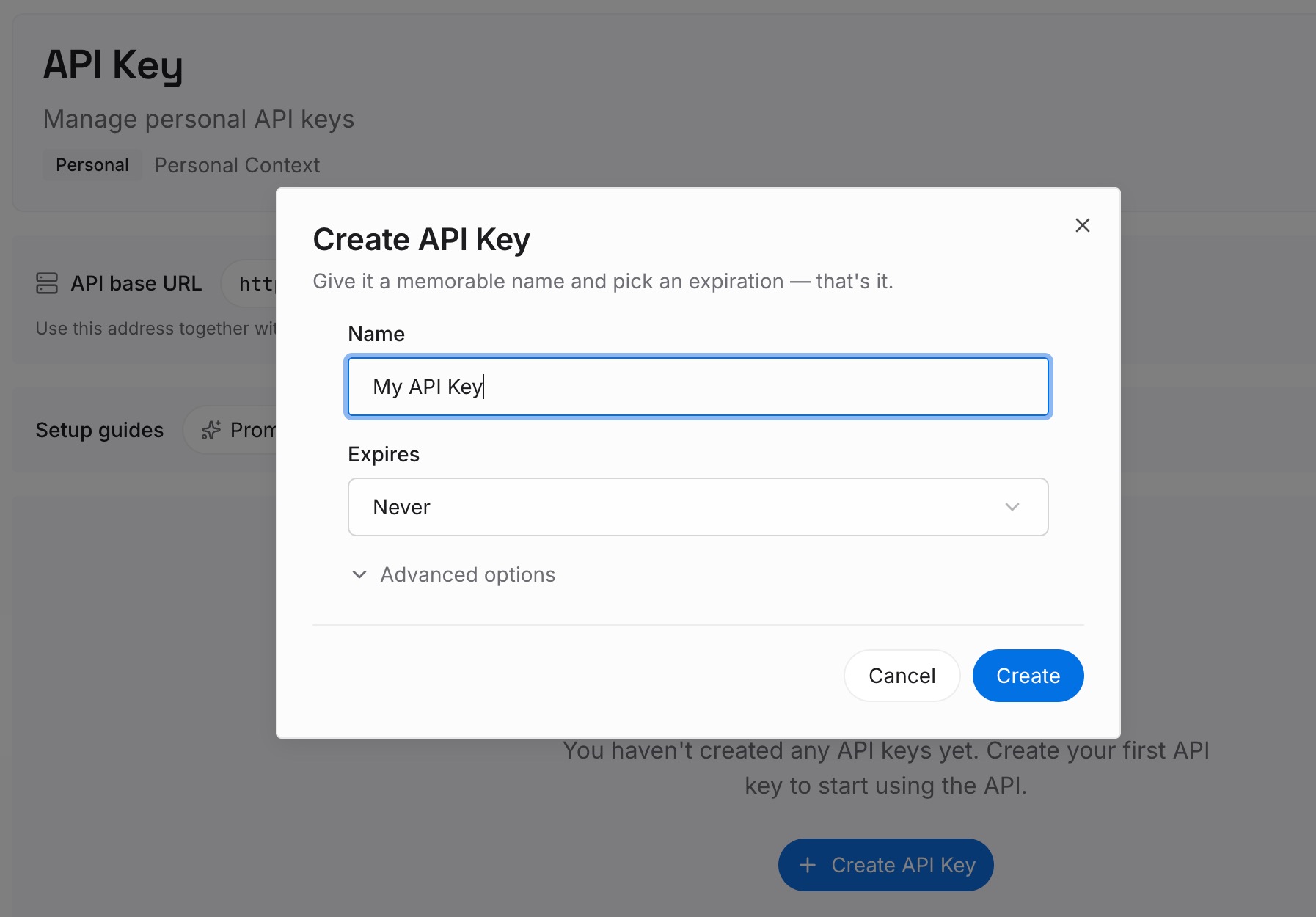
Paso 1: Crear una clave API
Inicia sesión y genera una clave desde el panel de control. La clave pertenece a tu espacio de trabajo de MemoryLake y es independiente de tu cuenta de GitHub.
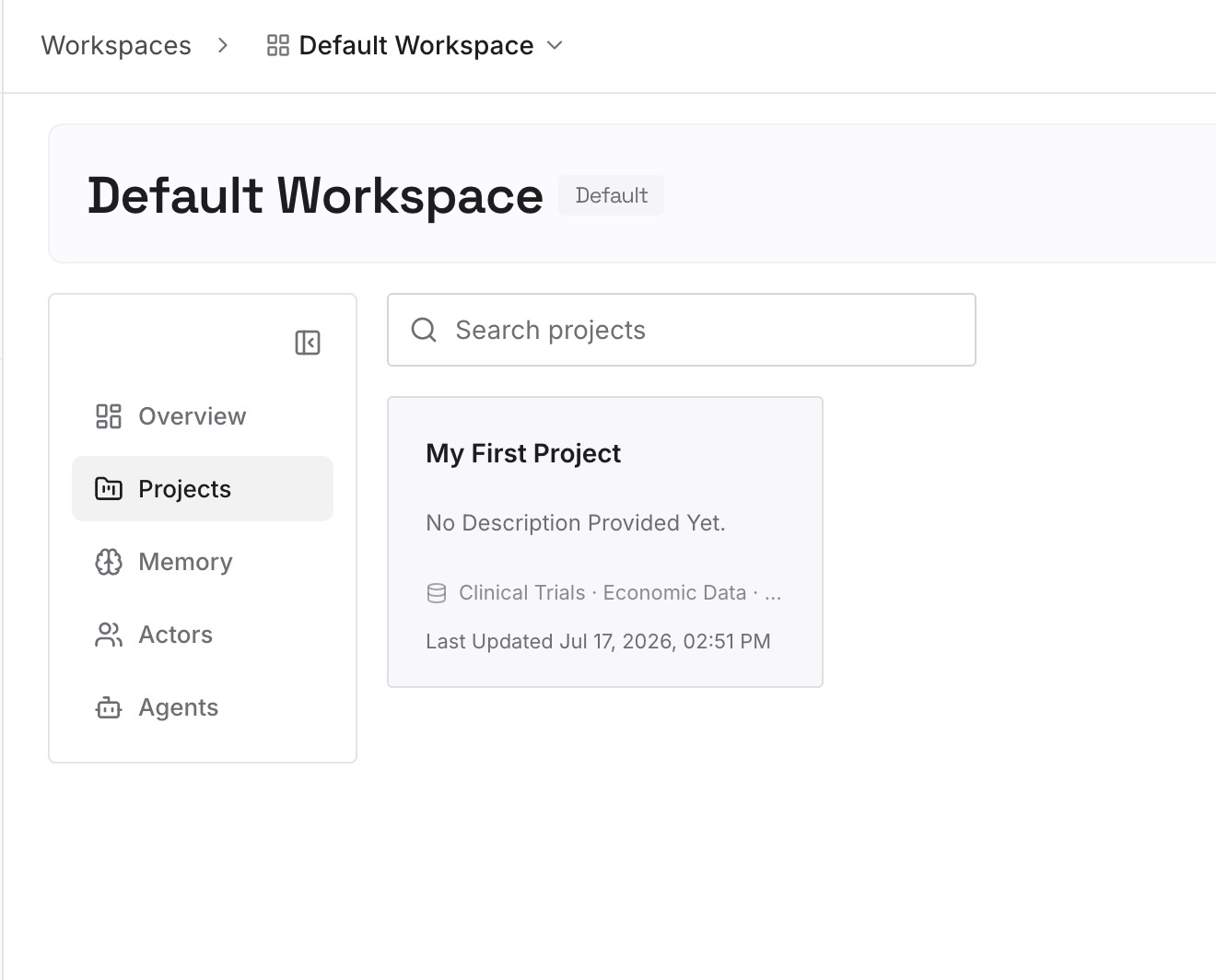
Paso 2: Subir tus primeras memorias
Comienza con las decisiones de las sesiones que acabas de recuperar o exportar. Una decisión por entrada, con la fecha, el repositorio y el motivo.
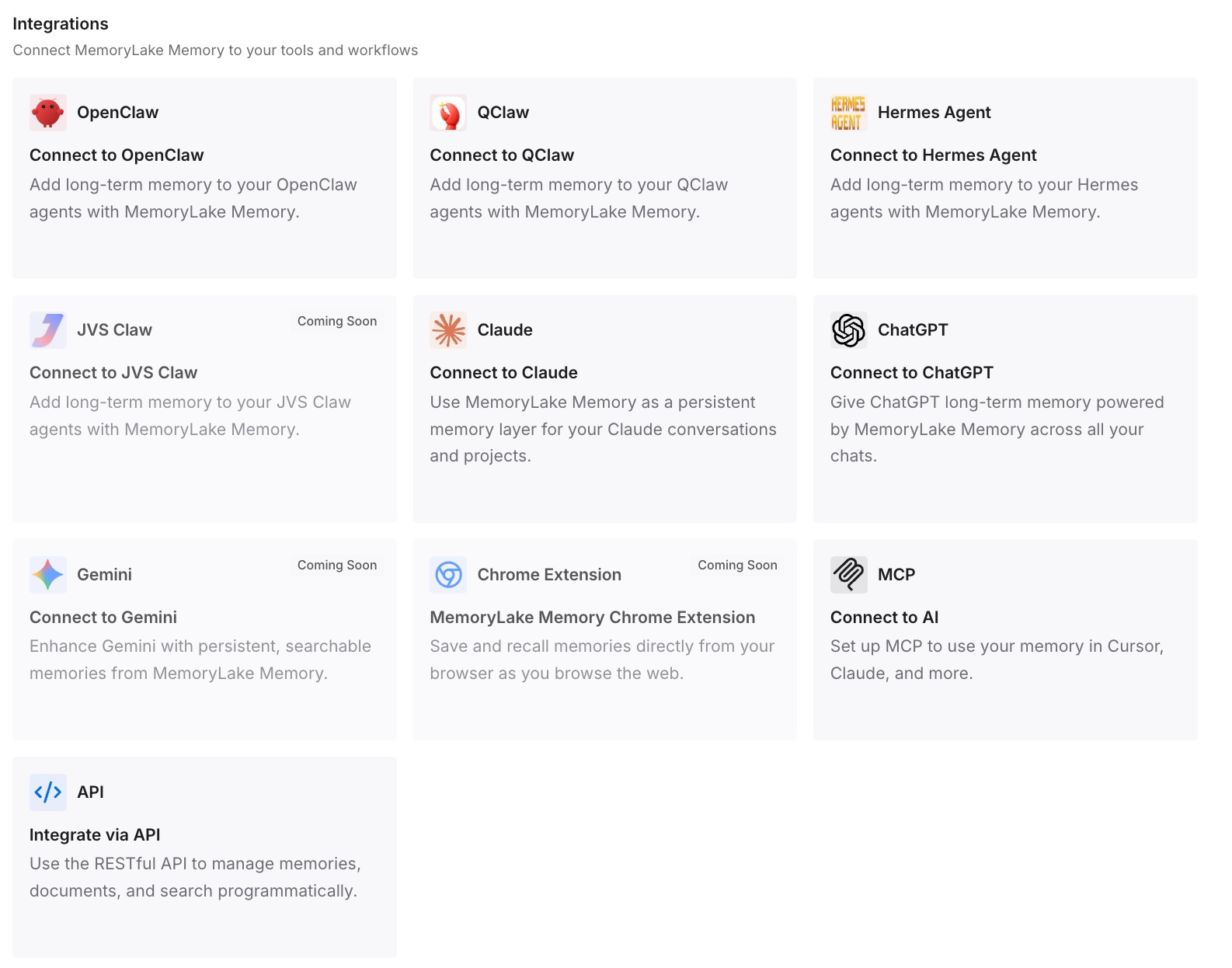
Paso 3: Conectar tu IA y agentes
Conecta los agentes de programación que utilizas. Las mismas decisiones estarán disponibles en una nueva sesión, incluso si la sesión donde las tomaste fue archivada, eliminada o nunca se sincronizó.
Qué cambia esto en la práctica
La primera diferencia es una búsqueda más rápida. Al conocer las causas documentadas, amplías el alcance, cambias dos filtros, verificas la sincronización y vuelves a indexar en unos minutos.
La segunda es que archivar deja de ser riesgoso. Una vez que las decisiones están escritas, ordenar la lista de sesiones no oculta nada que necesites.
La tercera es que una máquina nueva comienza con contexto. Las sesiones pueden sincronizarse o no. Las decisiones que guardas por separado están disponibles de cualquier manera.
La cuarta es una división más clara entre historial y memoria. Copilot Memory contiene lo que Copilot aprende, administrado bajo tu licencia, como explica nuestra guía sobre Copilot Memory en diferentes licencias. Los archivos de instrucciones contienen reglas, cubiertas en nuestra guía sobre qué archivo de instrucciones de Copilot tiene prioridad. Un Copilot Space puede contener material de referencia, como se detalla en mantener un Copilot Space actualizado. Tu propio registro de decisiones contiene las razones detrás del código. Para más información sobre esta última brecha, consulta evitar que Copilot olvide tu base de código.
Buenas prácticas para mantener localizable el historial de chat de Copilot
Usa la ventana de Agents para buscar. Lista sesiones de todos los espacios de trabajo.
Verifica los filtros primero. El valor por defecto es solo activas.
Archiva en lugar de eliminar. Las sesiones archivadas se pueden restaurar.
Activa el filtro External si usas la CLI. Las sesiones de otras aplicaciones están ocultas por defecto.
Conoce tu estado de sincronización. Decide lo que ves en otro dispositivo.
Vuelve a indexar cuando falten sesiones. Es el paso documentado después de bloqueos y restauraciones.
Exporta lo que importa, luego anota las decisiones. Una transcripción es una copia de seguridad, no un plan.
Conclusión
La pérdida del historial de chat de Copilot en VS Code suele tener una explicación documentada. La vista de Chat solo lista el espacio de trabajo actual, ambas listas muestran sesiones activas por defecto, las sesiones archivadas y finalizadas se ocultan en lugar de eliminarse, y las sesiones de otras aplicaciones permanecen ocultas hasta que cambies el filtro External. La limpieza opcional puede marcar las sesiones fusionadas como finalizadas y eliminarlas más tarde, la configuración de sincronización decide qué llega a otro dispositivo y un índice dañado se puede reconstruir.
Las sesiones eliminadas son la excepción. Desaparecen localmente y, si así lo elegiste, de GitHub.com.
Amplía el alcance, verifica los filtros, la sincronización y el índice, luego exporta las sesiones que necesites y guarda sus decisiones en algún lugar que no dependa de ninguna lista.