
La respuesta corta
Crea un Proyecto en MemoryLake, cárgalo con tus hechos y archivos, genera un endpoint de MCP Server, luego pega la URL del Endpoint y el Secreto en la configuración de MCP de cada herramienta de IA como un token Bearer. Un almacén de memoria, cada IA, persistente a través de sesiones.
Por qué la memoria integrada de cada IA es insuficiente para el trabajo entre modelos
La mayoría de las herramientas de IA vienen con algún tipo de memoria, pero cada una es un silo. Las memorias de ChatGPT viven en ChatGPT. Las notas del proyecto de Claude son invisibles para Gemini. Las reglas de Cursor permanecen dentro de Cursor. Cuando tu flujo de trabajo abarca dos o más herramientas — redactando en una, revisando en otra, ejecutando código en una tercera — ninguna de ellas comparte lo que las otras saben.
La brecha se agrava rápidamente. Cambias de Claude a ChatGPT para verificar un cálculo, y no sabe la restricción que le dijiste a Claude hace una hora. Abres Gemini para una segunda opinión, y no tiene idea sobre las convenciones de nombres de proyecto que estableciste semanas antes. Cada traspaso cuesta tiempo, y el riesgo de que una herramienta actúe sobre un contexto desactualizado es real.
Lo que falta es una capa de memoria que esté fuera de cualquier IA única — una que cualquier herramienta pueda consultar, y donde tú controles los datos. Esa es la brecha arquitectónica que el patrón de acceso a recursos de MCP fue diseñado para llenar, y es lo que cubre esta guía.
Antes de comenzar
Necesitarás:
- Una cuenta gratuita de MemoryLake
- Al menos dos herramientas de IA entre las que quieras compartir contexto (por ejemplo, ChatGPT y Claude Code, o cualquier agente compatible con MCP)
- El contexto que deseas persistir — hechos, reglas, documentos de referencia (PDF, Word, Excel, PowerPoint, texto/Markdown o imágenes)
Cómo configurar la memoria entre IA con MCP (paso a paso)
Paso 1: Construir un Proyecto de memoria
Inicia sesión en MemoryLake y abre Gestión de Proyectos. Haz clic en Crear Proyecto y dale un nombre descriptivo — por ejemplo, "Contexto compartido de IA" o el nombre de tu proyecto. Abre Document Drive y haz clic en Subir para agregar cualquier archivo de referencia. Ve a Documents Tab → Agregar Documentos → Confirmar para adjuntarlos al Proyecto. Luego abre la Memories Tab → Agregar Memoria para capturar reglas permanentes, preferencias o hechos que tus IAs siempre deben conocer → Guardar.
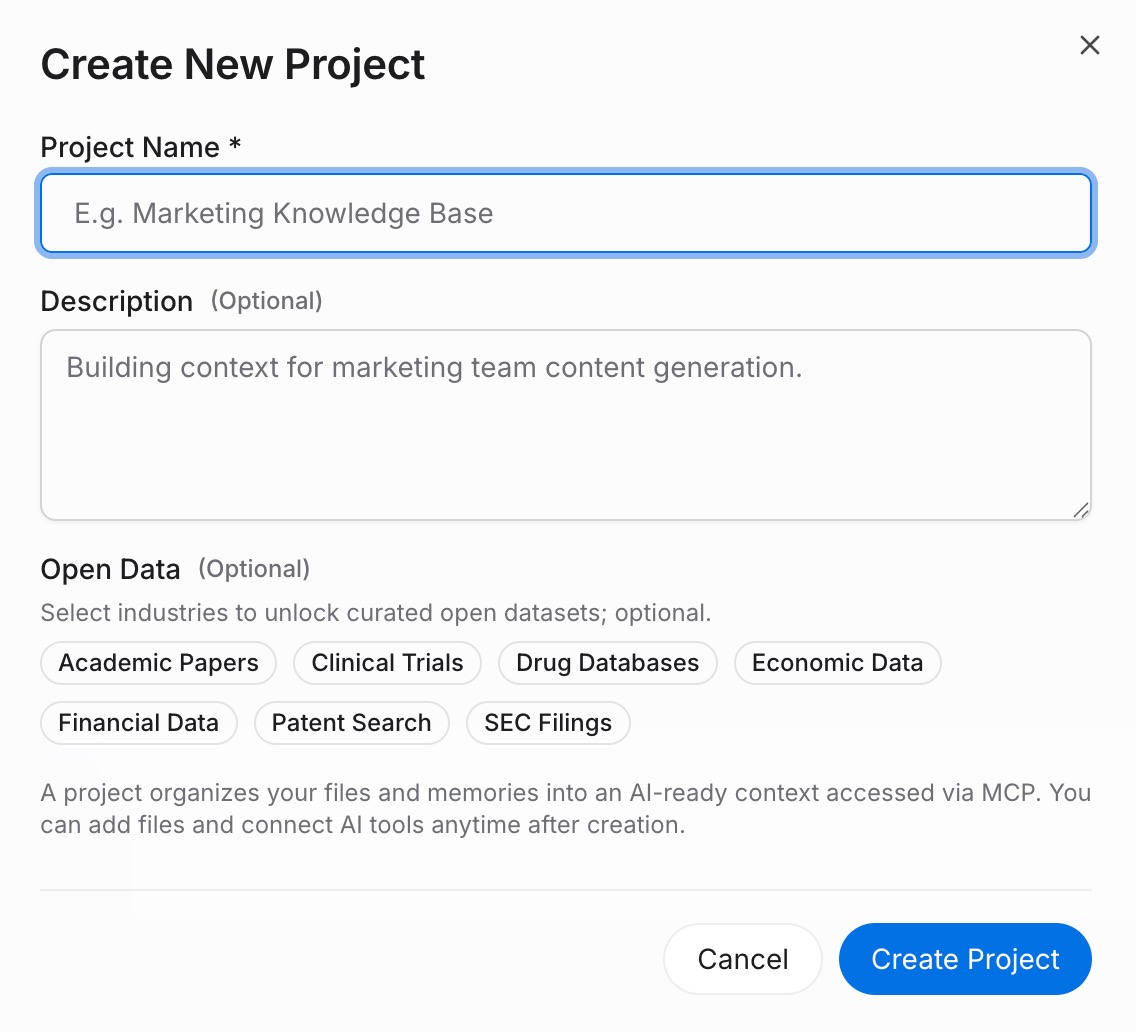
Paso 2: Generar un endpoint de MCP Server
Navega a MCP Servers Tab → Agregar MCP Server. Dale al servidor una etiqueta que refleje su alcance — por ejemplo, "Endpoint de memoria entre IA" — luego haz clic en Generar. MemoryLake devuelve tres valores: un Key ID, un Secreto y una Endpoint URL. Copia el Secreto ahora; se muestra solo una vez. Almacénalo en tu gestor de contraseñas o bóveda de secretos antes de cerrar el diálogo.
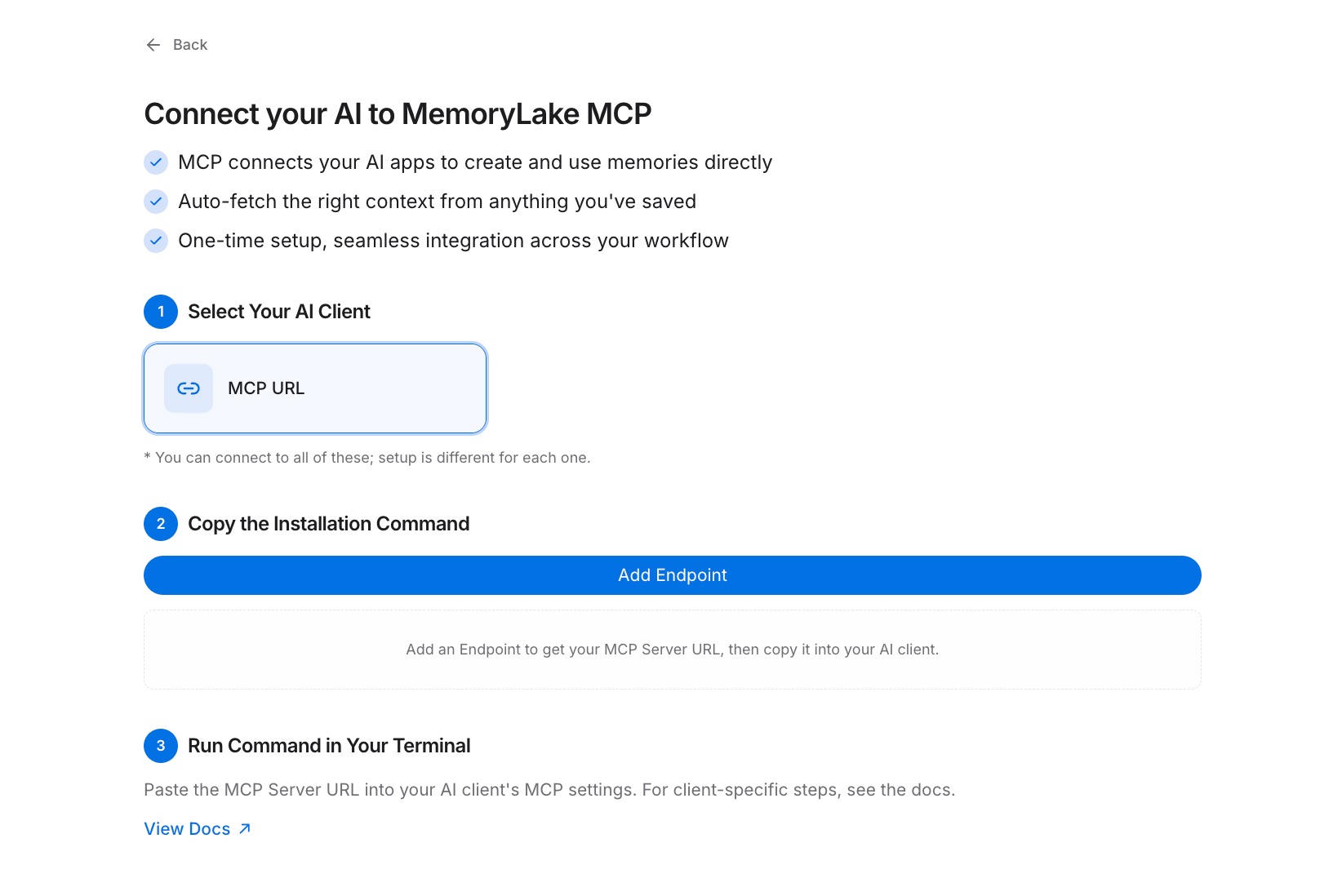
Paso 3: Conectar cada herramienta de IA a través de MCP
Abre la configuración de MCP para cada herramienta de IA que quieras conectar. Pega la Endpoint URL en el campo de URL del servidor e introduce el Secreto como un token Bearer en el encabezado de autenticación. Repite para cada herramienta en tu flujo de trabajo — cada una ahora lee y escribe en el mismo Proyecto de MemoryLake. Consulta la guía de configuración de MCP para la sintaxis de configuración exacta. Si usas Claude Code específicamente, la página de integración de Claude Code tiene pasos de configuración dedicados. [Prueba MemoryLake gratis]

Memoria integrada de IA vs MemoryLake
| Dimensión | Memoria integrada por herramienta | MemoryLake |
|---|---|---|
| Persiste a través de sesiones | A veces (varía según la herramienta) | Sí, siempre |
| Funciona entre otras IAs | No — silo por herramienta | Sí — cualquier herramienta conectada a MCP |
| Capacidad | Limitada (definida por la herramienta) | Escala con tu Proyecto |
| Control de versiones | No | Sí (historial estilo Git) |
| Propiedad de datos | El proveedor de la herramienta controla | Tú lo posees (AES-256, exportar/eliminar) |
| Referencia | — | LoCoMo #1 — 94.03% |
Consejos y mejores prácticas
- Organiza por dominio de contexto, no por herramienta. Nombra tus Proyectos en torno a temas o clientes, no en torno a la IA que primero creó el contenido — cada herramienta debería poder usar cada Proyecto.
- Mantén reglas permanentes en entradas de Memoria y material de referencia en Document Drive. Las entradas de Memoria cortas se recuperan rápidamente en cada consulta; los documentos grandes pertenecen al Document Drive donde están indexados y fragmentados de manera eficiente.
- Rota el Secreto según un calendario. Genera una nueva clave en el MCP Servers Tab, actualiza la configuración de cada herramienta, y la antigua credencial deja de funcionar sin ninguna interrupción en el contexto almacenado.
- Agrega una nota de versión del documento cuando actualices un archivo. Debido a que MemoryLake rastrea el historial estilo Git, agregar una breve nota cuando reemplazas un documento facilita la auditoría de qué versión actuó una IA.
Resolución de problemas
- Una IA ve contexto obsoleto mientras otra ve la actualización: confirma que todas las herramientas apuntan a la misma Endpoint URL y Project ID. Un desajuste en la URL significa que están leyendo Proyectos diferentes.
- Autenticación rechazada después de rotar el Secreto: el antiguo token Bearer es revocado en la rotación. Actualiza la configuración de MCP de cada herramienta con el nuevo Secreto generado en el MCP Servers Tab.
- Error de "Secreto no encontrado" en la primera conexión: el Secreto solo se mostró una vez en el momento de la generación. Revoca la clave existente y haz clic en Generar nuevamente en el MCP Servers Tab para emitir una nueva credencial.
Una capa de memoria, cada IA
Deja de re-presentarte cada vez que cambias de herramienta. Conéctate una vez, y cada IA en tu flujo de trabajo comparte el mismo contexto persistente.