
Qué cambió para los espacios de trabajo Business
Iniciar sesión con ChatGPT tiene dos capas. La primera es la identidad: usas tu cuenta de ChatGPT para crear o abrir una cuenta en otro lugar. La segunda es el uso del plan: las solicitudes de AI de la aplicación utilizan el cupo incluido en tu plan de ChatGPT.
La segunda capa ahora está abierta a Business. La sección de disponibilidad de OpenAI establece quién recibe qué: "Los miembros de Business Standard y Premium tienen un cupo incluido sujeto a los controles del espacio de trabajo; los miembros basados en el uso utilizan únicamente créditos del espacio de trabajo, con permiso".
Dos líneas más de la misma sección son importantes si estás comparando planes:
- Las aplicaciones también deciden. "La disponibilidad también depende de los requisitos del propio plan de la aplicación". Una aplicación puede ofrecer el uso del plan solo en algunos de sus propios niveles.
- Las herramientas de código abierto son más amplias. "Las herramientas de código abierto compatibles siguen estando disponibles para todos los usuarios de ChatGPT".
Para la lista actual de aplicaciones, el artículo remite a un directorio de socios que "enumera las aplicaciones que admiten el uso del plan de ChatGPT, las aplicaciones de solo inicio de sesión e integraciones de código abierto". El artículo separado de OpenAI sobre el inicio de sesión de identidad nombra al primer grupo de socios: "Los socios participantes iniciales incluyen Airtable, GitLab, HubSpot, Notion, Supabase y Vercel".
Iniciar sesión y compartir tu plan son dos decisiones
Lo más útil que debes saber antes de hacer clic es que puedes decir sí a una cosa y no a la otra. OpenAI lo dice directamente: "Puedes iniciar sesión con ChatGPT sin permitir que la aplicación use tu plan de ChatGPT".
Para Business, el artículo repite el punto como una regla: "El permiso para iniciar sesión y el permiso para usar tu plan son independientes".
Así es como funciona el flujo, según los pasos de OpenAI:
- Abre la aplicación o sitio participante y elige la opción de inicio de sesión con ChatGPT en su flujo de acceso.
- Inicia sesión en la cuenta de ChatGPT que deseas usar.
- Revisa la información básica de la cuenta que recibirá la aplicación.
- Si se ofrece, elige por separado si deseas usar tu plan de ChatGPT para solicitudes de AI en esa aplicación.
Si ya usas la aplicación, la opción puede estar en su propia configuración de cuenta o facturación. Si desactivas el uso del plan, "las solicitudes de AI en la aplicación no contarán para tu plan de ChatGPT a través de esta conexión de inicio de sesión".
Qué recibe la aplicación
Para el inicio de sesión en sí, la respuesta es corta. El artículo de inicio de sesión de identidad de OpenAI dice: "Para el inicio de sesión de identidad, la aplicación externa recibe solo tu nombre, dirección de correo electrónico y foto de perfil, si tienes una".
El mismo artículo enumera lo que el inicio de sesión no entrega por sí solo:
- Tus conversaciones o memory de ChatGPT
- Tus archivos o tokens
- Tu información de facturación u otros datos de la cuenta de ChatGPT
Compartir tu plan añade una cosa: las solicitudes de AI elegibles en la aplicación consumen tu cupo incluido de ChatGPT Work y Codex o los créditos aplicables. No añade acceso a tus conversaciones o memorias.
Una aplicación aún puede pedir más. OpenAI señala que "Una aplicación puede solicitar por separado acceso delegado a datos y acciones específicos". Sus ejemplos son un ChatGPT Site que solicita acceso a tus aplicaciones conectadas, y HubSpot que solicita acceso a una cuenta de ChatGPT Ads. Cada solicitud llega a través de su propia pantalla de permisos. Nuestra guía sobre qué pueden transferir los ChatGPT Sites de tus chats cubre cómo un Site utiliza las aplicaciones conectadas.
Para las organizaciones, OpenAI traza la misma línea: "El inicio de sesión de identidad y el acceso delegado a datos son permisos separados". Permitir que una aplicación inicie sesión a los miembros no le permite automáticamente acceder a las aplicaciones conectadas o a los datos de Ads.
Por qué la aplicación no puede ver tus chats o memorias
Esta es la parte que sorprende a las personas que asumen que un inicio de sesión de ChatGPT trae consigo todo su historial. OpenAI lo establece en ambos artículos. El artículo de identidad dice: "Compartir la suscripción no otorga a la herramienta acceso a tus conversaciones o memory de ChatGPT". El artículo de uso del plan añade que "no comparte una clave API de OpenAI".
En la práctica, eso significa que la aplicación obtiene tu identidad y, si lo permites, tu cupo. No obtiene el contexto que ChatGPT ha acumulado sobre ti: tus memorias guardadas, las preferencias que aprendió en chats pasados, los proyectos que configuraste o los archivos que subiste.
Por lo tanto, si mueves un trabajo de ChatGPT a una herramienta de programación o una aplicación de escritura que se ejecuta con tu plan, el modelo de la aplicación comienza con lo que esa aplicación le da, más lo que tú escribas, pegues o conectes allí. La aplicación no puede extraer tu historial de ChatGPT. Si necesita algo de ese trasfondo, tú mismo traes las partes relevantes.
La ventaja es la privacidad: una herramienta que pruebas una vez no se queda con meses de conversaciones. El costo es que a cada herramienta que conectes se le debe explicar el mismo trasfondo nuevamente.
Cómo funcionan los límites de las aplicaciones
Compartir tu plan no le entrega a una aplicación todo tu cupo. Para Go, Plus y Pro, OpenAI dice que Configuración > Uso "muestra cuánto uso de ChatGPT provino de cada aplicación y te permite establecer un límite de uso semanal para esa aplicación".
Para establecer uno:
- En ChatGPT, ve a Configuración > Uso.
- En Límites de aplicaciones, busca la aplicación y selecciona Administrar límites.
- Revisa o cambia el límite de uso semanal de la aplicación.
- Selecciona Guardar.
Tres detalles mantienen los números honestos:
- Un límite es un techo. "Un límite de aplicación es un tope, no un grupo de uso separado. No reserva uso para la aplicación ni aumenta los límites generales de tu plan".
- La aplicación puede detenerse antes que tú. "La aplicación puede alcanzar su límite mientras aún te queda uso de ChatGPT".
- Reintentar no ayuda. "Iniciar sesión de nuevo o reintentar repetidamente no restaura tu uso". Consulta tu configuración de uso para ver cuándo se reinicia el límite.
OpenAI también señala que "La configuración de uso no muestra detalles sobre tus acciones en la aplicación". Si el uso parece más alto de lo esperado, pregunta al proveedor de la aplicación qué actividad lo produjo. Para los límites dentro del propio Codex, nuestra guía sobre el mensaje de límite de uso de Codex explica dónde ver el reinicio.
Créditos después de alcanzar los límites de tu plan
En un plan personal, hay un interruptor separado para permitir que las aplicaciones continúen con créditos una vez que se agote tu uso incluido. OpenAI dice: "Esto está desactivado por defecto y se aplica a todas las aplicaciones participantes, sujeto al límite de cada aplicación".
Se aplican dos condiciones. El límite semanal de la propia aplicación tiene que estar en su configuración más alta, y aumentarlo allí no activa el uso de créditos por sí solo. Y el artículo separa dos acciones que la gente suele confundir: permitir que las aplicaciones usen créditos y comprar más créditos. "Si las compras automáticas están habilitadas, el uso continuado puede resultar en cargos automáticos".
Si una aplicación no puede usar tu plan o créditos, OpenAI dice que "no cambiará automáticamente a otra opción de pago". La aplicación puede ofrecer una, con sus propios precios.
Qué controlan los administradores de Business
En un espacio de trabajo Business, tres capas deciden si una aplicación puede ejecutarse en el plan: la organización, el espacio de trabajo y el miembro.
La organización permite la aplicación. Un administrador abre la Consola de administración, va a Configuración del inquilino > Acceso externo, selecciona la aplicación y establece Usar plan de ChatGPT en Permitido. Esto se repite para cada aplicación que la organización autorice.
El espacio de trabajo establece un límite de uso compartido. En el espacio de trabajo Business, el administrador va a Límites de uso > Plan de ChatGPT y, en Uso en otros servicios, elige cuánto del cupo incluido de cada miembro pueden usar los servicios aprobados. OpenAI señala que esto "no crea un grupo de uso separado para cada aplicación".
El miembro establece sus propios límites. En Configuración > Uso, los miembros pueden establecer límites de aplicaciones o desactivar el uso del plan para las aplicaciones que han conectado. Pero "Tu configuración no anula los permisos de aplicación de tu organización ni el límite de uso compartido del espacio de trabajo".
Los créditos funcionan de manera diferente en Business. Los miembros usan créditos del espacio de trabajo de acuerdo con su membresía y permisos de crédito, y el interruptor de crédito del plan personal no se aplica.
El inicio de sesión de identidad tiene su propia configuración de administrador. El artículo de identidad de OpenAI dice: "Por defecto, Iniciar sesión con ChatGPT está habilitado para las organizaciones que no han establecido una política de identidad explícita". Los administradores globales lo gestionan en Acceso externo, y "Un propietario o administrador de un espacio de trabajo no tiene automáticamente permiso para cambiar estas configuraciones a nivel de inquilino".
Desconectar una aplicación
Terminar una conexión requiere más que simplemente cerrar la sesión. OpenAI es claro en la diferencia: "Cerrar la sesión en la aplicación termina tu sesión allí, pero no la desconecta de ChatGPT ni detiene su uso autorizado de tu plan".
Para desconectar, donde se ofrecen los controles:
- En ChatGPT, ve a Configuración > Seguridad e inicio de sesión.
- En Conexiones de inicio de sesión, selecciona Iniciar sesión con ChatGPT.
- Selecciona la aplicación o sitio, luego selecciona Desconectar en Administrar conexión.
- Confirma seleccionando Desconectar nuevamente.
Es posible que una conexión de solo inicio de sesión aún no muestre estos controles. En ese caso, cierra la sesión en la aplicación para terminar tu sesión allí.
Dos límites sobre lo que hace la desconexión:
- "Desconectar no revierte el uso ya registrado".
- "Desconectar una aplicación y eliminar la información que ya recibió son acciones separadas". Para eliminar lo que la aplicación conserva, usa sus propios controles de datos o contacta a su proveedor.
Cuando la aplicación no puede usar tu plan
La sección de resolución de problemas del artículo de OpenAI separa condiciones que parecen iguales desde dentro de la aplicación:
- Iniciaste sesión pero no compartiste tu plan. Puedes tener la sesión iniciada sin que las solicitudes cuenten para tu plan. Busca la opción en la configuración de la aplicación o inicia sesión de nuevo y revisa tus elecciones.
- La aplicación alcanzó su propio límite. Puede detenerse mientras a tu plan de ChatGPT aún le queda uso.
- Tu administrador de Business no lo ha permitido. "Iniciar sesión con éxito no significa que la aplicación tenga permiso para usar tu plan". Pide a tu administrador que verifique el permiso de la aplicación, el límite de uso compartido del espacio de trabajo y tu permiso de crédito.
Lo que la gente intenta primero
Asumir que la aplicación sabe lo que ChatGPT sabe. Recibe tu nombre, correo electrónico y foto de perfil, además de tu cupo si lo compartes. Tus conversaciones y memory se quedan en ChatGPT.
Tratar el inicio de sesión y el uso compartido del plan como un solo interruptor. Son independientes. Puedes iniciar sesión sin permitir que la aplicación consuma tu plan.
Cerrar sesión para detener el uso. Cerrar sesión no desconecta la aplicación ni detiene su uso autorizado de tu plan. Desconéctala en la configuración de ChatGPT.
Esperar que un límite reserve uso. Un límite de aplicación pone un tope a lo que esa aplicación puede usar. No reserva nada.
Comprar créditos para solucionar una restricción de administrador. En Business, una restricción de administrador no se anula iniciando sesión de nuevo ni comprando créditos.
La solución: Conecta una aplicación bajo tus términos
Paso 1: Decide qué debe recibir la aplicación
Inicia sesión con ChatGPT si quieres el vínculo de la cuenta. Comparte tu plan solo si quieres que las solicitudes de AI de la aplicación cuenten contra tu cupo.
Paso 2: Establece un límite semanal de inmediato
En Configuración > Uso, dale a la aplicación un límite con el que te sientas cómodo. En Business, verifica con tu administrador que la aplicación esté permitida y cuánto de tu cupo pueden usar otros servicios.
Paso 3: Dale a la aplicación el contexto que necesita
La aplicación no recibe tus conversaciones ni memory de ChatGPT. Escribe el trasfondo que necesita para el trabajo, como detalles del proyecto, preferencias y decisiones, y proporciónalo en la aplicación.
Paso 4: Desconecta lo que dejes de usar
Desconéctalo en Configuración > Seguridad e inicio de sesión, y usa los propios controles de la aplicación para eliminar lo que ya recibió.
Configurando esto en MemoryLake
El diseño de OpenAI mantiene tu historial de ChatGPT privado de cada aplicación en la que inicias sesión. Ese es el valor predeterminado correcto, y significa que a cada herramienta que agregues se le debe explicar el mismo trasfondo nuevamente.
MemoryLake es una capa de memoria para el contexto de trabajo que elijas compartir, como detalles del proyecto, preferencias y decisiones, mantenidos en un solo lugar que tú controlas y disponibles para los asistentes que conectes, como ChatGPT, Claude Code y Codex.
Tú mismo escribes las entradas, con tus propias palabras. No se lee, escribe ni elimina nada de tu cuenta de ChatGPT, tus conversaciones, tu memory de ChatGPT, tus conexiones de inicio de sesión, tu configuración de uso o el almacenamiento de cualquier proveedor. El inicio de sesión con ChatGPT y el uso compartido del plan funcionan de la manera que OpenAI los describe.
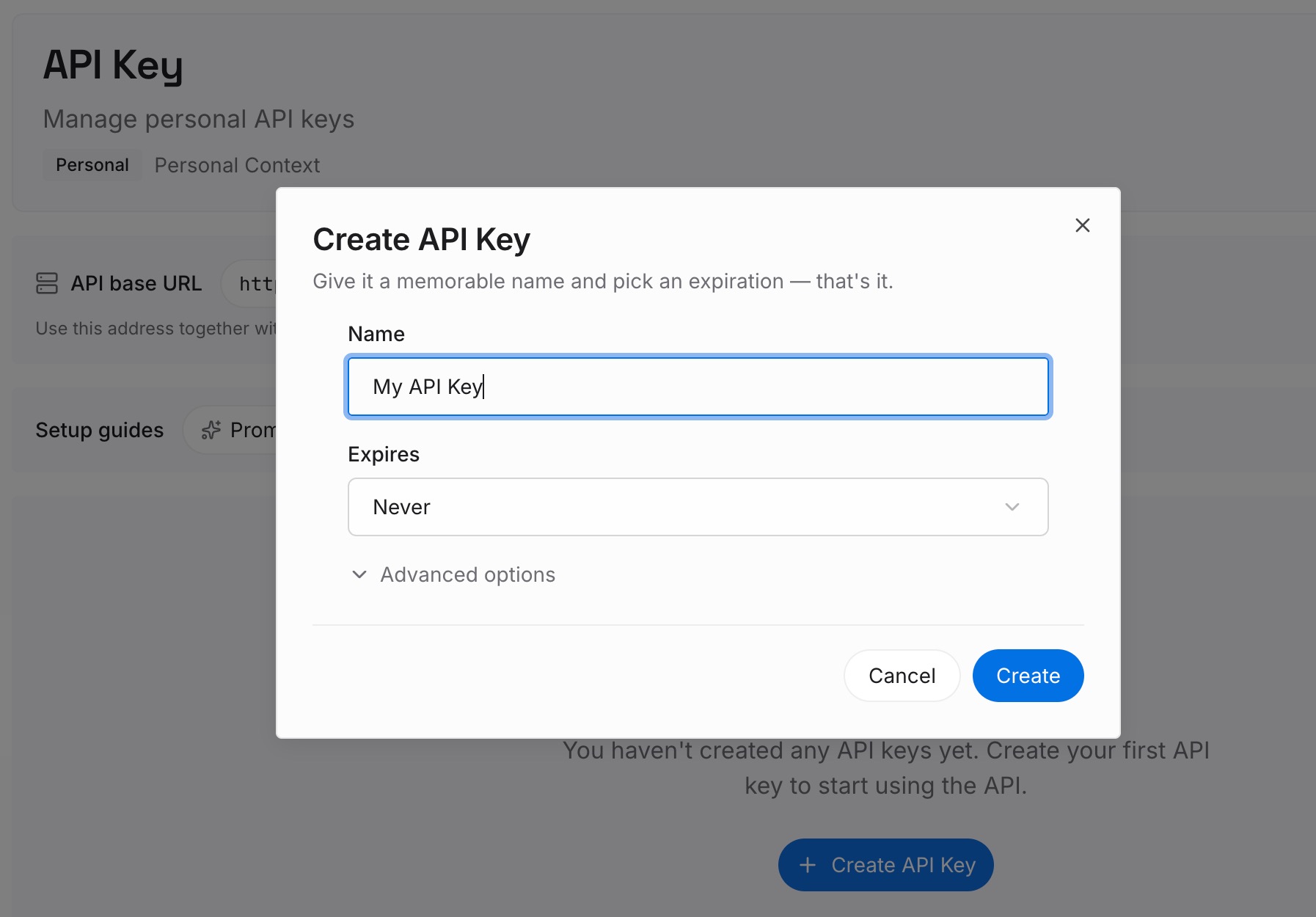
Paso 1: Crea una clave API
Inicia sesión y genera una clave desde el panel de control. La clave pertenece a tu espacio de trabajo de MemoryLake y es independiente de tu cuenta de ChatGPT y de cualquier aplicación que hayas conectado a ella.
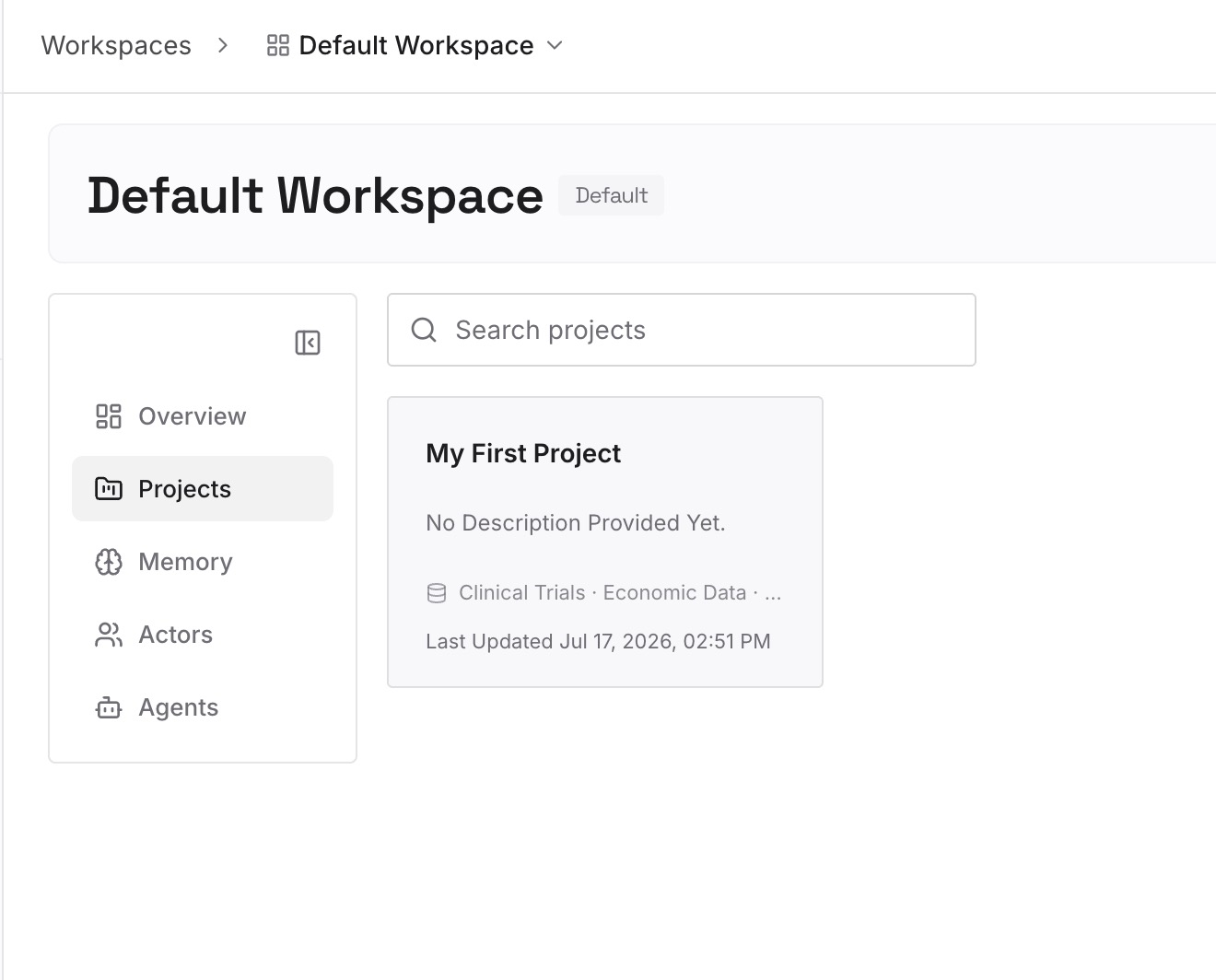
Paso 2: Sube tus primeras memorias
Comienza con lo que escribiste en el Paso 3 de la solución: los detalles del proyecto, preferencias y decisiones que una nueva herramienta te pediría de otro modo. Un elemento por entrada.
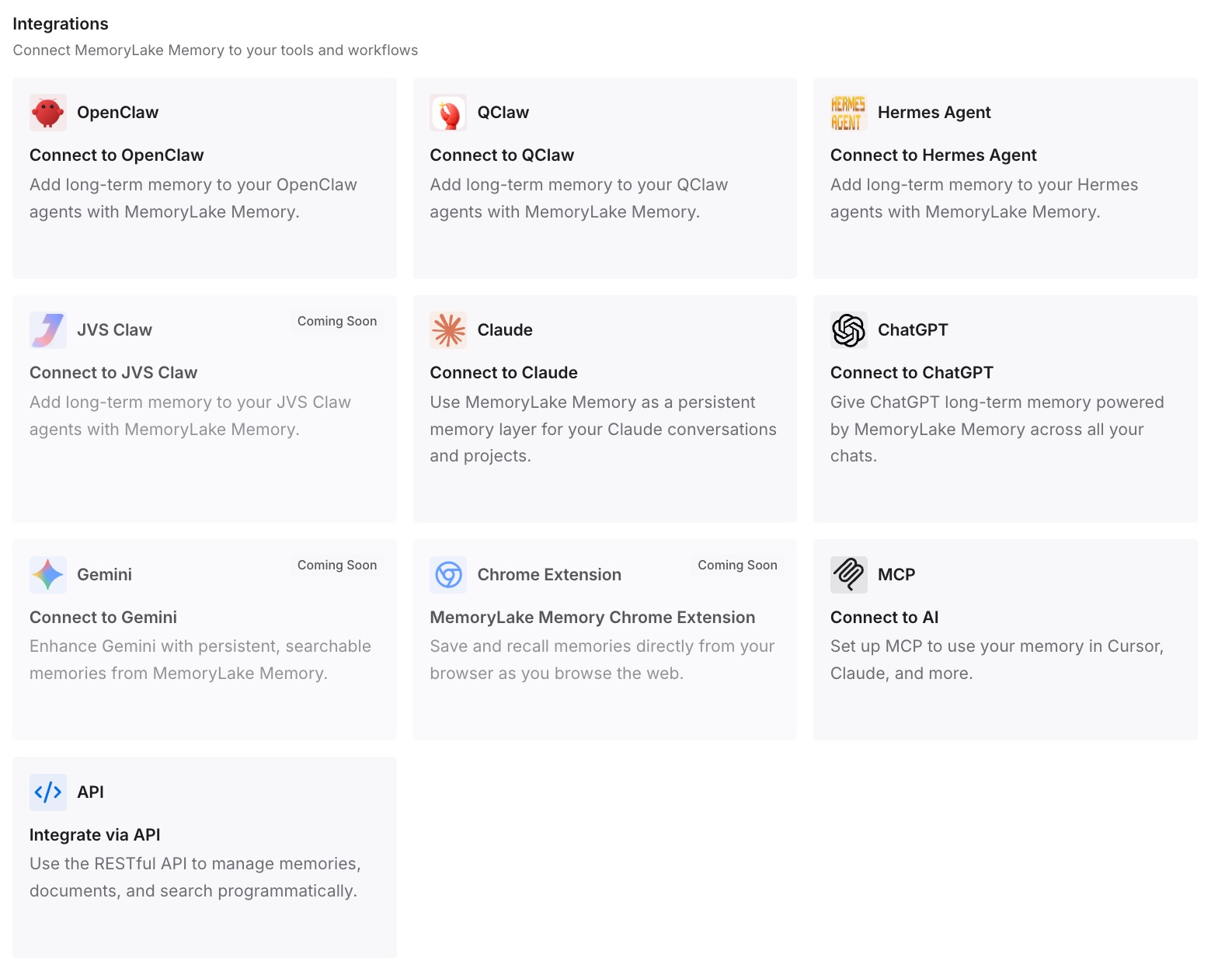
Paso 3: Conecta tu AI y agentes
Conecta ChatGPT, Codex y cualquier otro asistente que uses. Las mismas entradas están disponibles dondequiera que trabajes, y tú decides qué se incluye en ellas.
Qué cambia esto en la práctica
La primera diferencia es una configuración más corta para cada nueva herramienta. El trasfondo que de otro modo volverías a escribir ya está redactado.
La segunda es una línea clara alrededor de tu historial de ChatGPT. El contexto que compartes es el contexto que escribiste, no tus conversaciones.
La tercera es la consistencia. Cada asistente que conectas recurre a las mismas entradas.
Mejores prácticas para Iniciar sesión con ChatGPT
Lee la segunda pantalla. El inicio de sesión y el uso compartido del plan son opciones separadas.
Establece un límite semanal para cada aplicación. Pone un tope a la aplicación sin reservar uso.
Deja desactivado el uso de créditos a menos que lo necesites. Está desactivado por defecto, y las compras automáticas son una configuración aparte.
Consulta con tu administrador en Business. La organización, el espacio de trabajo y tú establecen cada uno un límite.
Desconecta, no solo cierres sesión. Cerrar sesión deja la conexión y el uso del plan activos.
Da contexto a las aplicaciones a propósito. No reciben tus conversaciones ni memory de ChatGPT.
Conclusión
Iniciar sesión con ChatGPT ahora permite a los miembros de Business, así como a los suscriptores de Go, Plus y Pro, ejecutar aplicaciones participantes en su plan de ChatGPT. El inicio de sesión comparte tu nombre, correo electrónico y foto de perfil. Compartir tu plan permite que las solicitudes de AI de la aplicación usen tu cupo incluido o créditos. Ninguna de las dos opciones otorga a la aplicación tus conversaciones o memorias de ChatGPT, y ninguna comparte una clave API.
Establece un límite semanal para cada aplicación, recuerda que un límite es un tope en lugar de una reserva, y desconecta las aplicaciones en la configuración de ChatGPT cuando hayas terminado. En Business, la organización y el espacio de trabajo deben permitir la aplicación primero. Y debido a que tu contexto de ChatGPT se queda en ChatGPT, escribe lo que cada herramienta debe saber y dáselo tú mismo.