
La respuesta corta
Cada sesión de chat de IA comienza con una ventana de contexto vacía por defecto, por lo que las herramientas olvidan todo cuando la sesión termina. Almacena tus reglas, historial y archivos de referencia en un Proyecto de MemoryLake, expónlo a través de MCP, y cualquier herramienta de IA que conectes leerá tu contexto bajo demanda — sin re-explicaciones, sin copiar y pegar, una única fuente de verdad.
Por qué el manejo de contexto integrado de las herramientas de IA es insuficiente
La mayoría de las herramientas de IA manejan el contexto de una de dos maneras: lo mantienen solo en la sesión activa, o almacenan un resumen comprimido vinculado a una única cuenta. Ambos enfoques crean la misma frustración diaria.
El contexto solo de sesión es el más común. Abre un nuevo chat en ChatGPT, Claude, Gemini, o casi cualquier asistente de codificación de IA y comienzas desde cero. La herramienta no tiene registro de lo que le dijiste ayer, la semana pasada o el año pasado. Te re-presentas, pegas tu guía de estilo, re-explicas las limitaciones — cada vez.
Los resúmenes a nivel de cuenta ayudan en el margen, pero son superficiales y están aislados. El resumen pertenece a un producto en una plataforma. Cambia de herramienta — digamos, de ChatGPT a Claude a un agente de codificación — y cada uno está ejecutando una memoria completamente separada. Tu experiencia, preferencias y contexto de proyecto viven en tres lugares diferentes, todos ligeramente desincronizados.
El problema subyacente no es la calidad de ninguna herramienta en particular. Es la arquitectura. Las herramientas de IA están diseñadas para ser sin estado por defecto, y sus características de memoria opcionales son añadidos que no se comunican entre sí. Solucionar esto requiere una capa que esté fuera de las herramientas — un único almacenamiento persistente del que todas lean.
Antes de comenzar
Necesitarás:
- Una cuenta gratuita de MemoryLake
- Al menos una herramienta de IA compatible con MCP (Claude Desktop, Cursor, OpenClaw, Hermes, o cualquier otro cliente MCP)
- Tu contexto listo para cargar — documentos (PDF, Word, Excel, PowerPoint, Markdown, o imágenes) y cualquier regla o preferencia que sigas repitiendo
Cómo dejar de re-explicar el contexto a tu IA (paso a paso)
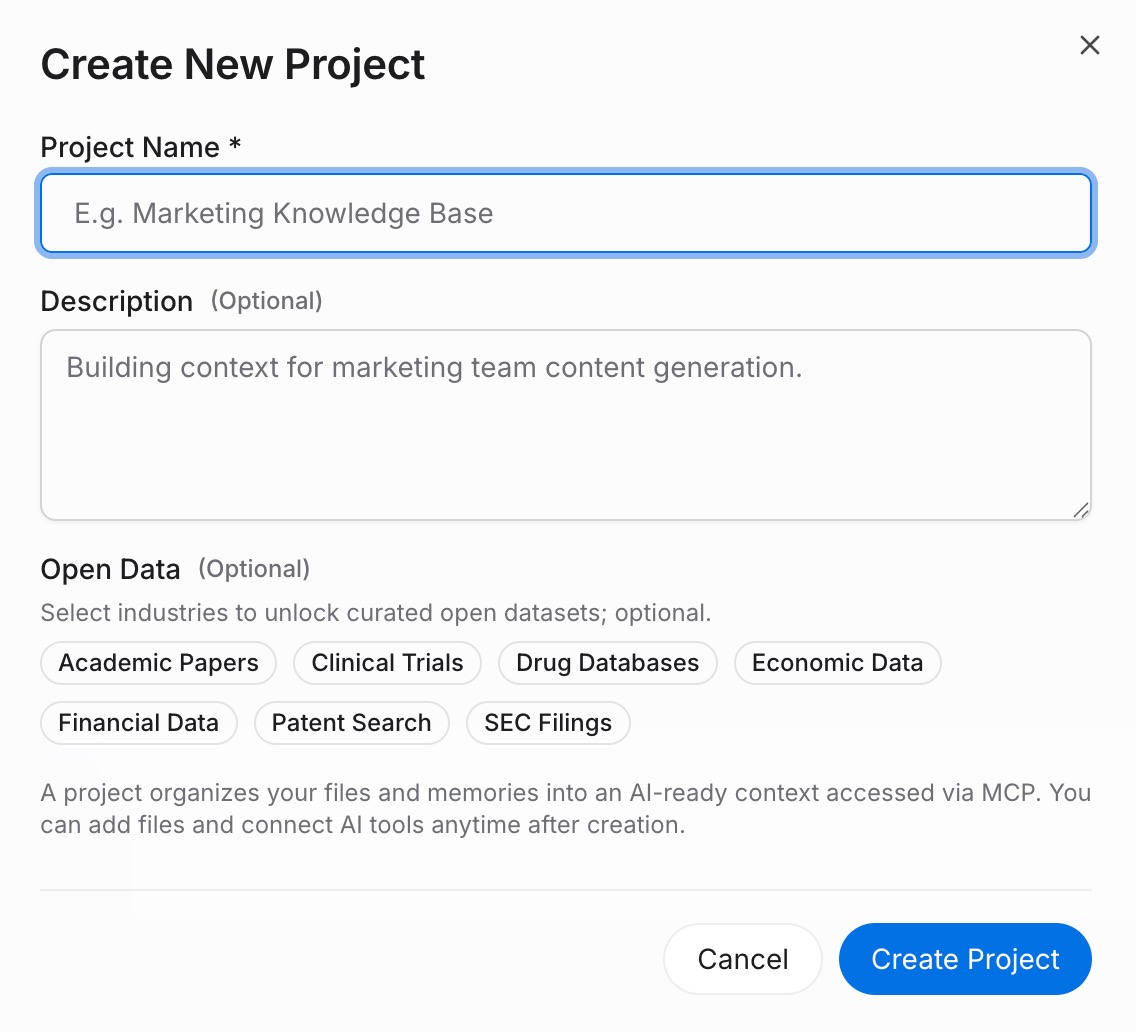
Paso 1: Crea un Proyecto de memoria
Inicia sesión en MemoryLake y ve a Gestión de Proyectos. Haz clic en Crear Proyecto y dale un nombre descriptivo — algo como "Mi contexto de IA" o "Historial laboral". Dentro del proyecto, abre el Document Drive y haz clic en Subir para añadir archivos de referencia como tu currículum, guía de estilo o especificaciones técnicas. Luego ve a Pestaña de Documentos → Añadir Documentos → Confirmar para adjuntarlos al proyecto. Para reglas permanentes — tu estilo de comunicación, instrucciones recurrentes, preferencias personales — utiliza la Pestaña de Recuerdos → Añadir Recuerdo → Guardar para cada uno. Piensa en la Pestaña de Recuerdos como tus notas de briefing permanentes de la IA.
Paso 2: Genera un endpoint de servidor MCP
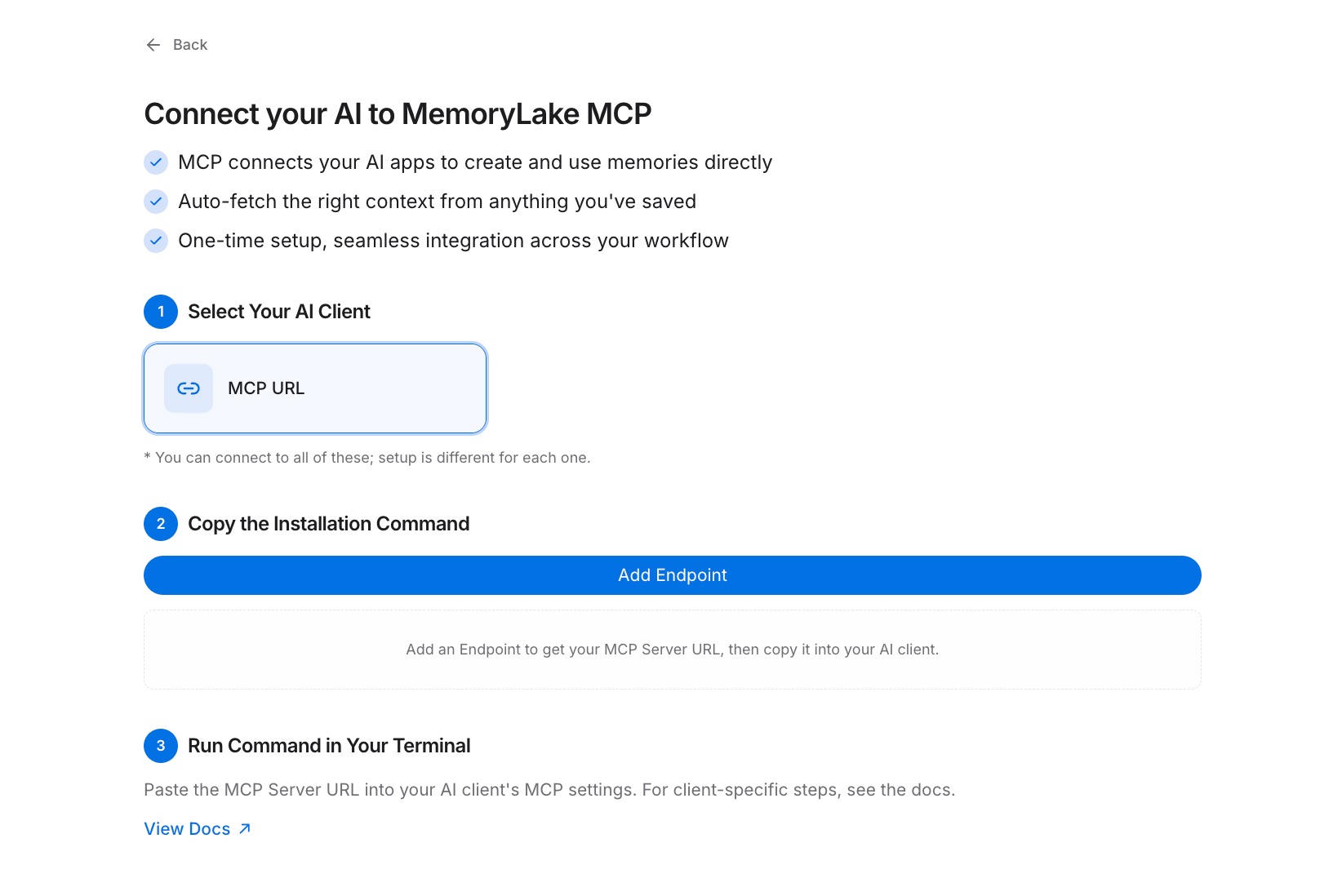
Navega a la Pestaña de Servidores MCP y haz clic en Añadir Servidor MCP. Nombra el servidor (por ejemplo, "Capa de contexto personal") y haz clic en Generar. MemoryLake crea un ID de Clave, un Secreto, y una URL de Endpoint. Copia el Secreto inmediatamente — se muestra solo una vez. Almacénalo en un lugar seguro antes de cerrar el panel.
Paso 3: Conecta tu herramienta de IA a través de MCP
Abre la configuración de MCP en tu herramienta de IA elegida y registra MemoryLake como un servidor MCP. Pega la URL de Endpoint como la dirección del servidor y establece el Secreto como un token Bearer para la autenticación. Guarda la configuración y reinicia la herramienta. A partir de este momento, la herramienta lee tu contexto almacenado bajo demanda. Repite este paso para cada herramienta de IA que uses — todas apuntan al mismo Proyecto, por lo que tu contexto se mantiene consistente en todas partes. Consulta la guía de configuración de MCP para el formato exacto de configuración. [Prueba MemoryLake gratis]

Contexto integrado de IA vs MemoryLake
| Dimensión | Contexto integrado de IA | MemoryLake |
|---|---|---|
| Persiste entre sesiones | No (o resumen parcial) | Sí — almacenamiento completo y literal |
| Funciona entre otras IAs | No — aislado por producto | Sí (ChatGPT, Claude, Gemini, cualquier herramienta MCP) |
| Capacidad | Limitada (sesión o resumen delgado) | Documentos completos + recuerdos discretos |
| Control de versiones | No | Sí (historial estilo Git) |
| Propiedad de datos | Sostenido por la plataforma | Tú lo posees (AES-256, exportar o eliminar) |
| Referencia | — | LoCoMo #1 — 94.03% |
Consejos y mejores prácticas
- Escribe entradas de memoria como instrucciones directas ("Siempre usa inglés británico" o "Soy un ingeniero backend senior en una empresa fintech") en lugar de descripciones pasivas — las herramientas de IA actúan sobre instrucciones de manera más confiable que analizan perfiles.
- Crea Proyectos separados para contextos separados. Un Proyecto de "clientes freelance" y un Proyecto de "aprendizaje personal" evitan que contextos irrelevantes surjan en la conversación equivocada.
- Carga documentos de referencia — diagramas de arquitectura, guías de marca, especificaciones técnicas — en el Document Drive en lugar de pegarlos en cada chat. La herramienta los recupera cuando los necesita sin inflar tu ventana de contexto.
- Audita tu Pestaña de Recuerdos cada pocas semanas. Las reglas desactualizadas compiten con las actuales, y eliminar entradas obsoletas mantiene la recuperación precisa.
Solución de problemas
- La herramienta de IA no parece usar ningún contexto almacenado: verifica que la entrada del servidor MCP esté guardada en la configuración de la herramienta y que reiniciaste la herramienta después de añadirla.
- La autenticación es rechazada: confirma que el Secreto esté ingresado exactamente como se copió (sin espacios al principio o al final) y que esté configurado como un token Bearer, no como una contraseña básica.
- "Secreto no encontrado" o error de credenciales después de un tiempo: el Secreto se muestra solo una vez. Si se pierde, ve a la Pestaña de Servidores MCP, revoca el servidor existente y haz clic en Generar nuevamente para emitir un nuevo ID de Clave, Secreto y URL de Endpoint.
Nunca más empieces una conversación desde cero
Un Proyecto, un endpoint, cada herramienta de IA en la misma página. Configúralo una vez y el contexto que has estado construyendo durante meses te acompaña.